


一、效果展示
二、核心思路
很多时候都无法直接使用flutter系统组件或第三方组件实现UI设计图,一般这种时候我们都会选择绘制自定义组件以达到效果。
三、实现方案
1、确认绘制需要的参数
1.value //初始刻度
2.minValue //尺子的最小刻度
3.maxValue //尺子的最大刻度
4.step //步数,即一个刻度的值
5.width //尺子的宽度
6.height //尺子的高度
7.subScaleCountPerScale //每个大刻度的子刻度数
8.subScaleWidth //单个刻度的宽度
9.scaleColor //刻度颜色
10.scaleTextColor //刻度文字颜色
11.scaleTextFontSize //刻度文字的大小
12.paddingItemWidth //左右空白间距宽度
13.Function(double) onSelectedChanged //刻度尺选择结果回调
2、制定滑动方案
不论是刻度还是文字的绘制,都是相对容易的,重点是实现尺子的滑动效果。
因为两边留白(如图1、图2所示),所以考虑使用ListView来实现效果。使用ScrollController滑动控制器来初始化和更新刻度尺指示的位置。
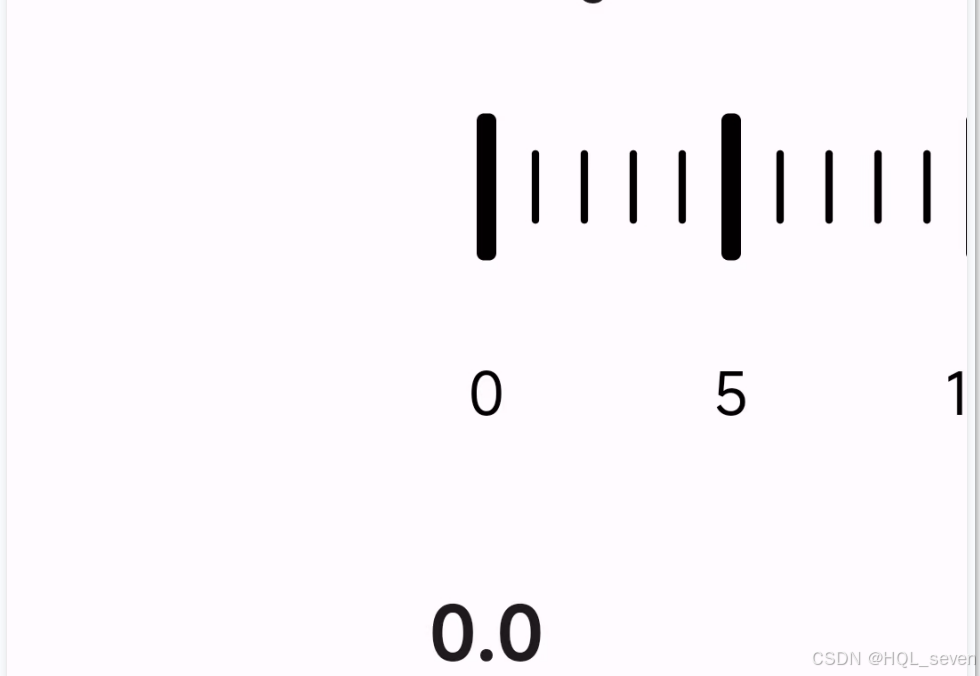
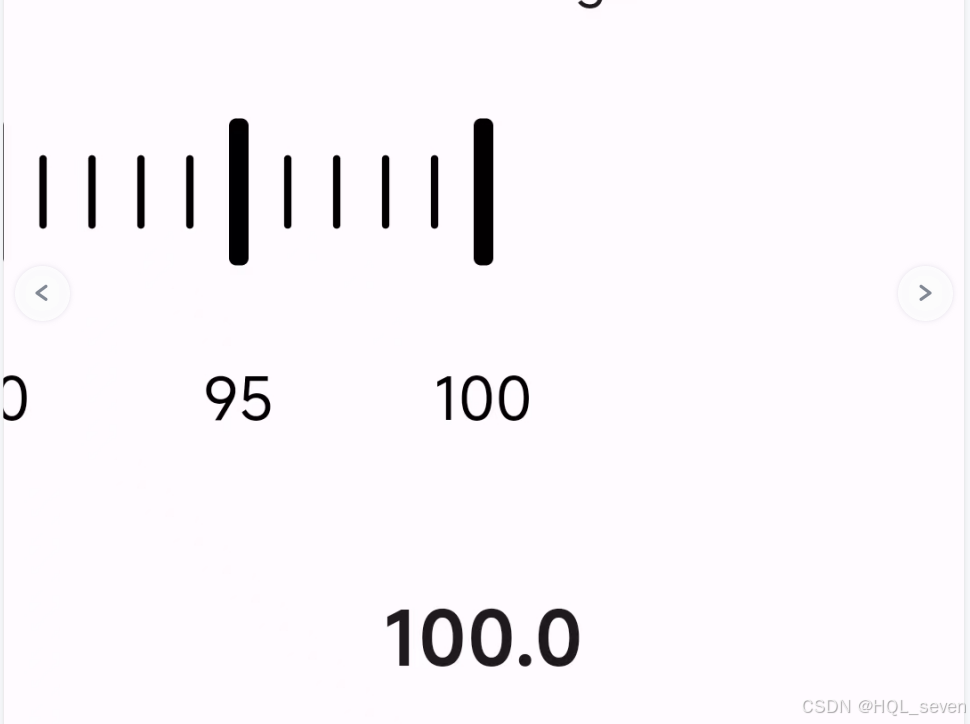
同时使用NotificationListener来监听刻度尺的滚动通知,用于实时更新滑动控制器和滑动结果的回调。 参考代码如下:
NotificationListener(
        onNotification: _onNotification,
        child: ListView.builder(
          physics: const ClampingScrollPhysics(),
          padding: const EdgeInsets.all(0),
          controller: _scrollController,
          scrollDirection: Axis.horizontal,
          itemCount: 3,
          itemBuilder: (BuildContext context, int index) {
            //两边的空白控件
            if (index == 0 || index == 2) {
              return SizedBox(
                // widget.paddingItemWidth是空白控件的宽度,这个是根据
                // 刻度尺的展示大小计算出来的,后面给到全部参考代码的时候会讲
                width: widget.paddingItemWidth,
                height: 0,
              );
            } else {
              //刻度尺
              return RealRulerView(
                subGridCount: widget.totalSubScaleCount,
                subScaleWidth: widget.subScaleWidth,
                step: widget.step,
                minValue: widget.minValue,
                height: widget.height,
                scaleColor: widget.scaleColor,
                scaleTextFontSize: widget.scaleTextFontSize,
                scaleTextColor: widget.scaleTextColor,
 最低0.47元/天 解锁文章






 扫一扫
扫一扫


 271
271

 被折叠的 条评论
为什么被折叠?
被折叠的 条评论
为什么被折叠?
 到【灌水乐园】发言





