Stable Diffusion + ReActor换脸插件一键整合包

该文章已生成可运行项目,

🎭 Stable Diffusion + ReActor换脸插件一键整合包

ReActor插件,一款由roop插件演化而来的轻量级换脸工具,以其易用性和简洁的安装过程受到用户的青睐。以下是使用ReActor插件的效果展示:
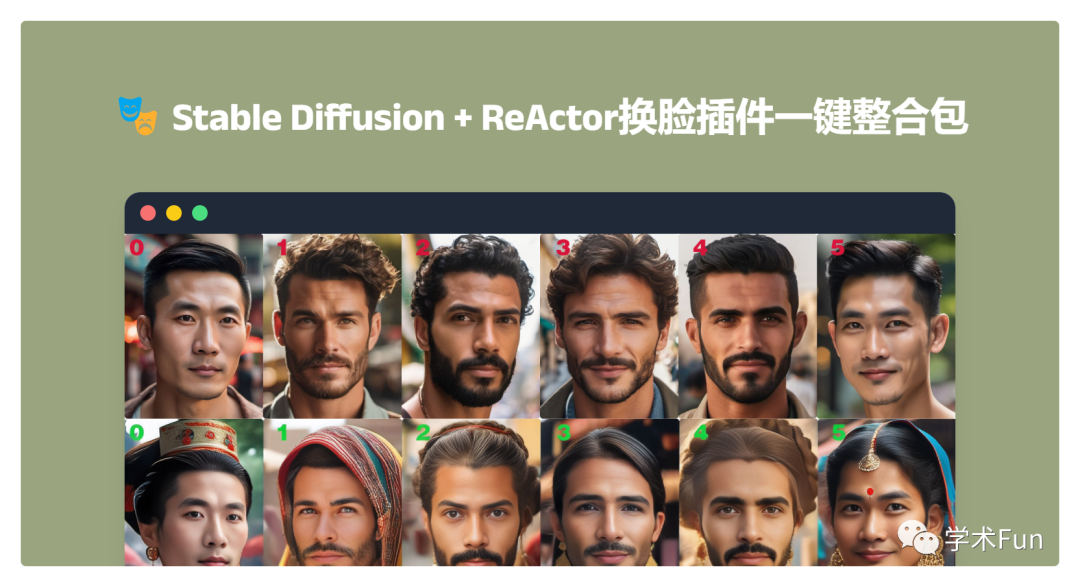
学术Fun专为您提供了包含Stable Diffusion + ReActor的一键启动包,免去了繁琐的Python环境配置,仅需简单点击即可畅享使用。下载链接如下:https://xueshu.fun/3382/,请在页面右侧区域点击“下载”。

💡 系统配置要求:

  • 操作系统:Windows 10/11

  • 显卡:推荐使用8GB显存以上的NVIDIA显卡

📥 下载与使用指南

  1. **获取压缩包:**访问下载地址:https://xueshu.fun/3382/,并在页面右侧区域点击“下载”。

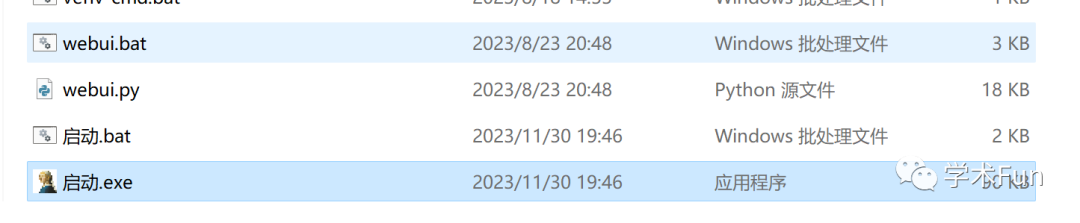
  2. **解压文件:**请确保解压路径无中文字符。完成解压后,如下图所示,双击 启动.exe 文件。

    启动文件

  3. **启动与访问:**在浏览器中输入 http://127.0.0.1:7860/,即可开始使用。

🖼️ 使用方法一:文生图

通过输入描述性文本,ReActor插件能够生成相应的图像:
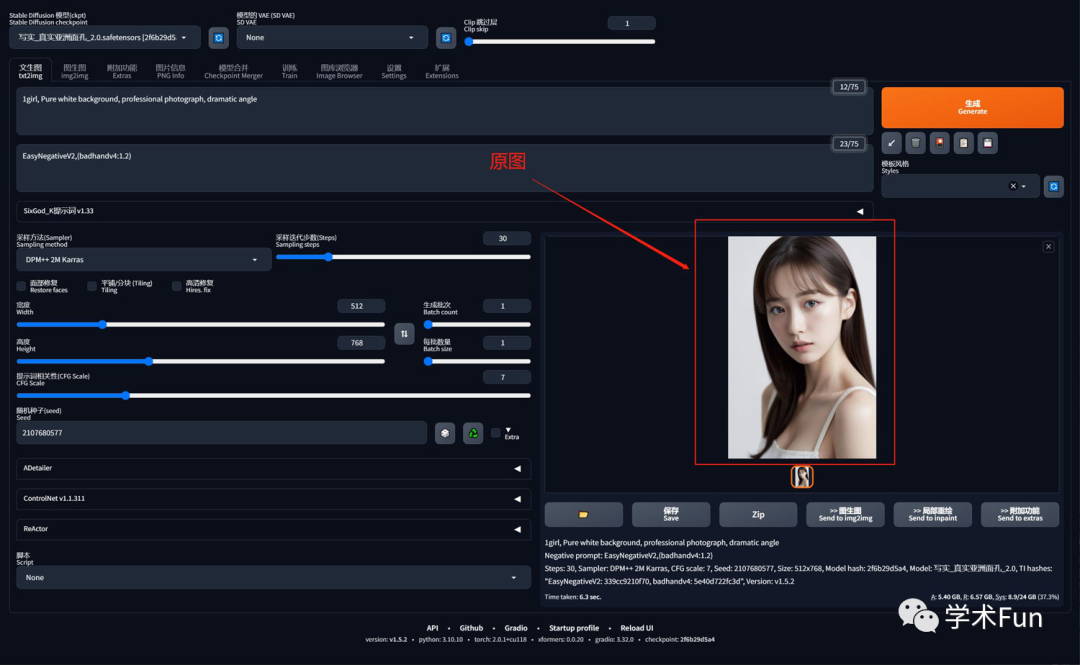
文生图示例1
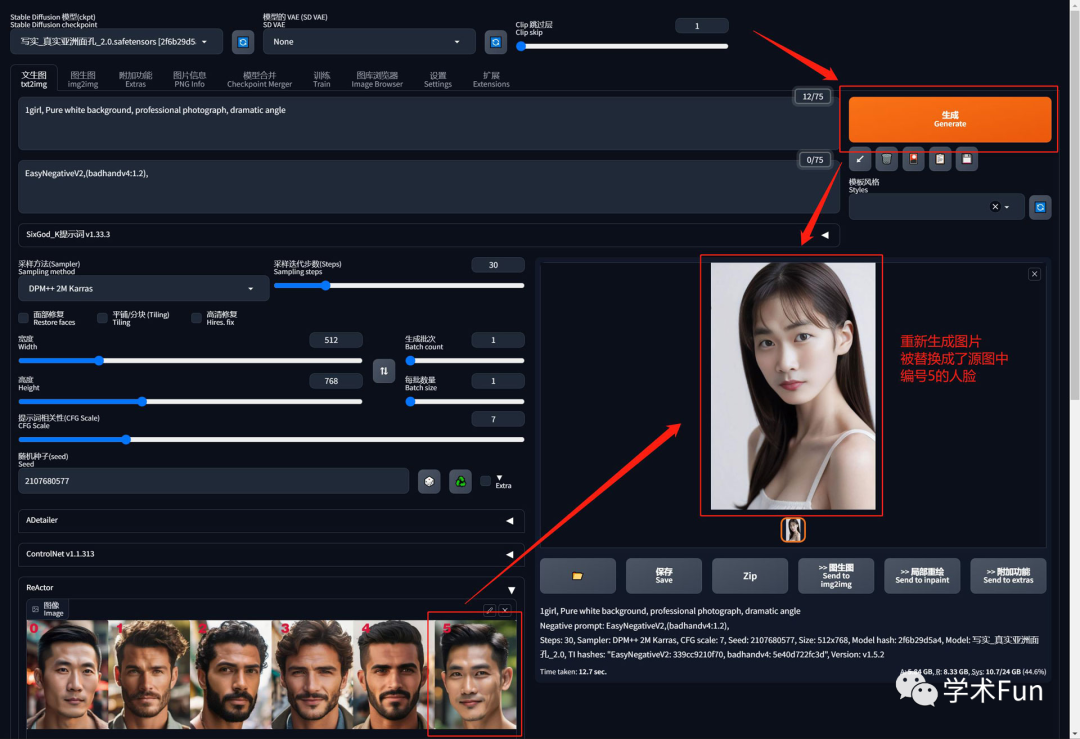
文生图示例2
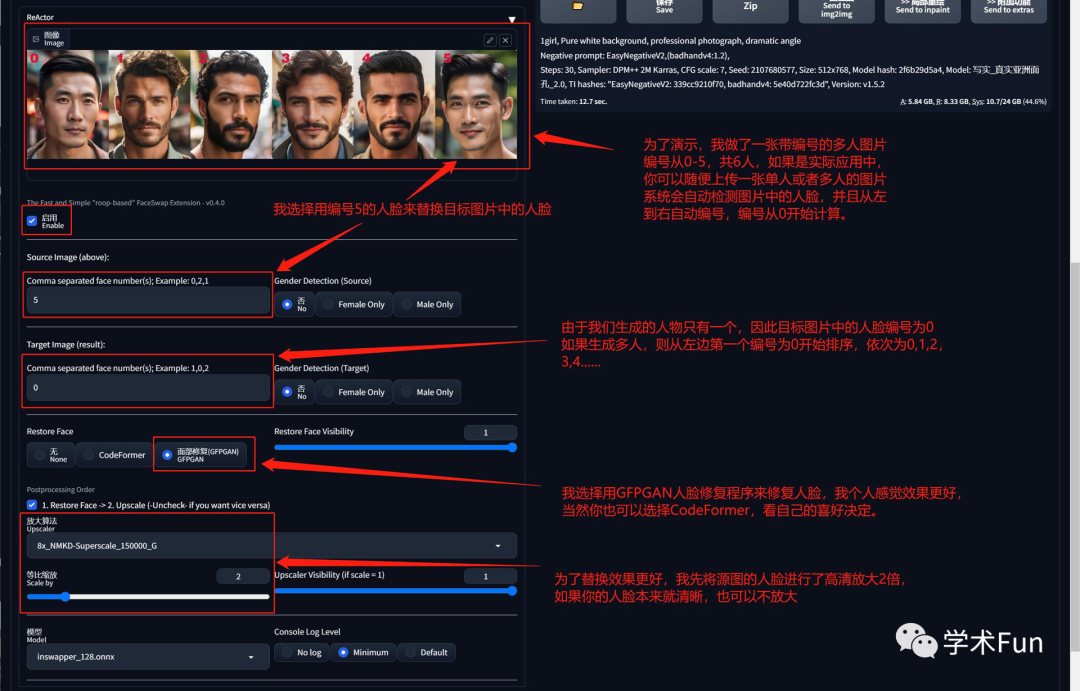
文生图示例3

🎨 使用方法二:图生图

以现有图像为基础,ReActor插件可以进行变换和创造新的图像:
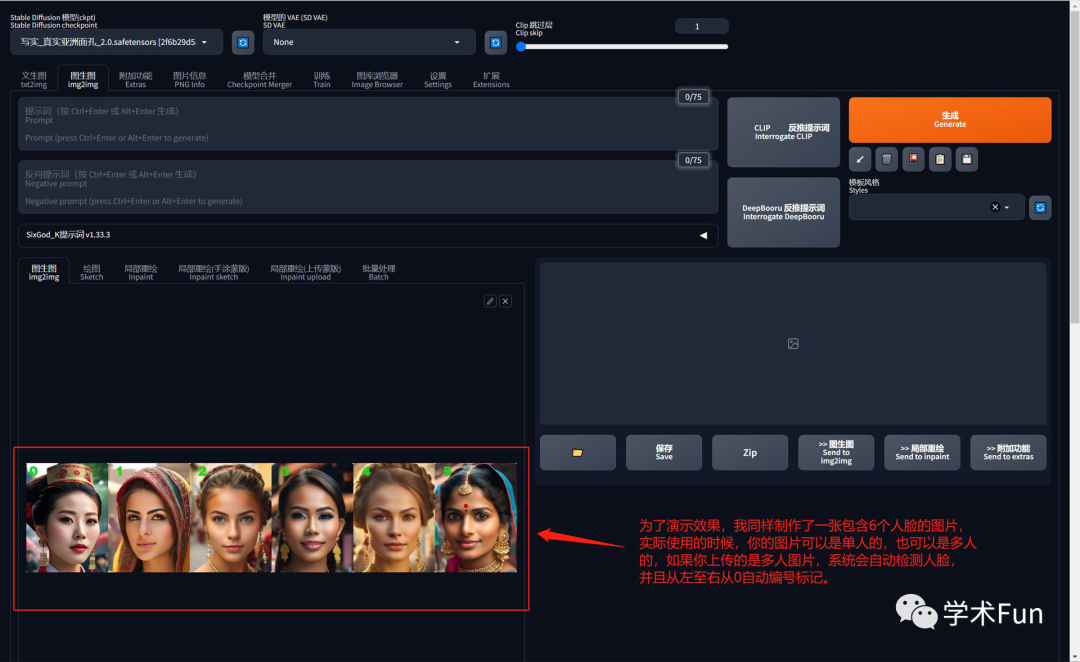
图生图示例1
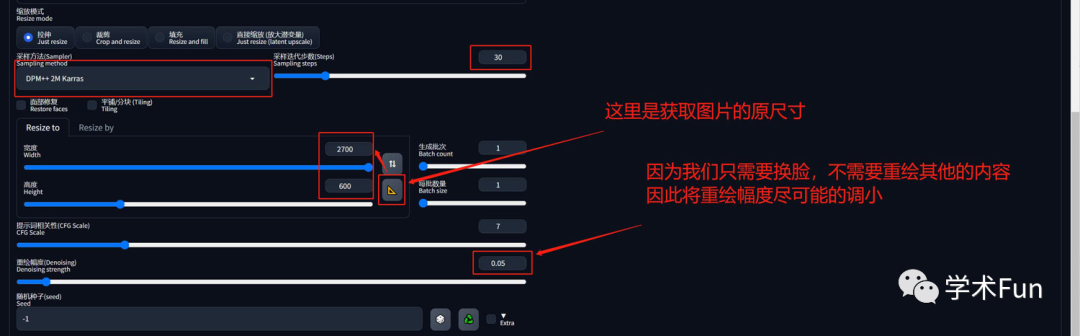
图生图示例2
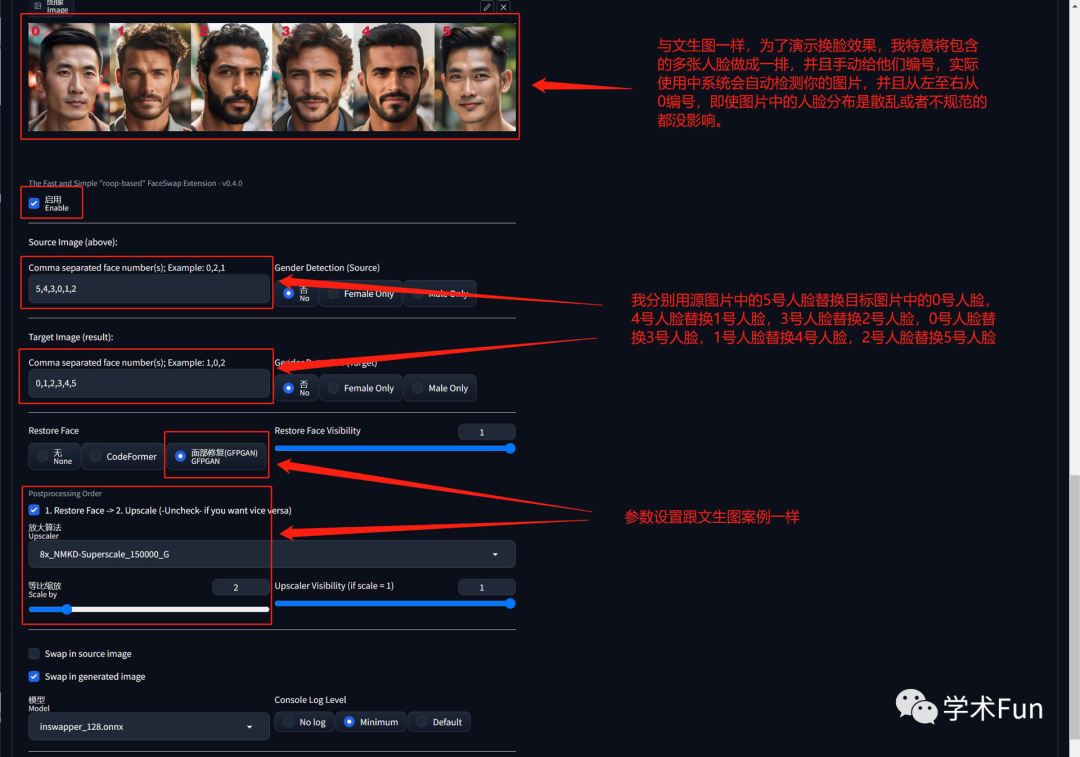
图生图示例3
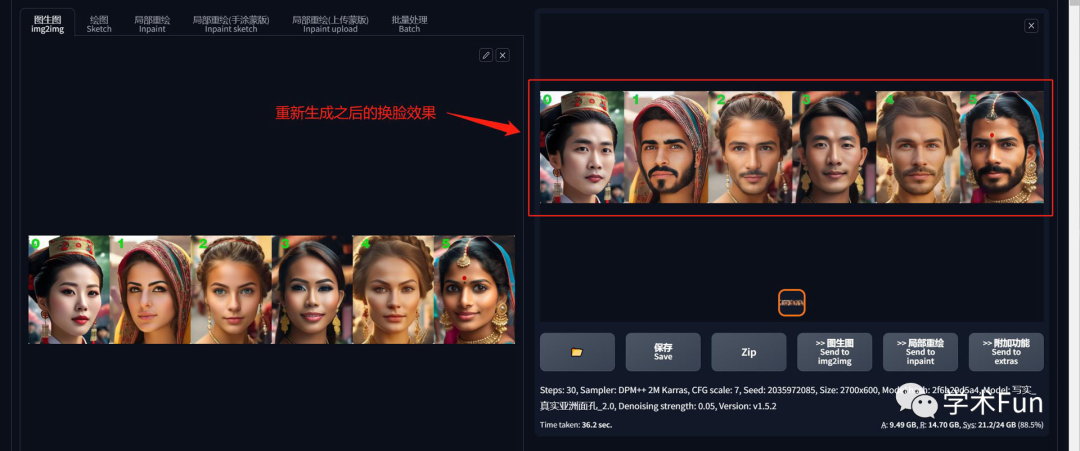
图生图示例4
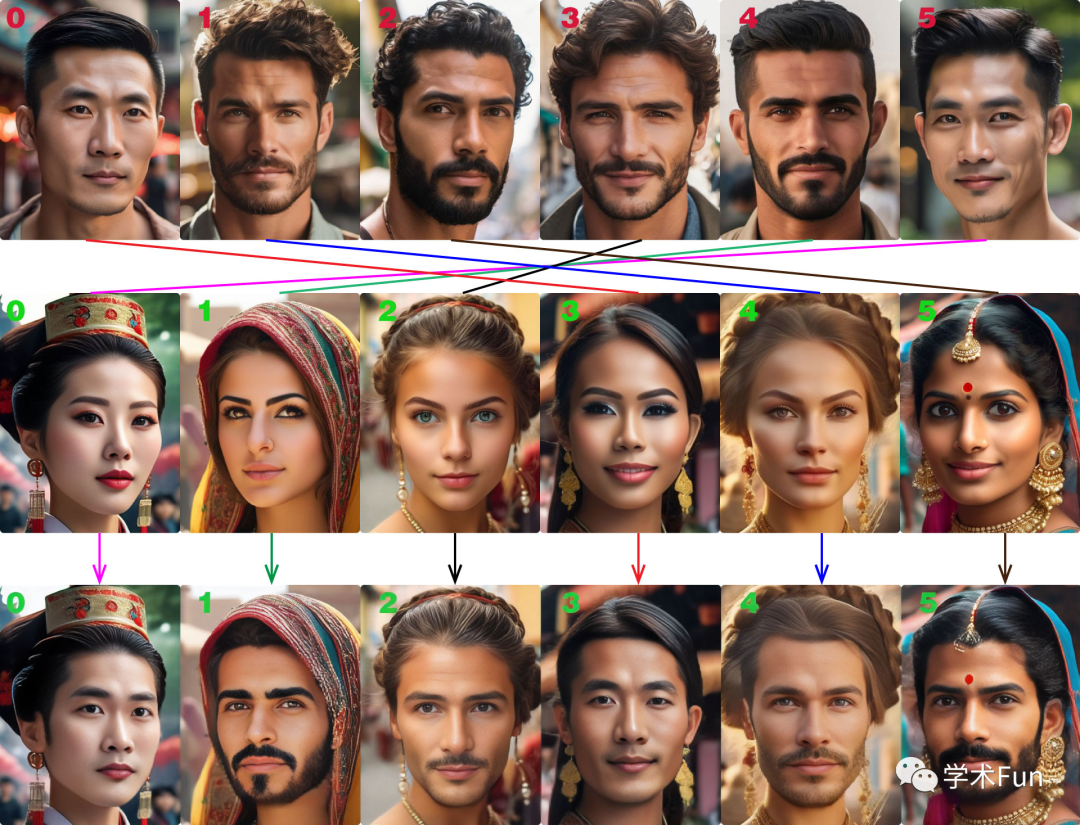
图生图示例5


通过这些简单的步骤,可以轻松踏上数字图像创作的旅程。

写在最后

AIGC技术的未来发展前景广阔,随着人工智能技术的不断发展,AIGC技术也将不断提高。未来,AIGC技术将在游戏和计算领域得到更广泛的应用,使游戏和计算系统具有更高效、更智能、更灵活的特性。同时,AIGC技术也将与人工智能技术紧密结合,在更多的领域得到广泛应用,对程序员来说影响至关重要。未来,AIGC技术将继续得到提高,同时也将与人工智能技术紧密结合,在更多的领域得到广泛应用。

感兴趣的小伙伴,赠送全套AIGC学习资料和安装工具,包含AI绘画、AI人工智能等前沿科技教程,模型插件,具体看下方。

一、AIGC所有方向的学习路线

AIGC所有方向的技术点做的整理,形成各个领域的知识点汇总,它的用处就在于,你可以按照下面的知识点去找对应的学习资源,保证自己学得较为全面。
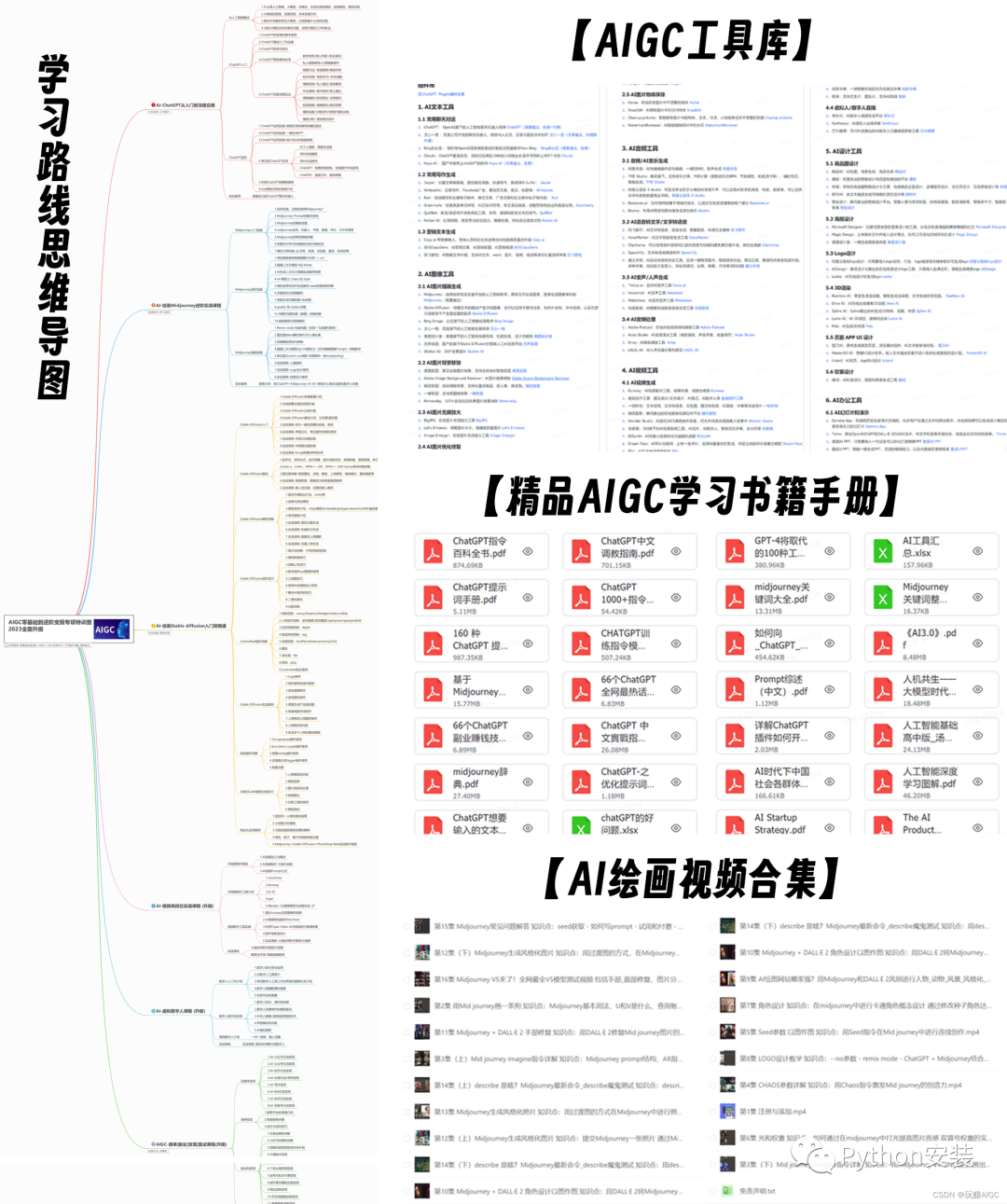
在这里插入图片描述

在这里插入图片描述

二、AIGC必备工具

工具都帮大家整理好了,安装就可直接上手!
在这里插入图片描述

三、最新AIGC学习笔记

当我学到一定基础,有自己的理解能力的时候,会去阅读一些前辈整理的书籍或者手写的笔记资料,这些笔记详细记载了他们对一些技术点的理解,这些理解是比较独到,可以学到不一样的思路。
在这里插入图片描述
在这里插入图片描述

四、AIGC视频教程合集

观看全面零基础学习视频,看视频学习是最快捷也是最有效果的方式,跟着视频中老师的思路,从基础到深入,还是很容易入门的。
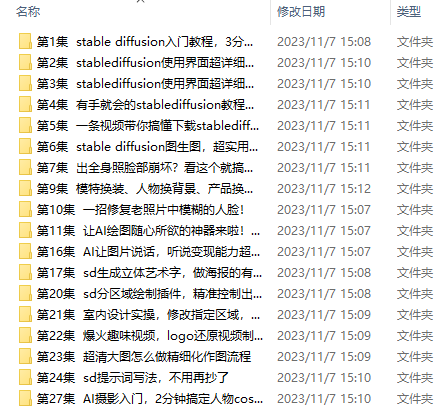
在这里插入图片描述

五、实战案例

纸上得来终觉浅,要学会跟着视频一起敲,要动手实操,才能将自己的所学运用到实际当中去,这时候可以搞点实战案例来学习。
在这里插入图片描述

若有侵权,请联系删除
本文章已经生成可运行项目
在Anaconda环境中配置和运行Stable Diffusion,需要进行一系列的步骤来设置Python环境、安装依赖库,并确保所有组件能够正确协同工作。以下是一个详细的指南: ### 安装步骤 1. **创建新的Conda环境** 首先,打开Anaconda Prompt(或者你的终端),然后创建一个新的虚拟环境。建议为这个项目单独创建一个环境以避免冲突。 ```bash conda create --name sd_env python=3.10 conda activate sd_env ``` 2. **安装PyTorch和其他必要的库** 使用Conda来安装PyTorch以及相关的库,如torchvision和torchaudio。如果你有NVIDIA GPU支持CUDA 12.1,则可以含它;否则,省略`pytorch-cuda`部分。 ```bash conda install pytorch=2.2.0 torchvision torchaudio pytorch-cuda=12.1 -c pytorch -c nvidia ``` 3. **安装额外的Python** 接下来,你需要通过pip安装一些额外的Python。为了加速下载过程,你可以使用清华大学提供的镜像源。 ```bash pip install xformers -i https://pypi.tuna.tsinghua.edu.cn/simple pip install -r requirements.txt -i https://pypi.tuna.tsinghua.edu.cn/simple ``` 注意:这里的`requirements.txt`文件应该Stable Diffusion WebUI所需的所有其他依赖项。 4. **获取Stable Diffusion WebUI** 从官方GitHub仓库克隆Stable Diffusion WebUI到本地机器上。 ```bash git clone https://github.com/AUTOMATIC1111/stable-diffusion-webui.git cd stable-diffusion-webui ``` 5. **修改启动脚本(如果需要)** 如果你希望直接使用特定版本的Python解释器,可以编辑`webui-user.bat`文件(对于Windows用户)来指定Python路径。例如,设置Python解释器路径如下[^2]: ```bat set python=D:\stable-diffusion-webui\venv\Scripts\Python.exe ``` 6. **运行WebUI** 在激活了正确的环境后,运行启动脚本来启动WebUI界面。 ```bash ./webui.sh # Linux/MacOS webui-user.bat # Windows ``` 7. **解决常见问题** - 如果遇到无法使用GPU的问题,请检查是否正确安装了与你的显卡相匹配的CUDA驱动程序。 - 确保没有与其他Python环境发生冲突,尤其是当系统中有多个Python版本时。 - 对于某些插件或模型的安装问题,比如GFPGAN,可能需要特别注意它们的安装说明[^3]。 遵循以上步骤应该可以帮助你在Anaconda环境中成功配置并运行Stable Diffusion WebUI。如果有任何具体的错误信息出现,可以根据错误提示进一步排查问题所在。
评论
添加红包

请填写红包祝福语或标题

红包个数最小为10个

红包金额最低5元

当前余额3.43前往充值 >
需支付:10.00
成就一亿技术人!
领取后你会自动成为博主和红包主的粉丝 规则
hope_wisdom
发出的红包
实付
使用余额支付
点击重新获取
扫码支付
钱包余额 0

抵扣说明:

1.余额是钱包充值的虚拟货币,按照1:1的比例进行支付金额的抵扣。
2.余额无法直接购买下载,可以购买VIP、付费专栏及课程。

余额充值