


 本文介绍了创建简单QT GUI项目的过程。先创建ButtonTest项目并添加界面布局,包含两个按钮和一个标签。接着绑定信号事件,用qDebug输出文字,还添加了信号槽setLabel1()和setLabel2(),实现点击按钮修改Label内容的功能。
实现内容
创建一个简单的QT GUI项目,实现点击按钮修改Label的内容
创建QT GUI 项目:ButtonTest
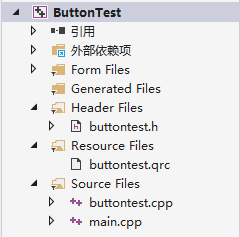
创建后的目录为:
添加界面布局
在界面添加两个PushButton和一个Label,命名分别为pushButton1、pushButton2、label1
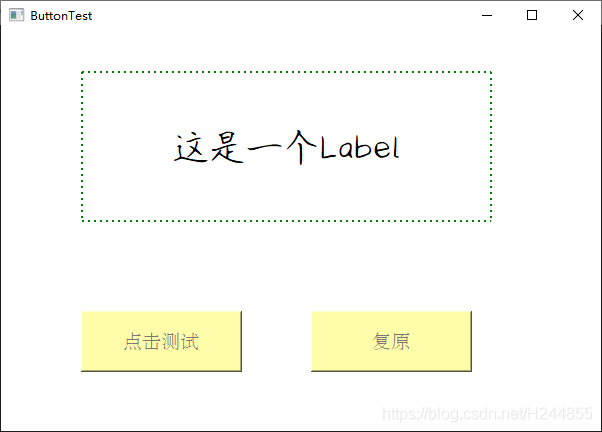
双击修改为上图的文字,文字的大小和字体可自行修改,位置在属性编辑器的QWidget–font一栏
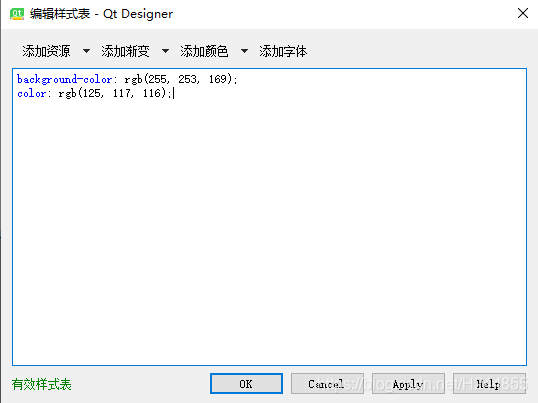
我这里还设置了背景颜色、文字颜色:选中按钮,右键打开样式表进行修改即可,内容比较繁多暂时不展开写。
绑定信号事件,qDebug输出文字(使用QStringLitera()转码)
先测试pushButton1,进入信号槽编辑模式
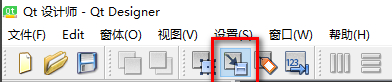
鼠标左键按住pushButton1,拖动到按钮外释放,选择在弹出框右边的“编辑按钮”
 最低0.47元/天 解锁文章






 扫一扫
扫一扫


 720
720

 被折叠的 条评论
为什么被折叠?
被折叠的 条评论
为什么被折叠?
 到【灌水乐园】发言





