
Windows搭建青龙面板并且可以外网登录教程

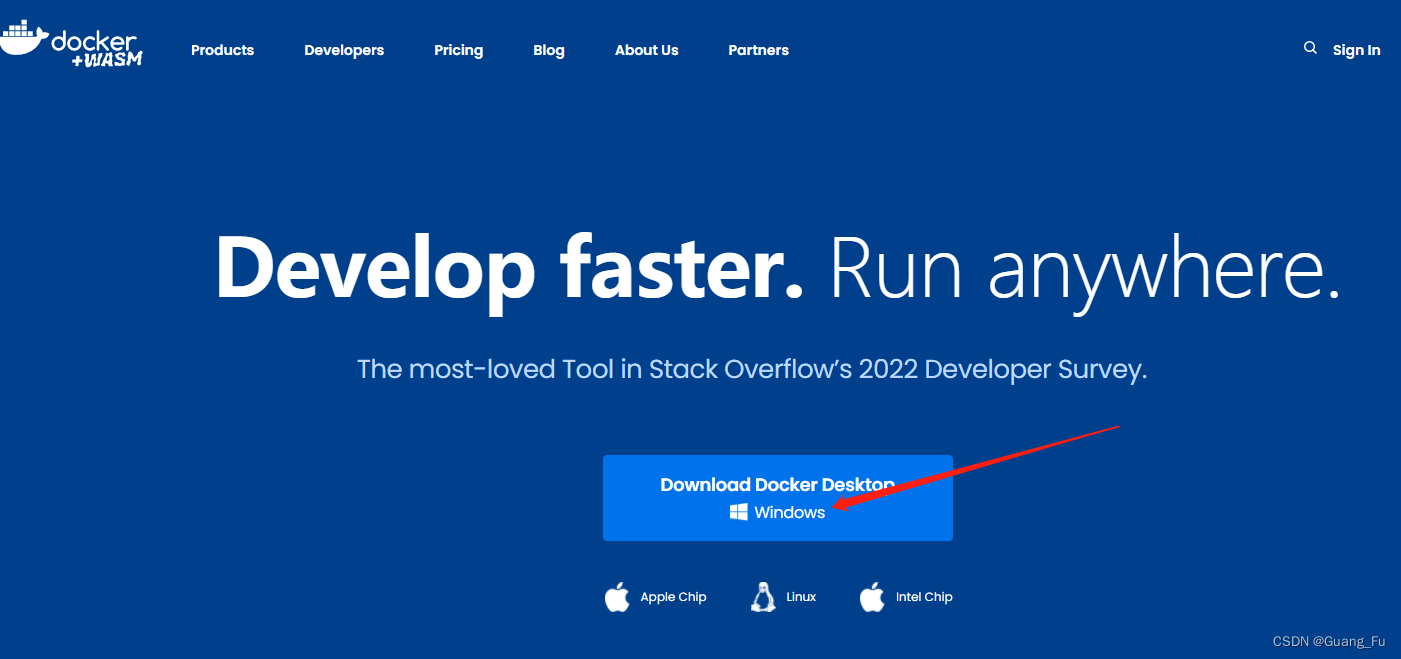
首先先去官网下载docker https://www.docker.com/这里是下载地址

进去点击下载即可
下载后安装完成后可能会提示缺少wsl文件

下载安装 https://wslstorestorage.blob.core.windows.net/wslblob/wsl_update_x64.msi

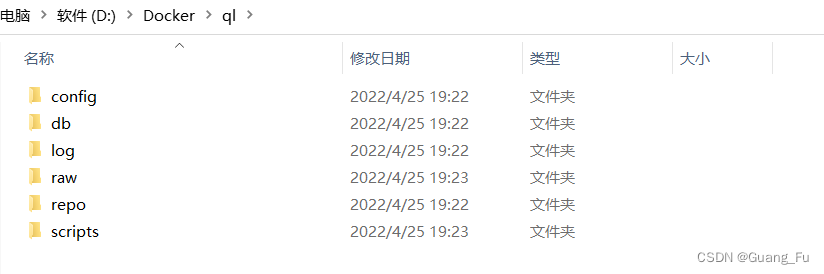
然后去D盘新建Docker文件夹,在Docker文件夹内创建”ql”文件夹,进入“ql”文件夹后创建“config”,“log”,“db”,“repo”,“raw”,“scripts”这几个文件夹。
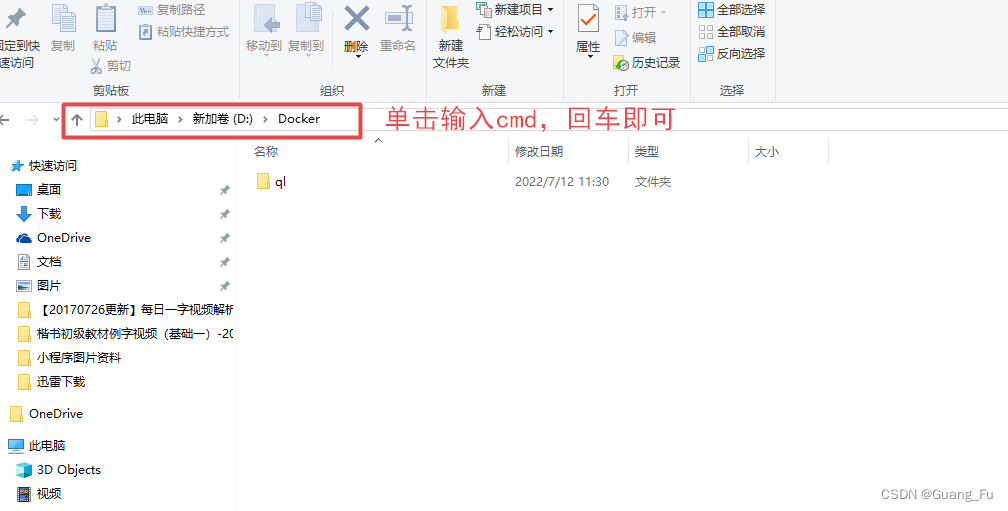
然后返回到Docker文件夹,在地址口输入cmd回车。
 出现命令框
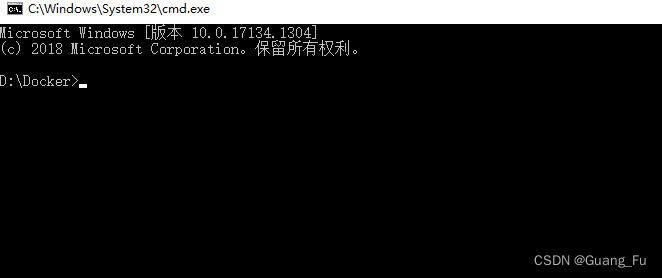
 

 输入以下命令:

docker run -dit -v D:/Docker/ql/config:/ql/config -v D:/Docker/ql/log:/ql/log -v D:/Docker/ql/db:/ql/db -v D:/Docker/ql/repo:/ql/repo -v D:/Docker/ql/raw:/ql/raw -v D:/Docker/ql/scripts:/ql/scripts -p 5700:5700 --name qinglong --hostname qinglong -e TZ=Asia/Shanghai --restart unless-stopped whyour/qinglong:2.11.3

注意、如果在cmd下拉取青龙镜像失败

解决办法:

打开视窗,点击设置,勾选以下就可以解决报错
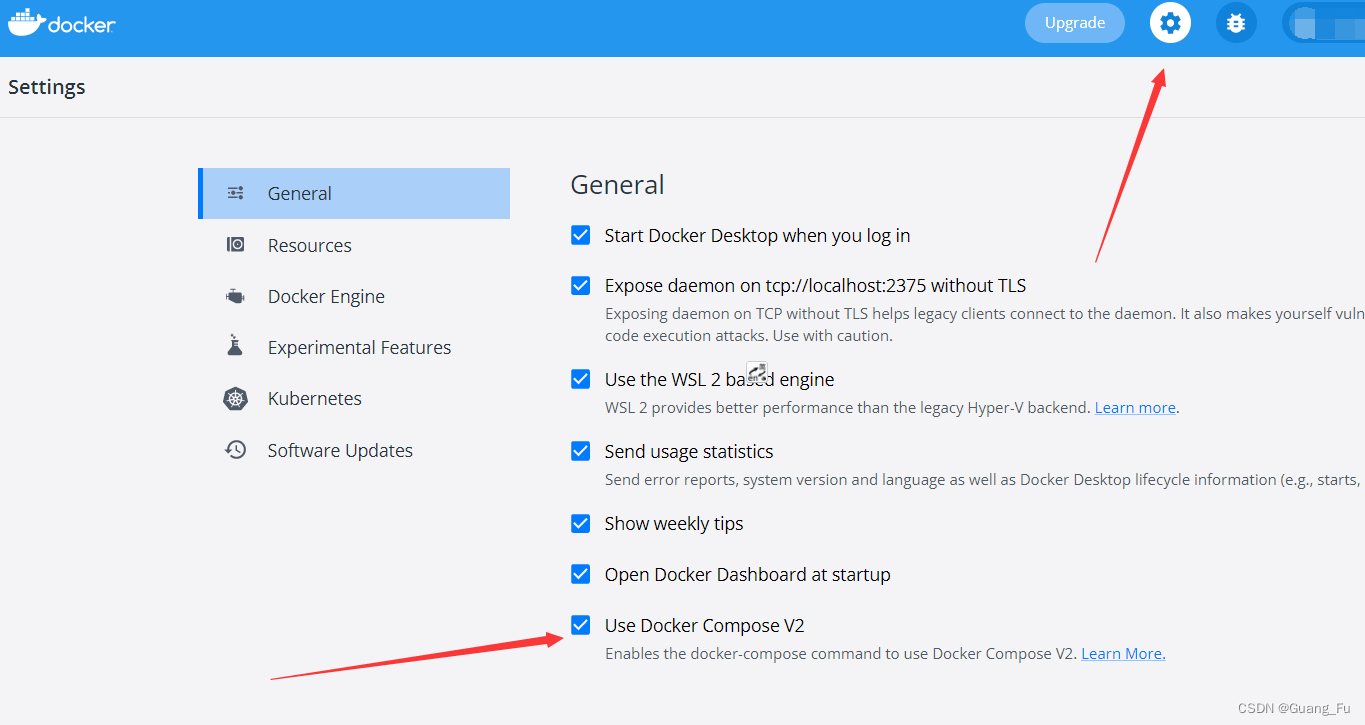
 

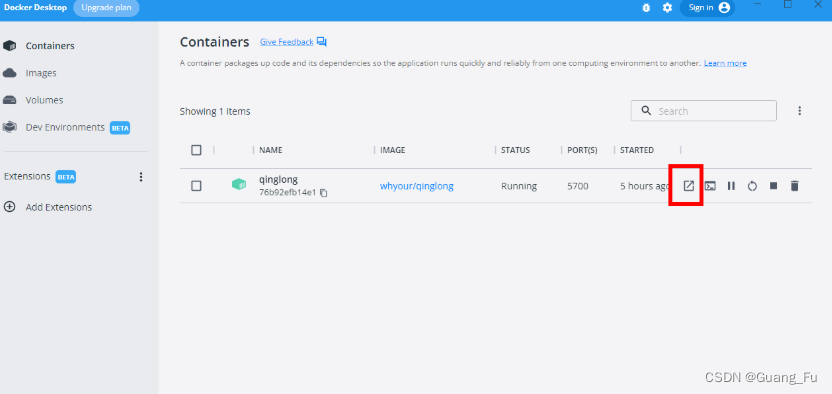
回车执行命令,完成后,随后会自动下载镜像并启动,在Docker程序中可以看到创建的镜像,随后点击下图中的红框图标就可以打开青龙面板了,然后进入http://localhost:5700/青龙面板配置,拉库,选择脚本了 剩下的我就不要多说了
弄好后 点击下载花生壳内网穿透即可使用了

花生壳内网穿透教程点这里


以下是从服务器开始搭建青龙面板的完整教程: ### 服务器选择与准备 可以选择阿里云等服务器,以阿里云服务器 CentOS 7.8 为例,需要保证服务器外网访问权限,并且开放后续需要使用的端口(如 5700、5701 等)。 ### 安装宝塔面板(可选,若想使用可视化管理) 进入宝塔官网(https://www.bt.cn ),首页点击立即免费安装。想省事可选择 Linux 面板 7.9.0 在线安装,填入服务器 IP 和系统的密码,然后点击立即安装到服务器。等待宝塔安装完成,安装成功后将返回面板登录信息,注意保存。之后根据给出的面板地址,进入面板地址终端,在面板设置处修改用户名和密码,至此,宝塔面板安装成功[^2]。 ### 安装 Docker 如果使用宝塔面板,在宝塔面板中点击软件商店搜索 docker 选择第一个进行安装;若不使用宝塔面板,可在服务器终端中执行适合对应系统的 Docker 安装命令。 ### 安装青龙面板 #### 不使用宝塔面板 在服务器终端直接复制以下命令执行: ```bash docker run -dit \ --name QL \ --hostname QL \ --restart always \ -p 5700:5700 \ -v $PWD/QL/config:/ql/config \ -v $PWD/QL/log:/ql/log \ -v $PWD/QL/db:/ql/db \ -v $PWD/QL/scripts:/ql/scripts \ -v $PWD/QL/jbot:/ql/jbot \ whyour/qinglong:latest ``` #### 使用宝塔面板 打开 ssh 工具,输入以下命令: ```bash docker run -dit \ -v $PWD/ql/config:/ql/config \ -v $PWD/ql/db:/ql/db \ -v $PWD/ql/repo:/ql/repo \ -v $PWD/ql/raw:/ql/raw \ -v $PWD/ql/scripts:/ql/scripts \ -v $PWD/ql/log:/ql/log \ -v $PWD/ql/jbot:/ql/jbot \ -v $PWD/ql/ninja:/ql/ninja \ -p 5700:5700 \ -p 5701:5701 \ -e ENABLE_HANGUP=true \ -e ENABLE_TG_BOT=true \ -e ENABLE_WEB_PANEL=true \ --name qinglong \ --hostname qinglong \ --restart always \ whyour/qinglong:latest ``` ### 访问与初始化配置 尝试访问青龙控制面板,使用公网 IP 加 5700 端口。根据指引进行初始化配置,通知设置若有机器人可以添加,也可直接跳过。
评论
添加红包

请填写红包祝福语或标题

红包个数最小为10个

红包金额最低5元

当前余额3.43前往充值 >
需支付:10.00
成就一亿技术人!
领取后你会自动成为博主和红包主的粉丝 规则
hope_wisdom
发出的红包

打赏作者

Guang_Fu

你的鼓励将是我创作的最大动力

¥1 ¥2 ¥4 ¥6 ¥10 ¥20
扫码支付:¥1
获取中
扫码支付

您的余额不足,请更换扫码支付或充值

打赏作者

实付
使用余额支付
点击重新获取
扫码支付
钱包余额 0

抵扣说明:

1.余额是钱包充值的虚拟货币,按照1:1的比例进行支付金额的抵扣。
2.余额无法直接购买下载,可以购买VIP、付费专栏及课程。

余额充值


