



一、在VMware创建Ubuntu虚拟机
1、创建新的虚拟机
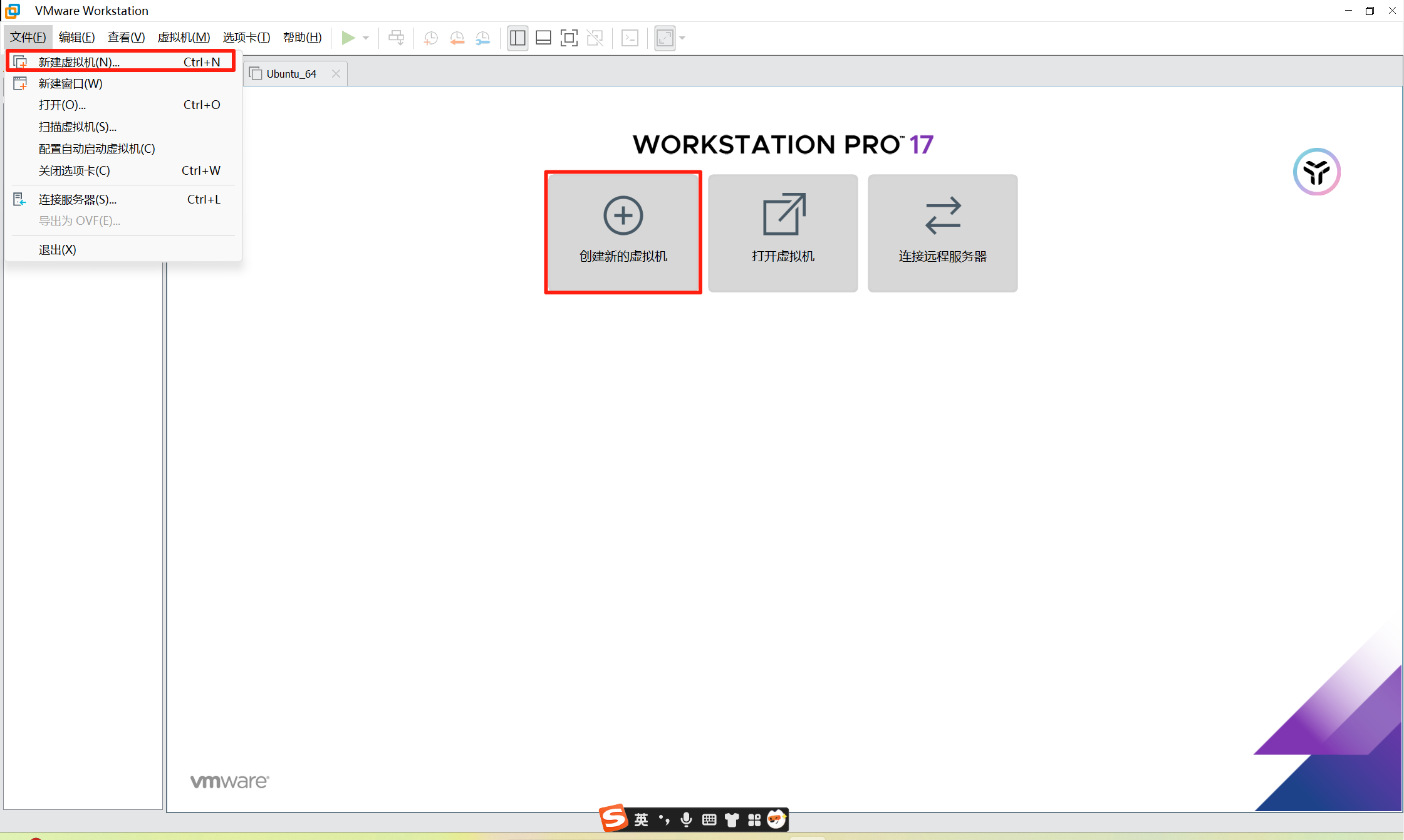
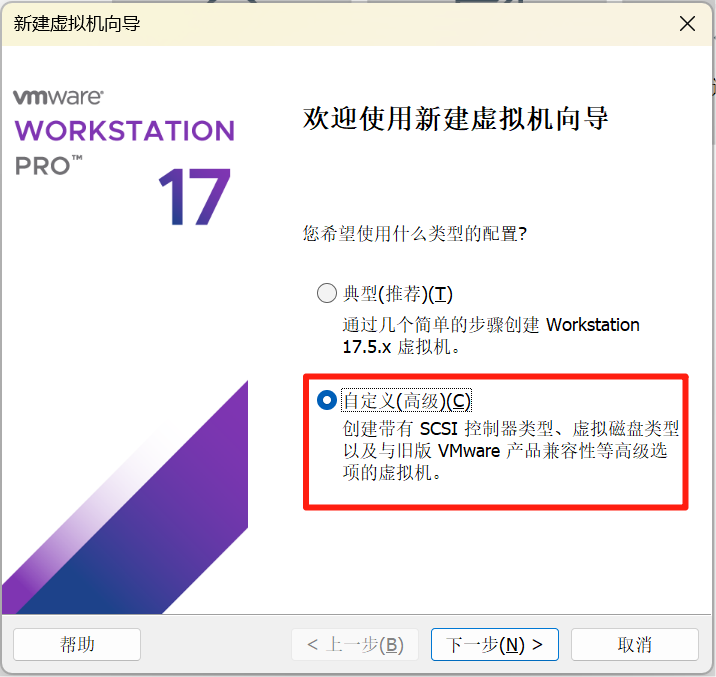
2、新建虚拟机安装导向
1)自定义安装
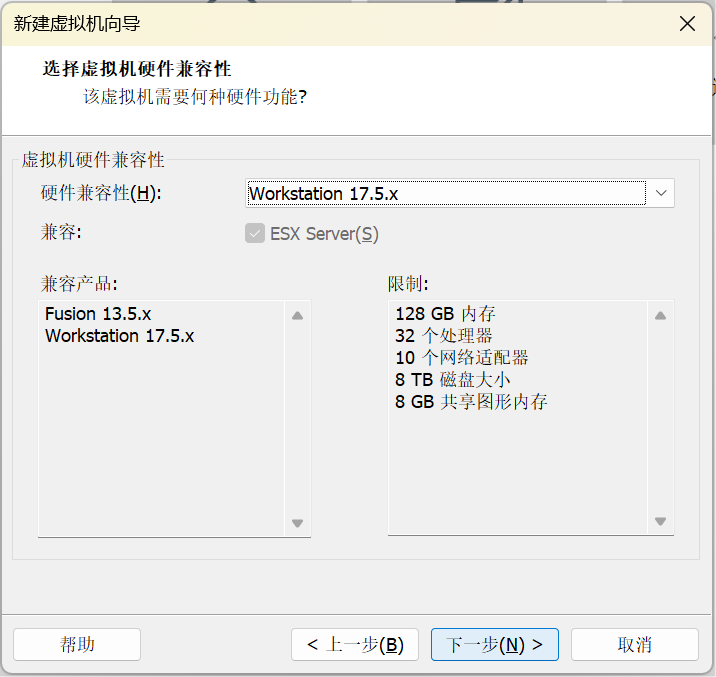
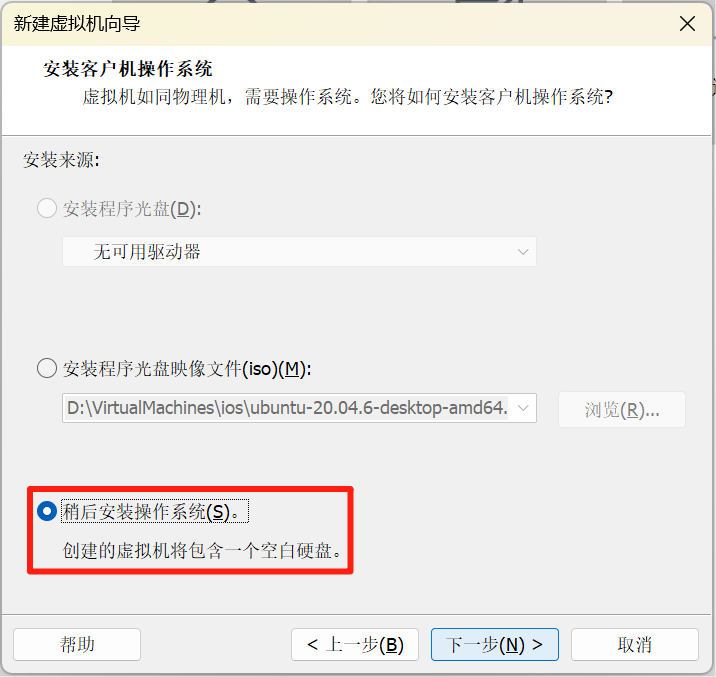
2)稍后安装操作系统
3)选择Linux和Ubuntu64
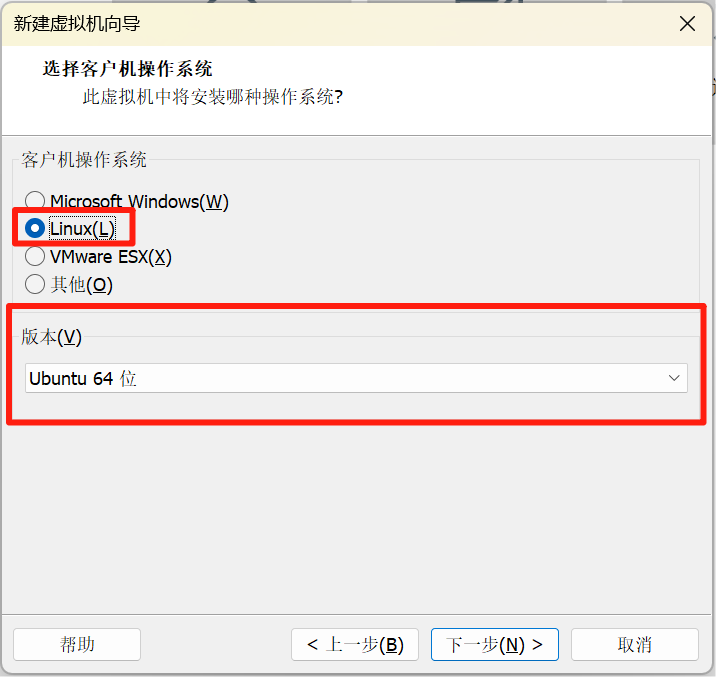
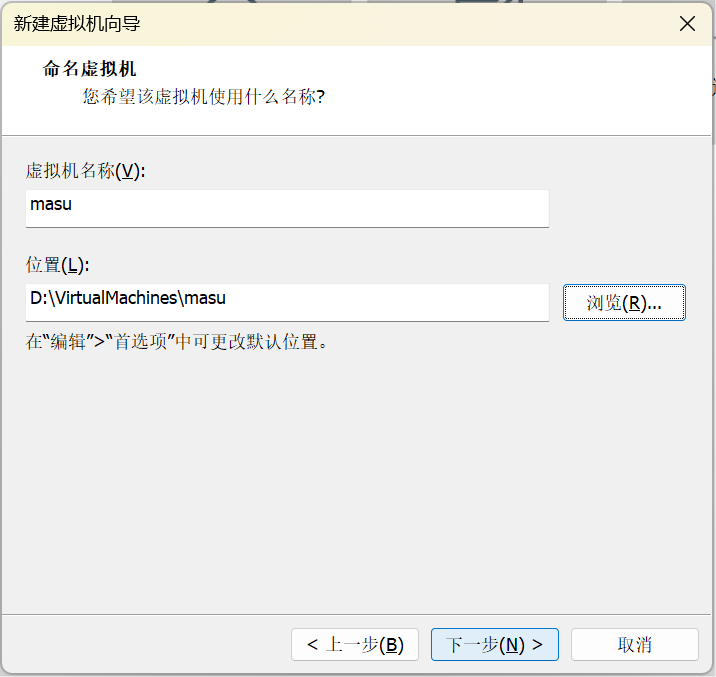
4)可自定义虚拟机名称和虚拟机位置
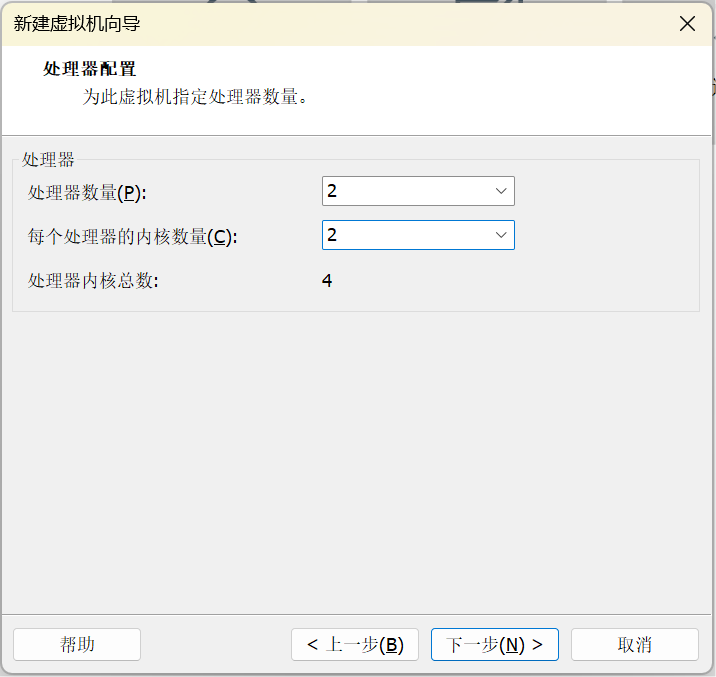
5)选择合适的处理器数量
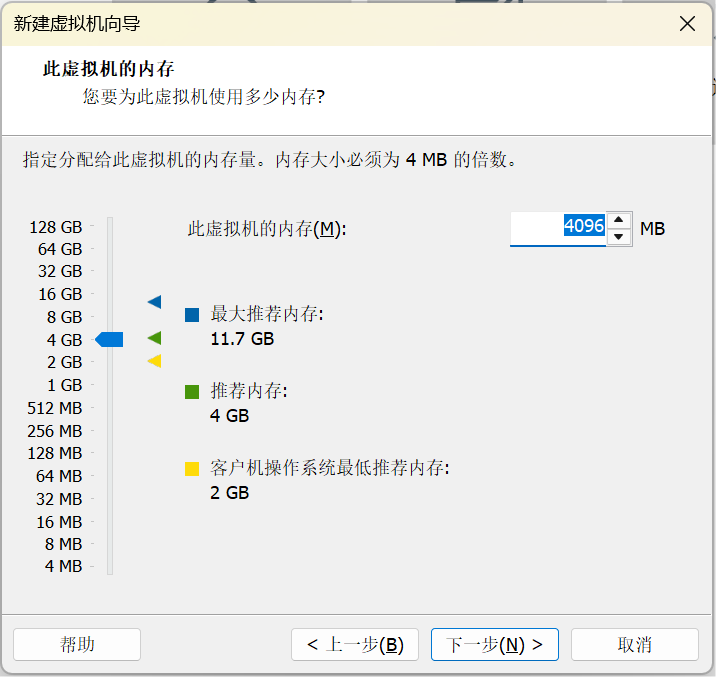
6)虚拟机内存大小的选择(用系统推荐的即可)
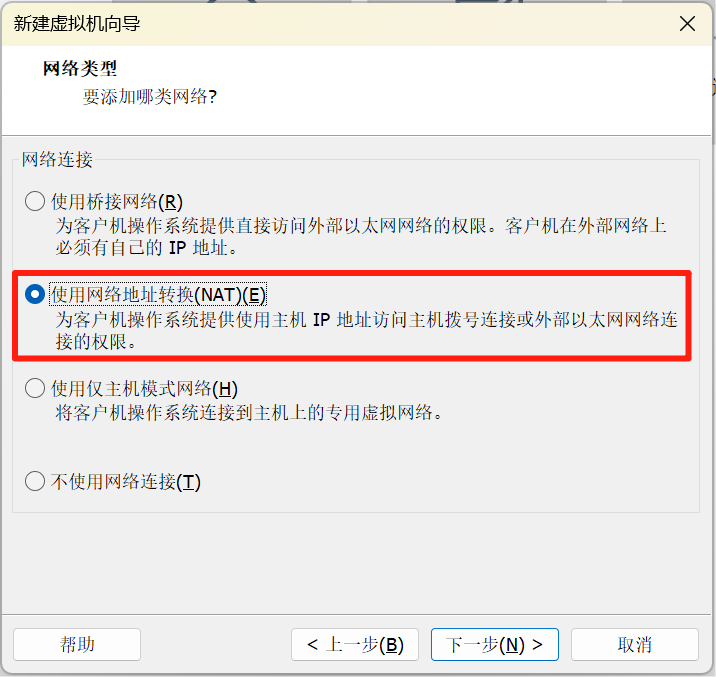
7)网络类型悬着NAT模式
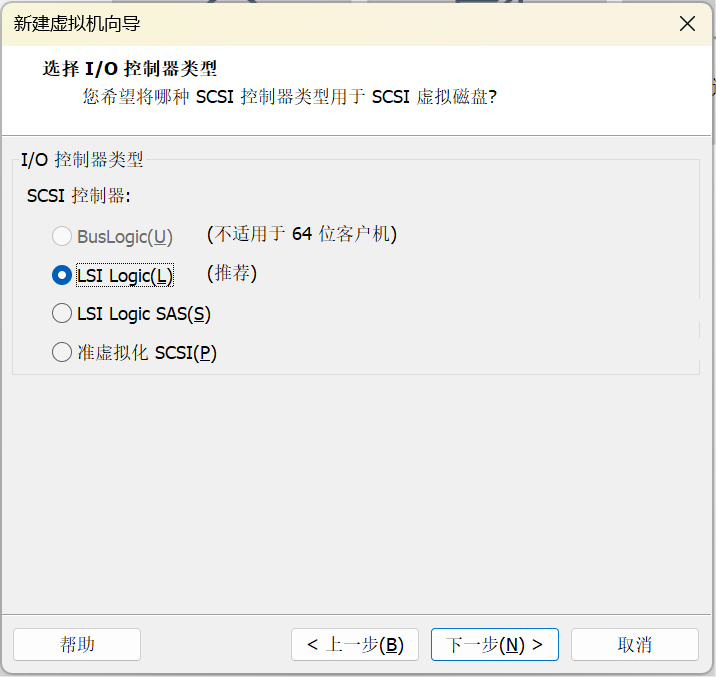
8)选择系统推荐的类型
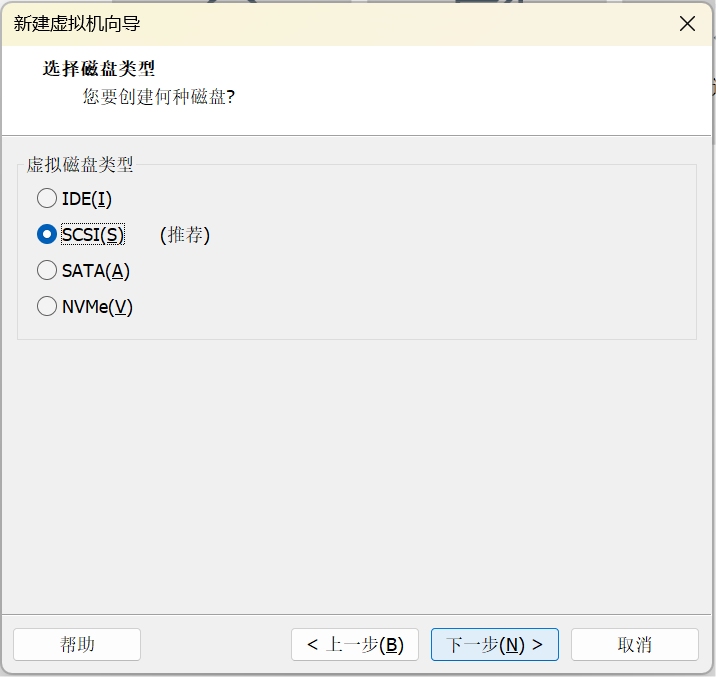
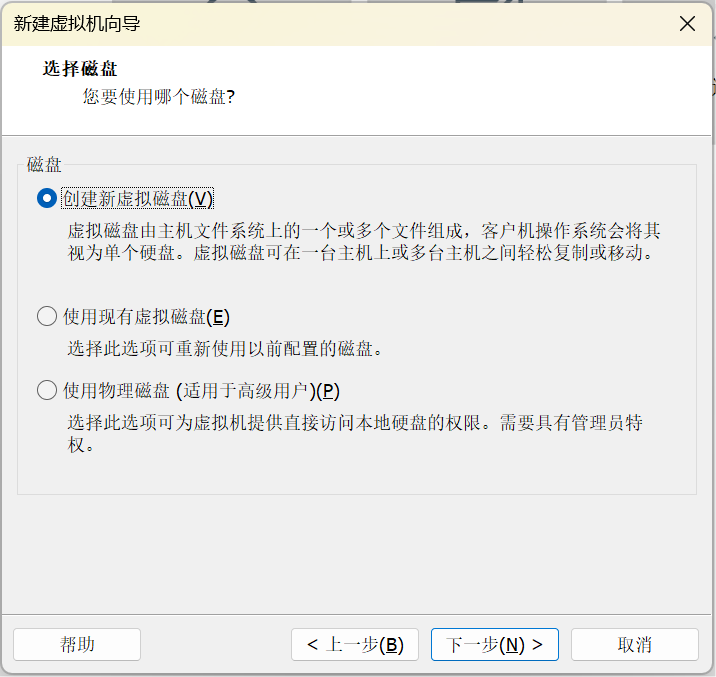
9)创建新虚拟磁盘
10)指定磁盘容量
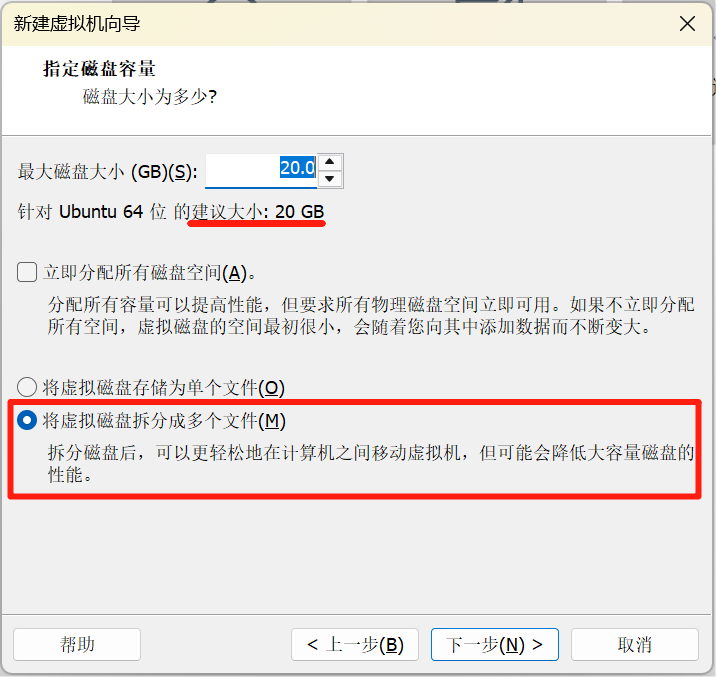
11)直接下一步
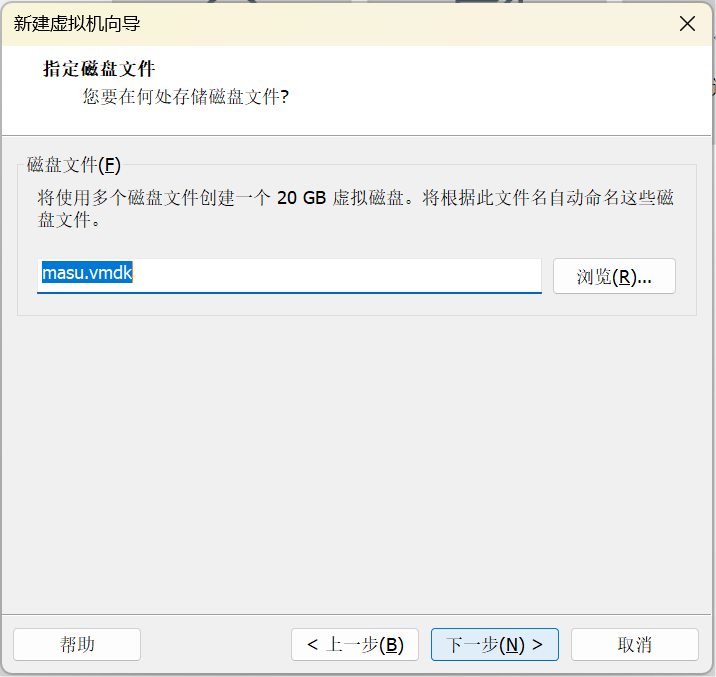
12)自定义硬件,然后点击完成
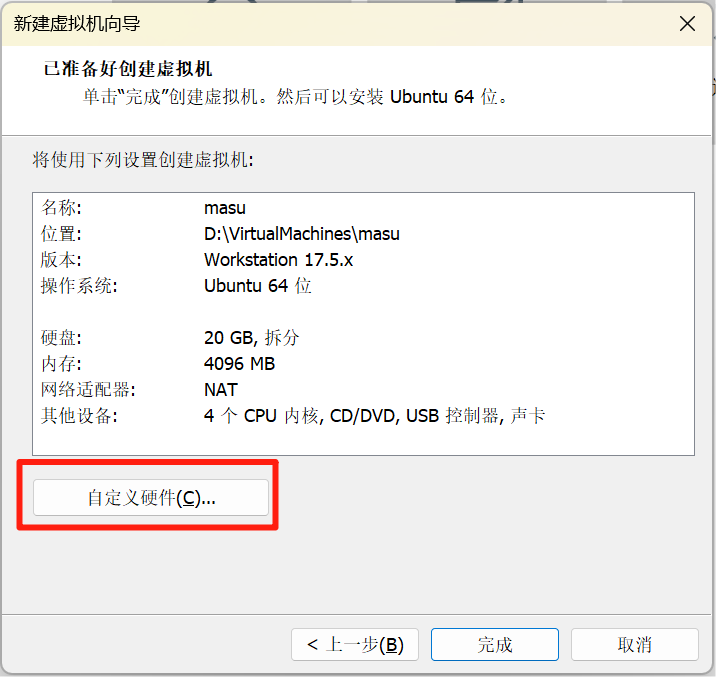
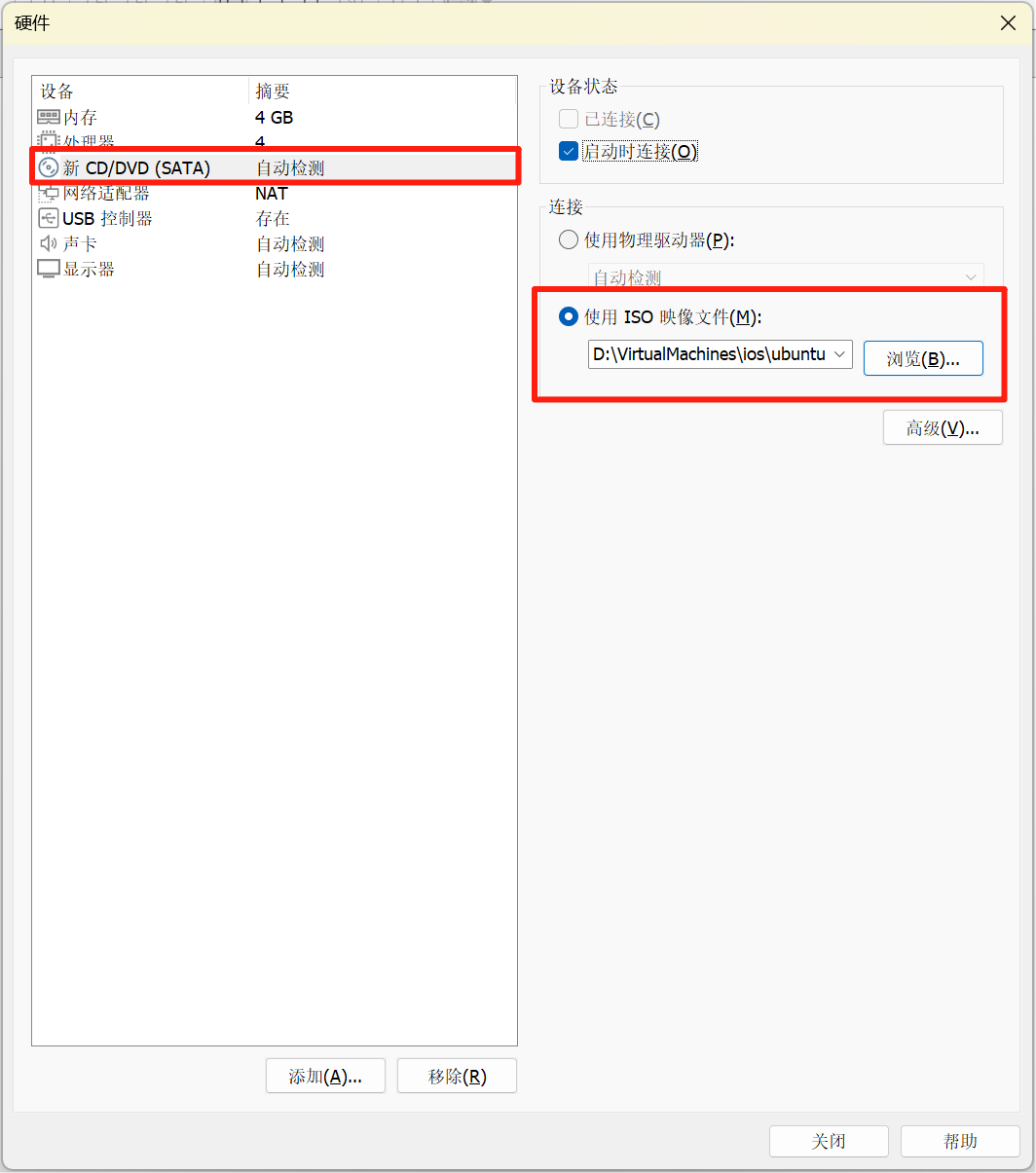
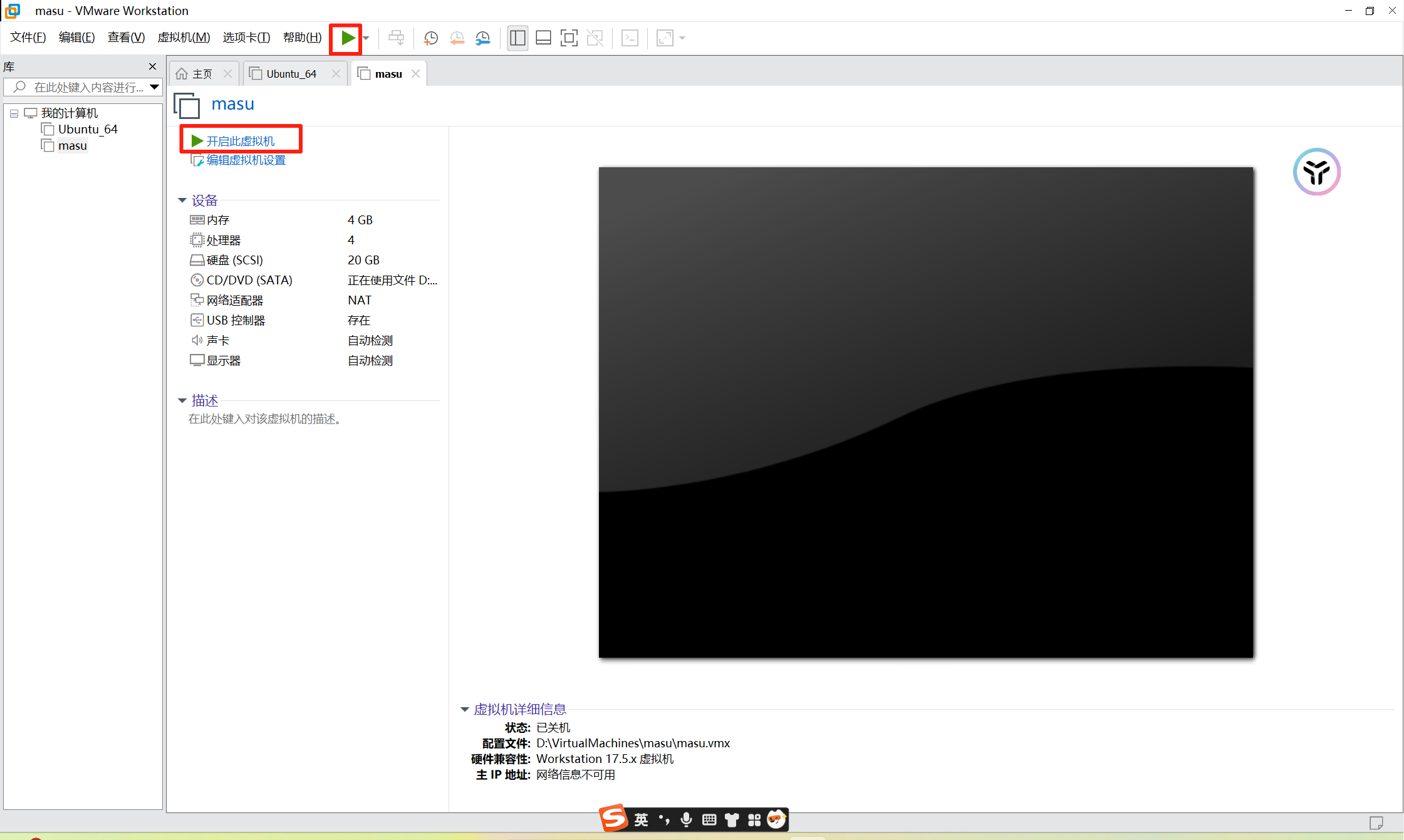
3、开启虚拟机
二、Ubuntu的安装
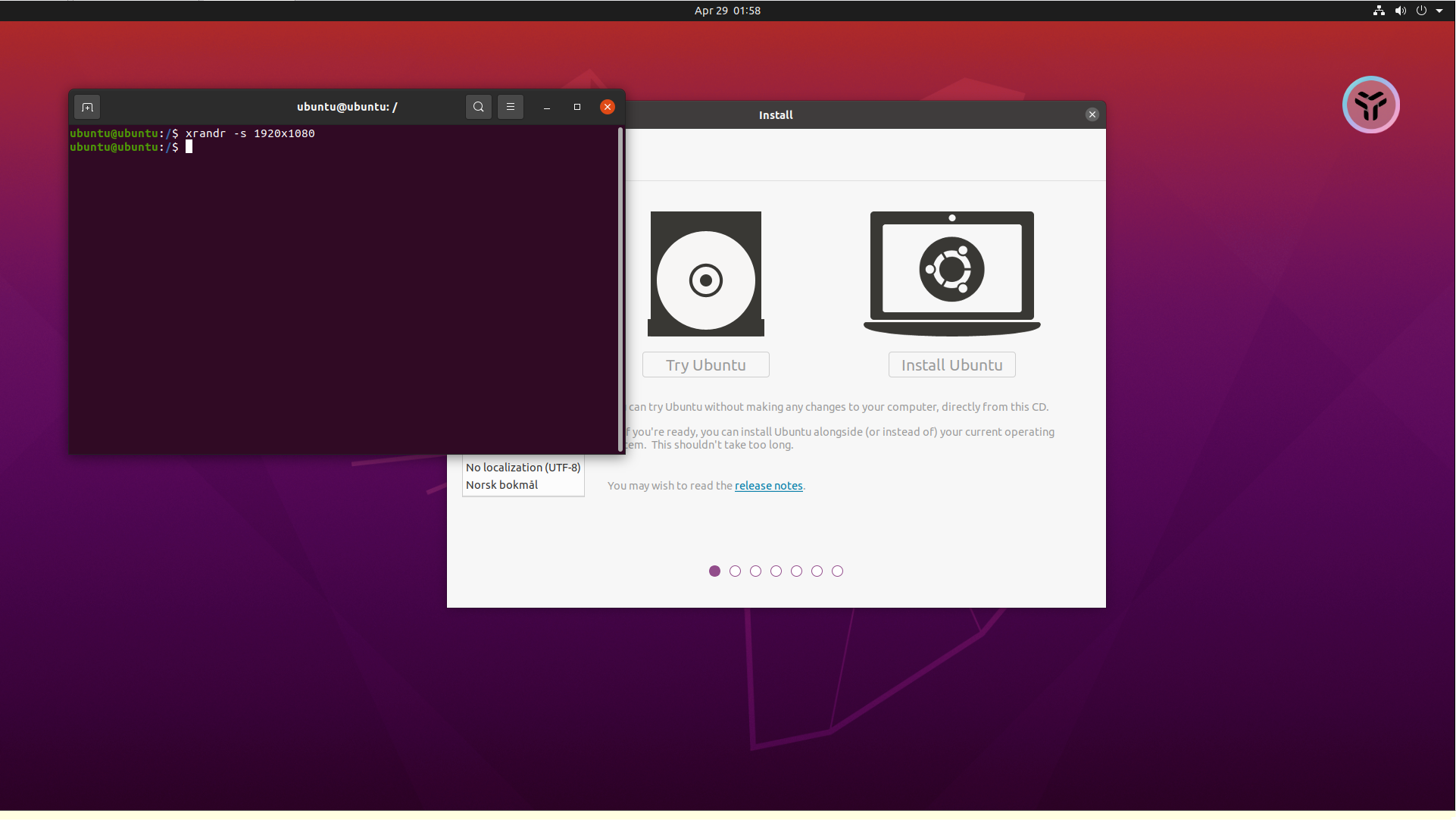
1、准备:如果像我这样桌面很小,处理办法
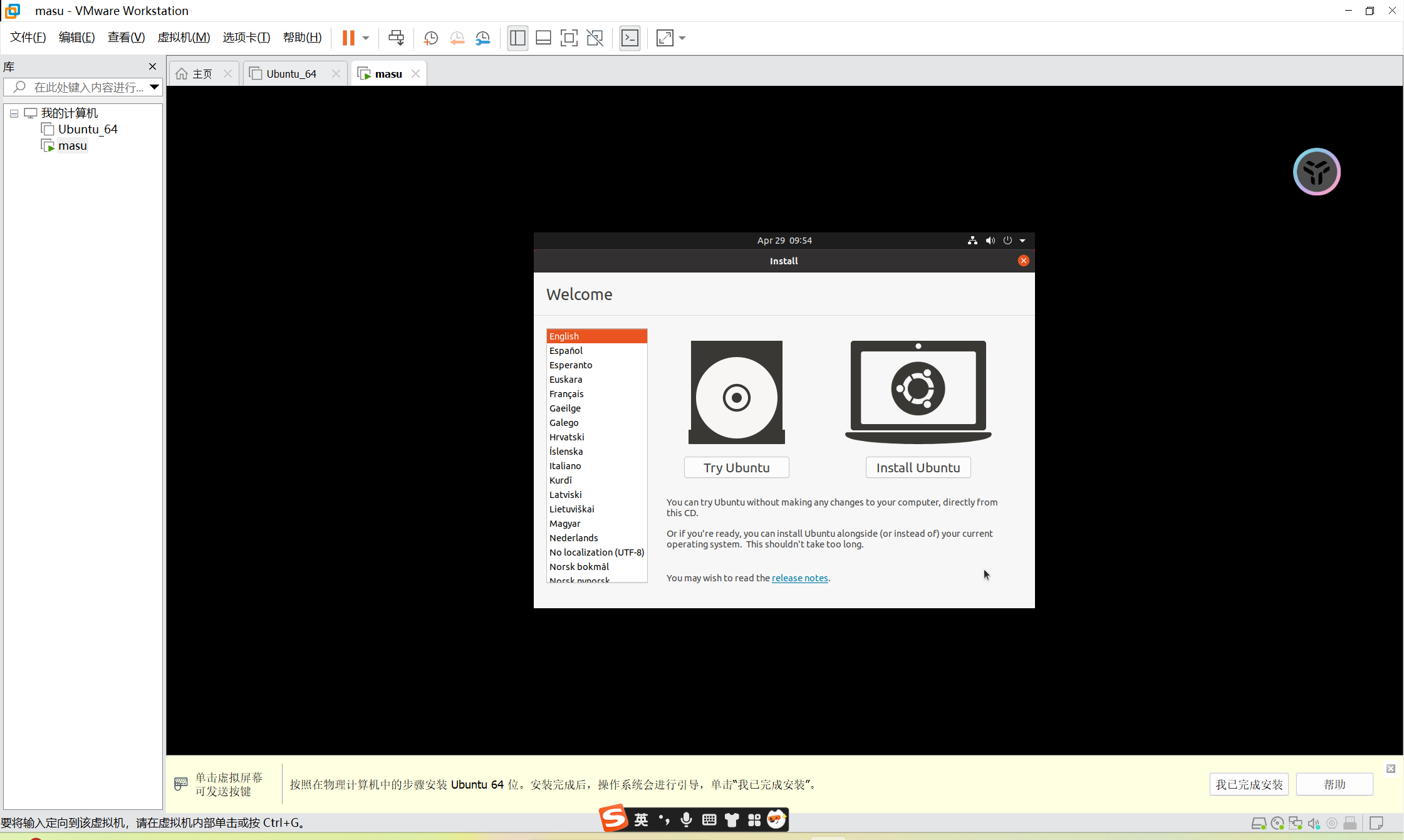
Ctrl+Alt+T打开终端输入
xrandr -s 1920x1080
2、安装Ubuntu
1)选择中文(简体),点击安装Ubuntu
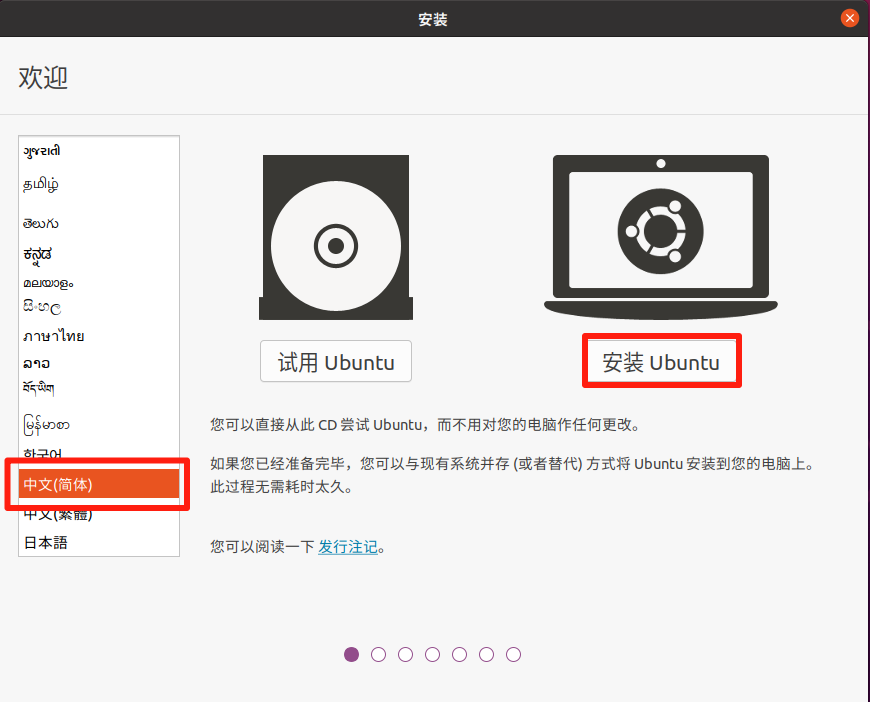
2)选择Chinese
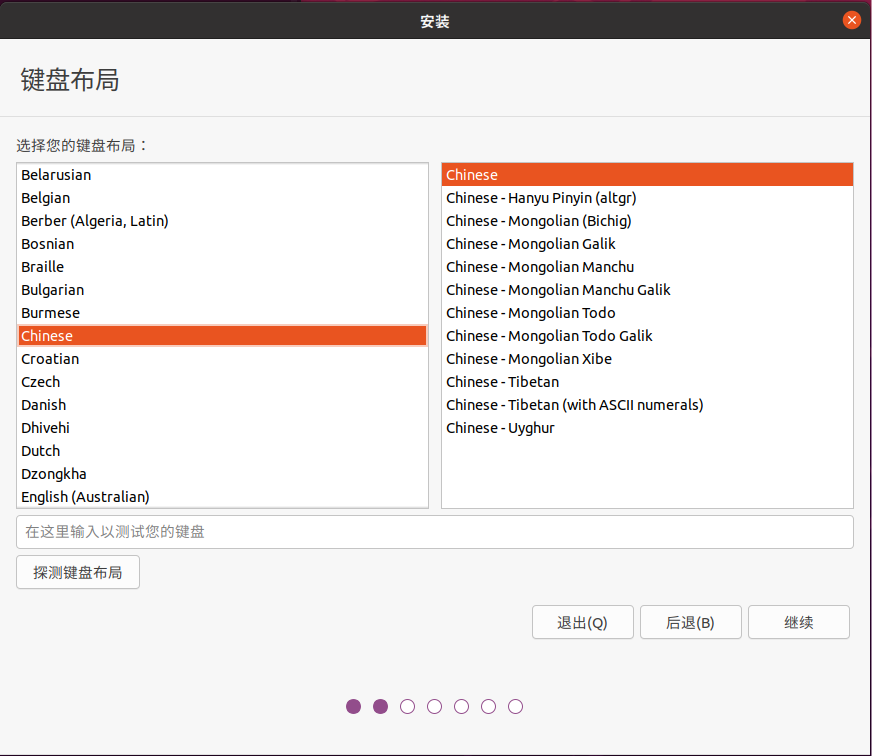
3)正常安装,无需打钩
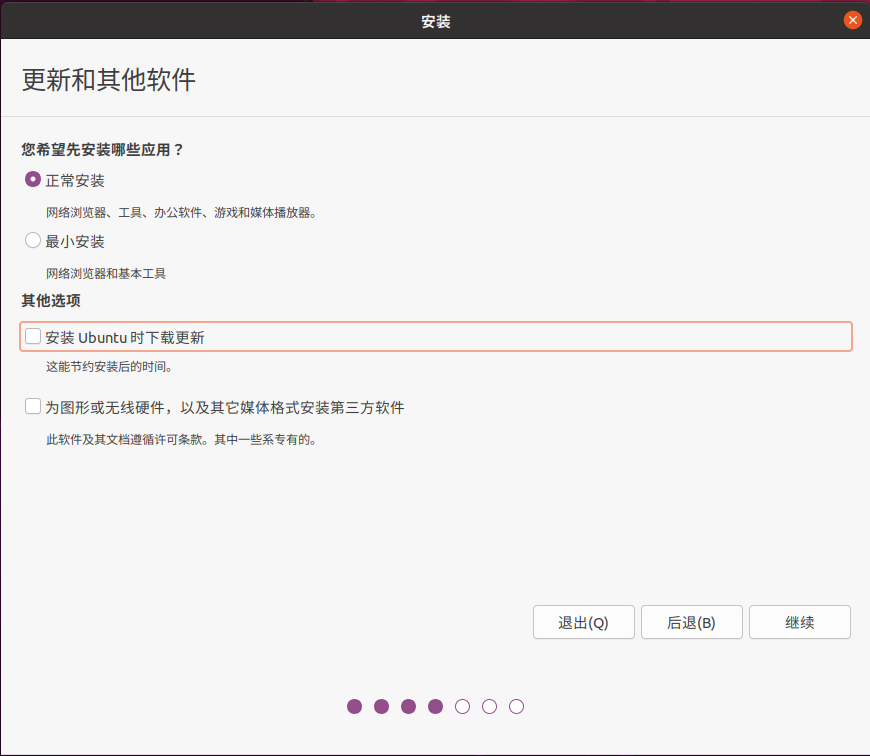
4)点击继续。填出来的窗口,点击继续
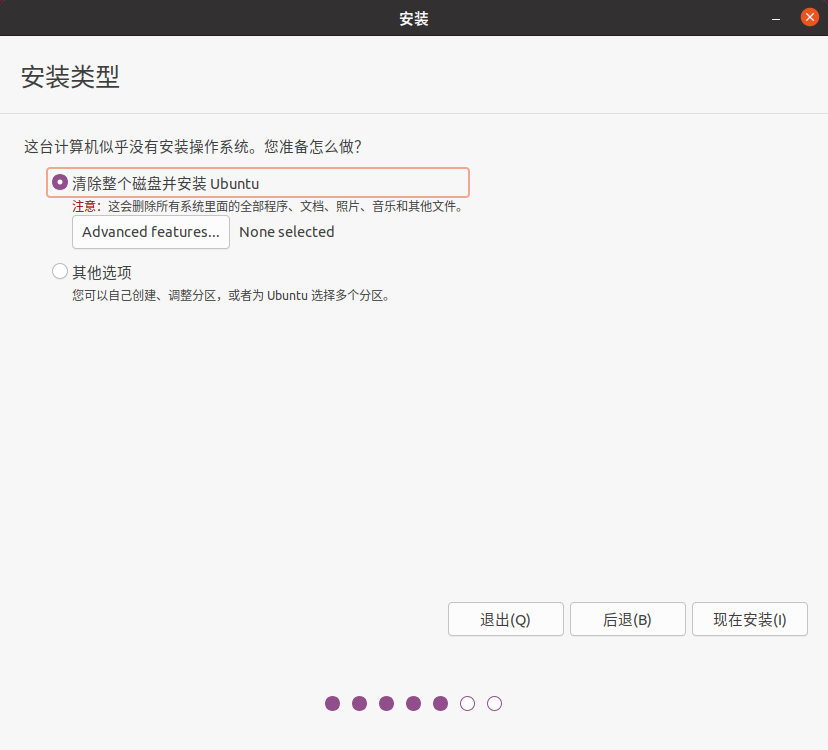
5)点击继续
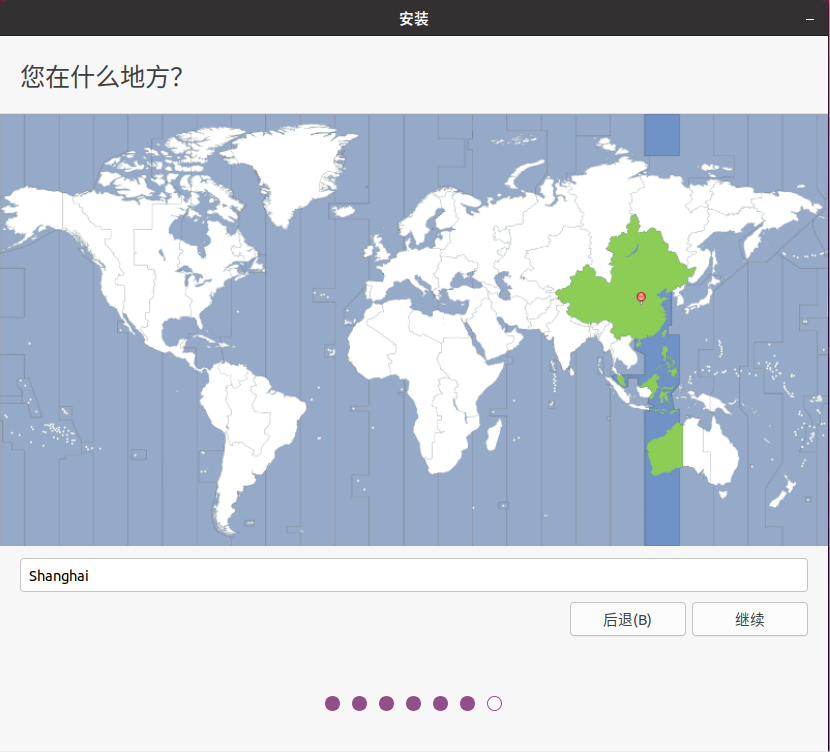
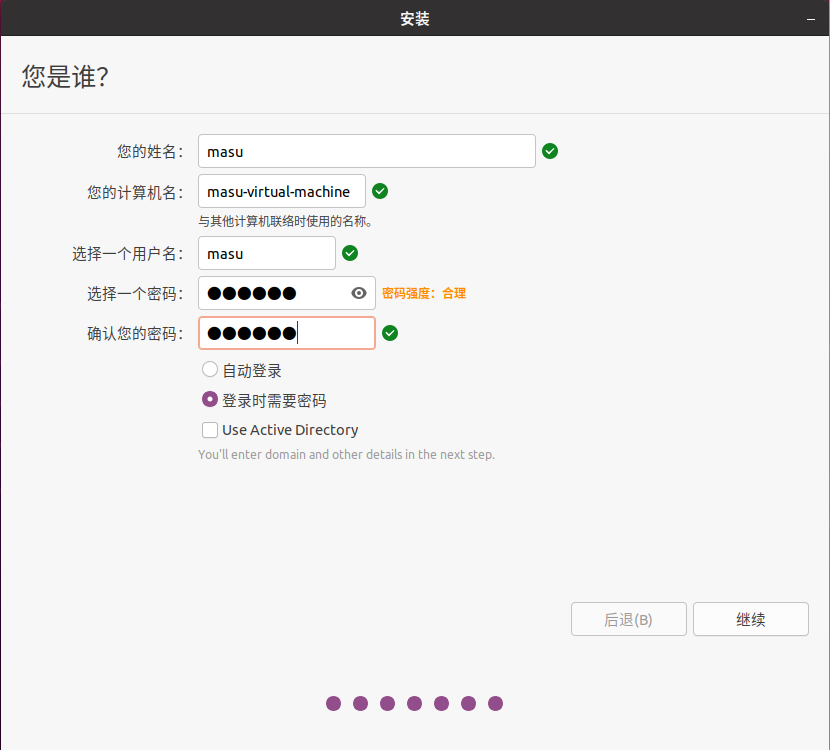
6)设置用户和密码,点击继续
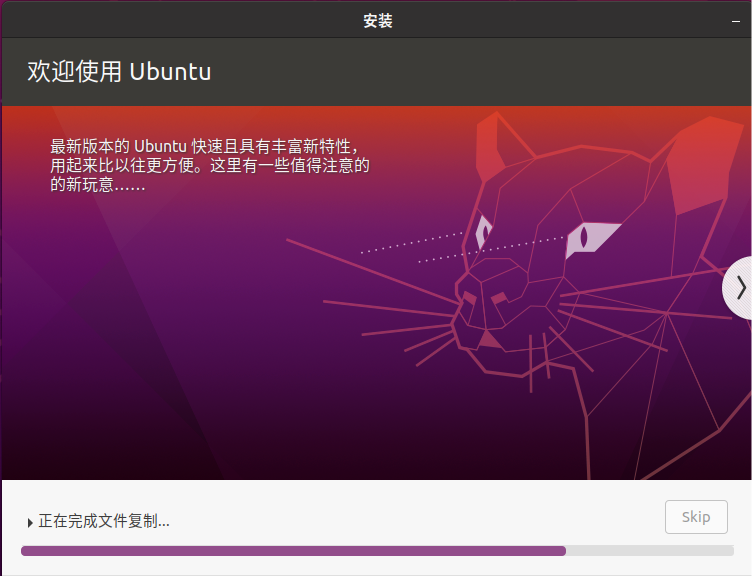
7)等待安装
注:安装centos
1》开启虚拟机,进入虚拟机后选择第一项安装centos7(installcentos7)
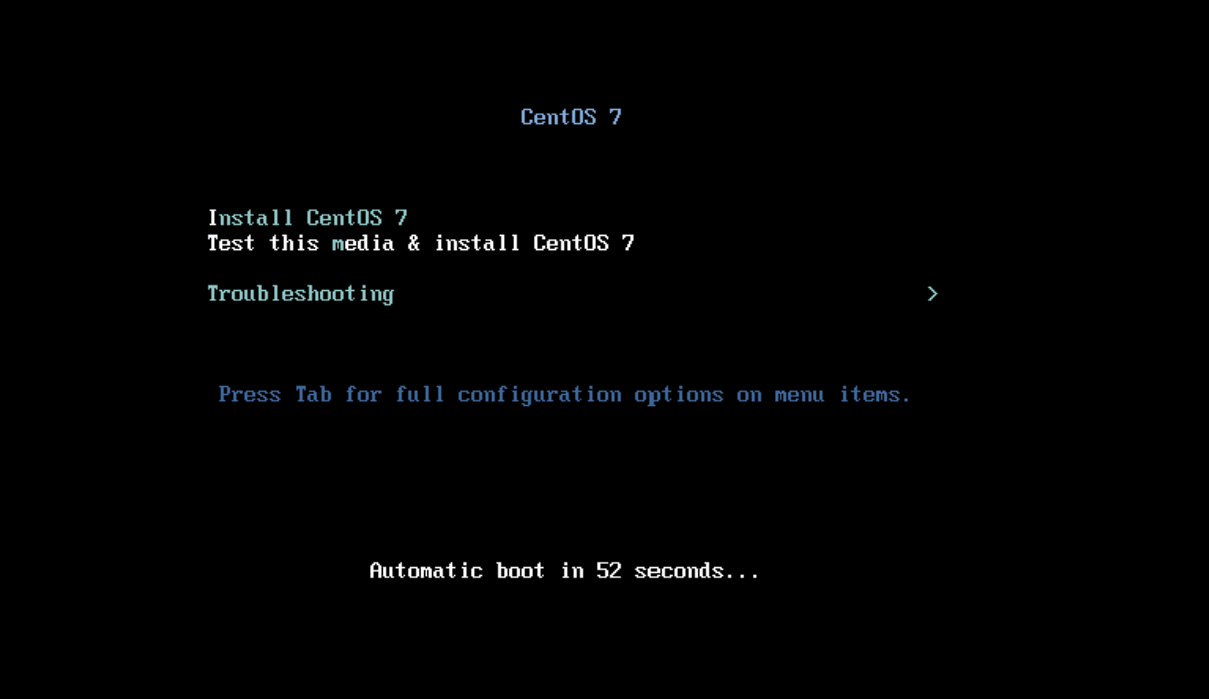
使用上下键进行选择,按enter键确定选择
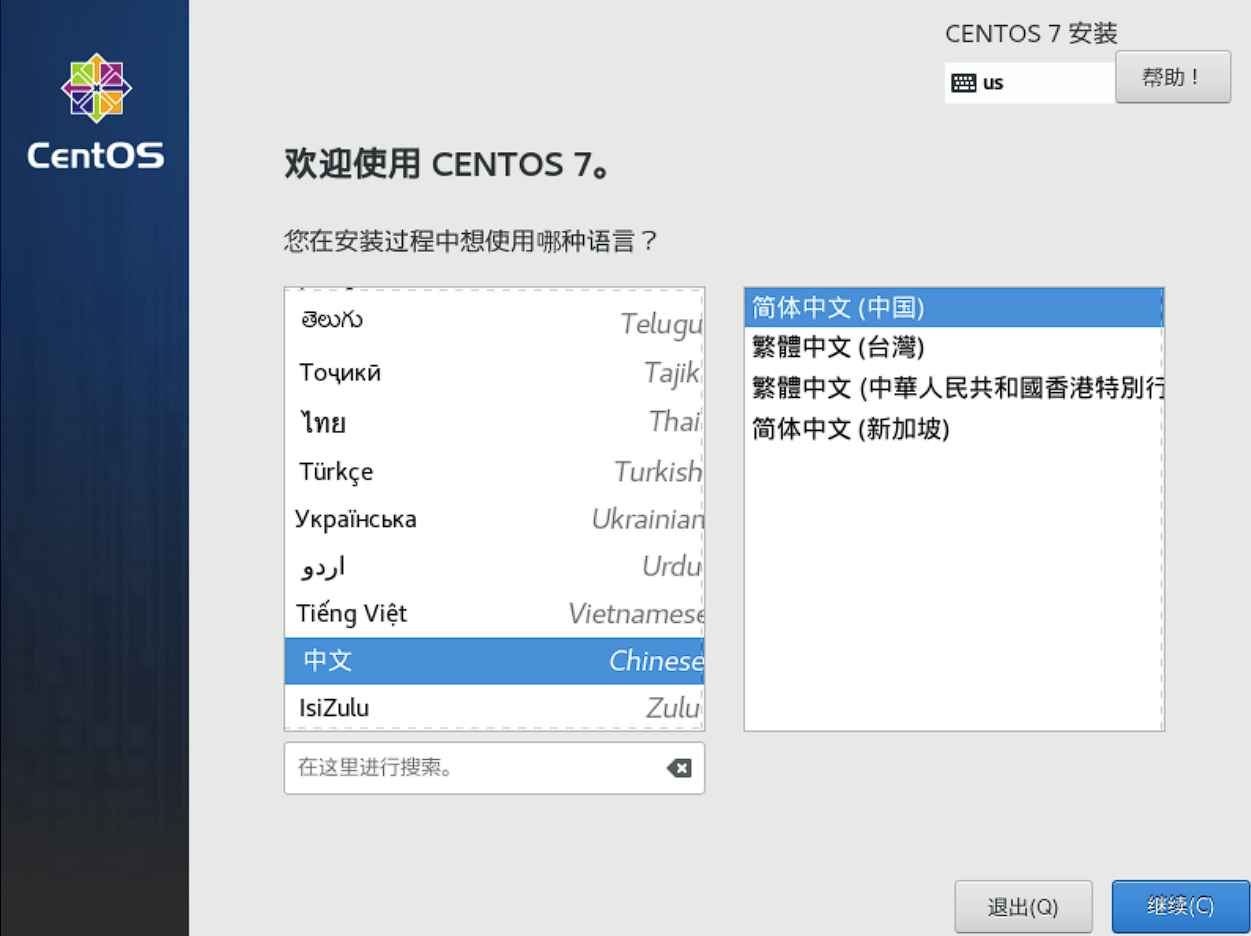
2》进入centos的安装向导界面
3》选择安装位置,然后直接点完成
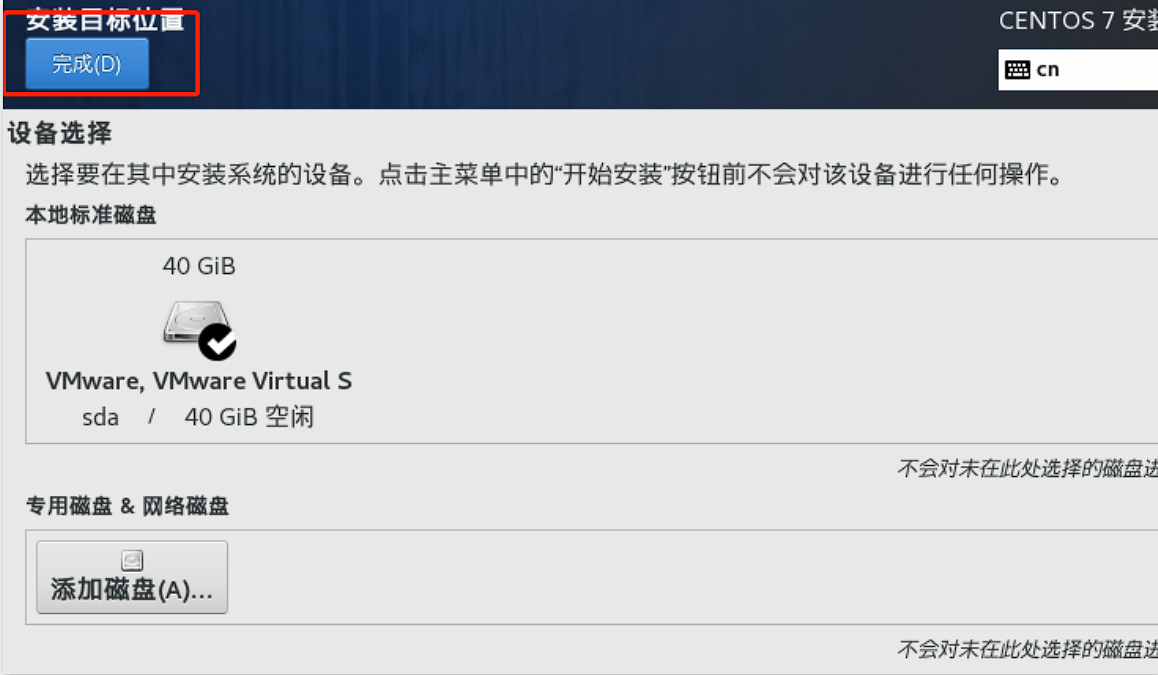
4》设置网络主机名
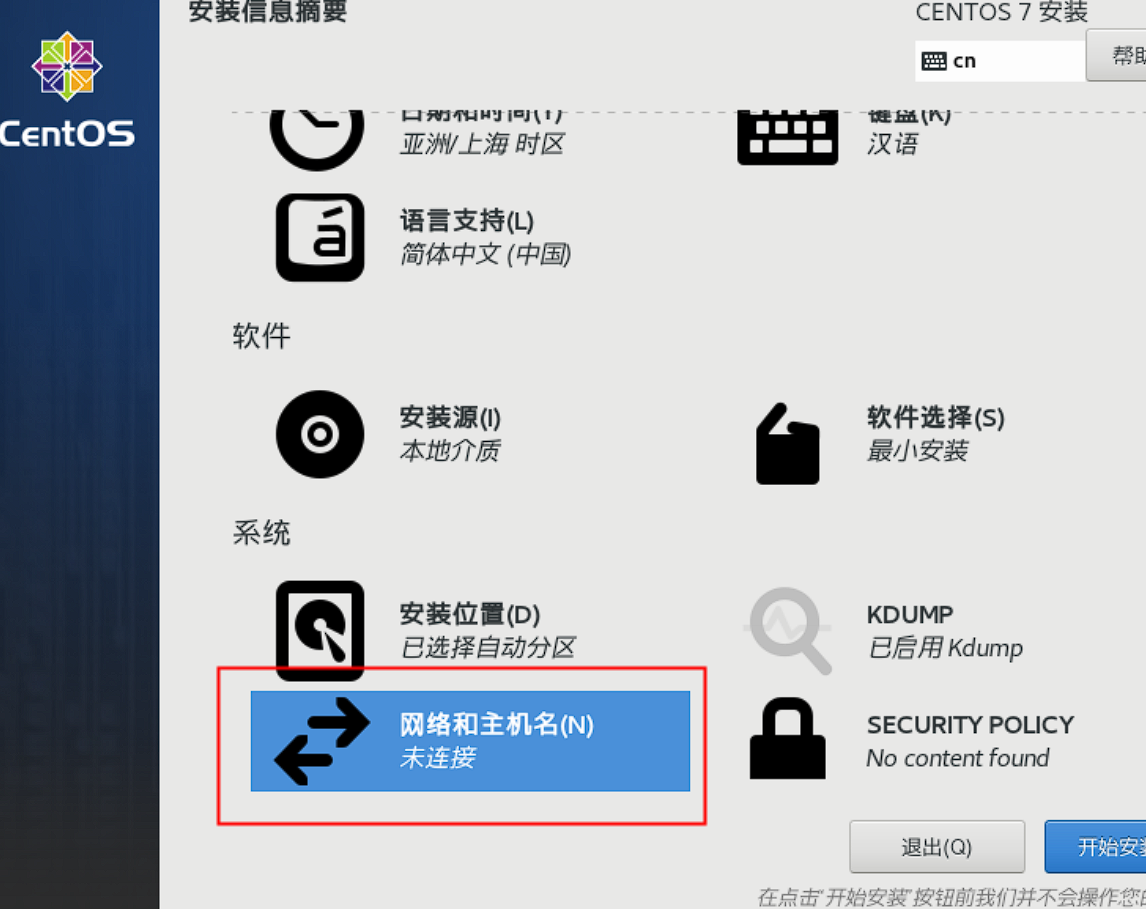
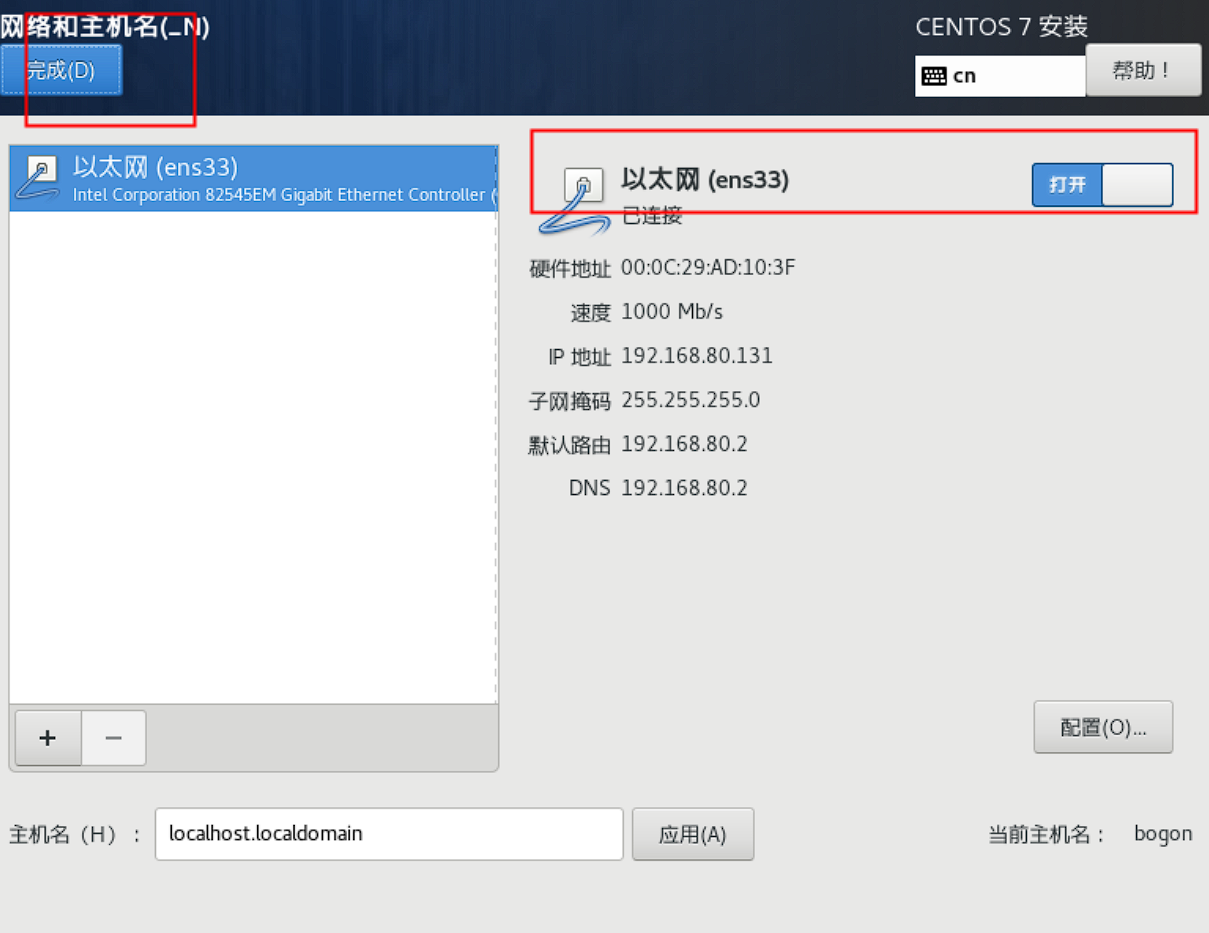
5》开始安装,设置root密码
完成之后重启,看到黑色窗口出现并且有login单词,证明此时已经安装好
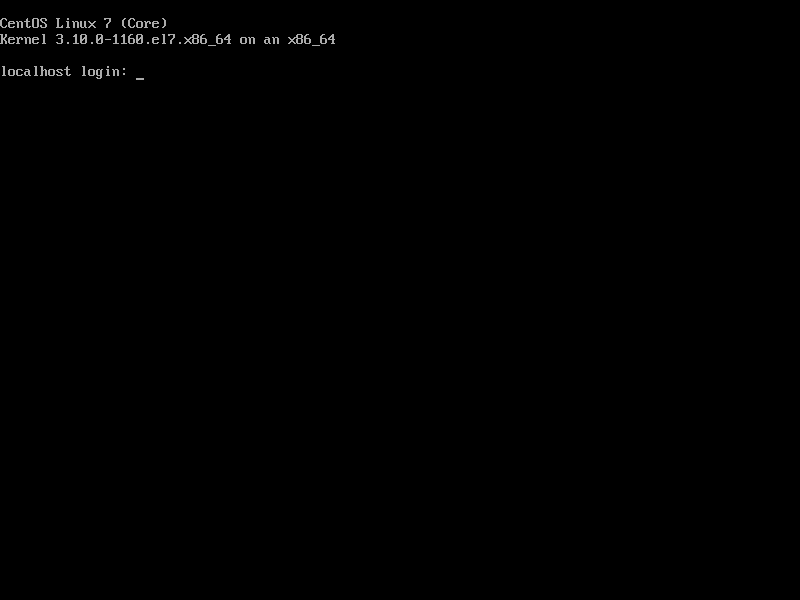
3、重启虚拟机即可使用
(中途不动了,可是尝试按空格键)
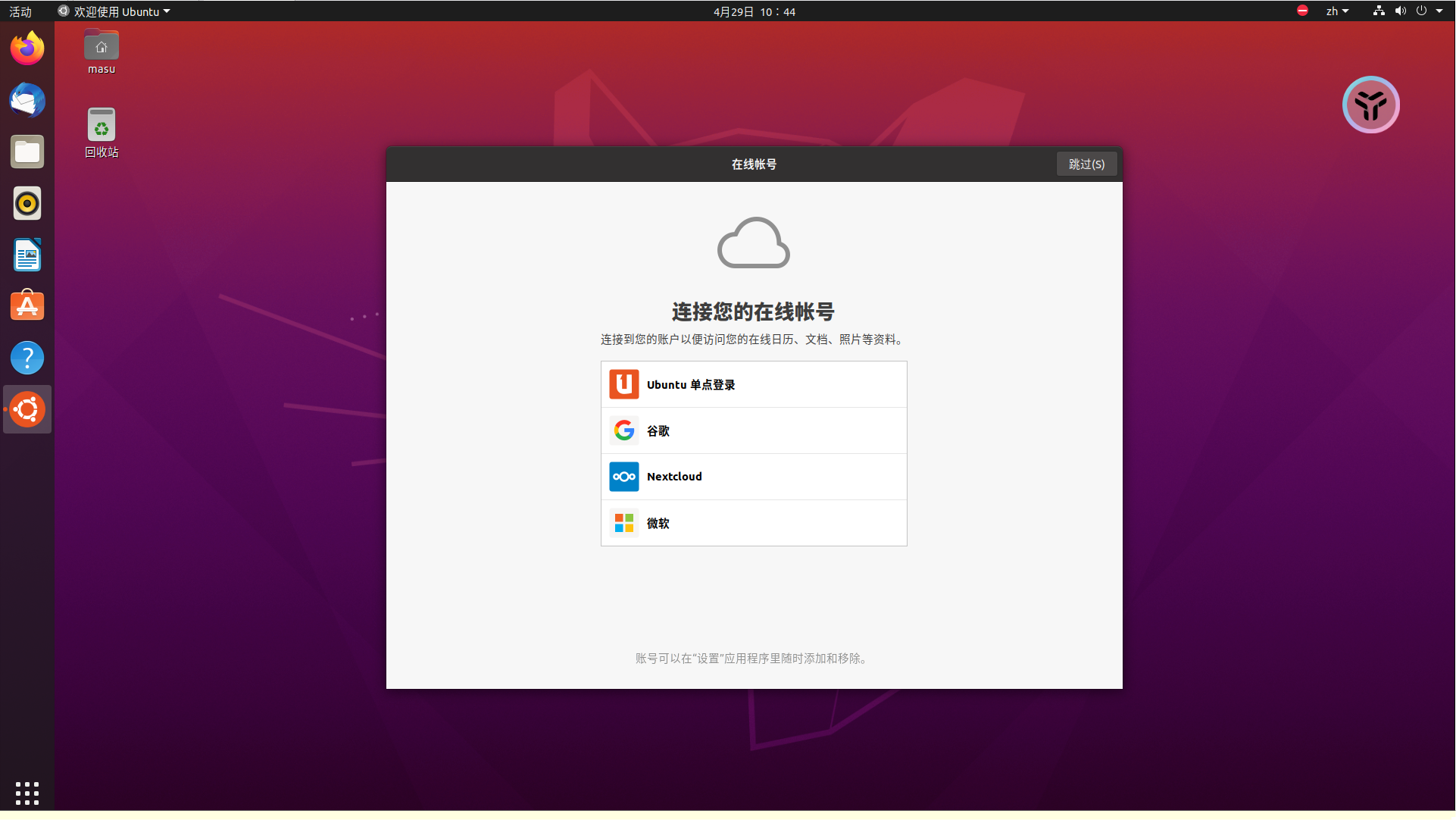
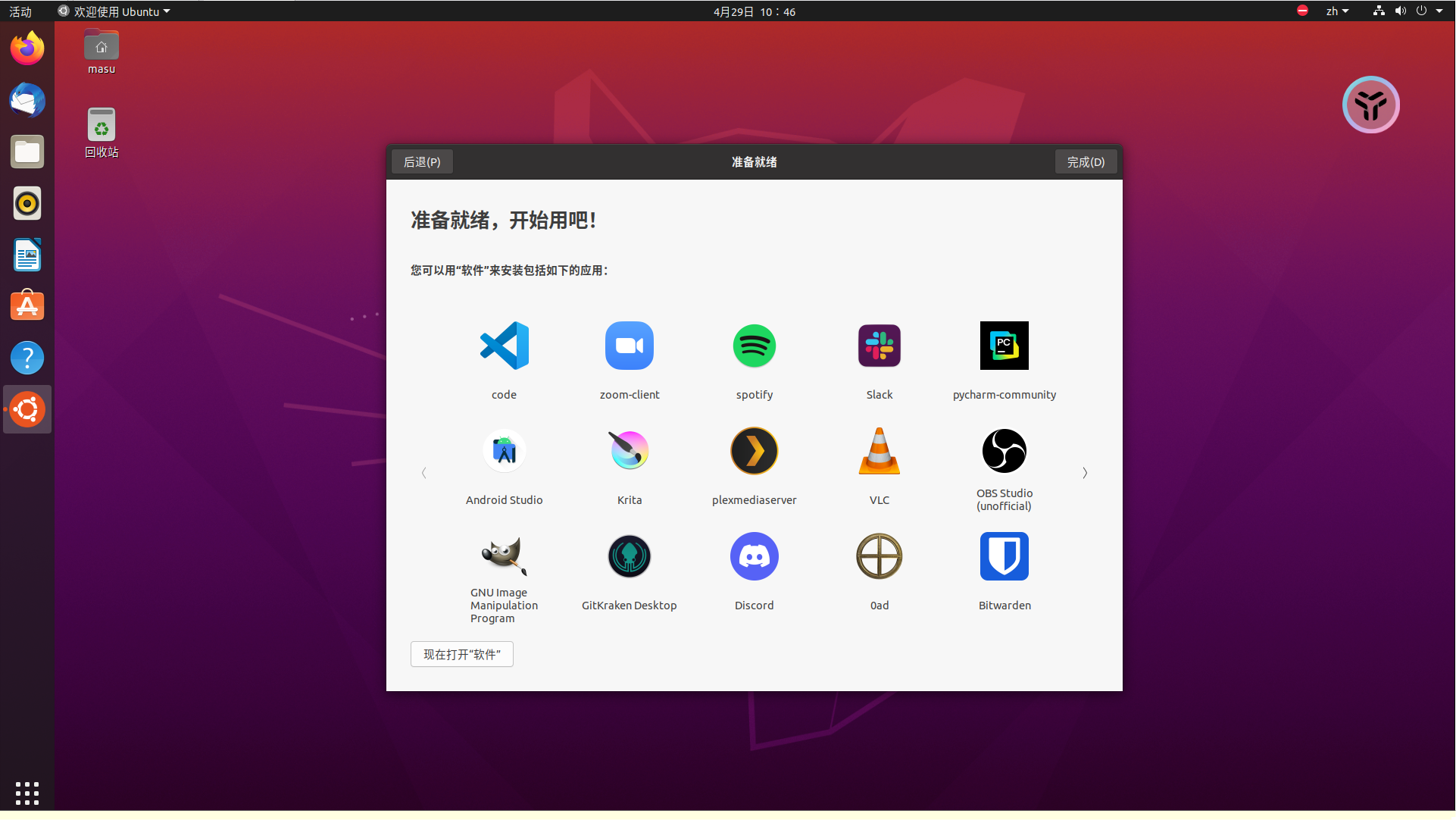
1)点击跳过
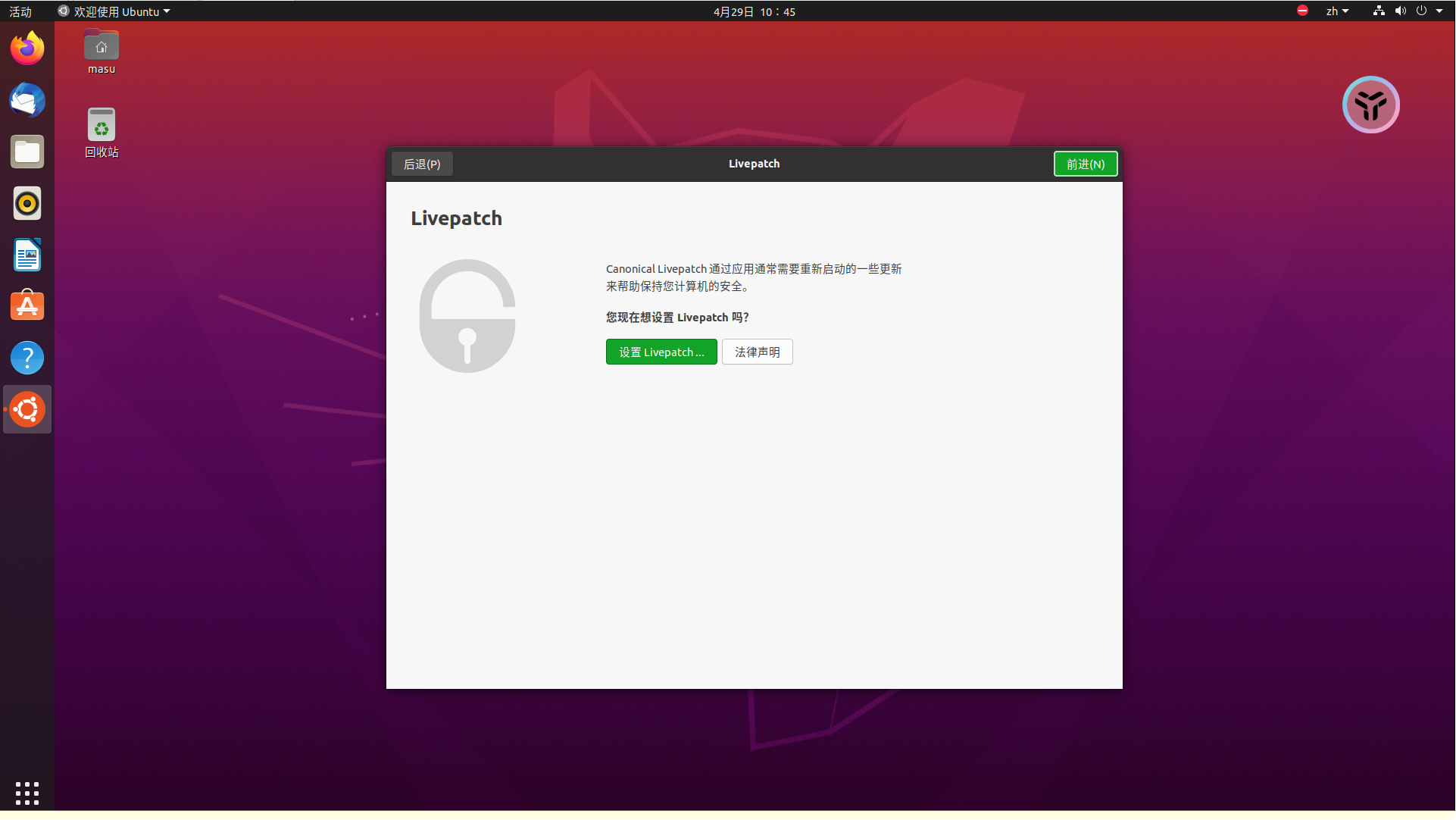
2)点击前进
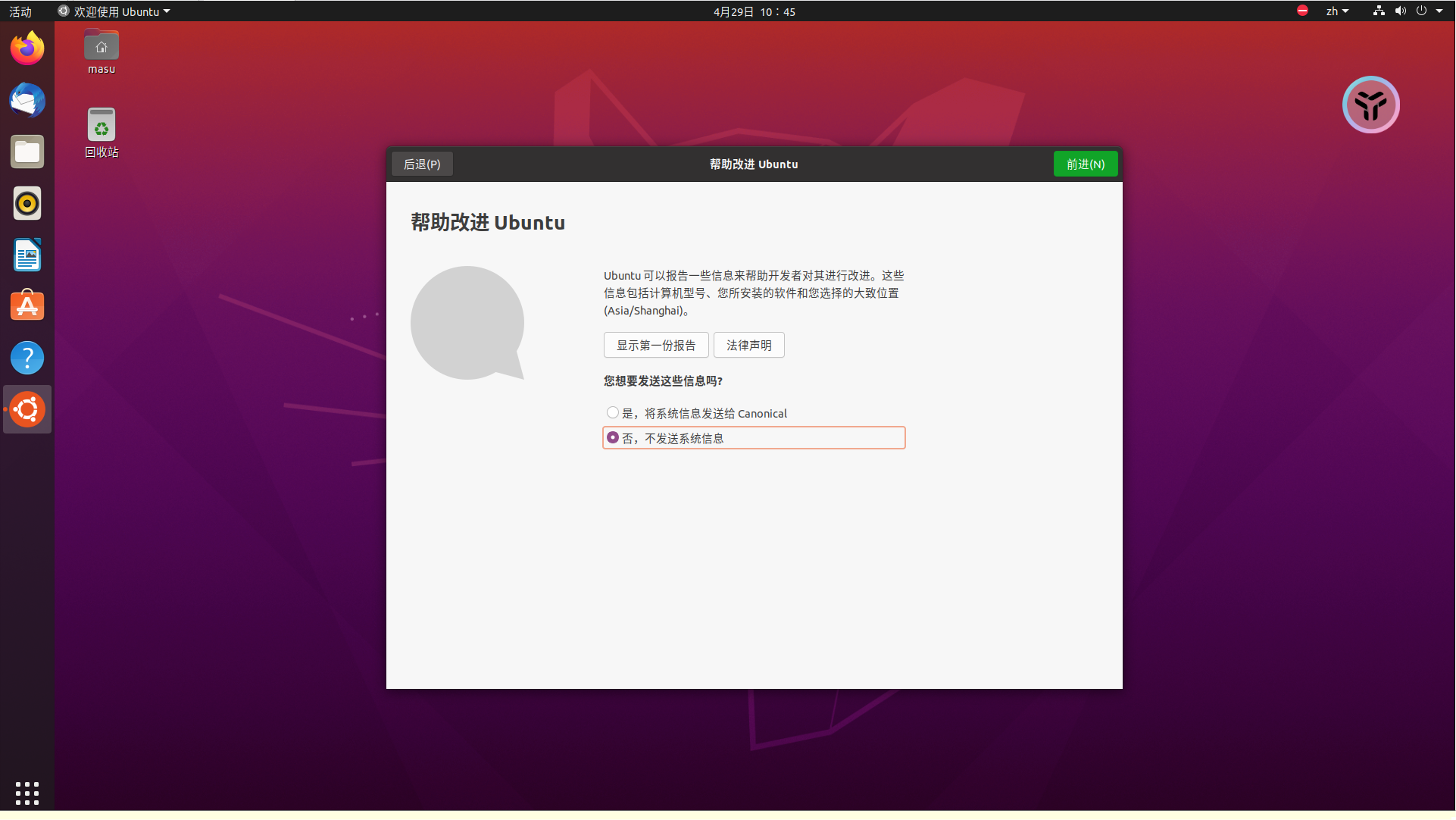
3)4点击否,再点击前进
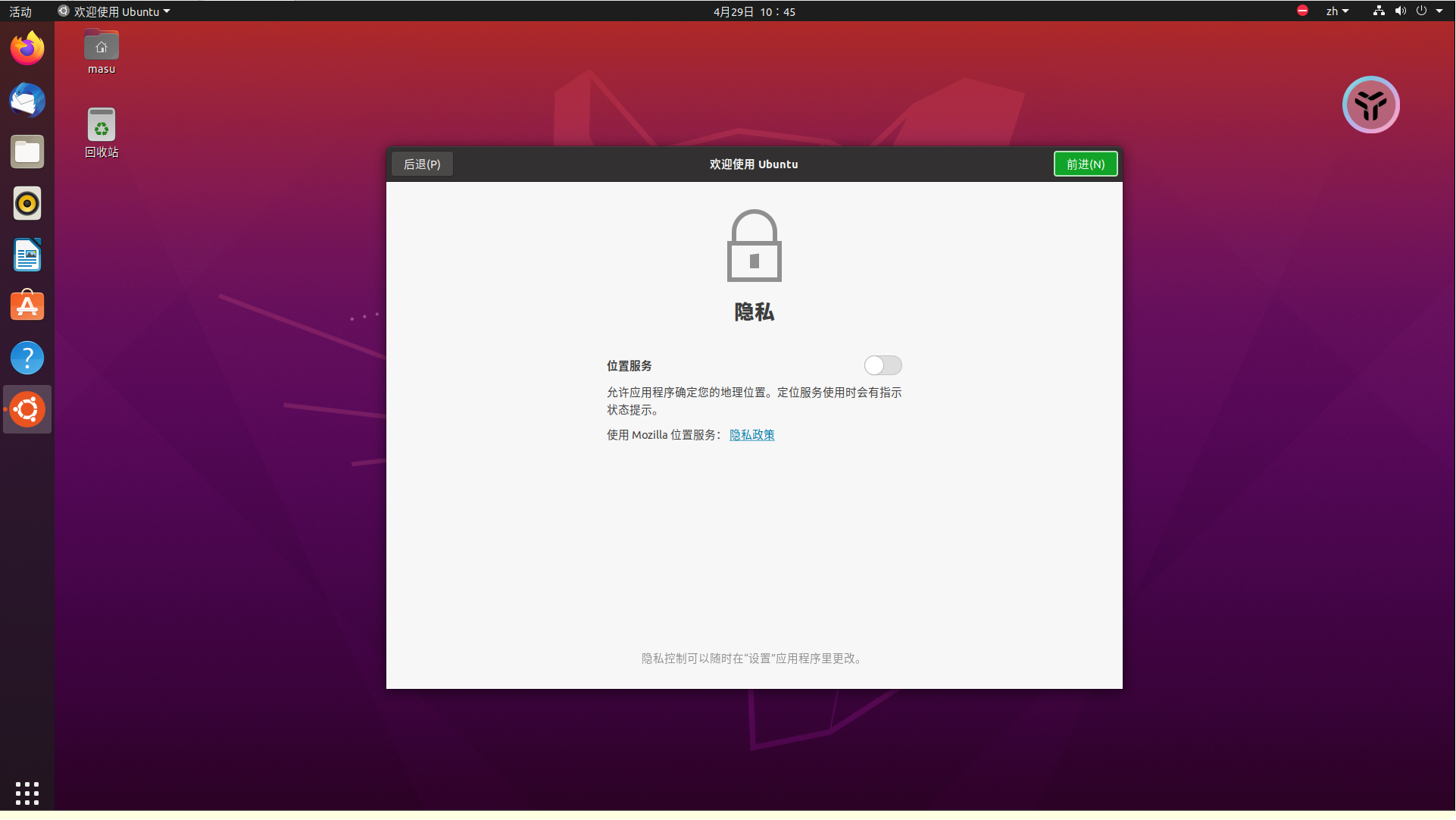
4)点击前进
5)点击完成
三、Xshell连接VMware虚拟机中的ubuntu
1、测试是否可以上网
1)测试虚拟机是否能上网
ping www.baidu.com
2)ifconfig命令(需要下载)获取当前虚拟机的IP地址
ifconfig

sudo apt install net-tools

ifconfig
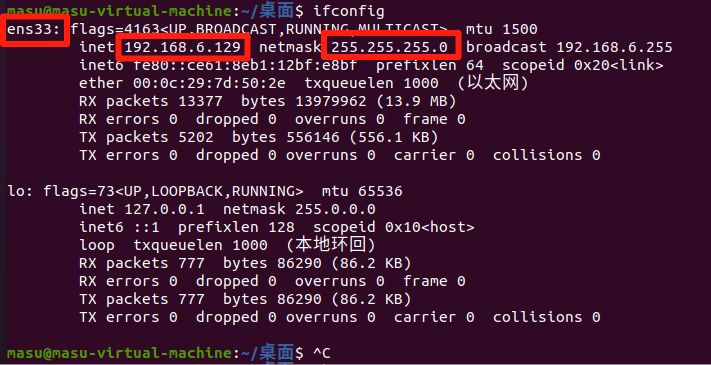 ifconfig查看当前主机网络信息,可获得本虚拟机的IP(但现在是动态IP,需要修改成静态IP)
本机网卡名为:ens32,IP地址为:192.168.6.129,子网掩码为:255.255.255.0
route -n

网关地址为:192.168.6.2
3)测试本地的windows是否可以连接虚拟机
win+R,输入cmd,然后回车,再输入ping虚拟机IP地址
ping 192.168.6.129
2、将ubuntu的IP地址修改成静态IP(图形化界面)
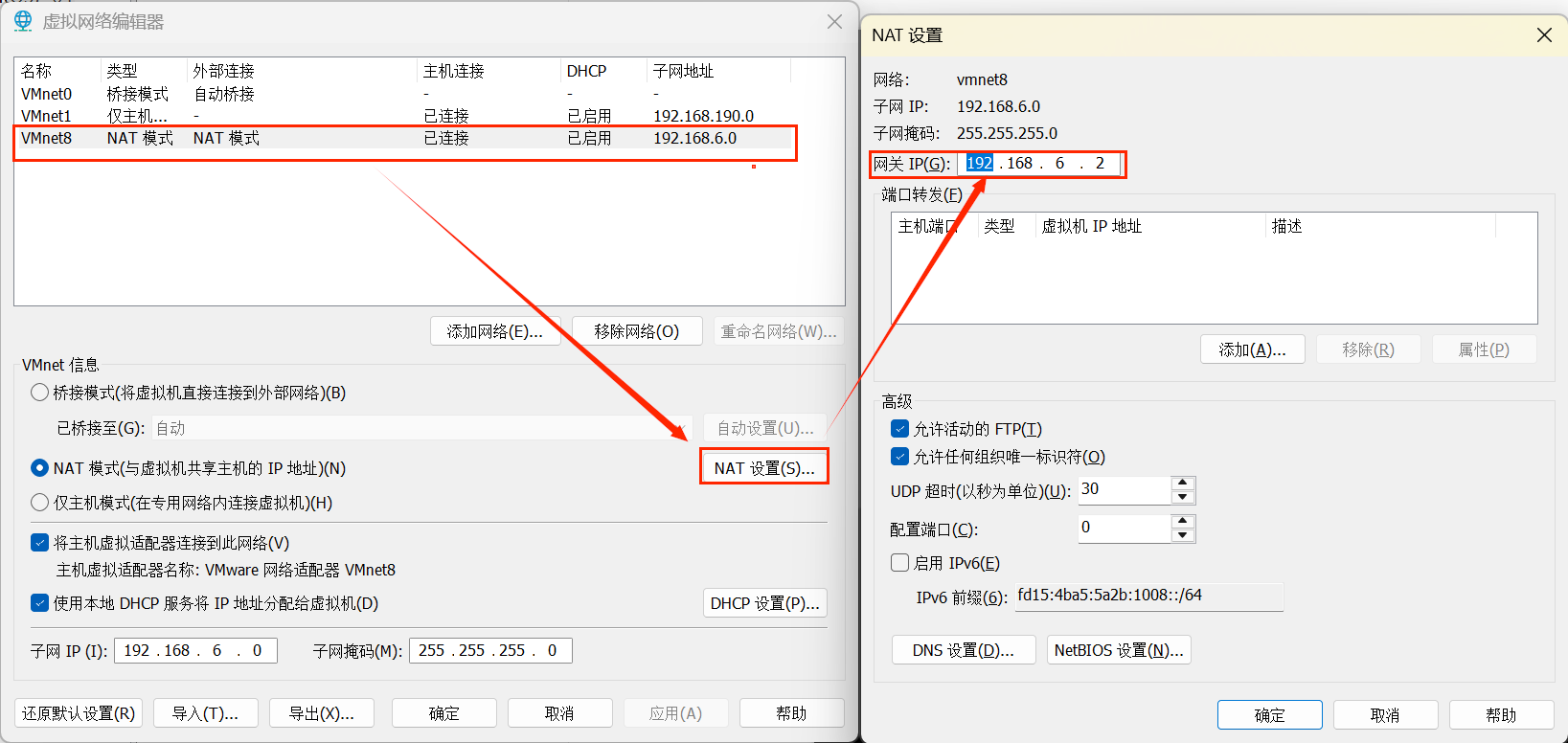
1)查看子网和子网掩码
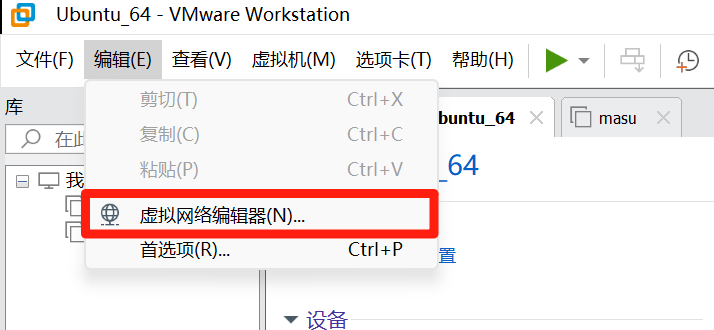
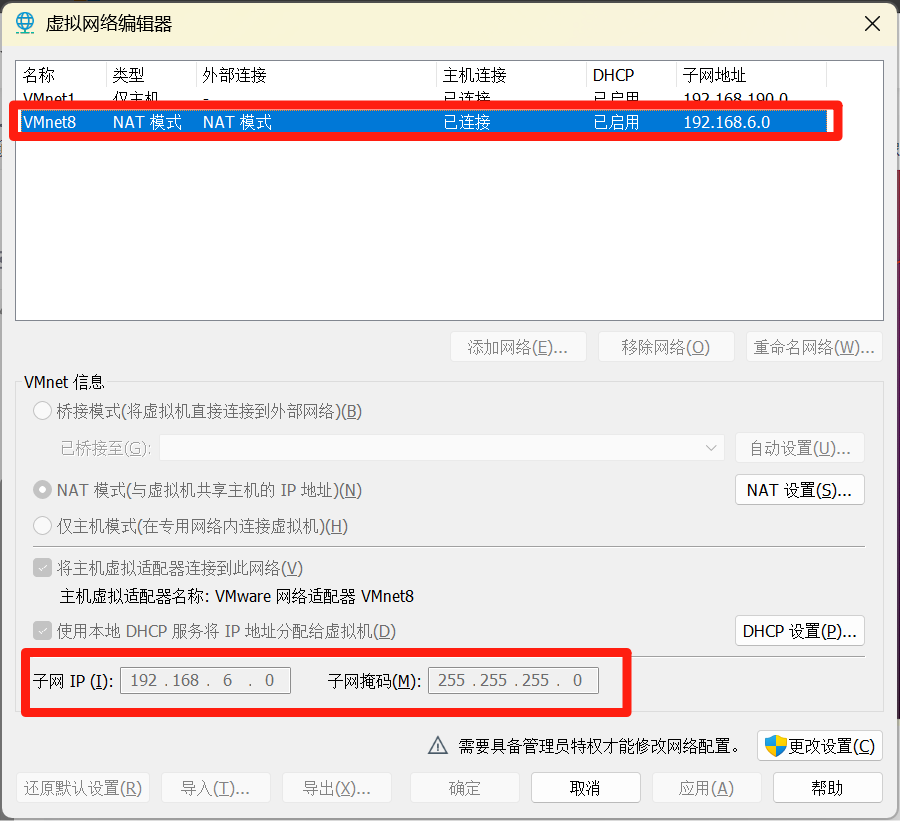
根据上图可知①子网为192.168.6.0②子网掩码为255.255.255.255
2)打开有线设置,可查看到当前的IP,网关,DNS
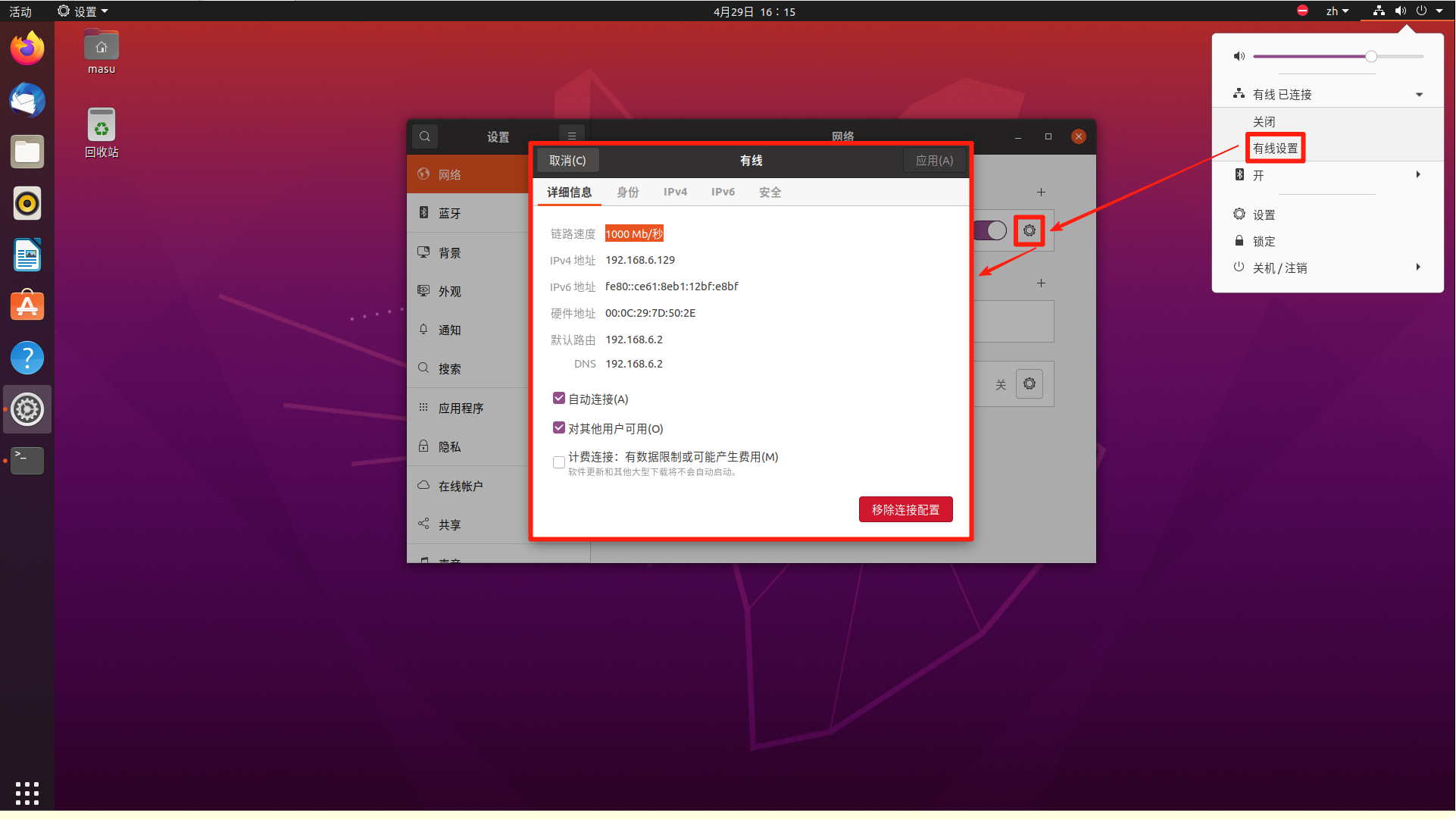
根据上图的详细信息可知①IP地址为192.168.6.129②网关为192.168.6.2③DNS为192.168.6.2;
注意:IP为192.168.6.1~192.168.6.254都可以
3)点击IPv4进行以下配置,然后点击应用即可
根据上面所得的信息进行配置
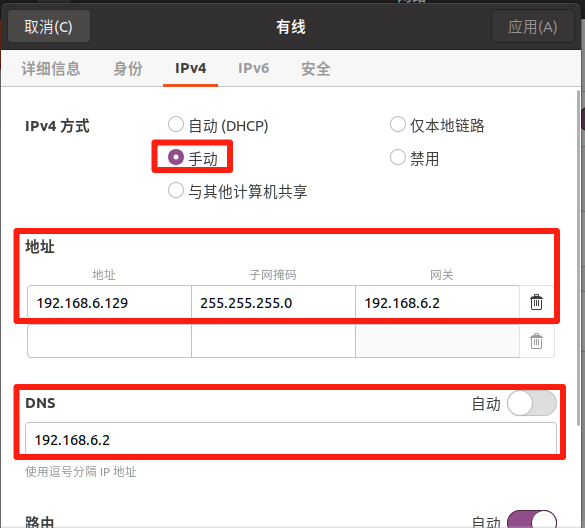
注: 配置完成,可ping百度检测是否可以上网,可以上网则表明配置成功!
ping www.baidu.com
注:IP地址修改成静态IP(无 图形化界面时)
1》查看ip地址
ip addr
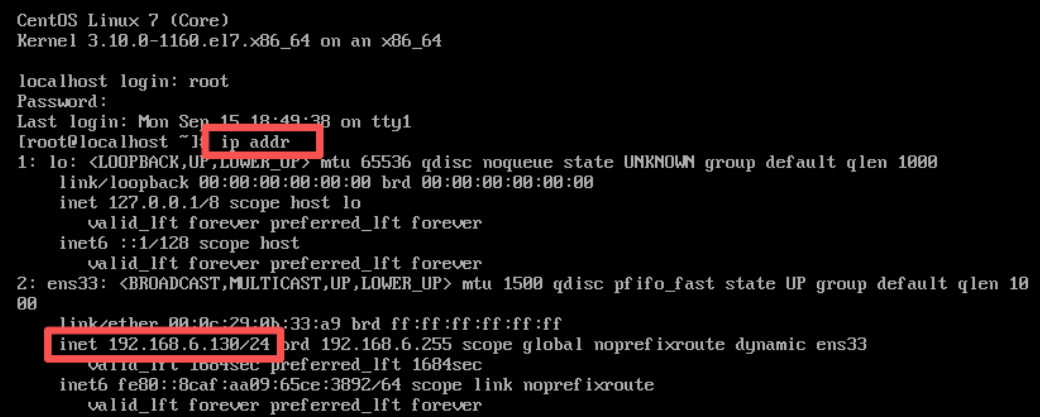
2》查看网关/域名解析
3》进入文件
vi /etc/sysconfig/network-scripts/ifcfg-ens33
4》修改内容
进编辑模式按I
退出编辑按Esc
:wq保存退出
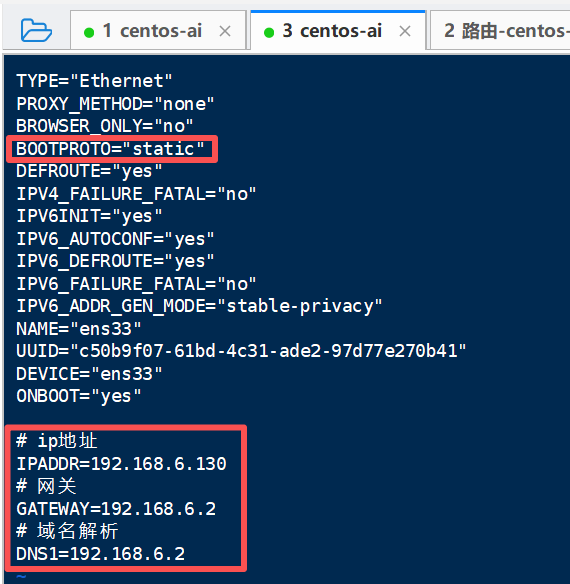
3》重启
service network restart
reboot
3、关闭防火墙
默认端口号是22,其他端口用不了,这时候就引出关闭防火墙
(1)设置开机时启动防火墙
sudo systemctl enable ufw
(2)设置开机时关闭防火墙
sudo systemctl disable ufw
(3)查看服务是否开机自启
sudo systemctl is-enabled ufw
//disabled 表示开机不自启 enabled 表示开机自启

4、 SSH服务安装
在终端输入下面是命令
sudo apt install -y ssh
5、Xshell连接虚拟机
1)点击新建,填写名称和主机IP
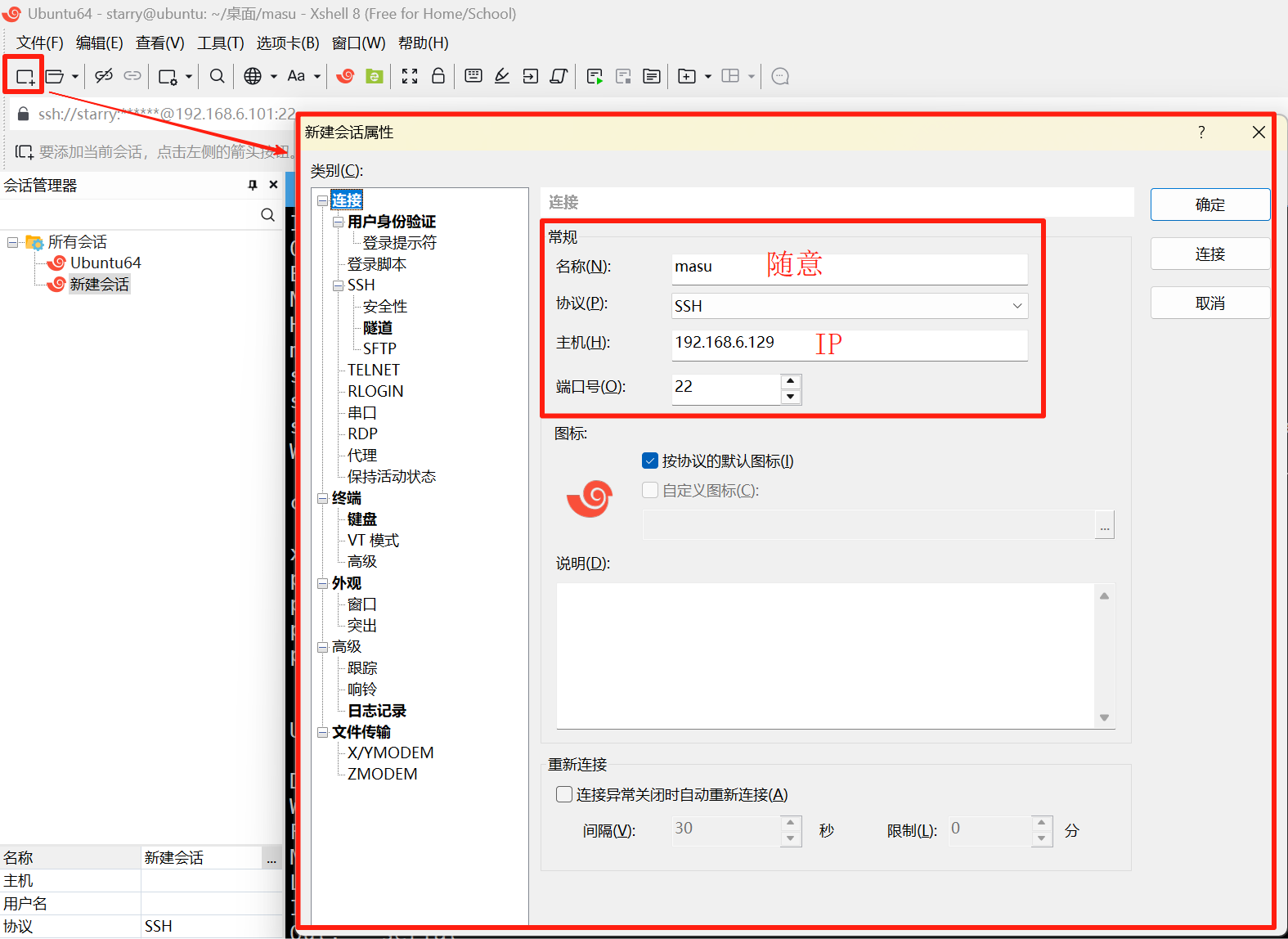
2)填写用户名和密码 ,点击连接
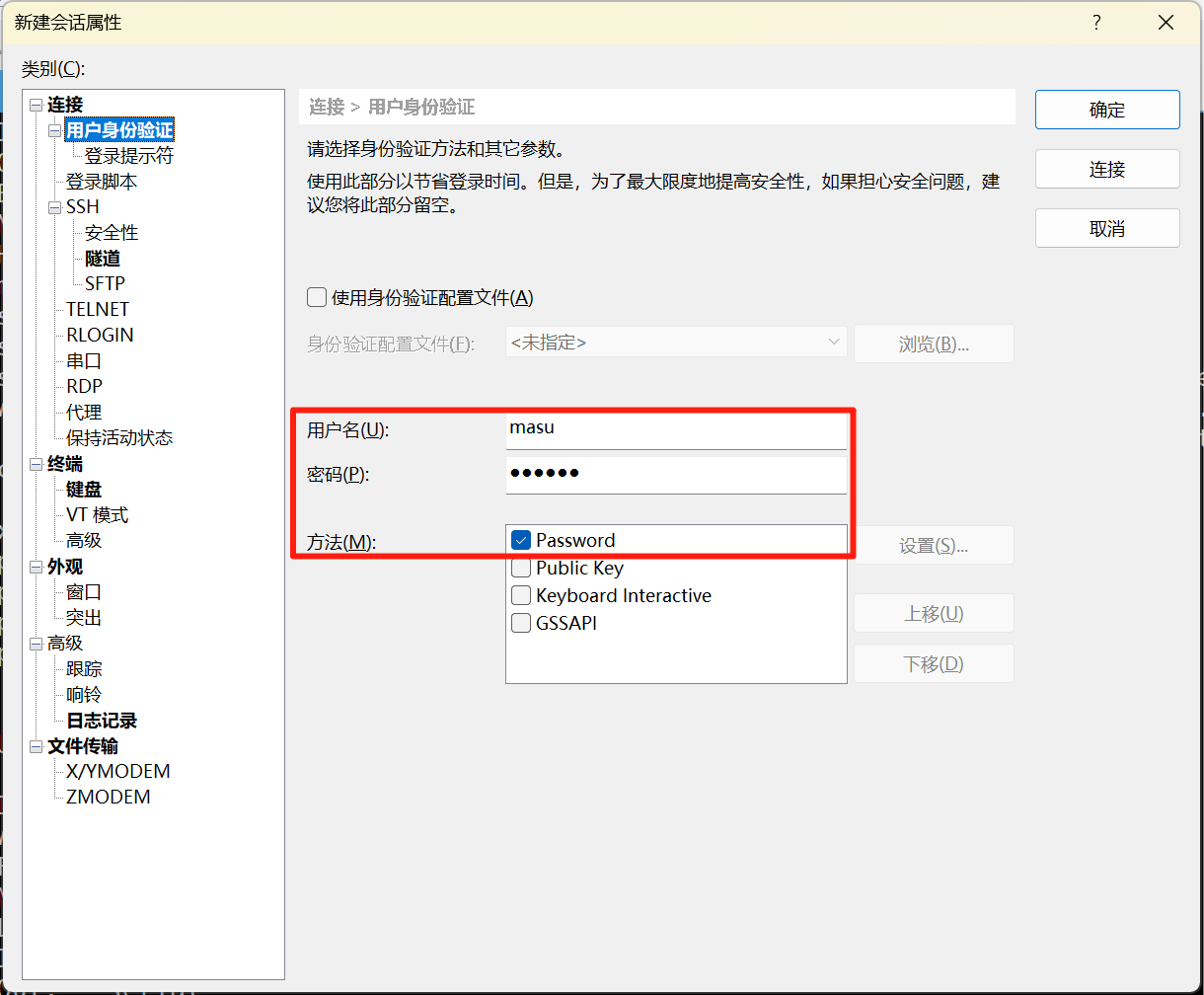
3)点击接受并保存
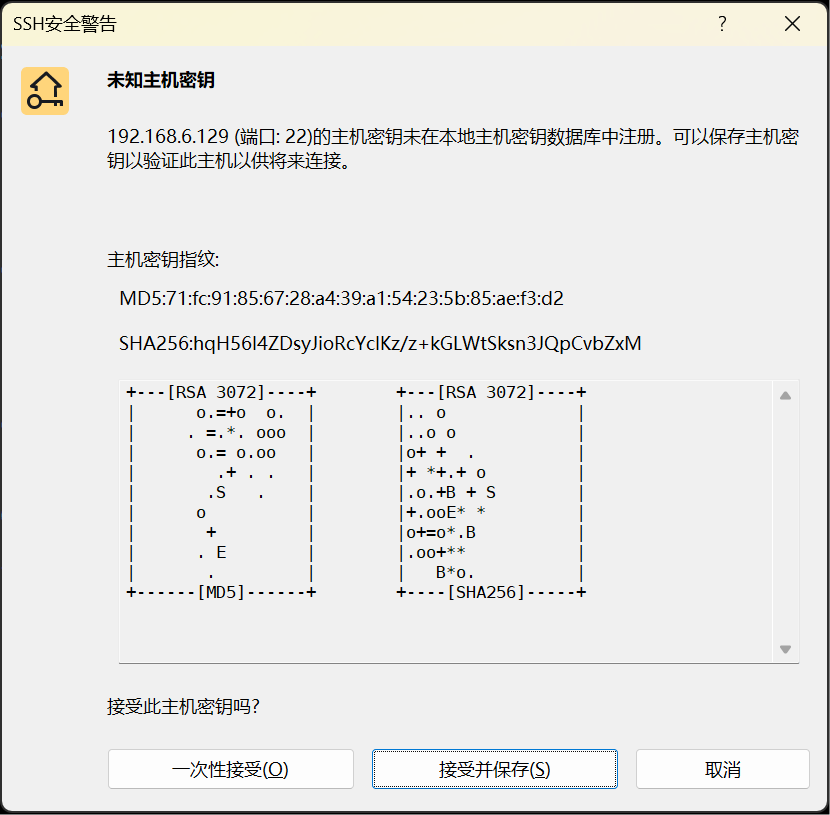
四、Xftp连接VMware虚拟机中的ubuntu
1、法一(自动连接):
点击上面的图标即可(因为Xshell和Xftp是关联使用的)

2、法二(手动连接):





 扫一扫
扫一扫


 2656
2656

 被折叠的 条评论
为什么被折叠?
被折叠的 条评论
为什么被折叠?
 到【灌水乐园】发言





