


用于在Power BI或Excel中处理数据。它的作用是在Power Query展开Content列前,对数据进行逆透视操作。
假设[Data]列中有以下数据,他们都是最常见的二维表:
| 单位 | 部门 | 2023-01 | 2023-02 | 2023-03 |
|---|---|---|---|---|
| A | aa | 100 | 200 | 300 |
| B | bb | 150 | 250 | 350 |
| 单位 | 部门 | 2024-01 | 2024-02 | 2024-03 |
|---|---|---|---|---|
| A | aa | 100 | 200 | 300 |
| B | bb | 150 | 250 | 350 |
适用场景:
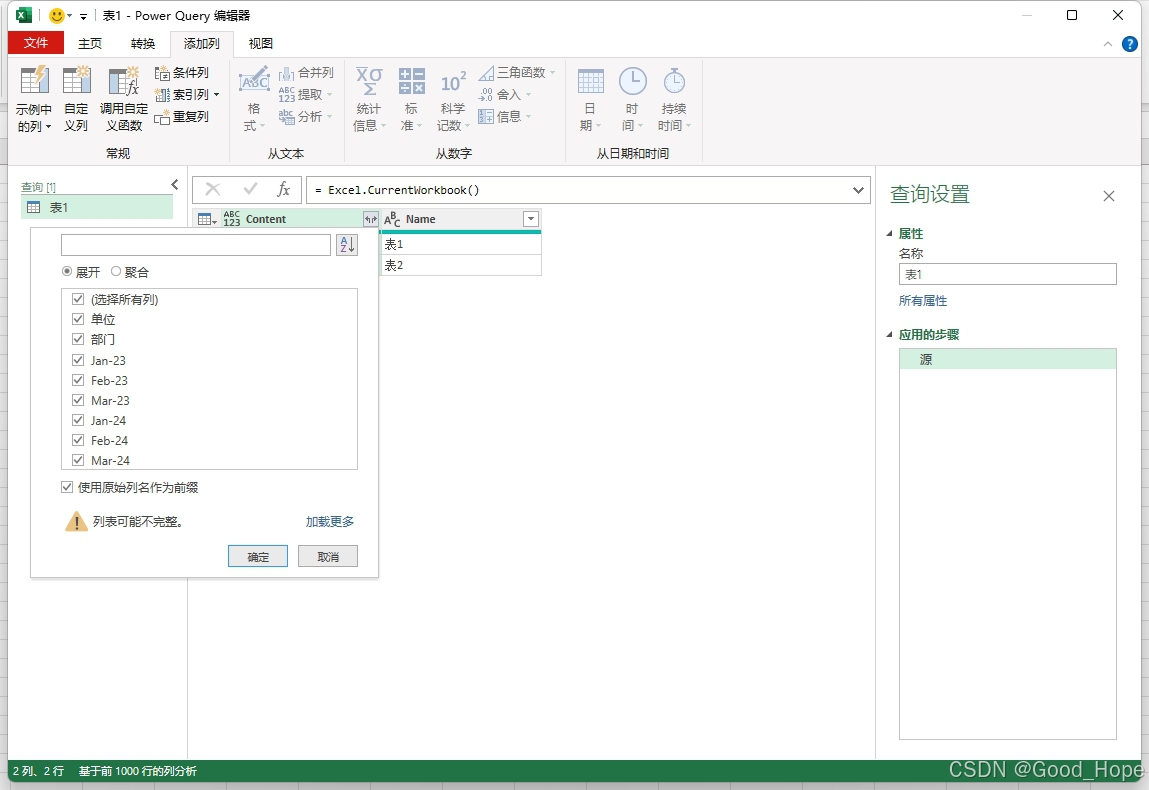
假如后面又有25年26年的数据,那你展开之后有多少列了,如果你每列都需要(意思是你展开所有列,没做筛选),那还好说,数据完整。如果你已经这次展开已经做了列筛选(比如你筛选了“部门”、“2023-01”、“2023-02”、“2023-03”、“2024-01”、“2024-02”、“2024-03”)下次你增加了25年数据,你刷新就刷不出来25年数据,数据不完整,你还得改M语言代码。
所以你就需要在展开列前,对表格进行逆透视。下面是代码:
代码结构:
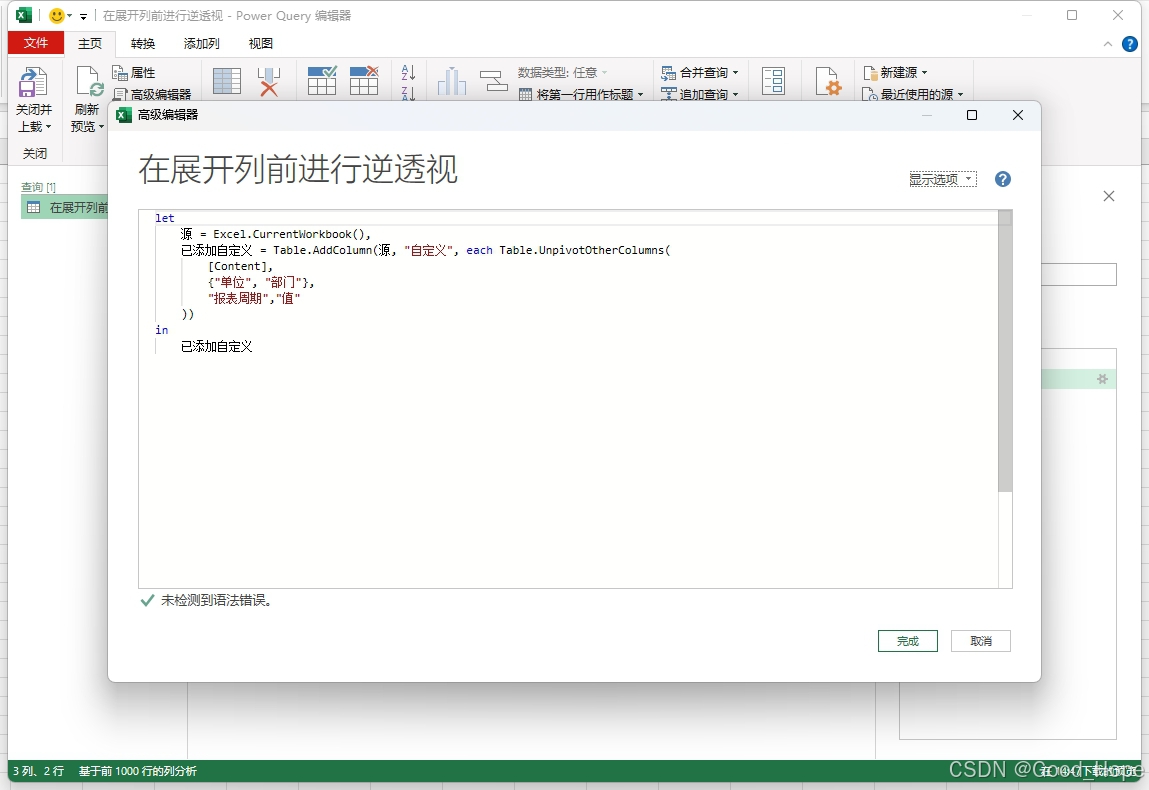
已添加自定义 = Table.AddColumn(筛选的行, "自定义", each Table.UnpivotOtherColumns(
        [Data],
        {"单位", "部门"},
        "报表周期","值"
    )),
介绍一下里面的几个函数:
1. Table.AddColumn
-
作用: 在现有的表中添加一个新列。
-
参数:
-
筛选的行: 这是当前的表或查询结果,表示已经筛选过的数据。(上一个步骤的结果) -
"自定义": 这是新列的名称。 -
each ...: 这是一个匿名函数,用于定义新列的值。
-
2. Table.UnpivotOtherColumns
-
作用: 对表中的列进行逆透视操作,将多列转换为键值对的形式。
-
参数:
-
[Data]: 这是当前行中的某个列(通常是一个嵌套的表),需要进行逆透视操作。 -
{"单位", "部门"}: 这是不需要逆透视的列名列表。这些列将保持不变。 -
"报表周期": 这是新生成的列名,用于存储原始列名(即被逆透视的列名,比如“2023-01”、“2023-02”、“2023-03”、“2024-01”、“2024-02”、“2024-03”)。 -
"值": 这是新生成的列名,用于存储原始列中的值(就是上表中的100/150/200等等)。
-
3. each
-
作用: 这是一个匿名函数,用于对每一行进行操作。在这里,它表示对每一行中的
[Data]列进行逆透视操作。
代码的整体作用
-
添加新列: 在
筛选的行表中添加一个名为"自定义"的新列。 -
逆透视操作: 对每一行中的
[Data]列进行逆透视操作,保留"单位",和"部门"列,将其他列转换为键值对的形式,并存储在"报表周期"和"值"列中。
代码的结果
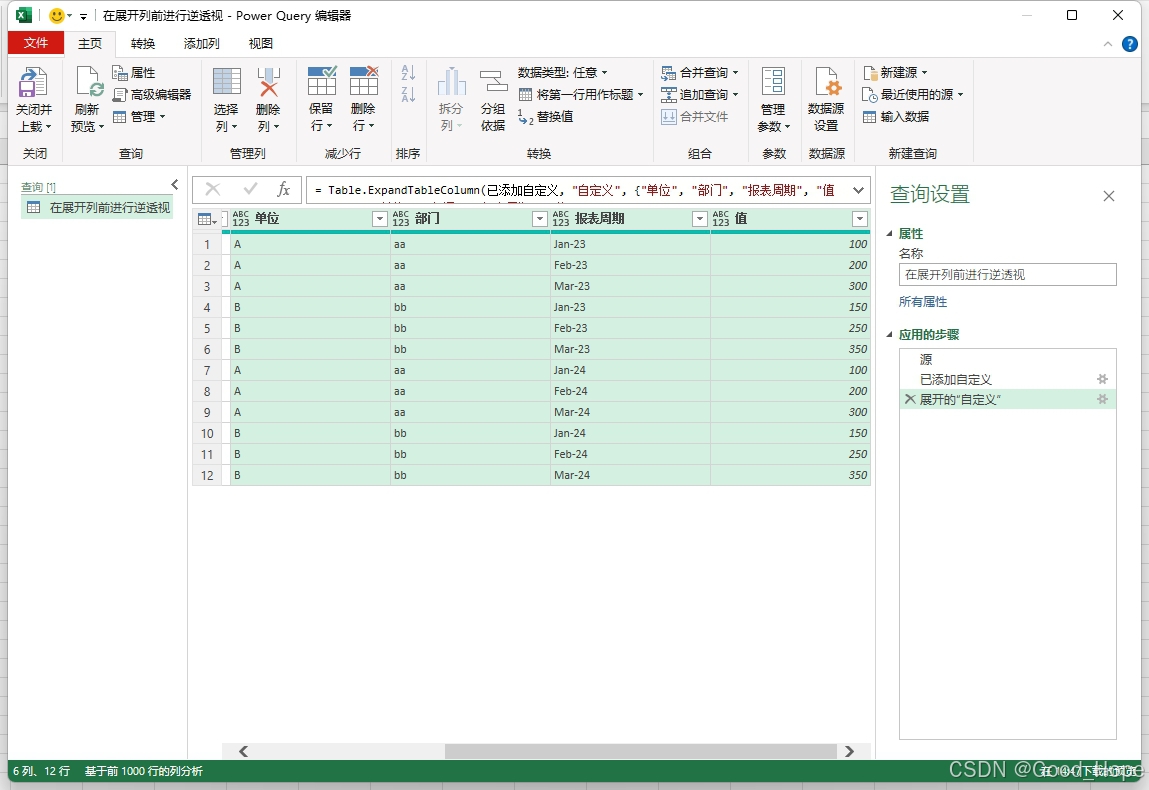
逆透视后,表格是这样的。
| 单位 | 部门 | 报表周期 | 值 |
|---|---|---|---|
| A | aa | 2023-01 | 100 |
| A |
aa | 2023-02 |
200 |
| A | aa | 2023-03 | 300 |
| B | bb | 2023-01 | 150 |
| B | bb | 2023-02 |
250 |
| B | bb | 2023-03 | 350 |
| 单位 | 部门 | 报表周期 | 值 |
|---|---|---|---|
| A | aa | 2024-01 | 100 |
| A |
aa | 2024-02 |
200 |
| A | aa | 2024-03 | 300 |
| B | bb | 2024-01 | 150 |
| B | bb | 2024-02 |
250 |
| B | bb | 2024-03 | 350 |
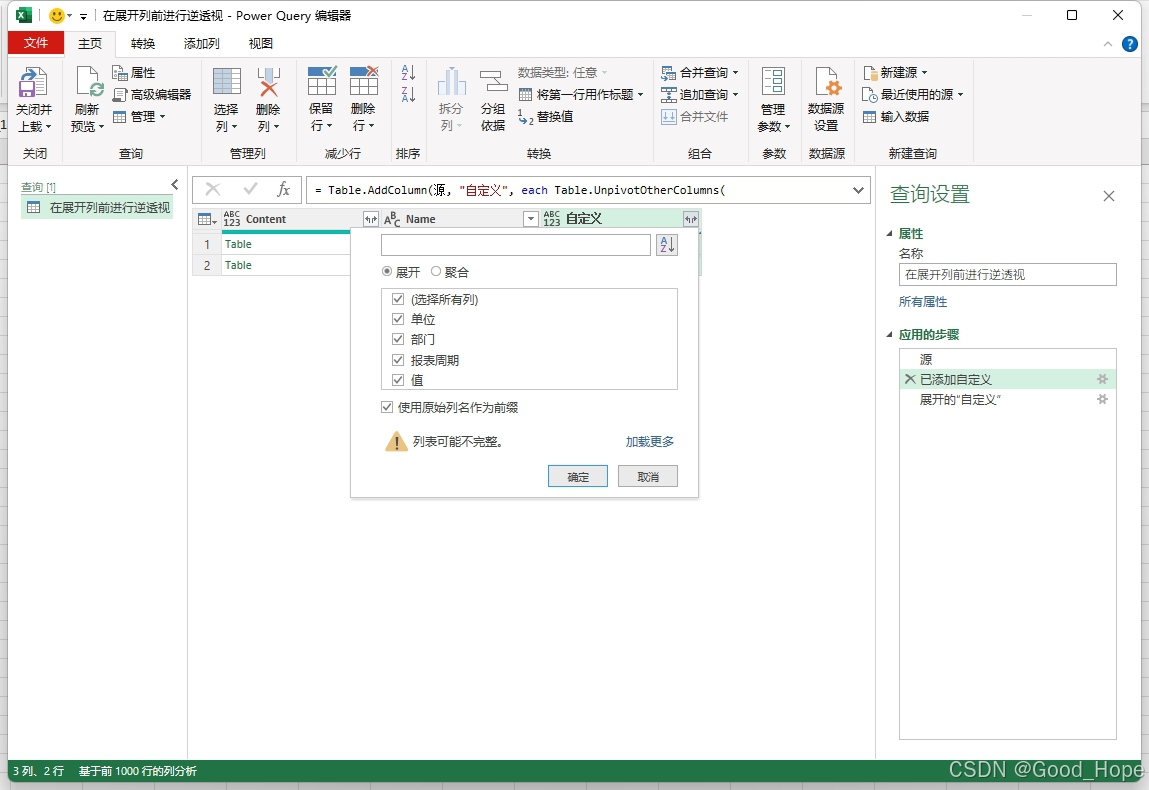
然后你再把这个“自定义”列展开,就只有“单位”、“部门”、“报表周期”、“值”四列啦。
下面是实操:
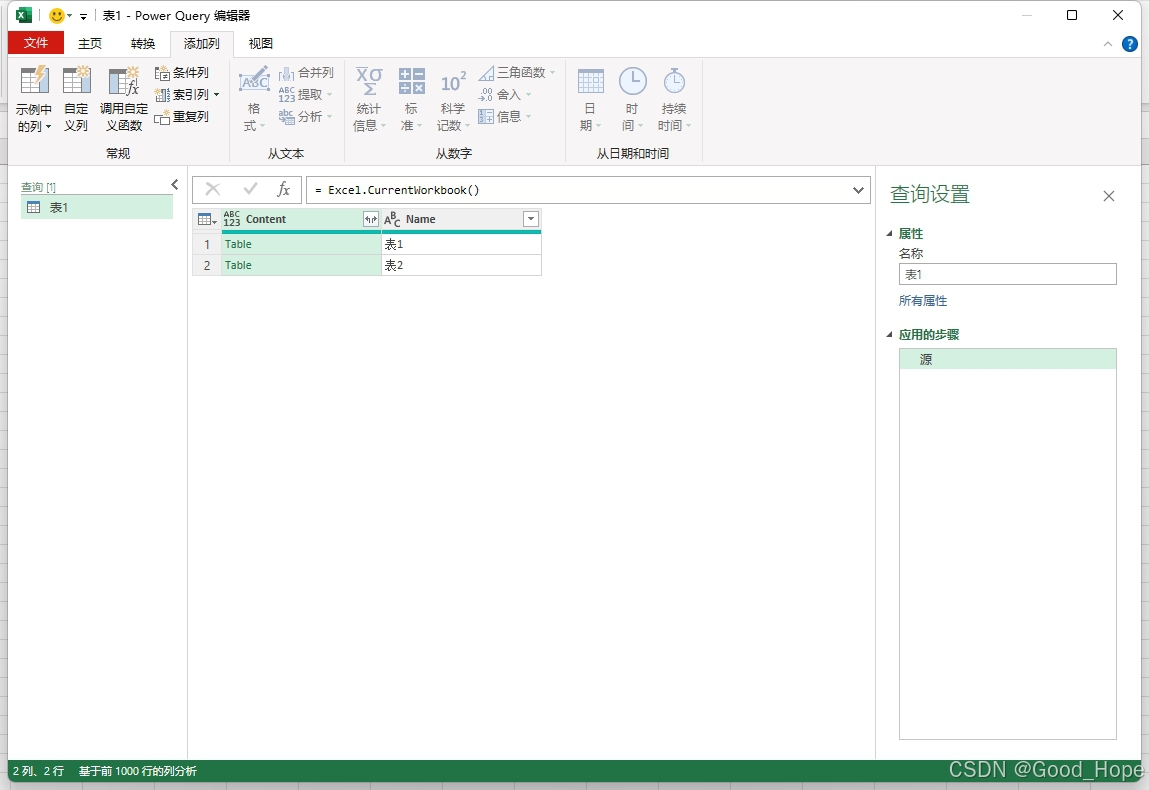
1、同时复习知识点,使用 Excel.CurrentWorkbook() 函数来引用当前正在使用的 Excel 文件。
2、如果在展开前不做逆透视:很多列
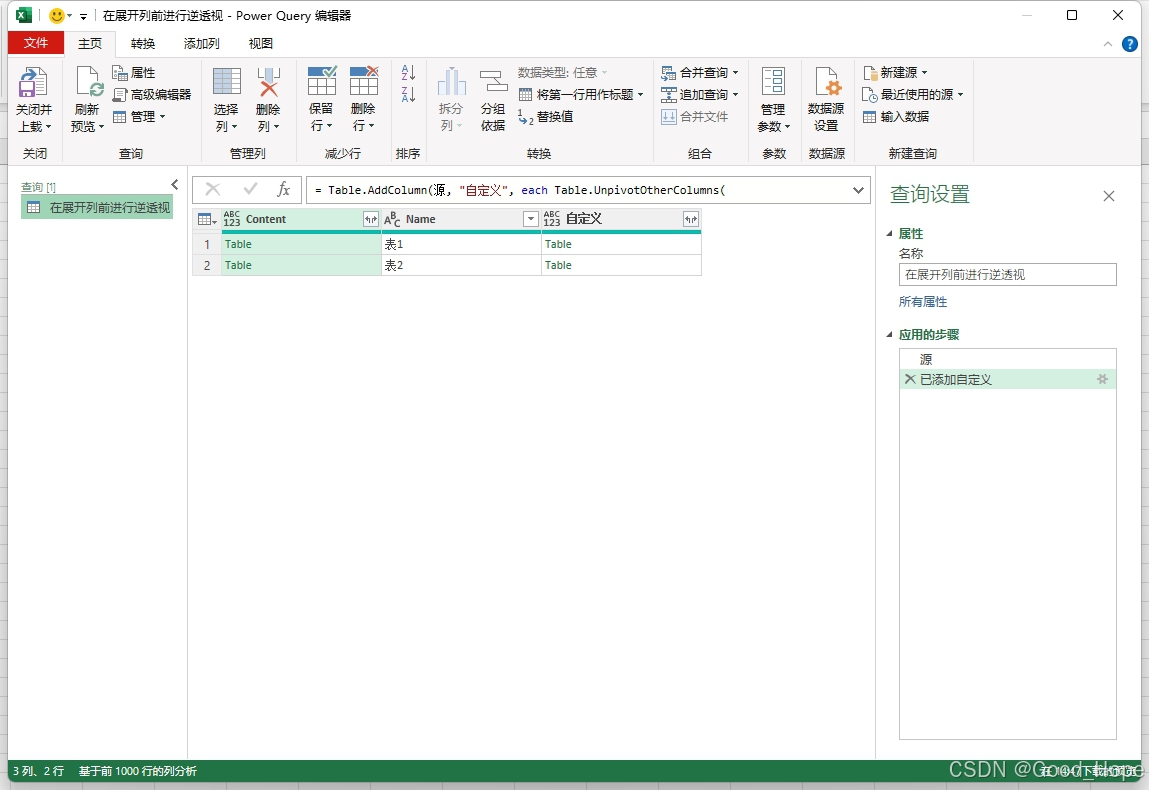
3、插入逆透视的代码:增加一个自定义列(有一些变量根据你的情况做改变)
4、最后展开自定义列,我们看到要展开的列就没那么多了,就得到结果啦。



 6023


 扫一扫


 被折叠的 条评论
为什么被折叠?
 到【灌水乐园】发言


