


“我花了80%的时间清洗数据,只有20%的时间分析数据。”——这曾是数据分析师的日常写照。直到Power Query的出现,彻底改变了这一工作模式。
一、为什么Power Query是数据分析必备技能?
在正式开始学习之前,让我们先了解Power Query为什么值得你投入时间学习。
1.1 数据准备的现实挑战
在日常数据分析工作中,我们几乎从未遇到过"完美数据"。典型的数据挑战包括:
- 多源数据:数据分散在Excel、CSV、数据库、Web API等不同来源
- 脏数据问题:包含空白值、错误值、重复值和不一致格式
- 结构问题:需要将宽表转换为长表,或者合并多个相关表格
- 重复劳动:每月、每周甚至每天都需要执行相同的数据清洗步骤
1.2 Power Query的解决方案
Power Query是微软推出的数据连接和数据准备技术,它通过以下方式解决上述问题:
- 可视化操作:无需编写复杂代码,通过点击界面完成复杂转换
- 可重复流程:一次构建数据处理流程,可随时刷新应用于新数据
- 强大集成:深度集成于Excel和Power BI,学习一次,多处应用
- 性能优化:可处理百万行级别数据,远超传统Excel公式能力
二、Power Query界面全解析
让我们先熟悉Power Query的编辑环境,这是后续所有操作的基础。
2.1 打开Power Query编辑器
在Excel中:
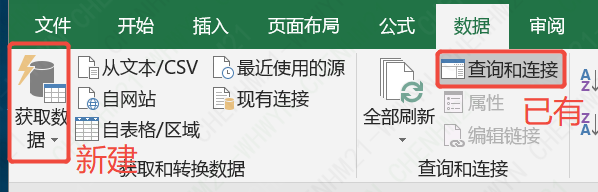
- 选择"数据"选项卡
- 点击"获取数据"
- 选择数据源(如"从工作簿")
- 选择具体文件和数据表
- 点击"转换数据"打开Power Query编辑器
2.2 编辑器界面组成
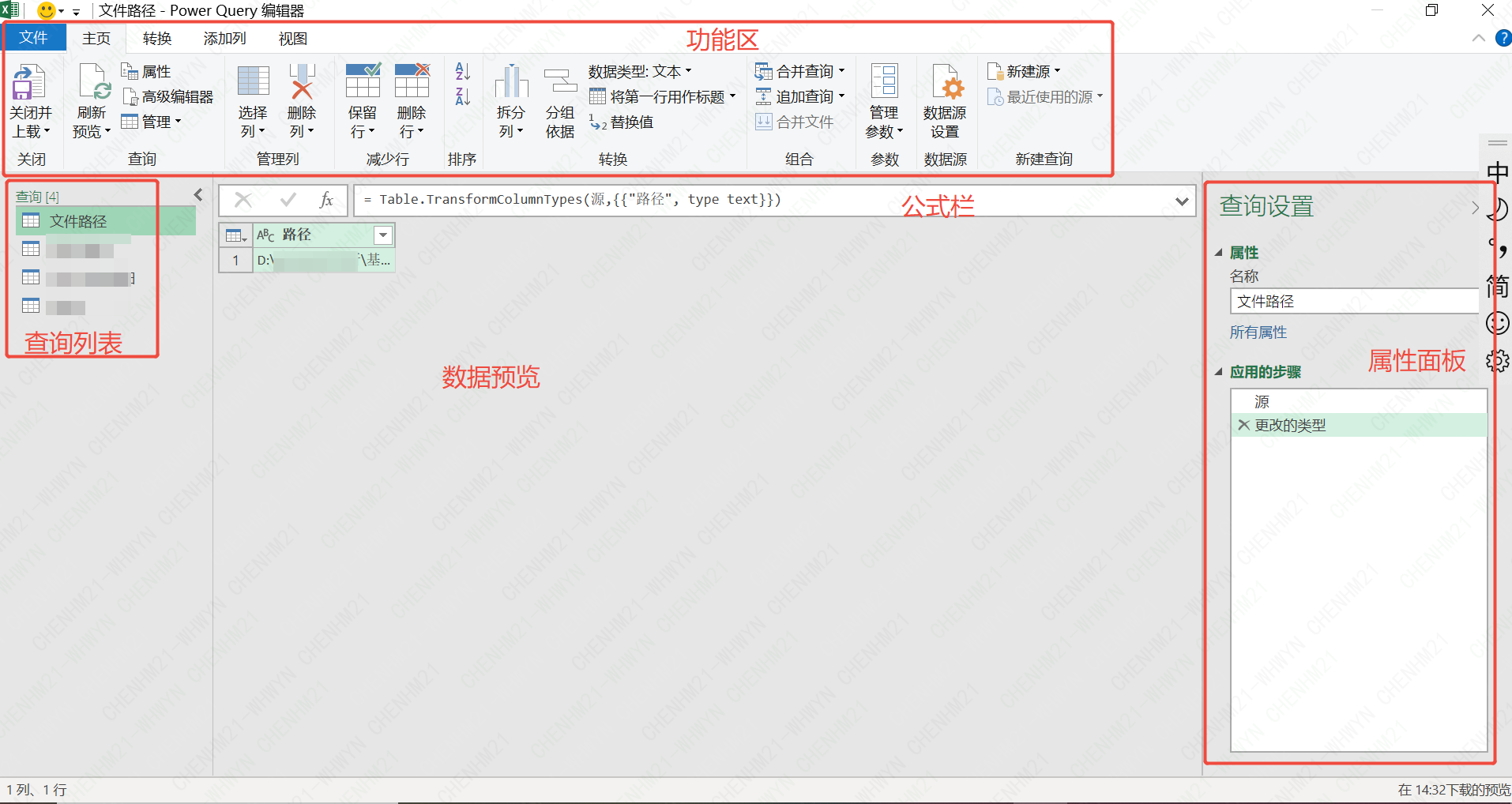
Power Query编辑器分为以下几个关键区域:
- 功能区:包含所有数据转换命令的上方菜单栏
- 查询列表:左侧显示当前工作簿中的所有查询
- 数据预览:中央区域显示当前查询的数据预览
- 属性面板:右侧显示查询属性和应用步骤
- 公式栏:可选显示,展示当前步骤的M代码
三、从实战开始:销售数据分析案例
让我们通过一个实际案例,逐步掌握Power Query的核心功能。
3.1 案例背景
假设你是一家零售公司的数据分析师,收到了一份销售数据,存在以下问题:
- 数据分布在多个工作表中
- 日期格式不一致(有的为"2023-01-01",有的为"2023年1月1日")
- 产品价格包含货币符号(如"¥100")
- 存在空白行和测试数据
- 需要计算每个订单的总金额
3.2 数据获取与初步处理
步骤1:连接数据源
在Excel中:
- 点击"数据" > “获取数据” > “从文件” > “从工作簿”
- 选择你的Excel文件
- 在导航器中选择需要的工作表
- 点击"转换数据"而不是"加载"
步骤2:提升标题
经常数据的第一行是列名,但Power Query可能将其识别为数据。解决方法:
- 在编辑器中,选择"转换"选项卡
- 点击"将第一行用作标题"
步骤3:更改数据类型
正确的数据类型至关重要:
- 点击列标题旁边的数据类型图标
- 选择合适的数据类型(文本、整数、小数、日期等)
- 或者选择多列,右键选择"更改类型"
// 对应的M语言代码
= Table.TransformColumnTypes(源,{
{"OrderID", Int64.Type},  最低0.47元/天 解锁文章






 扫一扫
扫一扫


 4728
4728

 被折叠的 条评论
为什么被折叠?
被折叠的 条评论
为什么被折叠?
 到【灌水乐园】发言





