在Linux下安装软件jdk-tomcat-mysql

Linux系统上安装JDK+Tomcat+MySQL+Redis+Nginx+Zookeeper软件 Linux系统: 一、安装前的准备 二、安装JDK 三、安装Tomcat 四、安装MySQL 五、安装Redis 六、安装Nginx 七、安装Zookeeper 阅读详情

我用的是阿里云Contos 7.3的镜像,选择/usr/local目录下安装软件

/usr:系统级的目录,可以理解为C:/Windows/。
/usr/lib:理解为C:/Windows/System32。
/usr/local:用户级的程序目录,可以理解为C:/Progrem Files/。用户自己编译的软件默认会安装到这个目录下。
这里主要存放那些手动安装的软件,即不是通过“新立得”或apt-get安装的软件。它和/usr目录具有相类似的目录结构。让软件包管理器来管理/usr目录,而把自定义的脚本(scripts)放到/usr/local目录下面。


安装jdk

下载jdk

https://www.oracle.com/technetwork/java/javase/downloads/jdk8-downloads-2133151.html

安装jdk

tar -zxvf jdk-8u181-linux-x64.tar.gz 

配置jdk环境变量

vim /etc/profile

添加如下内容:JAVA_HOME根据实际目录来

export JAVA_HOME=/usr/local/java/jdk1.8.0_181
export JRE_HOME=${JAVA_HOME}/jre  
export CLASSPATH=.:${JAVA_HOME}/lib:${JRE_HOME}/lib  
export  PATH=${JAVA_HOME}/bin:$PATH

重启机器或执行命令 :

source /etc/profile
sudo shutdown -r now

查看安装情况

java -version
java version "1.8.0_181"
Java(TM) SE Runtime Environment (build 1.8.0_181-b13)
Java HotSpot(TM) 64-Bit Server VM (build 25.181-b13, mixed mode)

可能出现的错误信息:

bash: ./java: cannot execute binary file

出现这个错误的原因可能是在32位的操作系统上安装了64位的jdk,
查看jdk版本和Linux版本位数是否一致。
查看你安装的Ubuntu是32位还是64位系统:

sudo uname --m


i686 //表示是32位
x86_64 // 表示是64位

使用这个命令lsb_release -a可以看见更多的信息 (适用于所有的linux,包括Redhat、SuSE、Debian等发行版,但是在debian下要安装lsb)

LSB Version:	:core-4.1-amd64:core-4.1-noarch
Distributor ID:	CentOS
Description:	CentOS Linux release 7.3.1611 (Core) 
Release:	7.3.1611
Codename:	Core


安装tomcat

先下载

https://tomcat.apache.org/index.html

在上传解压

tar -zxf apache-tomcat-7.0.91.tar.gz 

使用tomcat

1配置jdk的环境变量

2可以设定tomcat启动端口,修改配置文件conf下的server.xml,把里面默认的8080修改为其他端口

3开放Linux的防火墙端口,

在Centos6的iptables防火墙输入
vi /etc/sysconfig/iptables 修改文件
把-A INPUT -m state --state NEW -m tcp -p tcp --dport 8080 -j ACCEPT 这句话添进去(开放8080端口)
输入service iptables restart 重启防火墙。

在Centos7的firewall防火墙输入
查看防火墙状态 # systemctl status firewalld  1)running 状态即防火墙已经开启 2)dead 状态即防火墙未开启
systemctl start firewalld  没有任何提示即开启成功
firewall-cmd --zone=public --add-port=8080/tcp --permanent   (--permanent永久生效,没有此参数重启后失效)提示 success 表示成功
firewall-cmd--zone=public --list-ports  查看所有打开的端口
systemctl disable firewalld  关闭防火墙
firewall-cmd --reload重启防火墙(修改配置后要重启防火墙)
systemctl enable firewalld   设定开机启动
firewall-cmd --query-port=666/tcp  再次查看想开的端口是否已开,提示yes表示成功
firewall-cmd --permanent --remove-port=8080/tcp   移除端口 

tomcat报错,用centos7的时候,启动时突然很奇怪的没报错,但是又访问不了网址,调用./shutdown.sh又结束不了,后来发现日志显示服务没启动成功,显示下面这句话:

INFO: Deploying web application directory /usr/local/apache-tomcat/apache-tomcat-7.0.91/webapps/docs

后来百度博客使用下面这,就解决了


vi /usr/java/default/jre/lib/security/java.security 中的
securerandom.source=file:/dev/random
改成:
securerandom.source=file:/dev/./urandom

 tomcat外网访问不了

1服务启动成功没,看进程以及启动日志

1、先查看tomcat的进程号

ps -ef | grep tomcat


2、根据进程号查看端口号


netstat -anop | grep 15161

3、看tomcat的日志
日志在tomcat下的logs下catalina.out 
 

2端口没开放成功,根据不同版本系统查看防火墙是否开放端口成功

3如果用阿里云的话,进入阿里云服务器管理,点击更多,选择安全组配置,然后添加安全组规则

端口范围你的端口号比如:8080/8080

授权对象为:0.0.0.0/0,其他默认即可。

然后即可访问ip:8080端口。

 

安装Mysql


先下载

进入mysql官网获取RPM包下载地址

https://dev.mysql.com/downloads/repo/yum/

然后点击图中位置下载
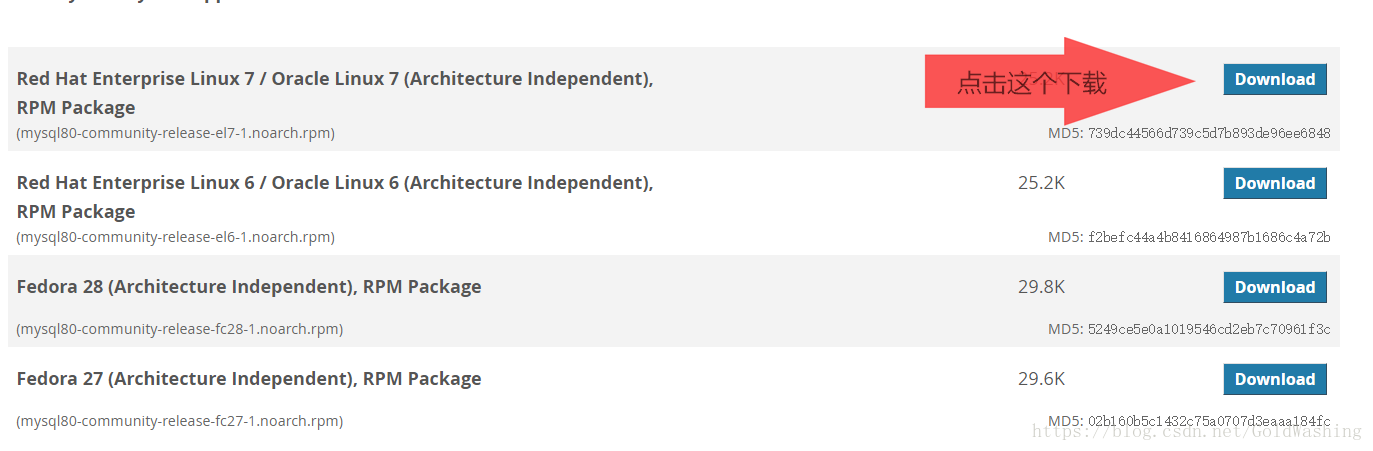
然后复制下面位置的连接 


右击 复制链接地址 https://dev.mysql.com/get/mysql80-community-release-el7-1.noarch.rpm

得到这个  这个就是Yum仓库的rpm包 其实就是一个下载地址

下载和安装mysql源

先下载 mysql源安装包

[root@localhost ~]# wget https://dev.mysql.com/get/mysql80-community-release-el7-1.noarch.rpm

-bash: wget: 未找到命令

我们先安装下wget 

yum -y install wget

然后执行 wget https://dev.mysql.com/get/mysql80-community-release-el7-1.noarch.rpm

安装mysql源

yum -y localinstall mysql80-community-release-el7-1.noarch.rpm

在线安装Mysql

yum -y install mysql-community-server


配置Mysql

启动Mysql服务

systemctl start mysqld

设置开机启动

[root@localhost ~]# systemctl enable mysqld

[root@localhost ~]# systemctl daemon-reload

修改root本地登录密码

mysql安装完成之后,在/var/log/mysqld.log文件中给root生成了一个临时的默认密码。

[root@localhost ~]# vi /var/log/mysqld.log    在root@localhost:后面的就是临时密码

[root@localhost ~]#  mysql -u root -p

Enter password: 

输入临时密码 进入mysql命令行;

mysql> ALTER USER 'root'@'localhost' IDENTIFIED BY 'password';

Query OK, 0 rows affected (0.00 sec)

修改密码为 password   (备注 mysql5.7默认密码策略要求密码必须是大小写字母数字特殊字母的组合,至少8位) 


设置允许远程登录

Mysql默认不允许远程登录,我们需要设置下,并且防火墙开放3306端口;

mysql> select host, user from user;  将相应用户数据表中的host字段改成'%';
mysql>update user set host='%' where user='root';

会报错:ERROR 1062 (23000): Duplicate entry '%-root' for key 'PRIMARY' 不予理会

所有操作后,应执行

flush privileges;

再次查看user,你会发现 root 用户的 host 已经变成 %,说明我们的修改已经成功,可以远程访问了。

但是因为因为 MySql8.0 版本 和 5.0 的加密规则不一样,而现在的可视化工具只支持旧的加密方式。

此问题有两种方法,一种是更新 Navicat 驱动来解决此问题,另一种是将 MySQL 用户登录的加密规则修改为 mysql_native_password,我这里采用第二种方法。

修改加密规则

ALTER USER 'root'@'localhost' IDENTIFIED BY 'password' PASSWORD EXPIRE NEVER; 

password 为你当前密码。

更新 root 用户密码

ALTER USER 'root'@'%' IDENTIFIED WITH mysql_native_password BY 'password'; 

password 为你新设置的密码。

刷新一下远程连接

FLUSH PRIVILEGES; 


[root@localhost ~]# firewall-cmd --zone=public --add-port=3306/tcp --permanent    开放3306端口

success

[root@localhost ~]# firewall-cmd --reload

success


配置默认编码为utf8

修改/etc/my.cnf配置文件,在[mysqld]下添加编码配置,如下所示:

[mysqld]

character_set_server=utf8

init_connect='SET NAMES utf8'


[root@localhost ~]# vi /etc/my.cnf

编辑保存完 重启mysql服务;

[root@localhost ~]# systemctl restart mysqld

[root@localhost ~]# 

查看下编码:

mysql> show variables like '%character%';

+--------------------------+----------------------------+

| Variable_name            | Value                      |

+--------------------------+----------------------------+

| character_set_client     | utf8                       |

| character_set_connection | utf8                       |

| character_set_database   | utf8                       |

| character_set_filesystem | binary                     |

| character_set_results    | utf8                       |

| character_set_server     | utf8                       |

| character_set_system     | utf8                       |

| character_sets_dir       | /usr/share/mysql/charsets/ |

+--------------------------+----------------------------+

8 rows in set (0.00 sec)


 OK 至此 Mysql安装配置完毕;



FPGA串口通信----uart(一) 通过PLL锁相环IP的使用,可以输入时钟进行分频,倍频,也可以产生多路时钟输出信号。外部提供晶振的原因:①Fpga电路大多数需要时序分析②晶振在Fpga内部占空间大,所以放置于外部PCB板上Uart异步传输速率不能很快的原因:考虑到工程实际问题,假如时钟周期大(传输速率慢的话),采取到数据电平变化的边沿时刻的概率会小很多,这样数据也很准确,通常uart适用于2M. 阅读详情

相关推荐

双轴按键摇杆模块原理与嵌入式驱动实战

双轴按键摇杆是一种融合模拟量(X/Y轴)与数字量(Z轴按键)的复合型人机交互传感器,其本质基于电位器分压原理与机械开关通断特性。通过ADC采集连续电压信号并结合数字IO检测按键状态,可实现高鲁棒性的二维运动感知与触发控制。该方案技术门槛低、成本可控、兼容性强,广泛应用于智能小车、DIY游戏手柄、工业HMI及教育开发板等嵌入式场景。文中深入解析电位器线性度、KEY引脚开漏特性、ADC参考电压稳定性及软件消抖状态机等关键工程要素,为基于Arduino、STM32或ESP32平台的快速集成提供可复用的技术路径。

weixin_30995917的博客 82

关于Tomcat使用过程的小问题

关于Tomcat使用的各种报错和问题的处理 1.启动Tomcat时报错,关于32位与64位不匹配问题 2.缺少war包 3.Tomcat运行过程中突然断联 4.缺少jar包

Monday_B的博客 416

SAP系统中PP模块全配置文档

配置路径IMG>SAP NetWeaver>常规设置>维护日历>工厂日历事务代码SCAL要求传输工厂代码描述日历代码日历描述起始日期星期一星期二星期三星期四星期五星期六星期日有效开始日期有效结束日期1000南微医学工厂MT南微医学工厂日历√√√√√√√201820502.4定义工厂配置路径IMG>生产>物料清单>常规数据>定义BOM状态事务代码OS23要求传输配置路径IMG>生产>主数据>资源>常规数据>标准值>定义参数。

yanzibing99的博客 1892

Linux下安装Tomcat服务器和部署Web应用

一、上传Tomcat服务器       二、安装Tomcat服务器 2.1、解压tomcat服务器压缩包       2.2、配置环境变量   tomcat服务器运行时是需要JDK支持的,所以必须配置好JDK用到的那些环境变量      编辑/etc下的profile文件,加上如下内容:       2.3、修改tomcat服务器的启动端口      修改将Tomca

qq_15117745的专栏 5425

Synopsys工具filter命令:从数据筛选到高效IC设计的实战指南

在数字集成电路设计流程中,数据筛选与查询是工程师处理海量网表、时序报告和设计约束的核心需求。其原理在于通过声明式查询语言,直接对设计对象(如单元、网络、路径)的属性进行逻辑判断与模式匹配,从而精准定位目标。这种技术价值在于将工程师从繁琐的过程式脚本循环中解放出来,大幅提升代码可读性与运行效率,直接调用工具内置的高性能查询引擎。在实际应用场景中,它广泛用于物理与时序联合分析、层次化模块操作、动态约束生成以及自动化报告生成。本文聚焦于Synopsys工具链中filter命令的高阶用法,深入解析其表达式语法、正则

weixin_28007513的博客 577

手把手拆解UCIe协议层:从Raw Mode到Flit Mode,数据包到底经历了什么?

本文深入解析UCIe协议层的数据包处理机制,从Raw Mode到Flit Mode的三大变体(Standard 256B、68B-Enhanced、Latency-Optimized),详细揭示数据包在不同模式下的封装与转换过程。通过工程师视角,展示协议层如何实现多模式动态切换、错误恢复及与D2D Adapter的协同设计,为芯片级互连技术提供实践指导。

weixin_28728495的博客 239

【Linux实用篇】Linux软件安装 JDK Tomcat MySQL lrzsz

MySQL启动起来之后,我们就可以测试一下登录操作,但是我们要想登录MySQL,需要一个访问密码,而刚才在安装MySQL的过程中,并没有看到让我们设置访问密码,那这个访问密码是多少呢?那实际上,对于rpm安装的mysql,在mysql第一次启动时,会自动帮我们生成root用户的访问密码,并且输出在mysql的日志文件 /var/log/mysqld.log中,我们可以查看这份日志文件,从而获取到访问密码。MySQL安装完成之后,会自动注册为系统的服务,服务名为mysqld。JDK对应的二进制发布包。

vdssdf的博客 1362

Mac---安装Navicat

把这个填充好的字符串放入刚才打开的RSA在线加解密的网站中的第二个框框(替换之前的请求码),第一个框框不动(还是之前第10步骤中的私钥),点击RSA私钥加密,这时会得到一个加密的字符串,这个就是激活码。{“K”:“你的K值”, “N”:“52pojie”, “O”:“52pojie.cn”, “DI”:“你的DI值”, “T”:你的时间戳}链接: https://pan.baidu.com/s/1mEVY4hnKdktg-p7DBIfD7A 提取码: twwg。Navicat会弹出一个对话框,点击“注册”

weixin_53970868的博客 1万+

Linux下软件安装的命令【RPM,YUM】及常用服务安装【JDK,Tomcat,MySQL】

以源代码安装软件,每次都需要配置操作系统、配置编译参数、实际编译,最后还要依据个人喜好的方式来安装软件。这个过程很麻烦很累人。

guojiaqi_的博客 2337

基于Simulink的电力电子系统电磁兼容性(EMC)仿真

在电力电子系统中,由于高频开关器件的存在,会产生大量的电磁干扰(EMI),这对系统的稳定性和可靠性提出了挑战。Simulink 提供了一个强大的仿真环境,可以用来设计、分析和验证电力电子系统的电磁兼容性。本教程将详细介绍如何使用 Simulink 进行电力电子系统的电磁兼容性仿真。通过本教程,我们详细介绍了如何使用 Simulink 进行电力电子系统的电磁兼容性仿真。为了模拟电力电子系统中的电磁干扰(EMI),我们需要添加噪声源模块。为了更好地分析系统的电磁兼容性特性,可以在模型中添加频谱分析工具。

amy_mhd的博客 1126

全面解读AI Infra:架构、生态与未来趋势

文章摘要 大模型时代下,AI基础设施(AI Infra)成为关键技术基建,涵盖从数据准备到模型服务的全栈技术体系。文章系统解构了AI Infra的四层架构(硬件资源层、资源管理调度层、开发框架层、平台工具层),并分析了全球AI Infra生态图谱,包括云计算巨头、芯片厂商等全栈服务商,以及中国特色的多元竞合格局。通过对比Data Infra与AI Infra的核心差异,指出AI Infra更关注智能应用的规模化与自动化。文章还探讨了从传统数据设施向AI基础设施的转型路径,强调自主可控、软硬协同等发展趋势,为

技术引领业务创新 610

linux的软件安装,JDK,tomcat,mysql

1.JDK安装* 1)查看当前Linux系统是否已经安装java 输入 rpm -qa | grep java 在这里插入图片描述 2)卸载两个openJDK 输入rpm -e --nodeps 要卸载的软件 在这里插入图片描述 3)上传jdk到linux 4)解压jdk到/usr/local下 tar –xvf jdk-7u71-linux-i586.tar.gz –C /usr/local 5)配置jdk环境变量,打开/etc/profile配置文件 . vi /etc/profile 编制文件 在这里

weixin_48028930的博客 130

文档:亲测可用解决vnc灰屏,黑屏,鼠标大黑叉情况

主要解决vnc-viewer灰屏,黑屏,鼠标大黑叉等现象,详细见文档。

Linux软件安装: JDK、Tomcat、MySQL安装配置

Linux软件安装: JDK、Tomcat、MySQL安装配置 课程内容 软件安装 项目部署 一、 软件安装 1.1 软件安装方式 在Linux系统中,安装软件的方式主要有四种,这四种安装方式的特点如下: 安装方式 特点 二进制发布包安装 软件已经针对具体平台编译打包发布,只要解压,修改配置即可 rpm安装 软件已经按照redhat的包管理规范进行打包,使用rpm命令进行安装,不能自行解决库依赖问题 yum安装 一种在线软件安装方式,本质上还是rpm安装,自动下载安装包并

sefftyw的博客 1351

SIMATIC S7-1200, S7-1500 PID 控制[手册]

SIMATIC S7-1200, S7-1500 PID 控制[手册]

efm32 入门.pdf

本PDF共计22页,介绍的是操作驱动API,下载与否自己斟酌。

Linux安装jdk、Mysql、Tomcat和Redis等Java项目必须软件详解

Linux上的软件安装有以下几种常见方式 二进制发布包 软件已经针对具体平台编译打包发布,只要解压,修改配置即可 RPM包 软件已经按照redhat的包管理工具规范RPM进行打包发布,需要获取到相应的软件RPM发布包,然后用RPM命令进行安装 Yum在线安装 软件已经以RPM规范打包,但发布在了网络上的一些服务器上,可用yum在线安装服务器上的rpm软件,并且会自动解决软件安装过程中的库依赖问题 源码编译安装 软件以源码工程的形式发布,需要获取到源码工程后用相应开发工具进行编译打包部署。 上传与下载工具介绍

好好学习 1999

蓝牙模块HM-10手册

蓝牙模块HM-10手册,该手册对蓝牙模块HM-10进行了详细的介绍和使用方法以及一些AT指令。

后端Linux软件安装大全[JDK、Tomcat、MySQL、Irzsz、Git、Maven、Redis、Nginx...持续更新中]

1.软件安装方式 2.安装jdk 3.安装Tomcat 4.安装MySQL 5.安装lrzsz

HHX_01的博客 9155

【LINUX 软件安装】JDK,Tomcat,MySQL

LINUX 软件安装JDK,Tomcat,MySQL的简单步骤如下:

weixin_43515260的博客 142

Linux系统安装软件记录(jdk、xshell、tomcat、Java、mysql)

提前准备好的安装包如下图所示: linux软件安装1. 概述     由于Linux有多种系列,每种系列都有自己的推荐安装方式,所以我们将安装方式分为两种: 一种是通用的安装方式(任意系统都是一样的安装方式); 一种是不同版本Linux独有的安装方式。 Linux通用安装推荐rmp安装,但是我们一般用tar包安装。 2. yum安装(centOS系列,在线安装;适合安装小型软件,比如记事...

gaofengyan的博客 735

Linux软件安装包含最常用的jdk、tomcat、mysql!

Linux软件安装 目录 Linux软件安装 1 安装 JDK 1.1软件安装 1.1.1上传文件到 linux 1.1.2解压缩 1.1.3测试 JDK 1.2环境变量配置 2 安装 Tomcat 2.1软件安装 2.1.1上传资源到 Linux 2.1.2解压缩 2.1.3使用 2.2测试应用 3 安装 MySQL 3.1yum 安装 3.1.1上传本地 y...

赵广陆 994

Linux各种常用开发软件安装教程(JDK、Tomcat、MySQL、Nginx、Redis)

Linux各种常用开发软件安装教程(JDK、Tomcat、MySQL、Nginx、Redis) Linux环境下的各种常用开发软件安装教程 前提技能准备-防火墙设置 CentOS6及以下设置: vi /etc/sysconfig/iptables 添加内容 -A INPUT -m state --state NEW -m tcp -p tcp --dport 你要开放的端口 -j ACCEPT ...

青山师 1203

Linux简介,jdk、Tomcat、MySQL等软件安装以及项目部署

Linux中安装jdk、Tomcat、MySQL等软件,以及瑞吉外卖项目部署的过程

zxy5663的博客 480

Linux常用软件安装、Linux安装JDK、Linux安装tomcat、Linux安装mysql 06

1 搭建Linux环境,部署WEB项目 1.1 linux安装JDK 安装完Centos6.5的Base Server版会默认安装OpenJDK,首先需要删除OpenJDK 1、查看以前是不是安装了openjdk 如果不是root用户需要切换到root用户(su - root) 命令:rpm -qa | grep java RPM软件包管理器 英文原义:RPM Package Manage...

啊策策大数据社区 298

在Linux上安装JDK、Tomcat、MySQL软件

尊重原著,著明:本帖为优秀的帖子整合。 1. 修改Linux的基本配置 1.修改主机名 vi /etc/sysconfig/network NETWORKING=yes HOSTNAME=server1.itcast.cn 2.修改ip地址 vi /etc/sysconfig/network-scripts/ifcfg-eth0

u010486679的专栏 254

Linux配置网络和安装jdk,tomcat,mysql,lrzsz等软件详细步骤

Linux配置网络,安装jdk,tomcat,mysql等详细步骤,手把手教学,项目部署的必须软件安装,希望能帮助大家!感谢支持点赞

学习学习 983

Linux安装软件--jdk、mysql、tomcat

Linux软件的安装方式二进制安装。---只需要解压就可以。只针对特殊平台。比如jdktomcatRPM按照一定的规范就可以按照该软件。无法安装依赖的文件。yum远程安装基于RPM帮你把依赖的文件安装上去。多安装源码安装。编译--->打包---->安装。...

m0_58212960的博客 148

Linux的软件安装(JDK安装、Mysql安装、Tomcat安装、Jenkins安装)

Linux的软件安装一、JDK安装1、查看当前Linux系统是否已经安装java2、卸载两个openJDK3、上传jdk到linux4、安装jdk运行需要的插件(选做)5、解压jdk到/usr/local下 tar –xvf jdk-7u71-linux-i586.tar.gz –C /usr/local6、配置jdk环境变量,打开/etc/profile配置文件,将下面配置拷贝进去7、重新加载/etc/profile配置文件 source /etc/profile二、Mysql安装1、查看CentOS自带

qq_45866847的博客 161
上一篇: apache提供的开源字符串工具类
下一篇: Mybatis
GoldWashing
博客等级 码龄8年 18粉丝 22原创
评论
成就一亿技术人!
拼手气红包6.0元
还能输入1000个字符
 
 条评论被折叠 查看
添加红包

请填写红包祝福语或标题

个

红包个数最小为10个

元

红包金额最低5元

当前余额3.43元 前往充值 >
需支付:10.00元
成就一亿技术人!
领取后你会自动成为博主和红包主的粉丝 规则
hope_wisdom
发出的红包
实付元
使用余额支付
点击重新获取
扫码支付
钱包余额 0

抵扣说明:

1.余额是钱包充值的虚拟货币,按照1:1的比例进行支付金额的抵扣。
2.余额无法直接购买下载,可以购买VIP、付费专栏及课程。

余额充值