


 本文详细描述了如何在Vmware中下载Debian镜像,配置并导入ISO文件,进行系统安装,选择语言和网络设置,以及最后的登录和命令行测试过程。
Debian虚拟机安装
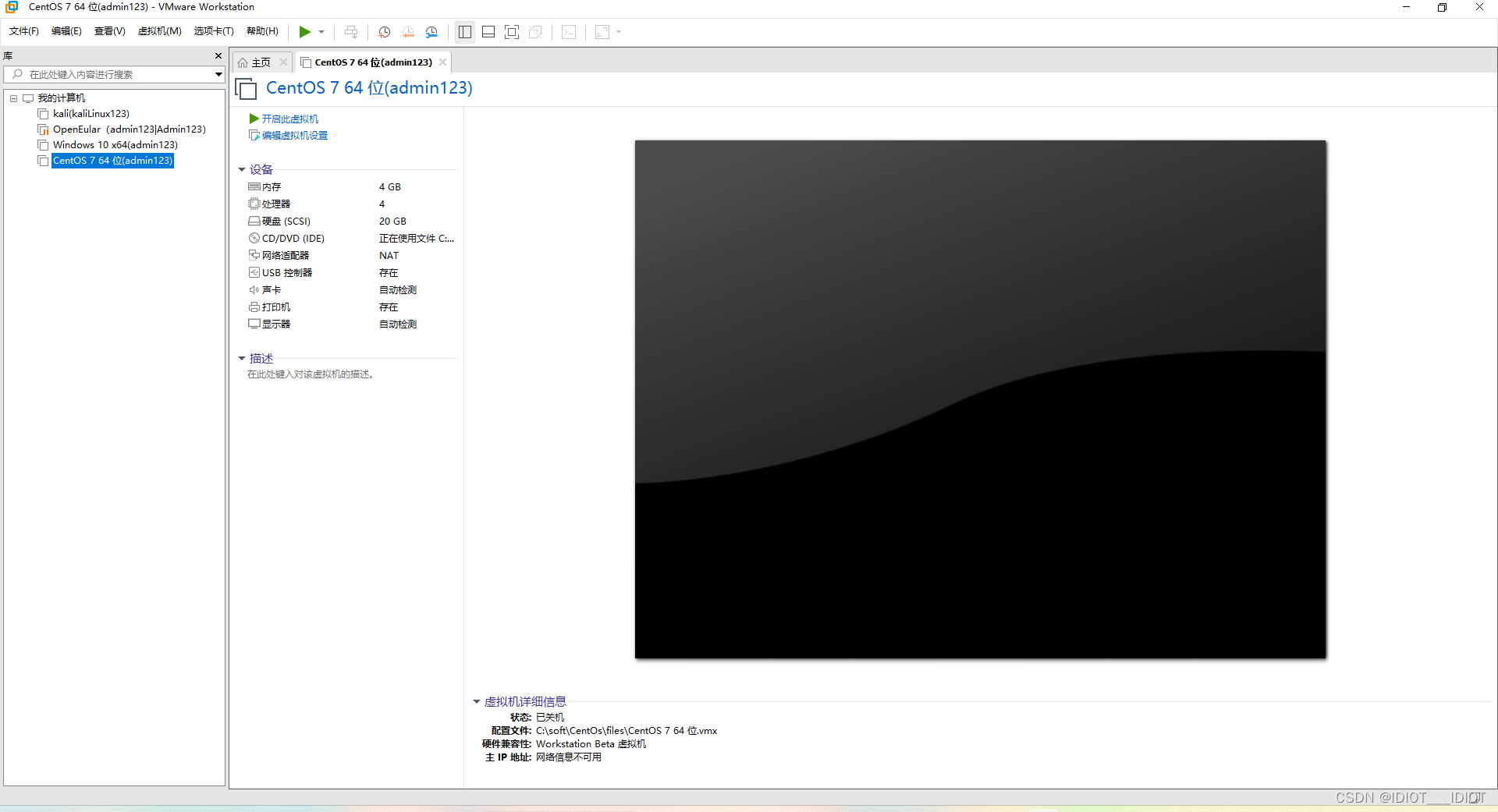
之前已经下载了Vmware ,这里只装Debian,并且此软件中并没有Debian
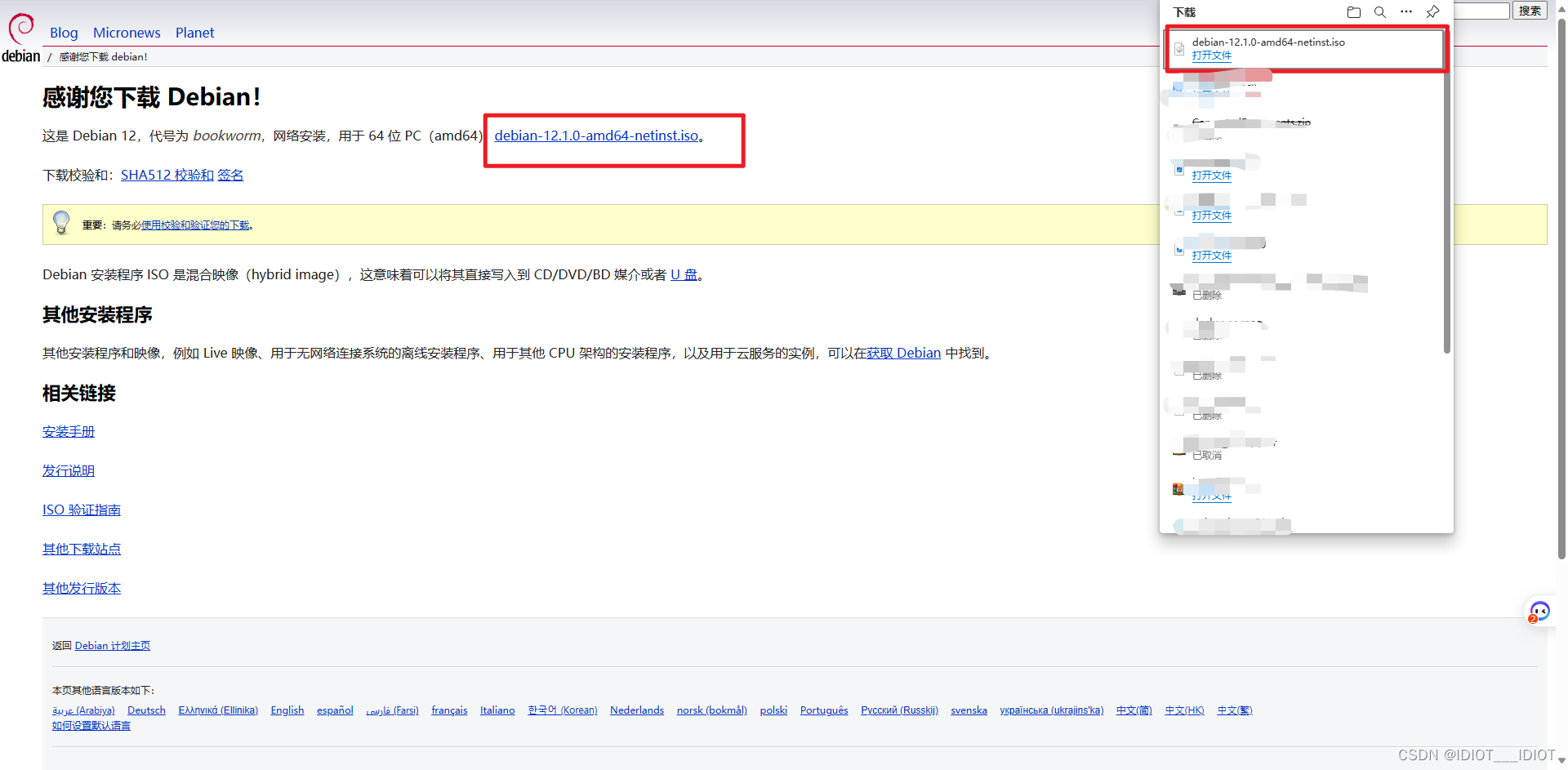
下载Debian镜像iso文件
下载地址,这里的下载,只要点击那个iso文件就可以下载了,下载还是蛮快的。
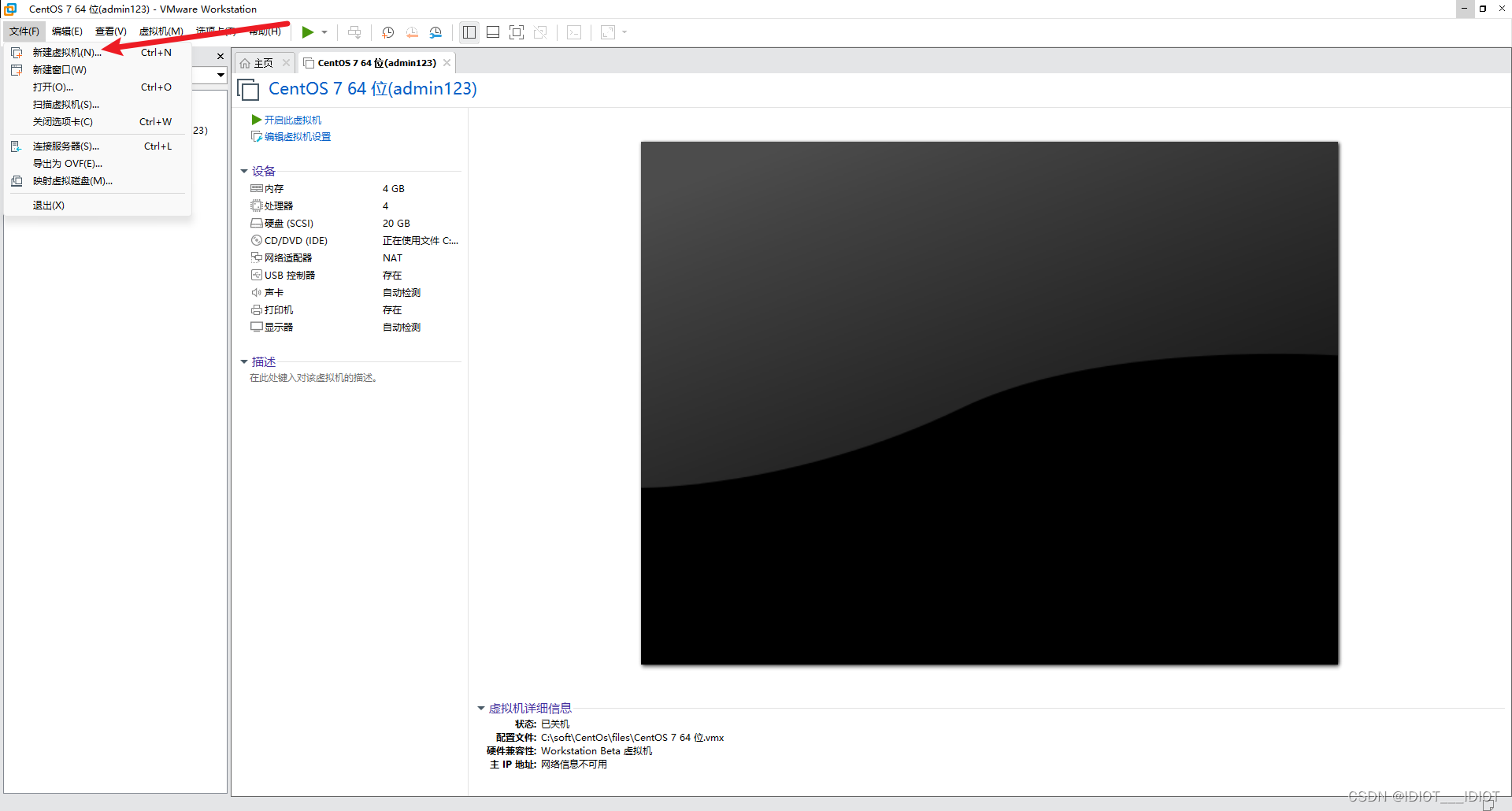
开始在Vmware中导入镜像配置系统
-
新建
-
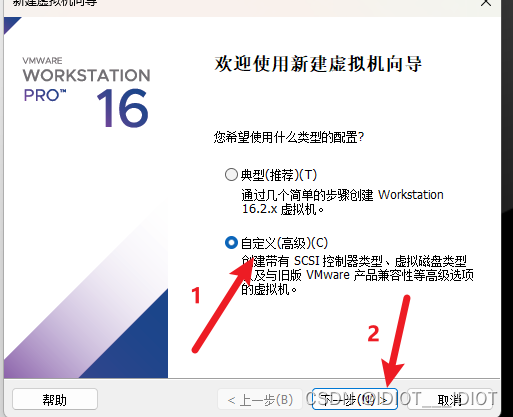
选择选项
-
下一步
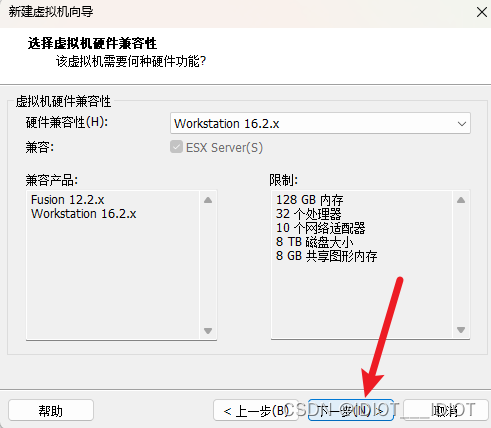
-
选择debianISO镜像
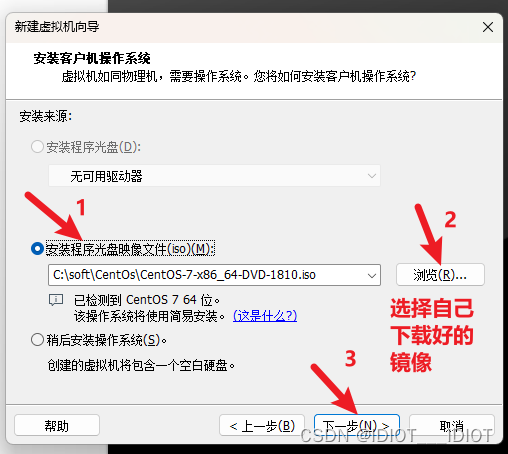
-
选择debian版本
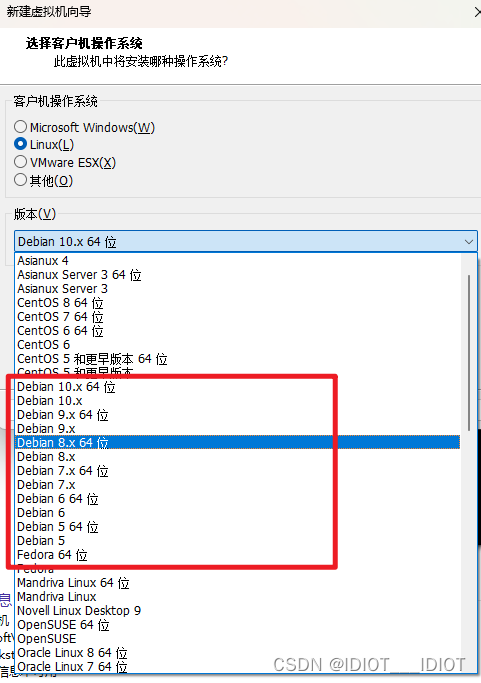
-
选择debian文件存放地址(默认地址也行)
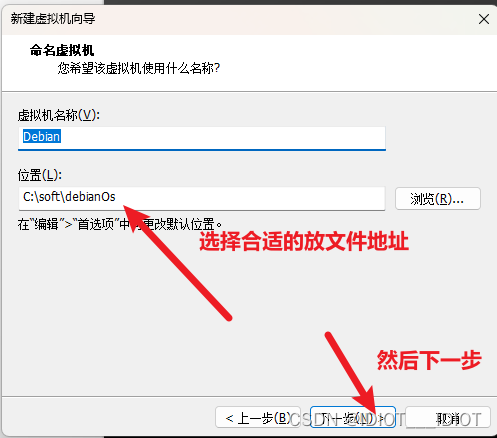
-
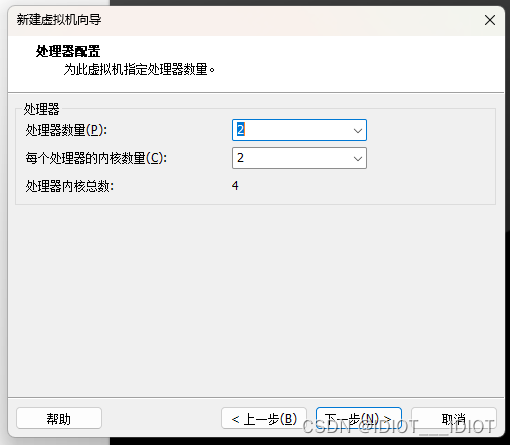
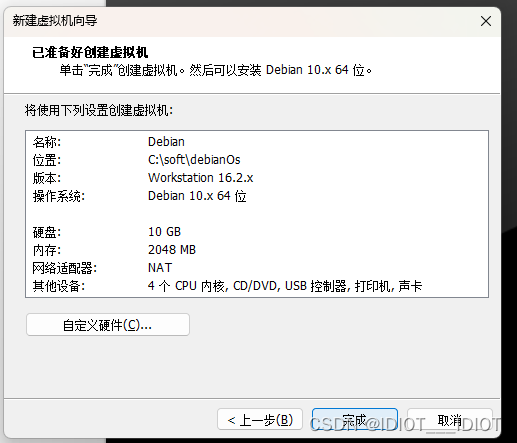
选择处理器,一般的4个内核够了
-
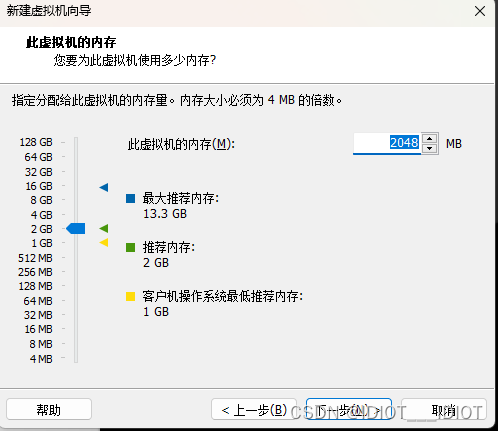
选择内存大小一般2G也够了
-
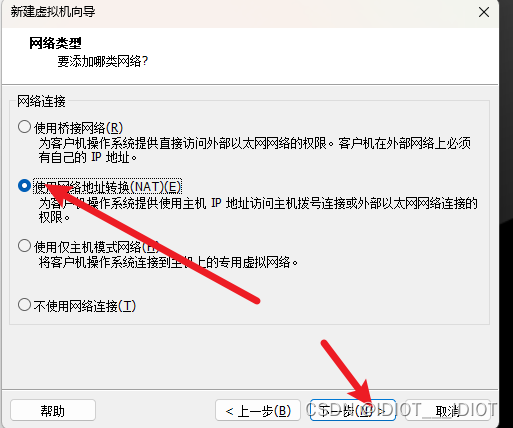
使用NAT网络
-
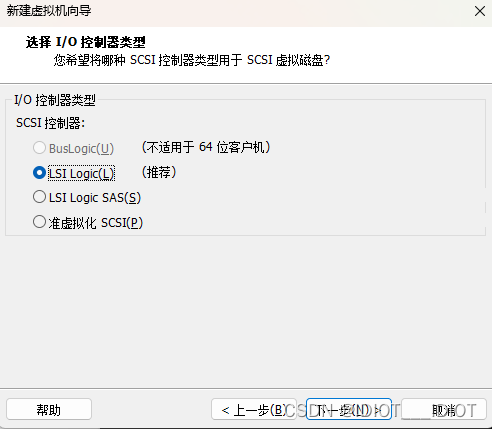
这里直接默认
-
直接默认
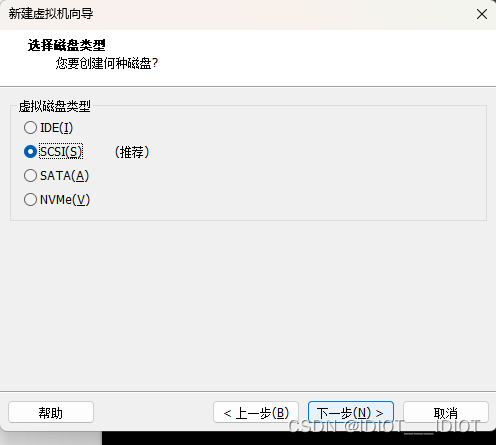
-
直接默认
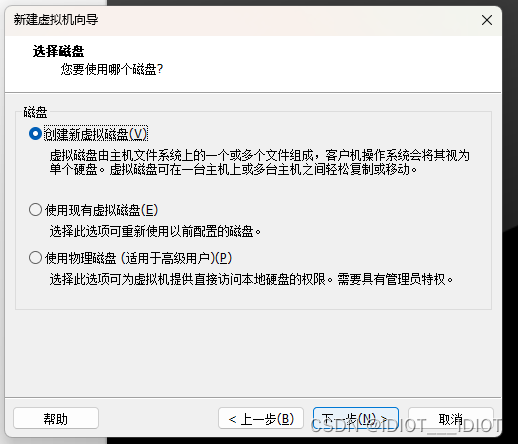
-
选择虚拟机大小
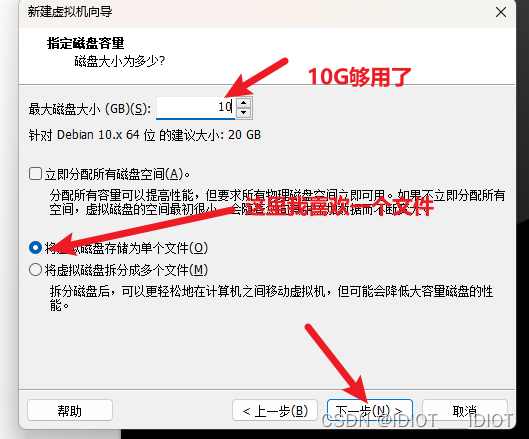
-
这里默认就好
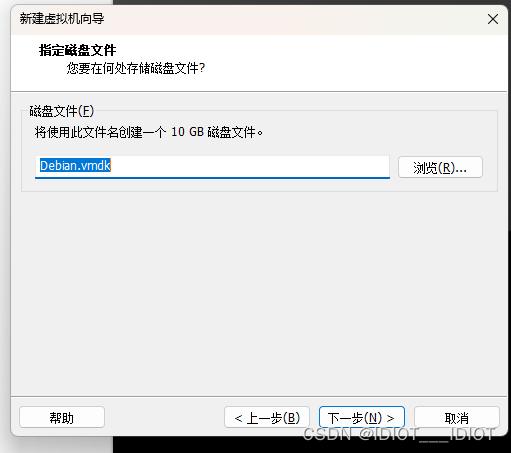
-
默认
-
完成了配置
启动系统
-
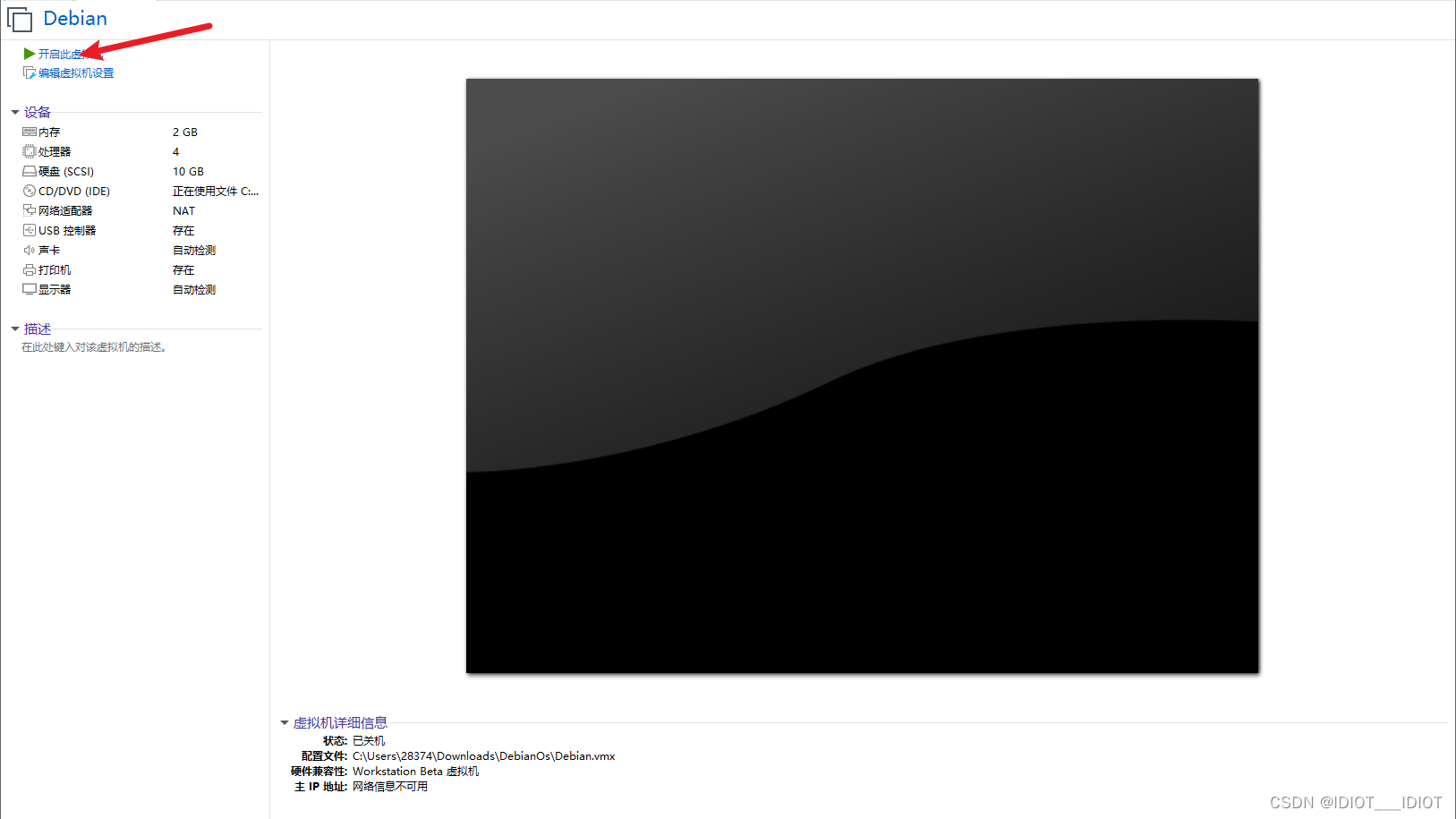
点击启动
-
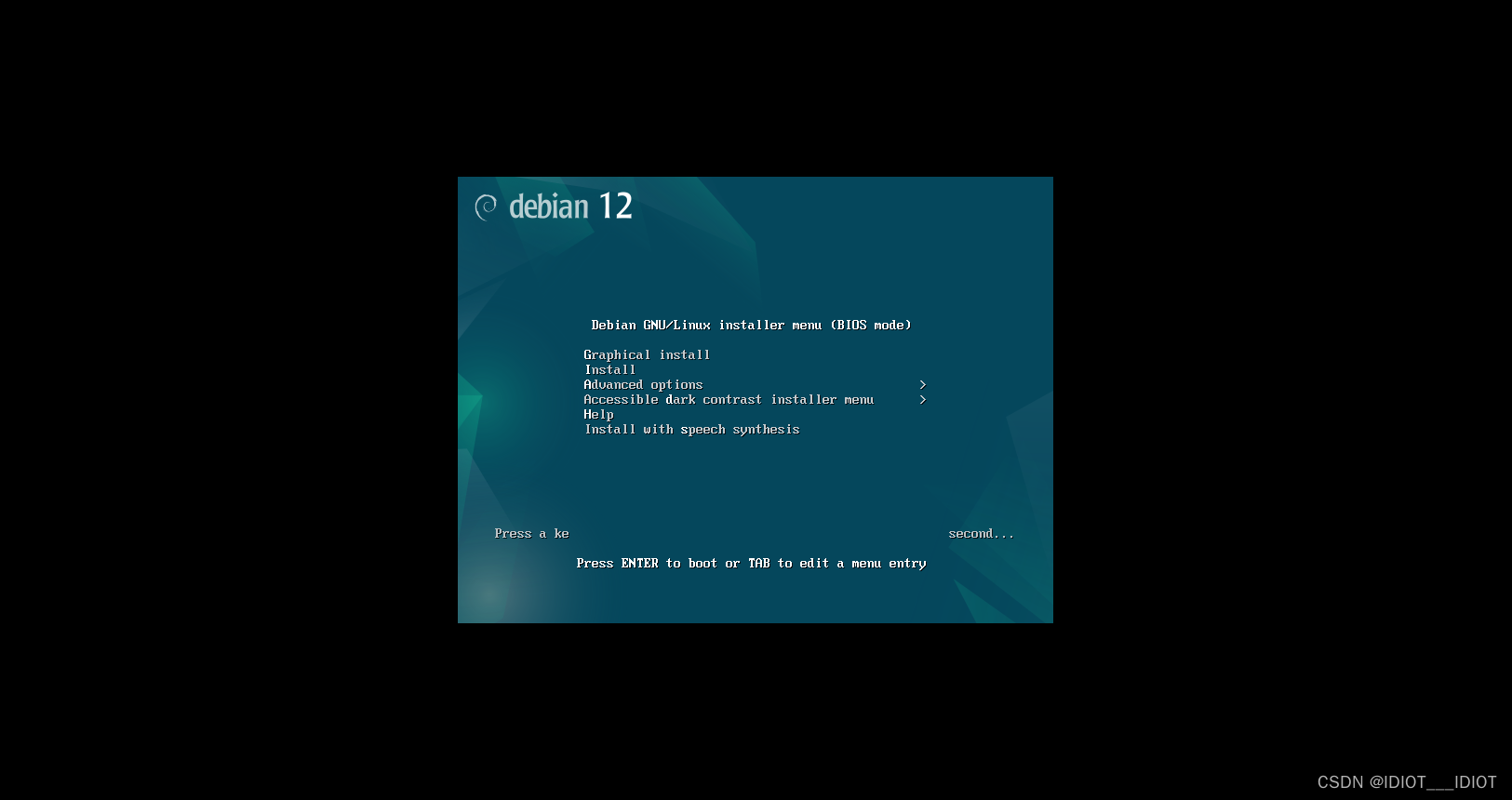
进入系统配置界面,进入后直接选个第一个图形化安装就好。
-
后面就会选择语言,中国玩家而言就选择中文啦,然后点击继续

-
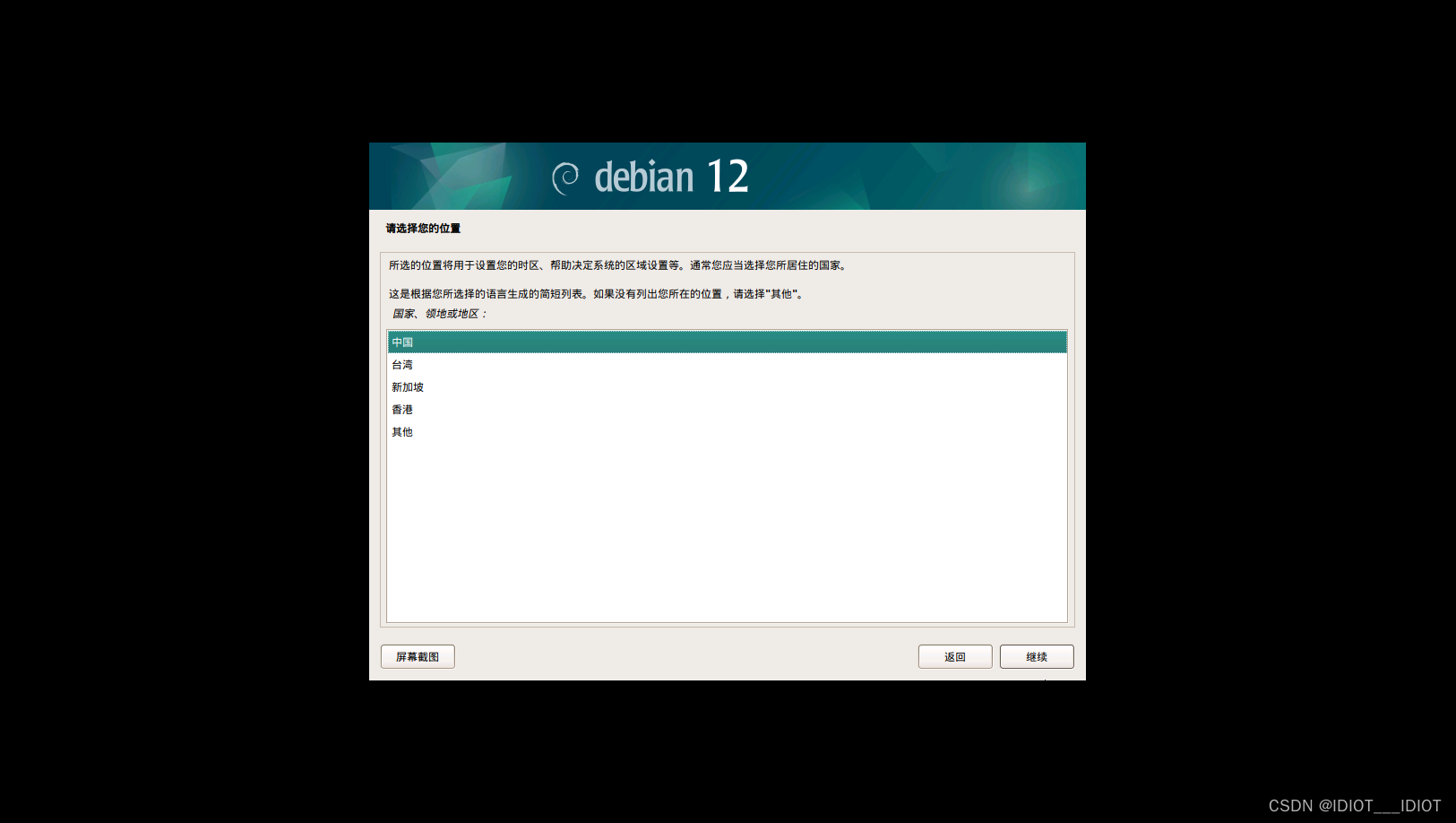
继续选择中国,然后继续
-
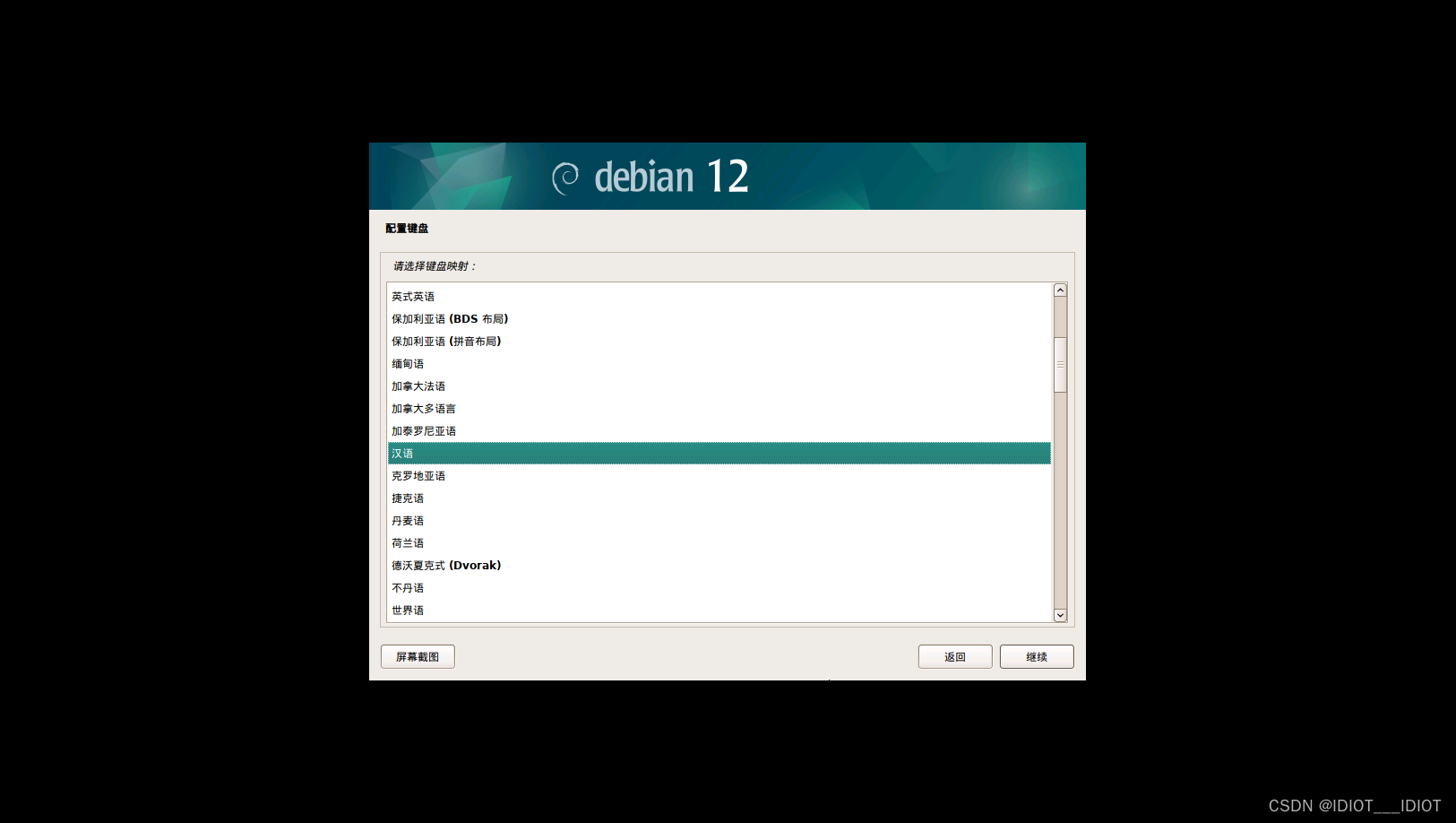
选择汉语
-
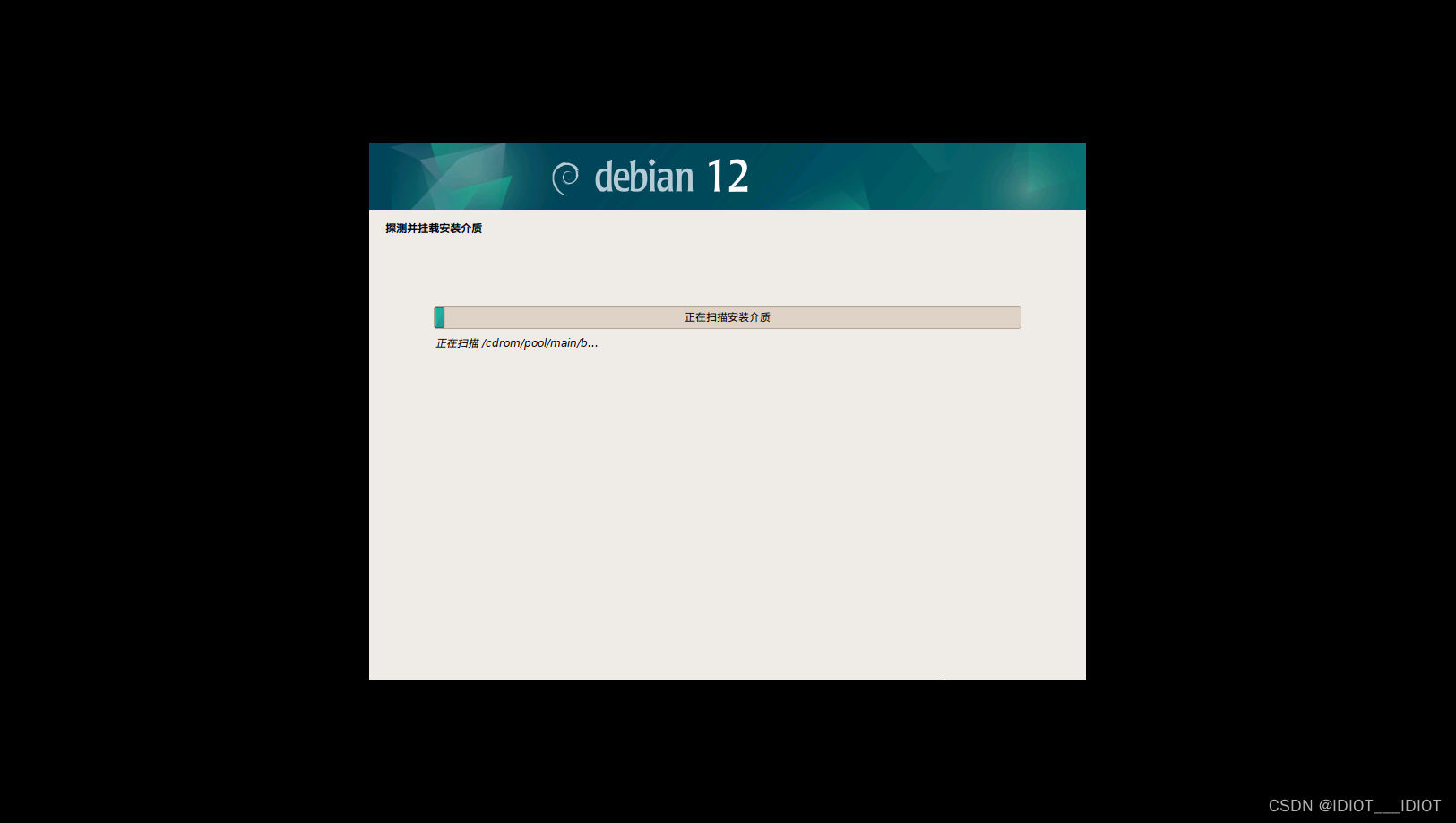
然后他就会自动安装啦,耐心等待安装完成
-
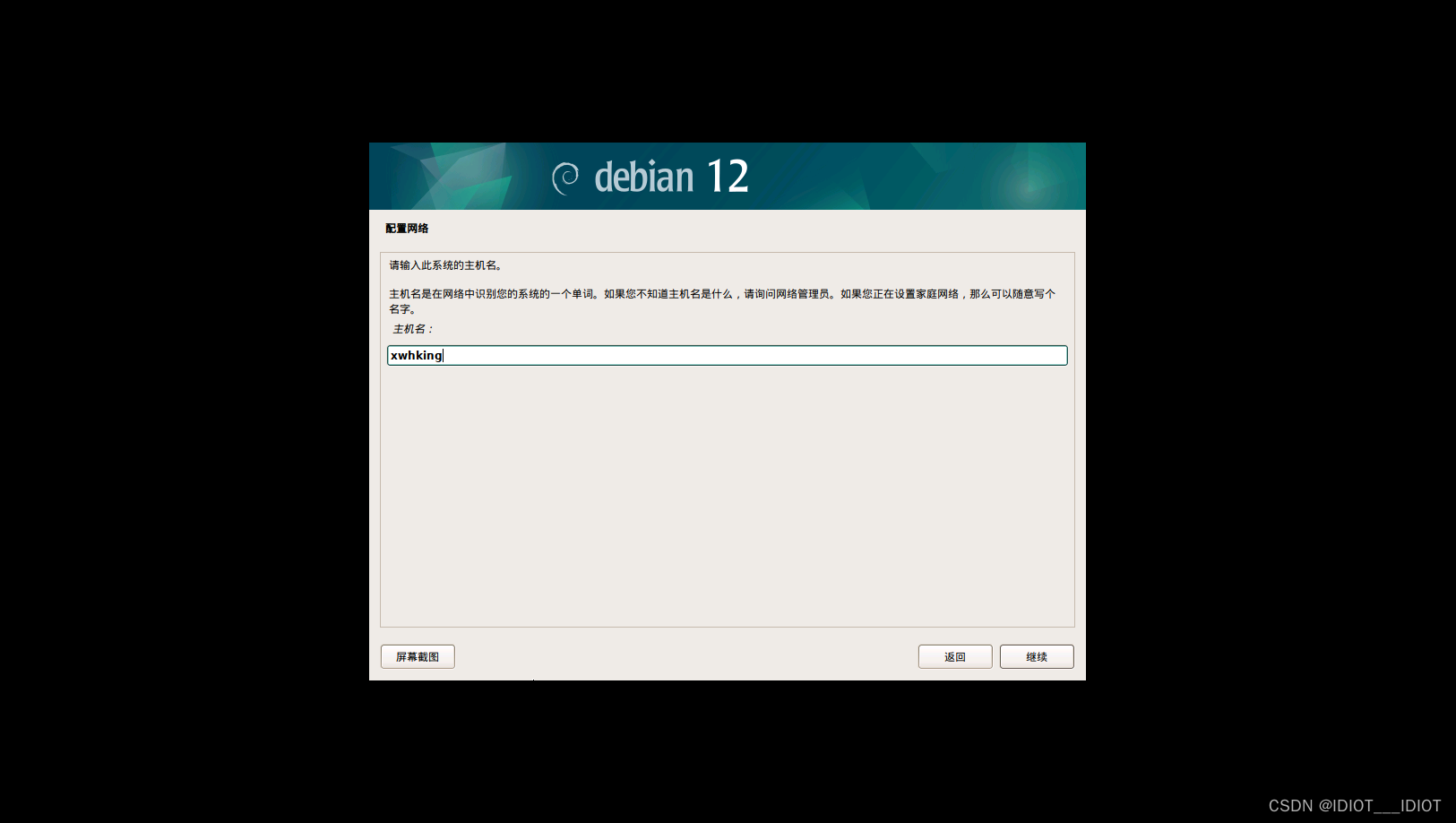
选择主机名字,这里当然就是我的名字xwhking啦
-
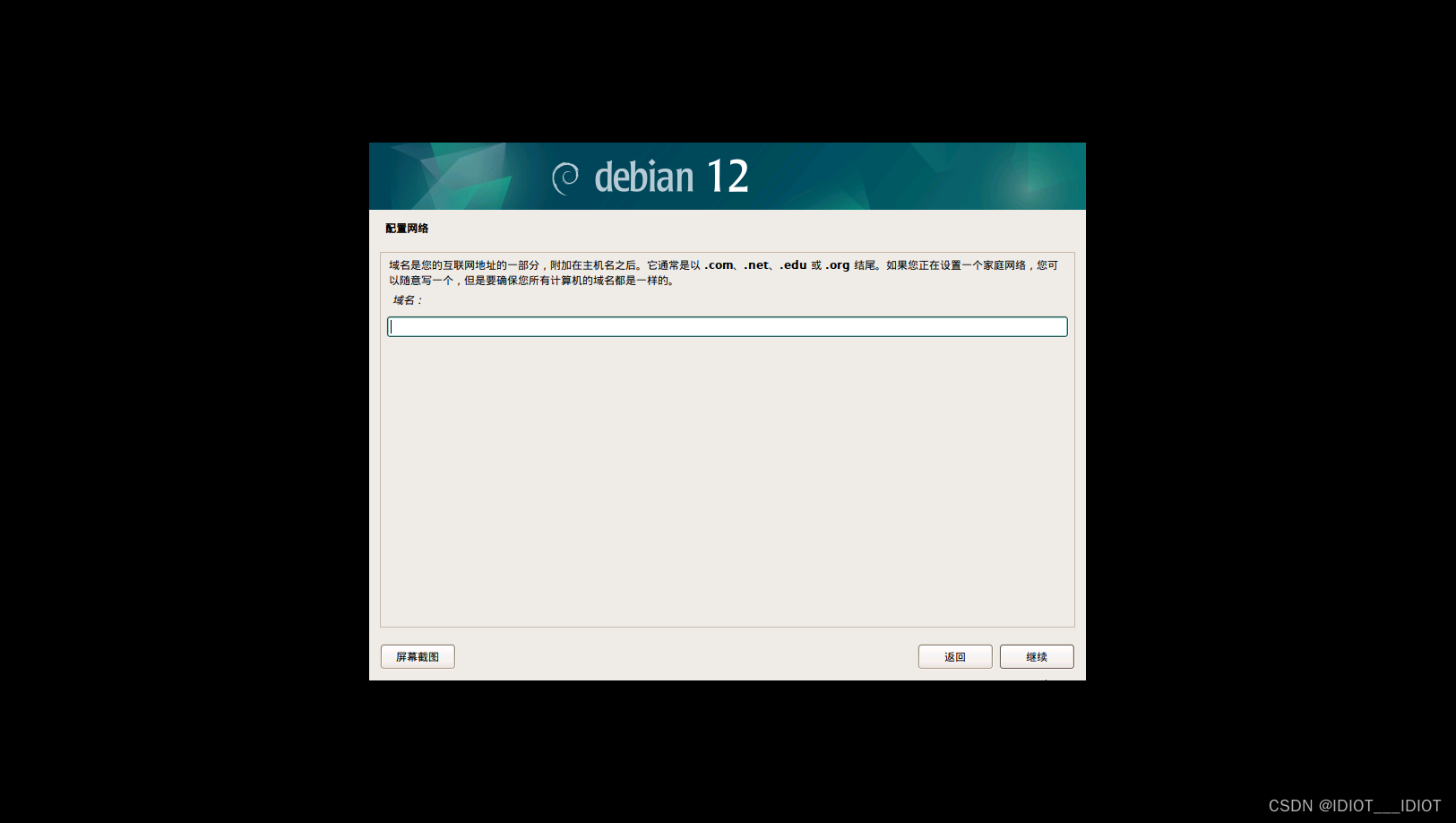
这里网络大家应该可以不填
-
然后配置root密码,这个密码看大家个人设置
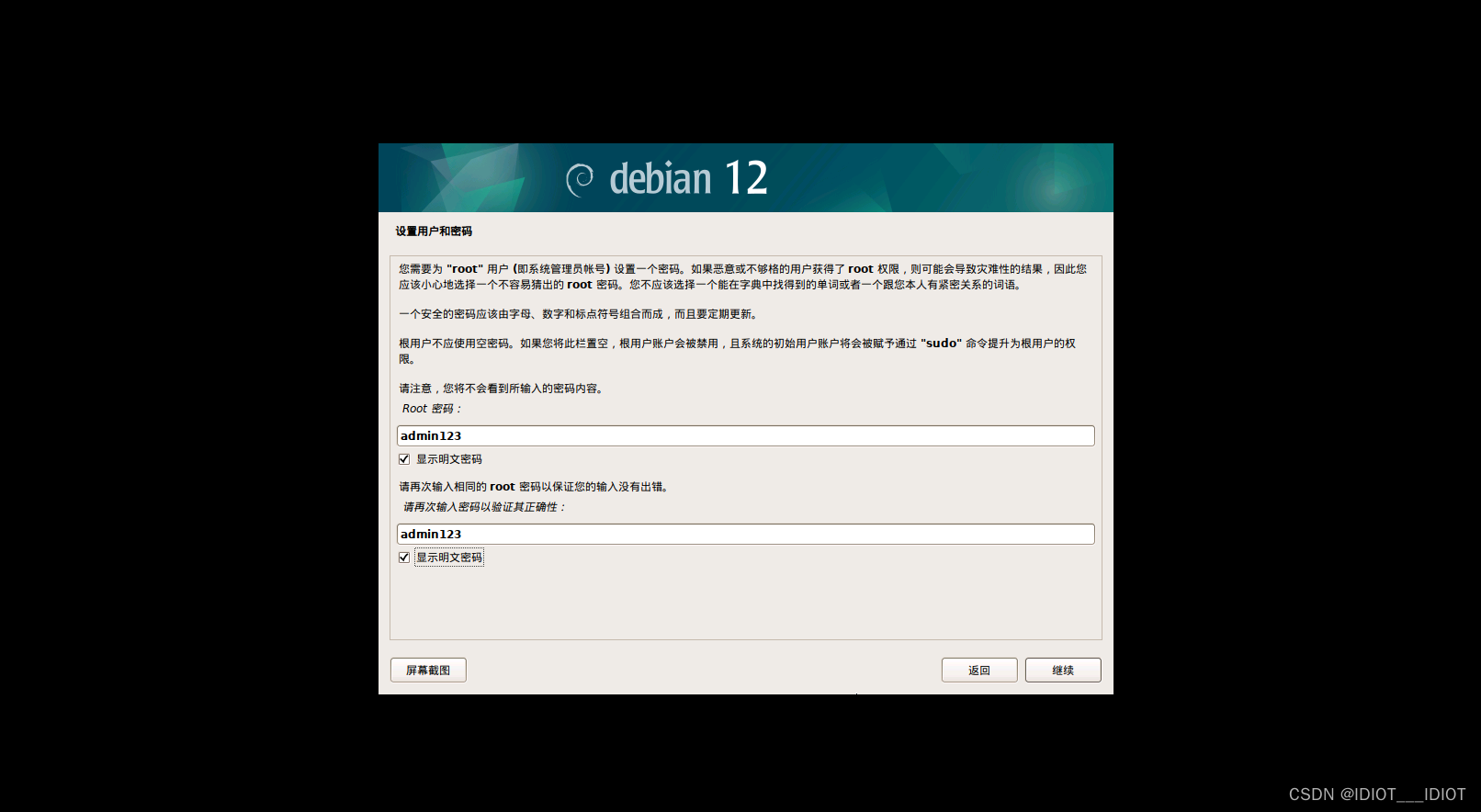
-
这个用户名随便配置一下,这个是普通用户
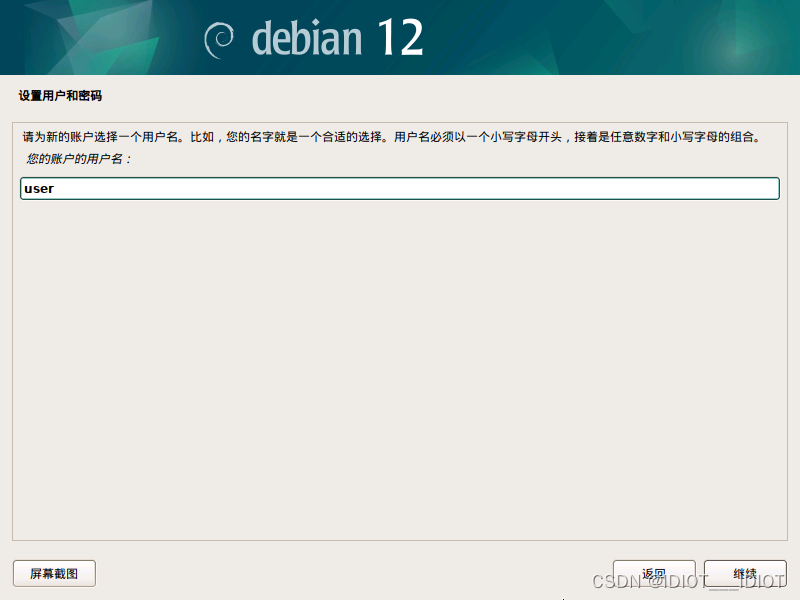
-
然后在配置密码
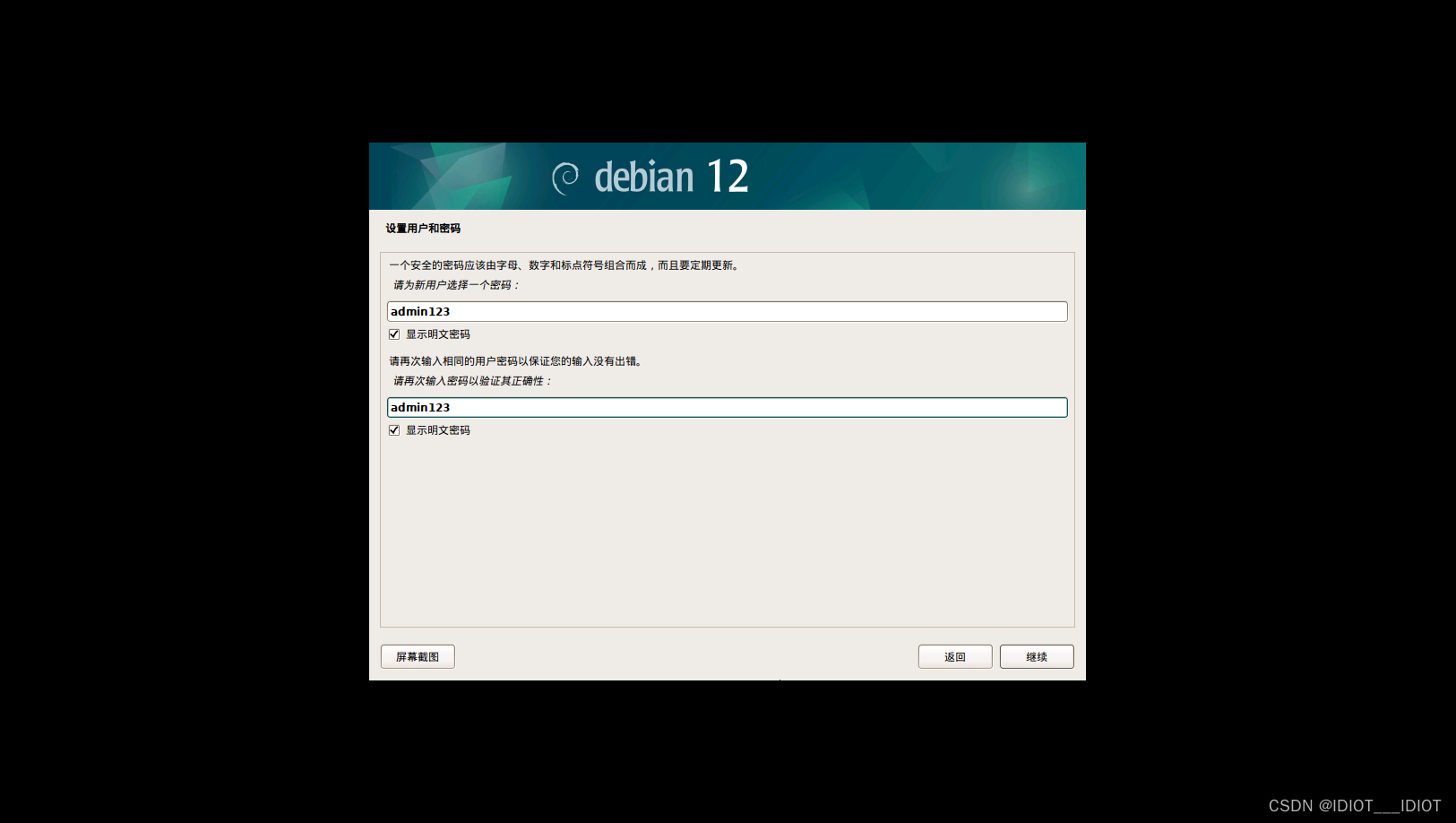
-
等待配置时钟等配置
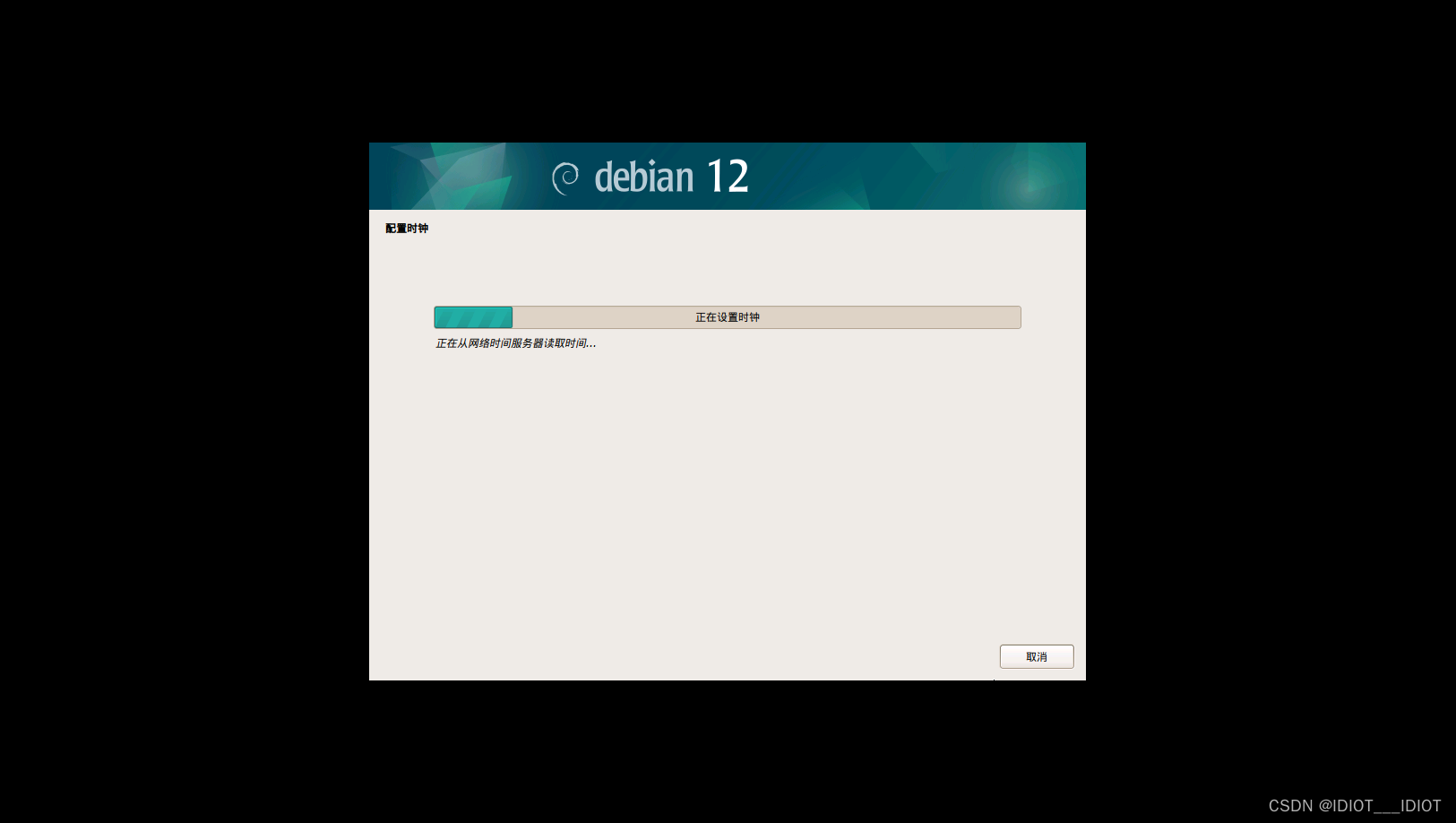
-
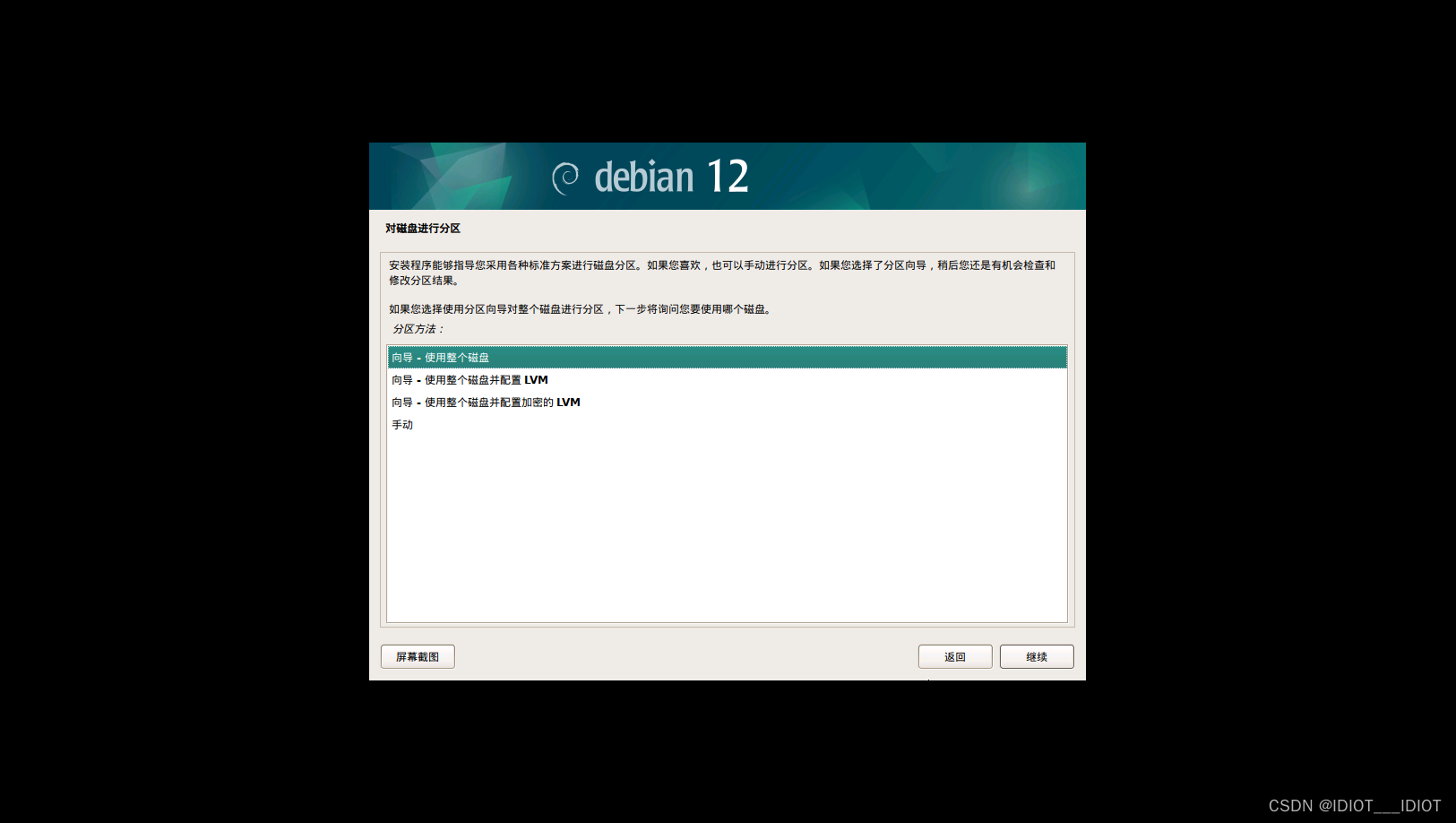
直接使用整个磁盘
-
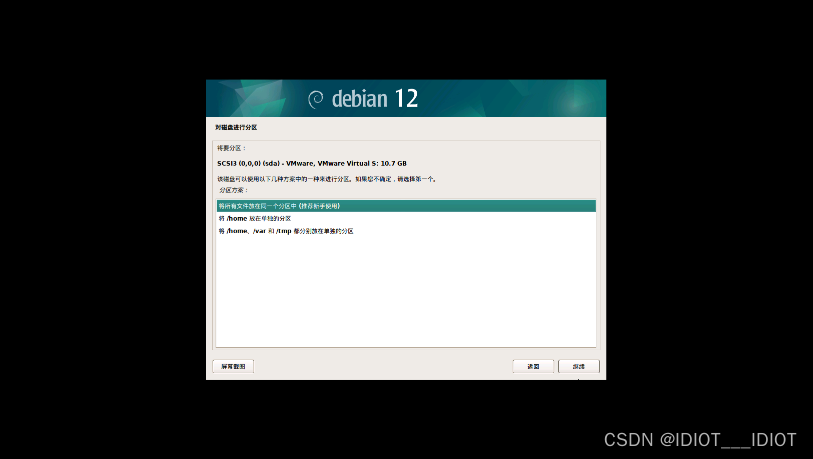
选择默认的
-
-
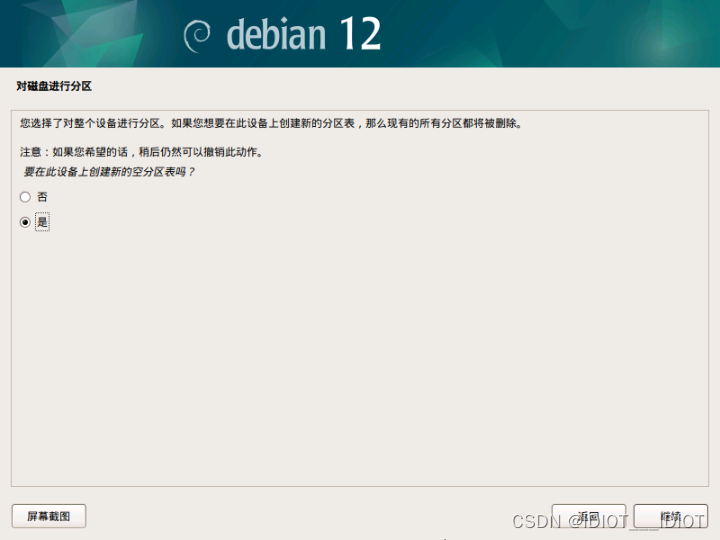
然后选择是
-
后面就进入下载,然后不选则额外介质
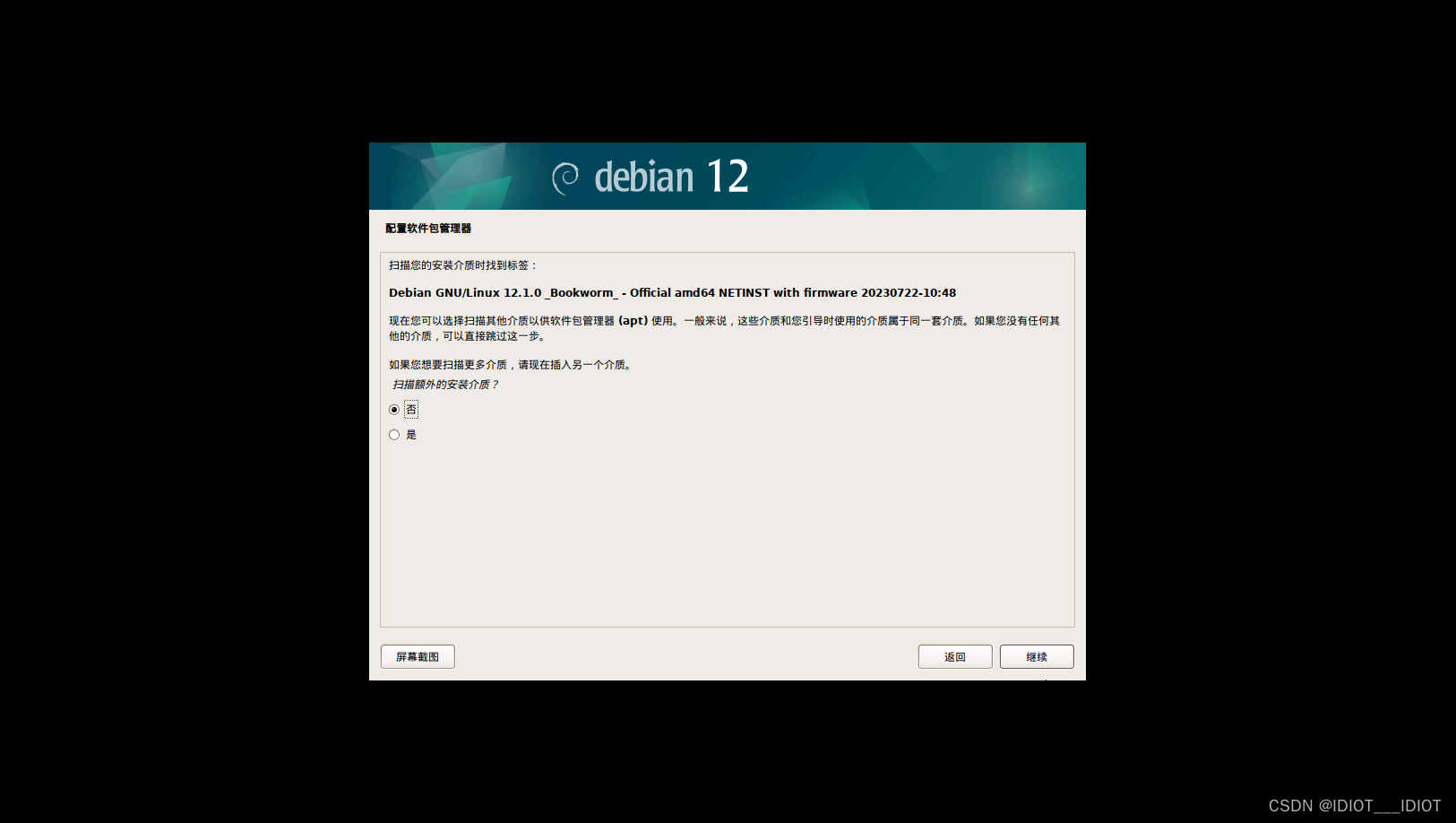
-
选择清华的镜像源这样子会快一点
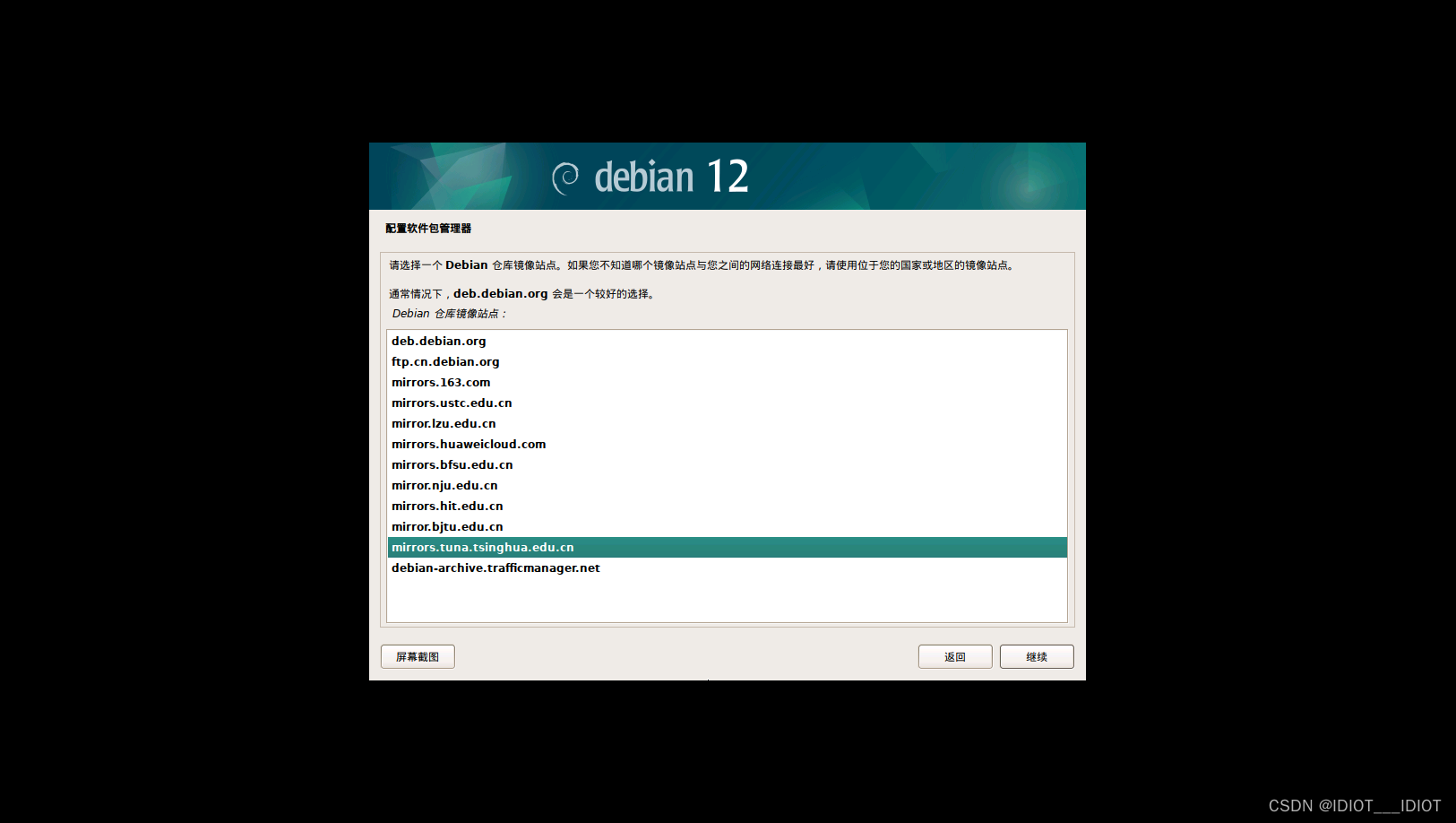
-
这里直接跳过
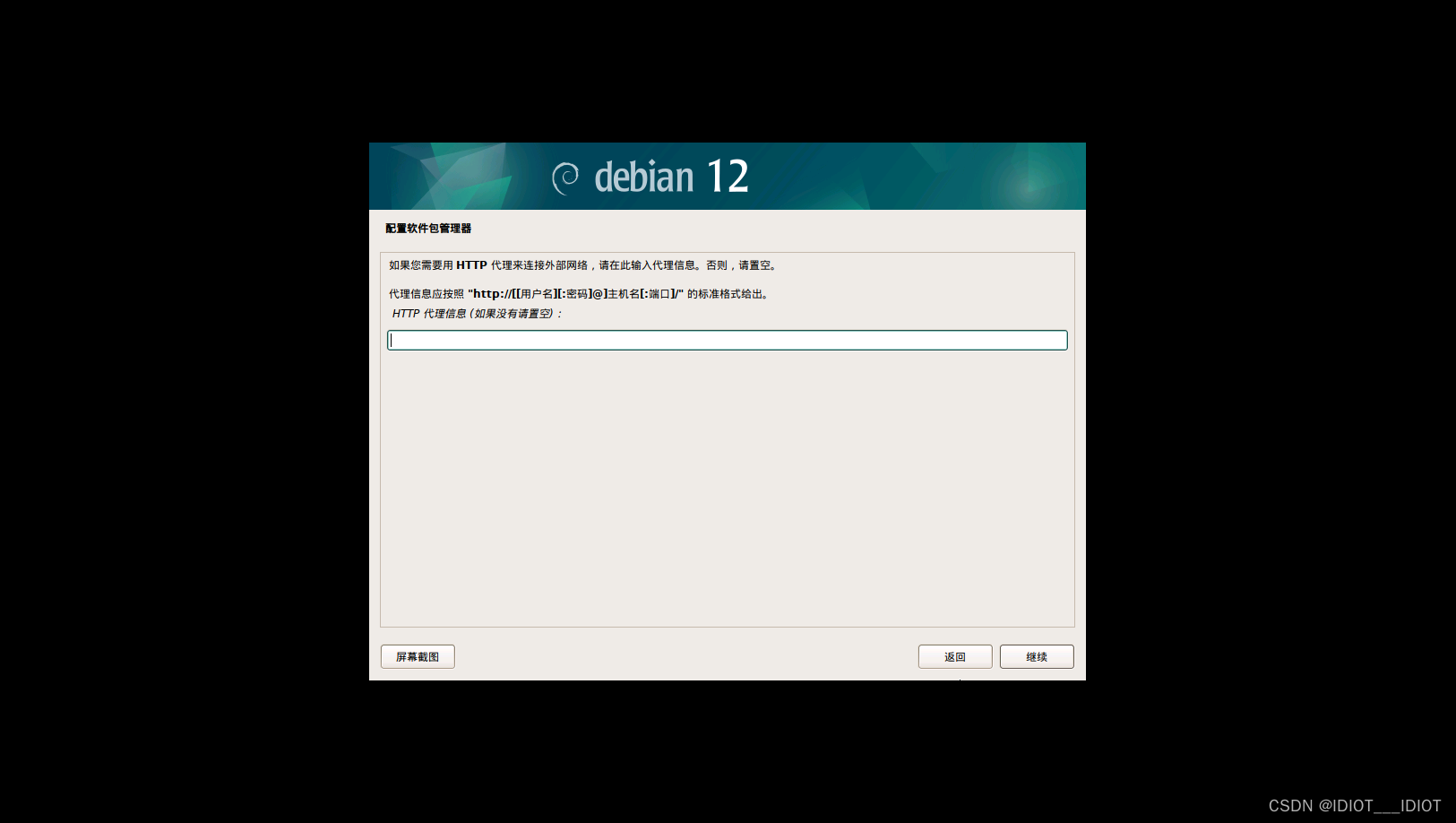
-
进入配置
-
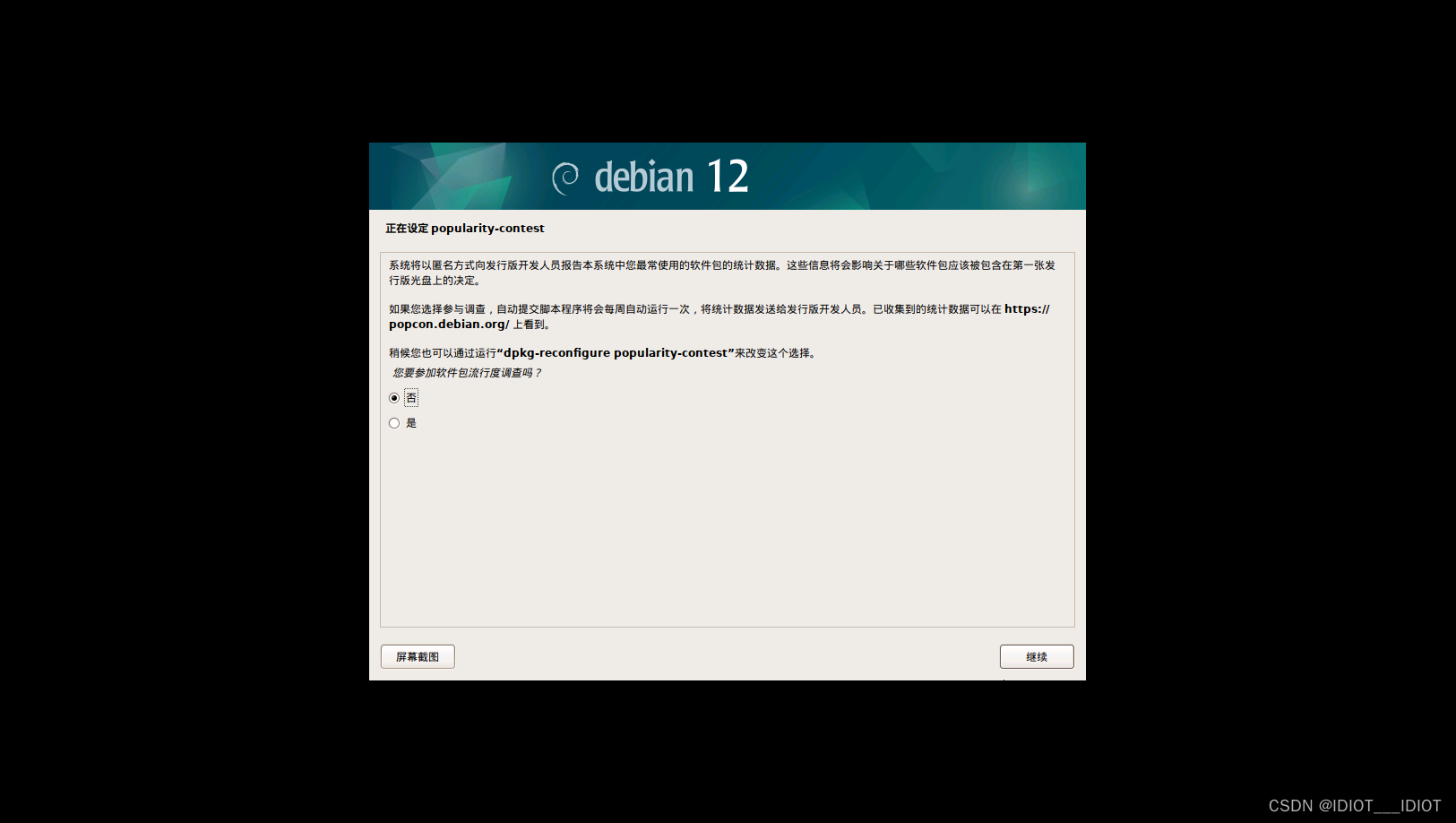
默认选择否
-
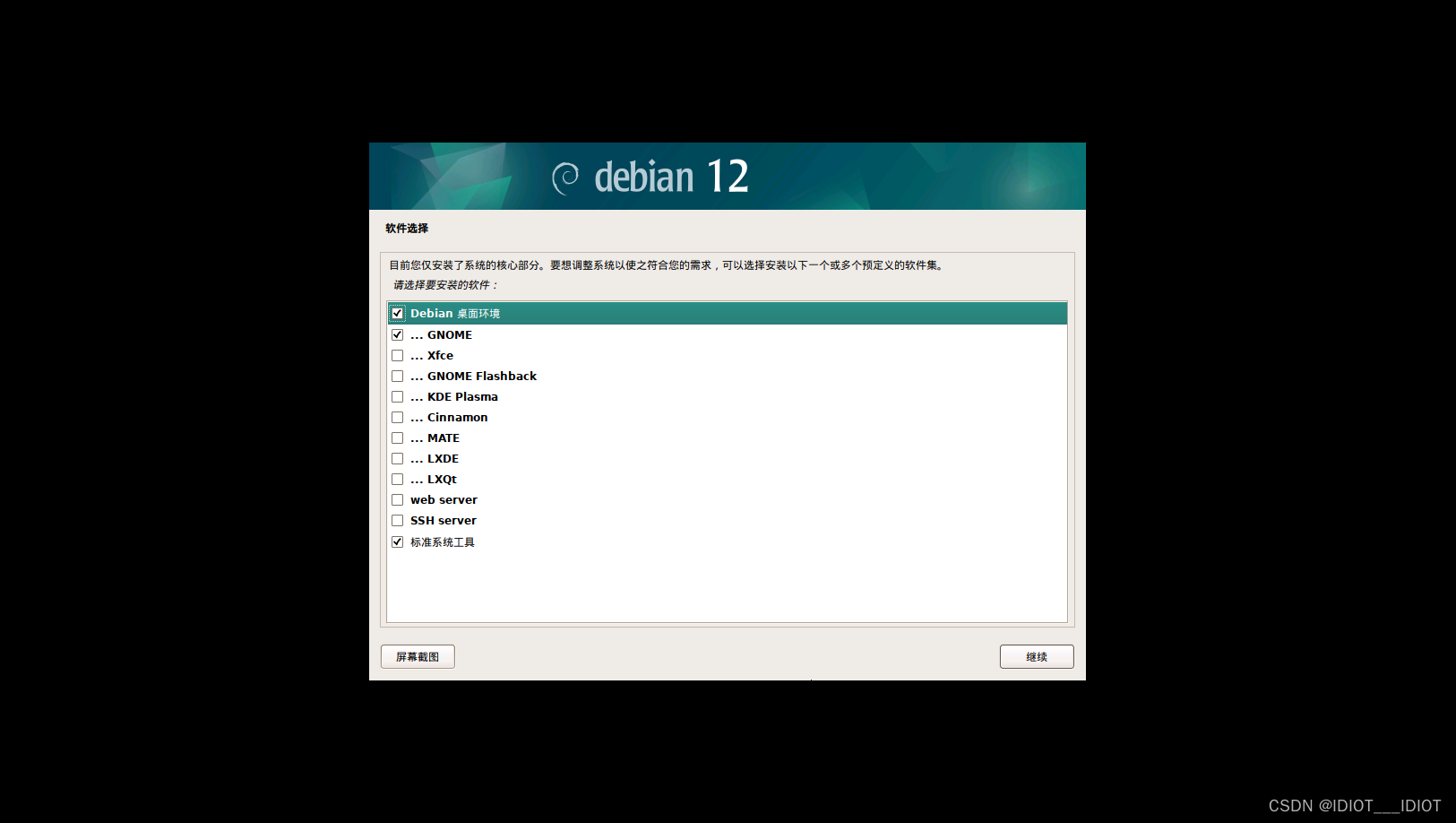
选择默认的
-
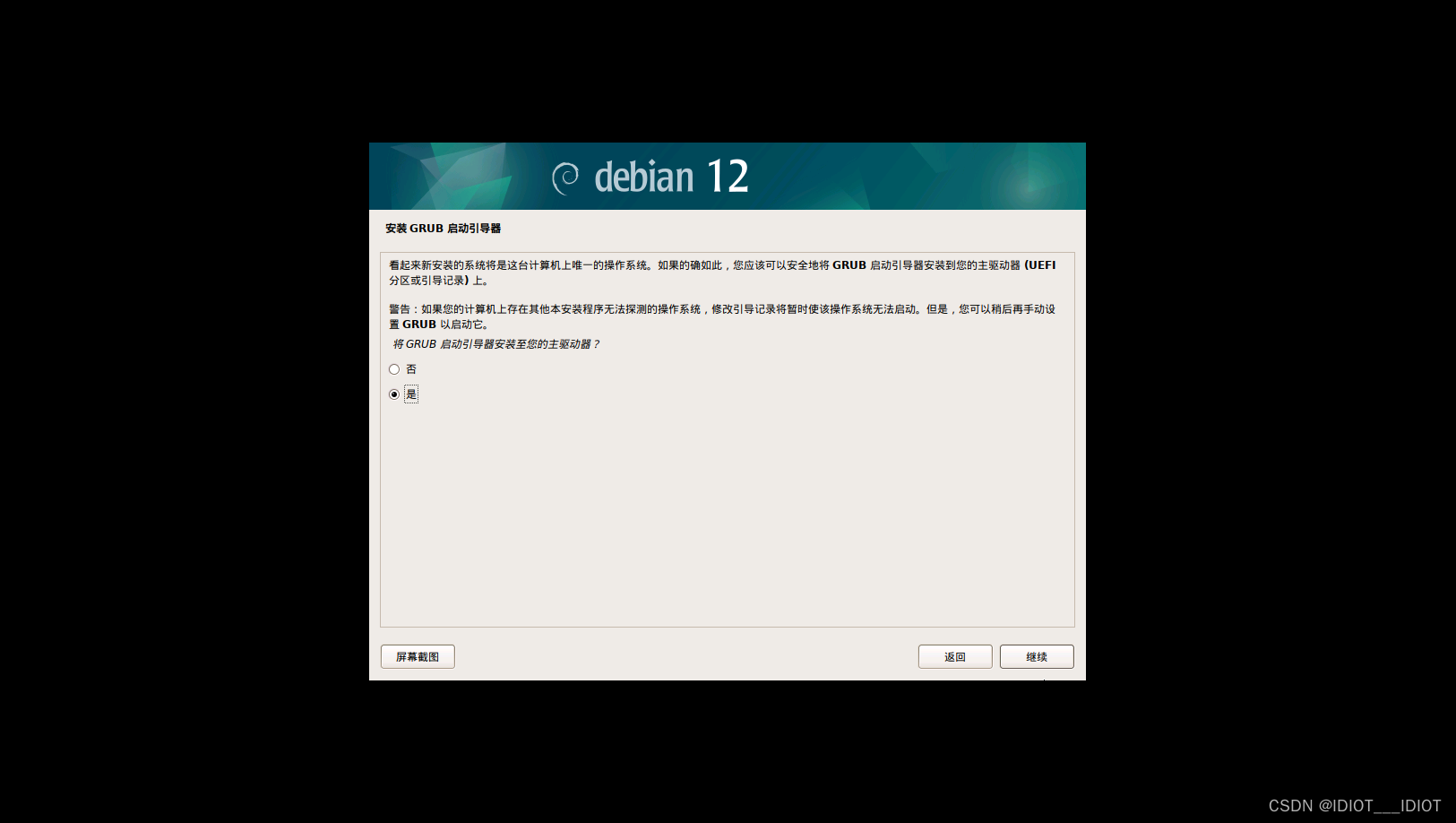
继续默认
-
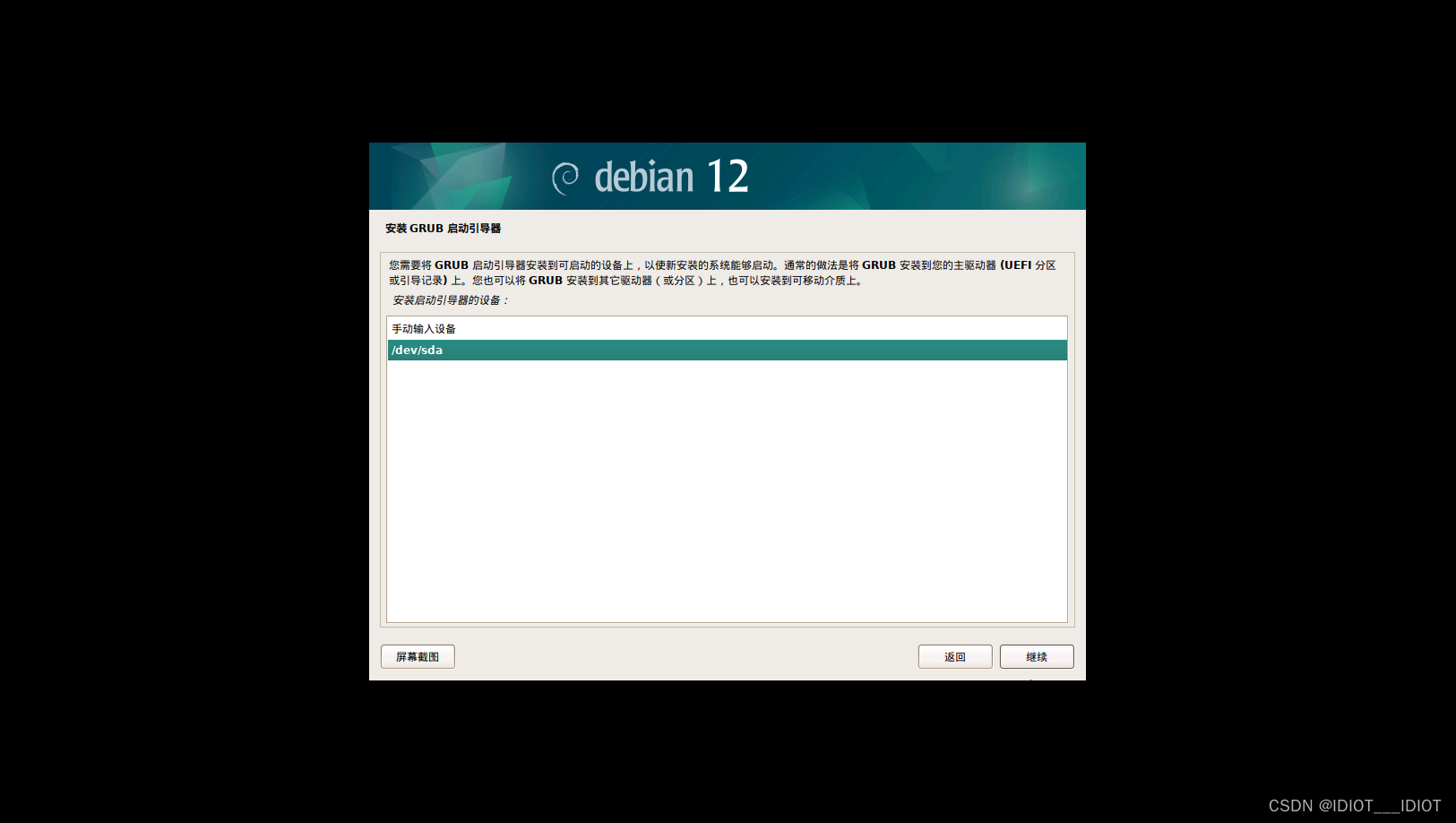
选择这个
-
安装完成
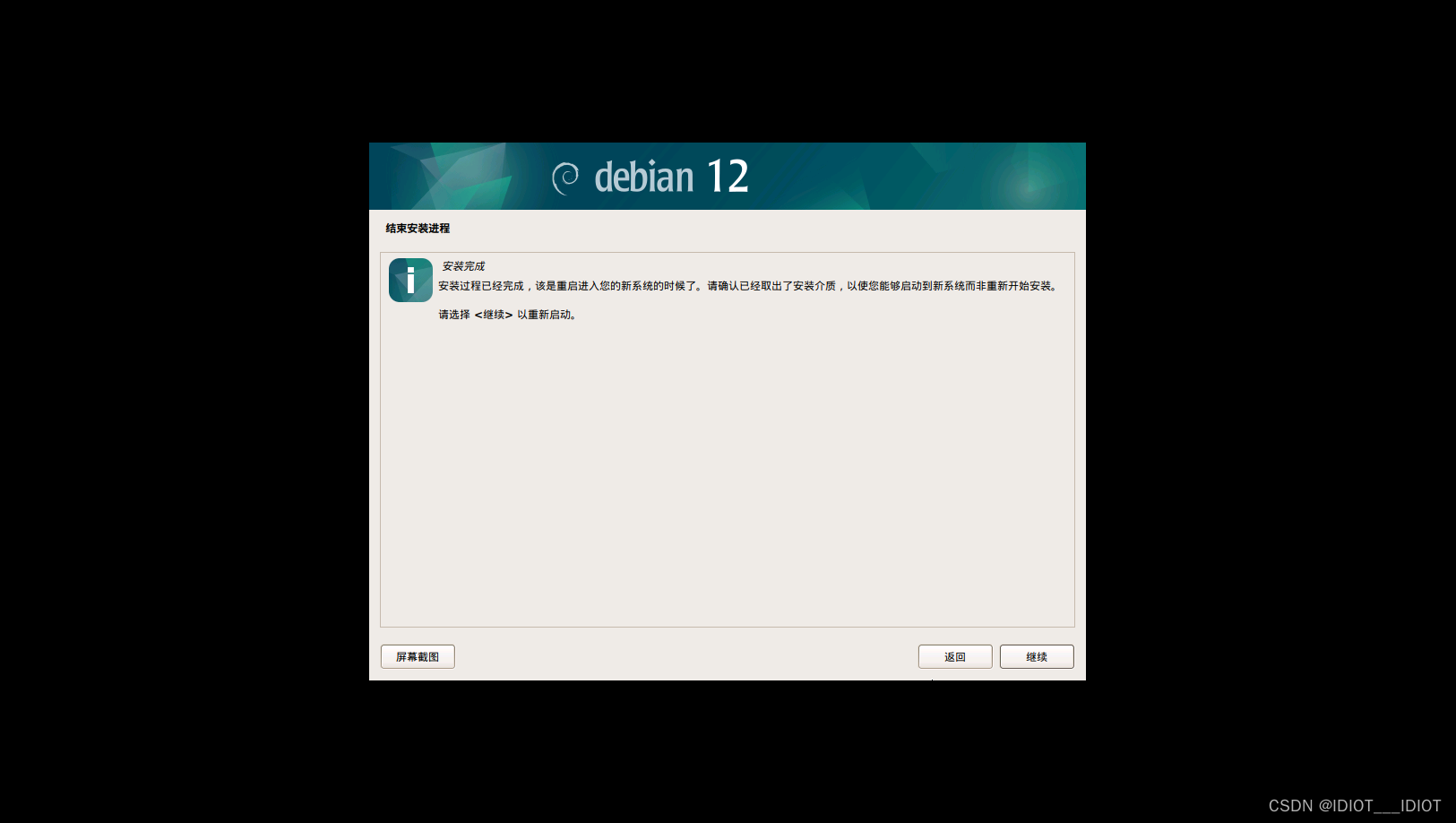
检验是否成功
登录
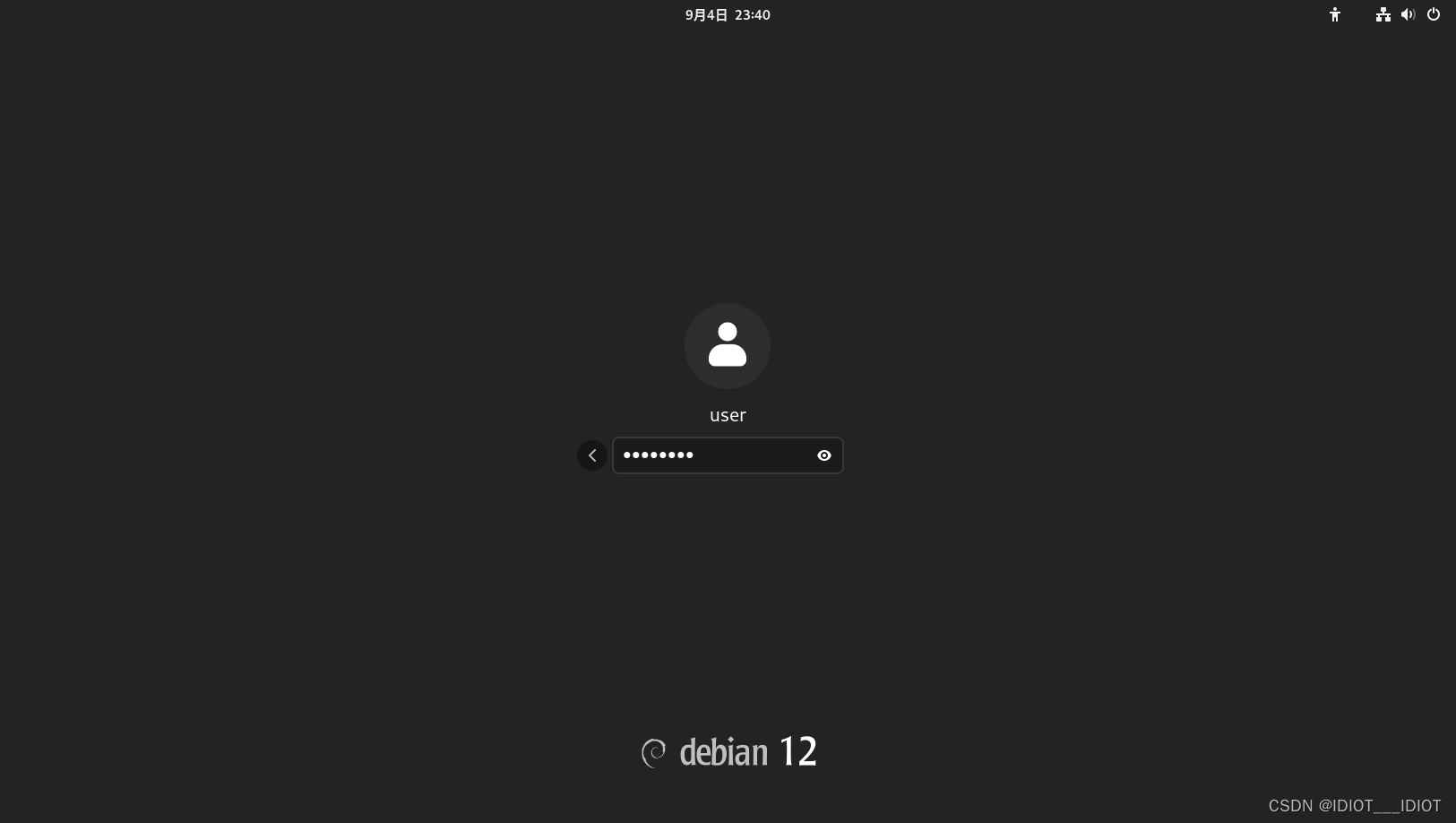
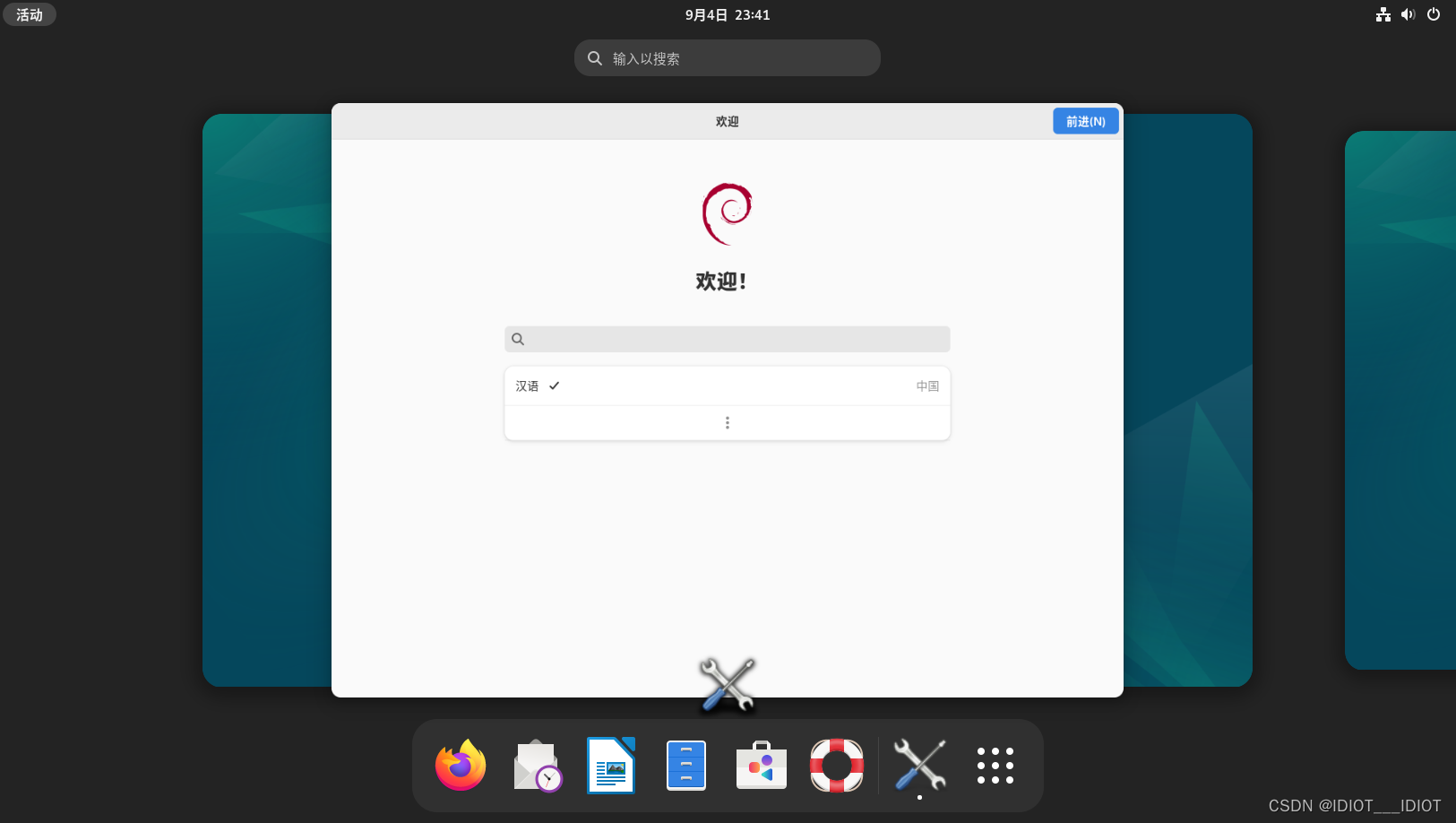
登录成功
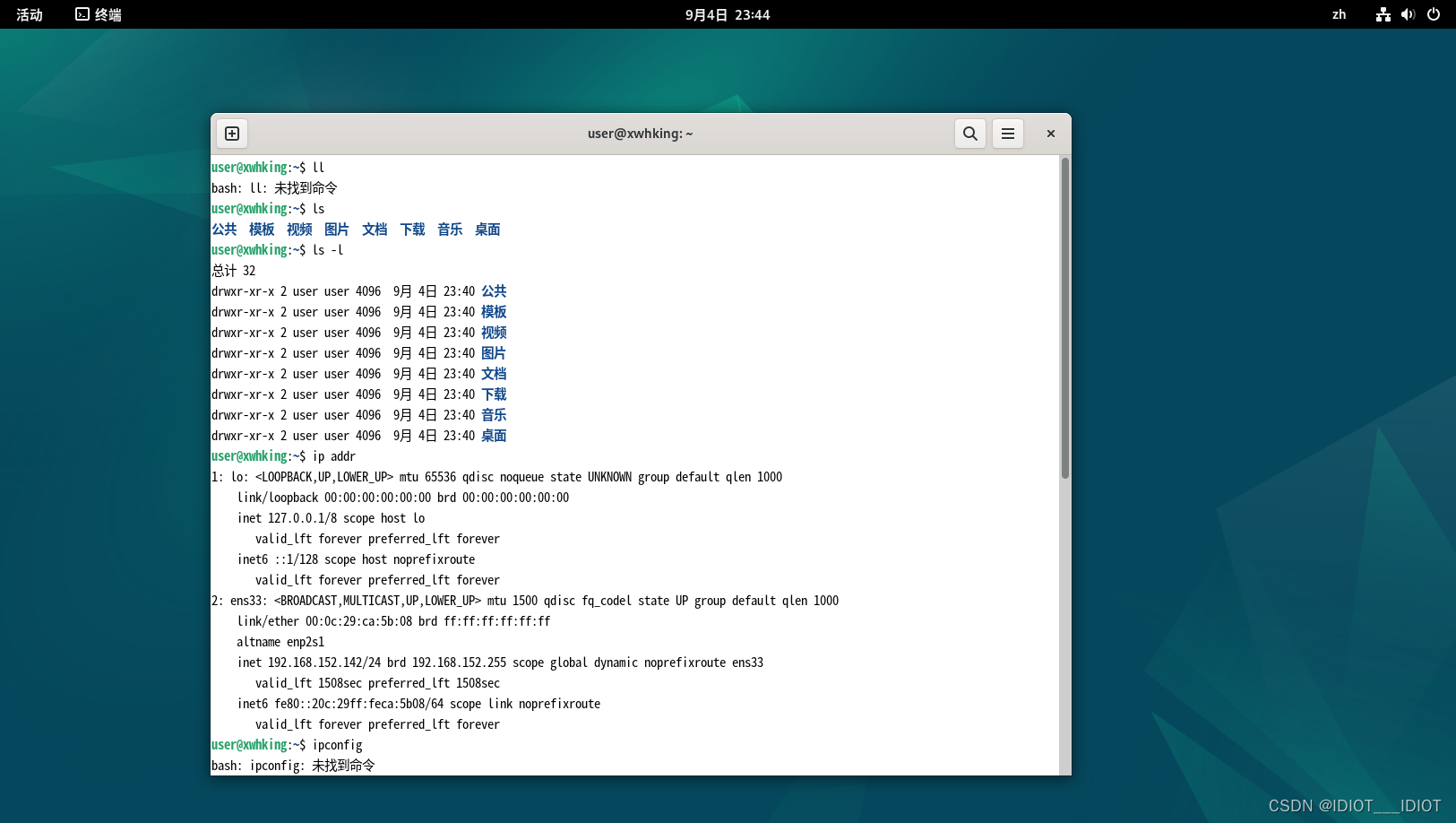
运行命令行测试





 扫一扫
扫一扫


 564
564

 被折叠的 条评论
为什么被折叠?
被折叠的 条评论
为什么被折叠?
 到【灌水乐园】发言





