



最近在备考OBCA的过程中,小张学习了OceanBase的多种部署方式。其中,使用OBD的白屏化部署(图形化部署)极大地降低了入门门槛。本文将这份实操经验分享给大家,带领您从零开始,轻松完成OceanBase单机社区版的部署。
一、获取安装包
离线安装
从 OceanBase 软件下载中心下载最新的 all-in-one 安装包,并将其复制到中控机任意目录下。
在 all-in-one 安装包所在目录下执行如下命令解压安装包并安装。
[root@obcasingle36 admin]# su - admin
[admin@obcasingle36 ~]$ cd /home/admin
[admin@obcasingle36 ~]$ tar -xzf oceanbase-all-in-one-*.tar.gz
[admin@obcasingle36 ~]$ cd oceanbase-all-in-one/bin
[admin@obcasingle36 bin]$ ./install.sh
[sudo] admin 的密码:
[admin@obcasingle36 bin]$ source ~/.oceanbase-all-in-one/bin/env.sh
二、配置OBD
OBD 全称为 OceanBase Deployer,是 OceanBase 集群安装部署工具,通过命令行部署或白屏界面部署的方式,将复杂配置流程标准化,降低集群部署难度。
配置步骤
1.禁用远程仓库
[admin@obcasingle36 ~]$ obd mirror disable remote
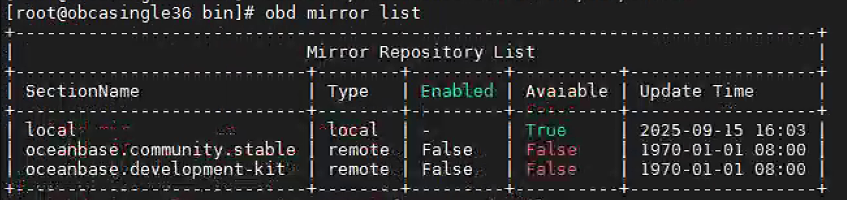
2.安装 all-in-one 安装包后默认关闭远程仓库,
您可通过 obd mirror list 命令进行确认,查看Type=remote对应的 Enabled 变成了 False,说明已关闭远程镜像源。
3.将安装包添加
obd mirror clone *.rpm
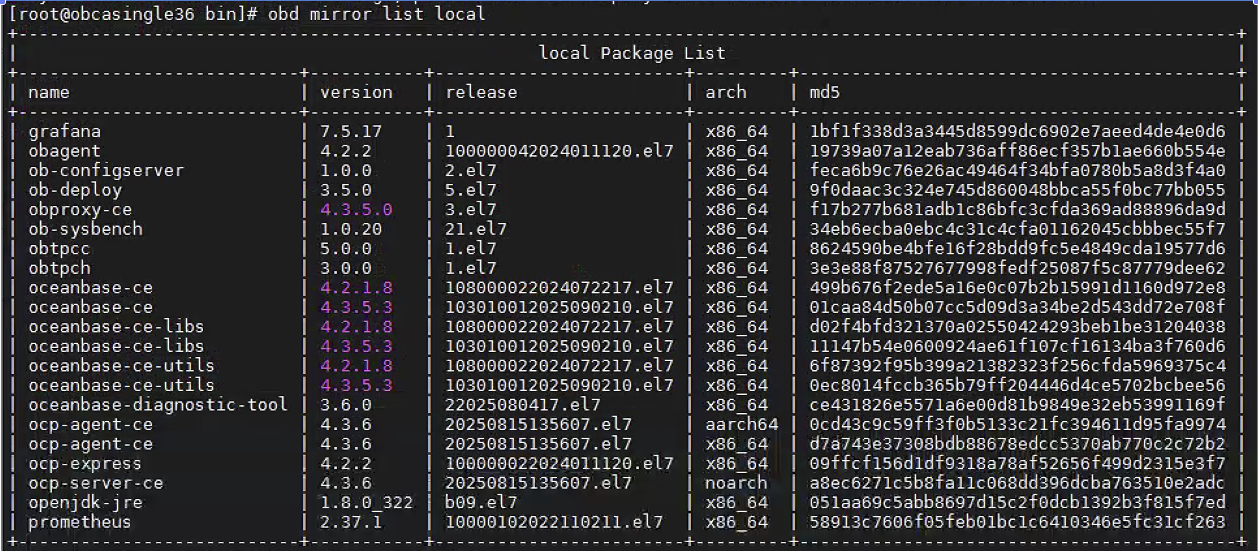
4.查看本地镜像中安装包列表
obd mirror list local
5.选择配置文件
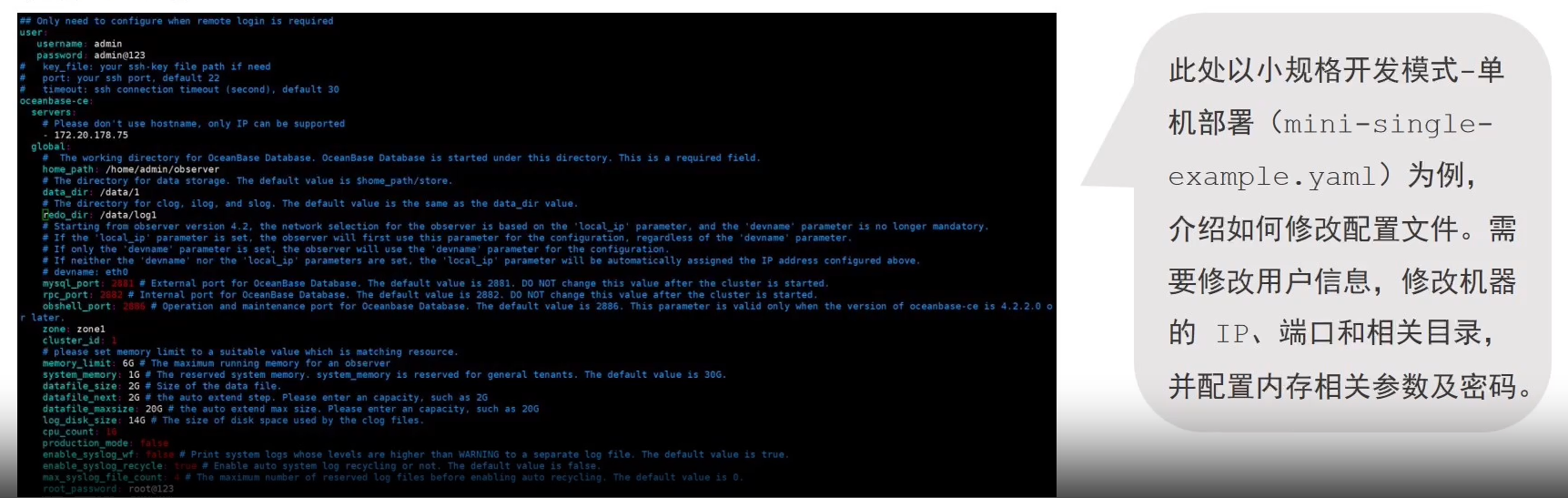
6.可在~/.oceanbase-all-in-one/obd/usr/obd/example 目录下查看 OBD 提供的配置文件示例。
根据资源条件选择相应的配置文件。
7.修改配置文件
下图为官方培训视频截图
三、白屏界面部署OceanBase
1.使用obd web 命令启动OBD白屏界面
obd web
http://<IP地址>:8680为访问地址,注意:部署过程中不能关闭该窗口
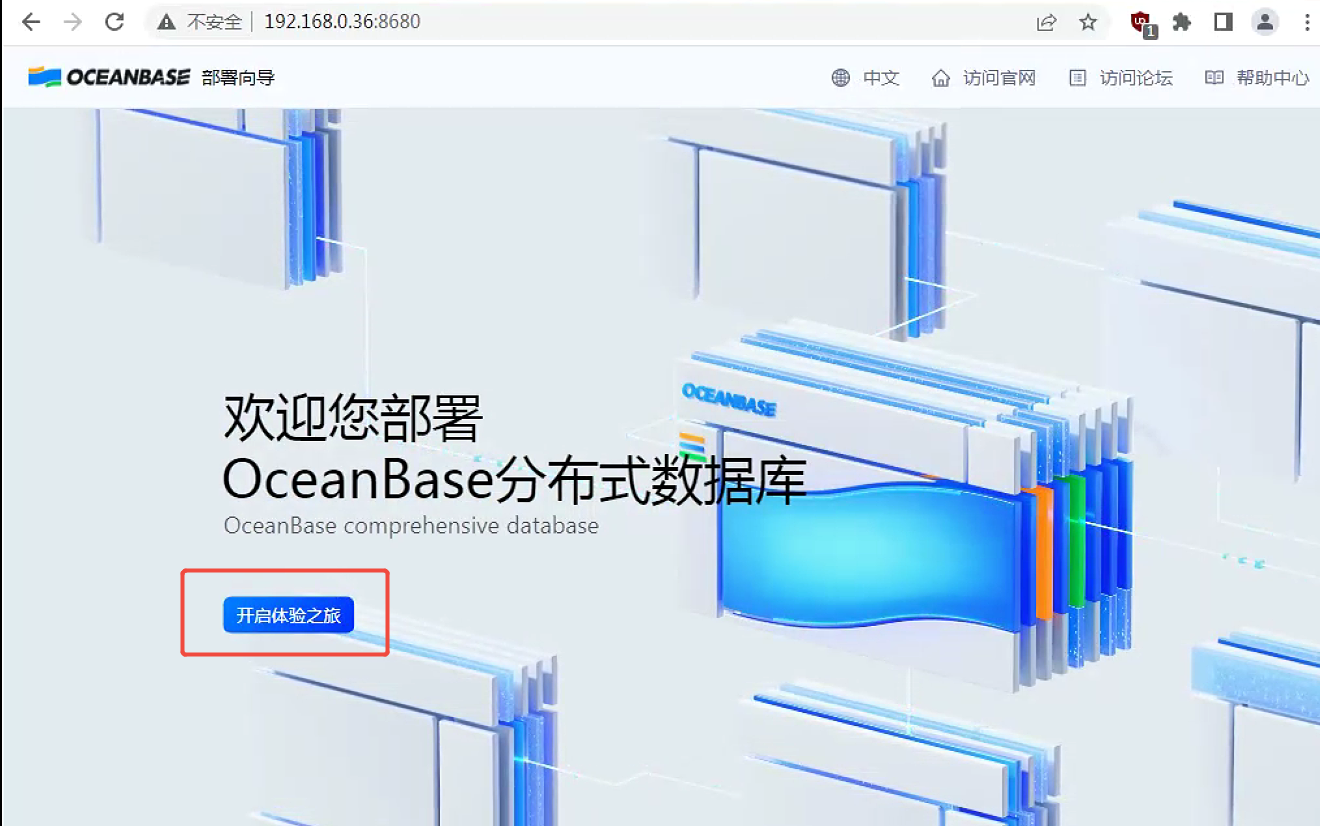
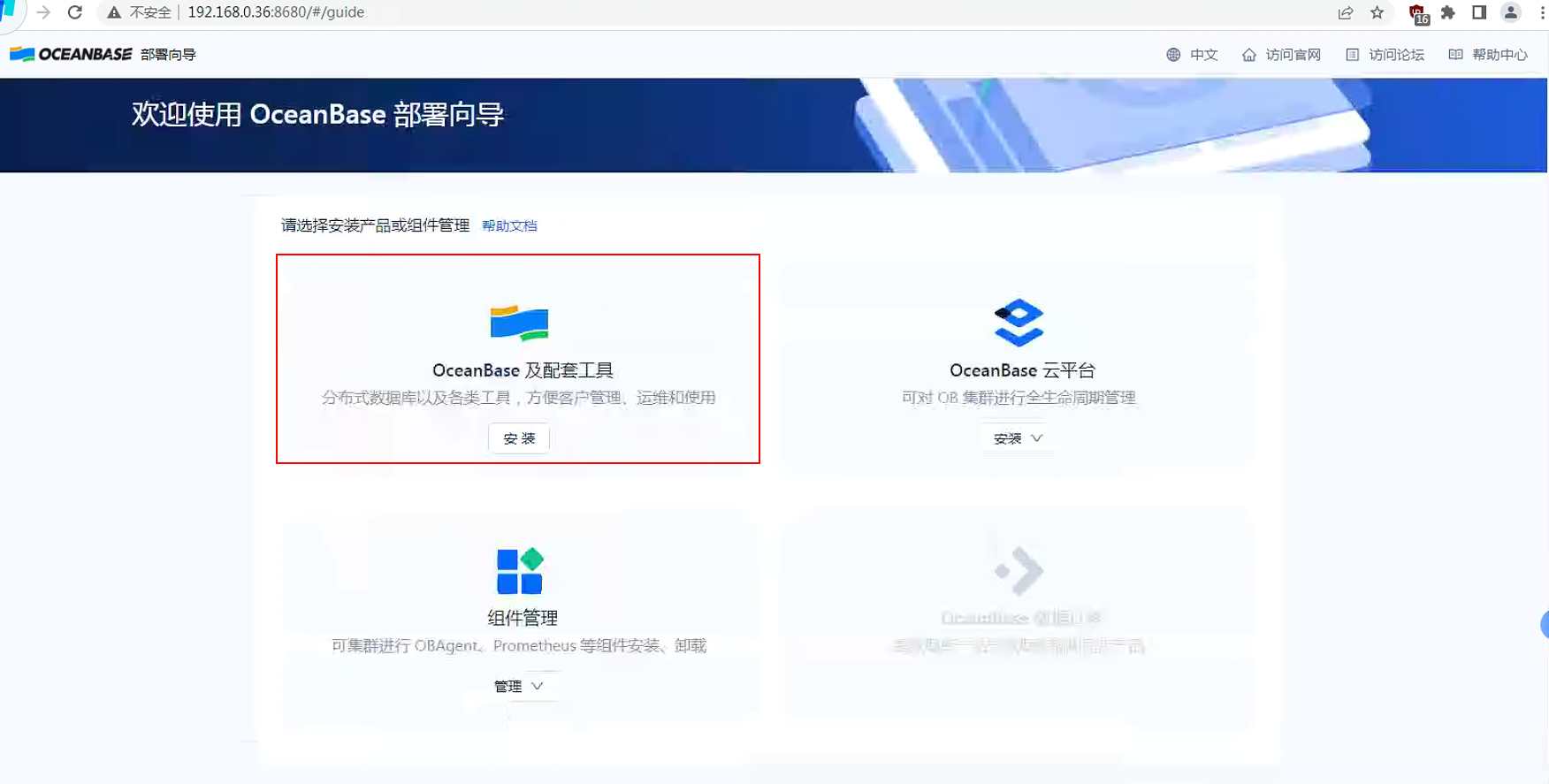
2.在操作界面中单击 开启体验之旅
在显示的欢迎使用OceanBase 部署向导界面选择OceanBase及配套工具模块,单击确定后进入部署向导界面,
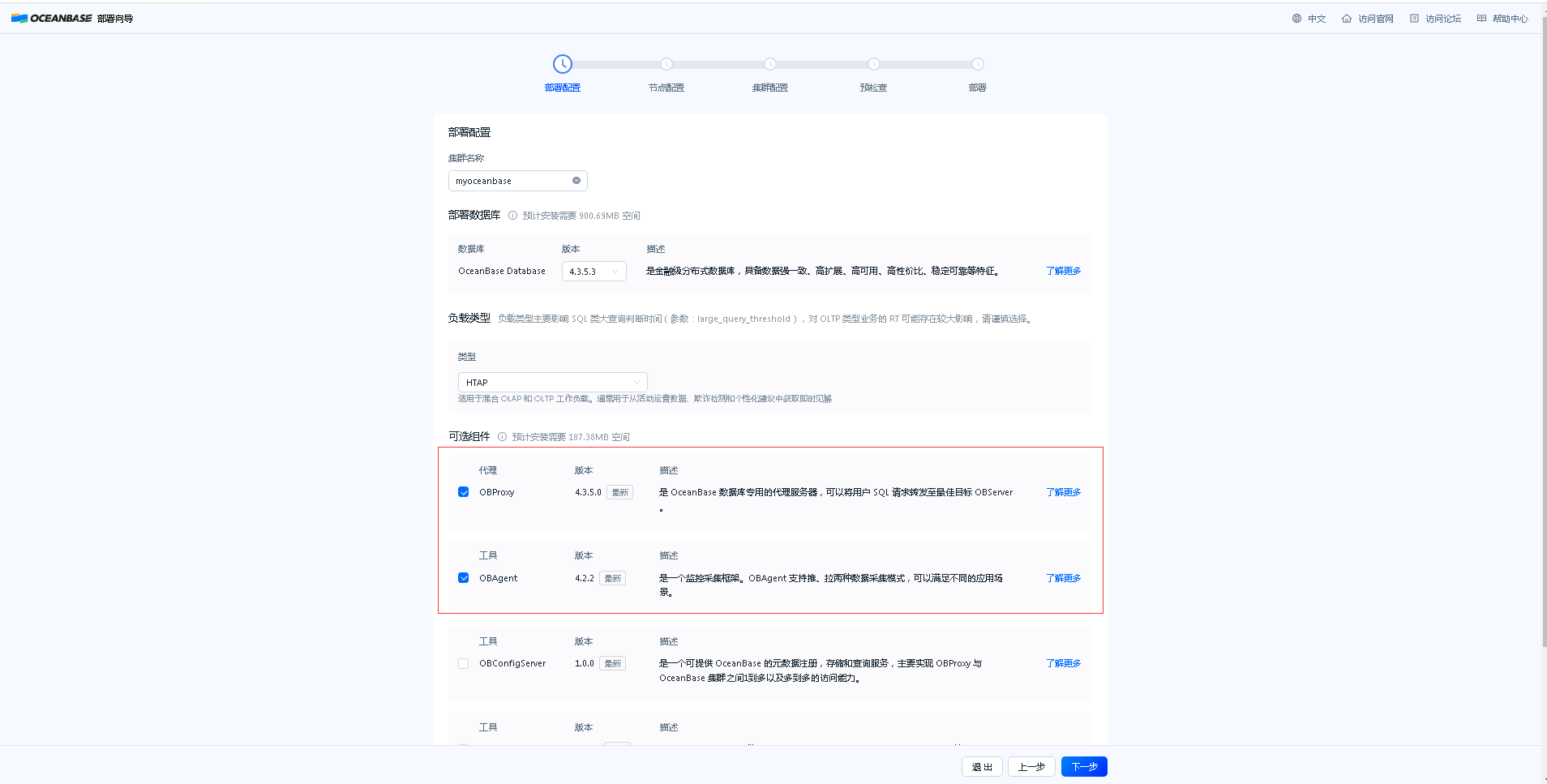
3.部署配置
选择集群名称、部署组件、产品组件以及产品版本等
4.部署配置
选择集群名称、部署组件、产品组件以及产品版本等
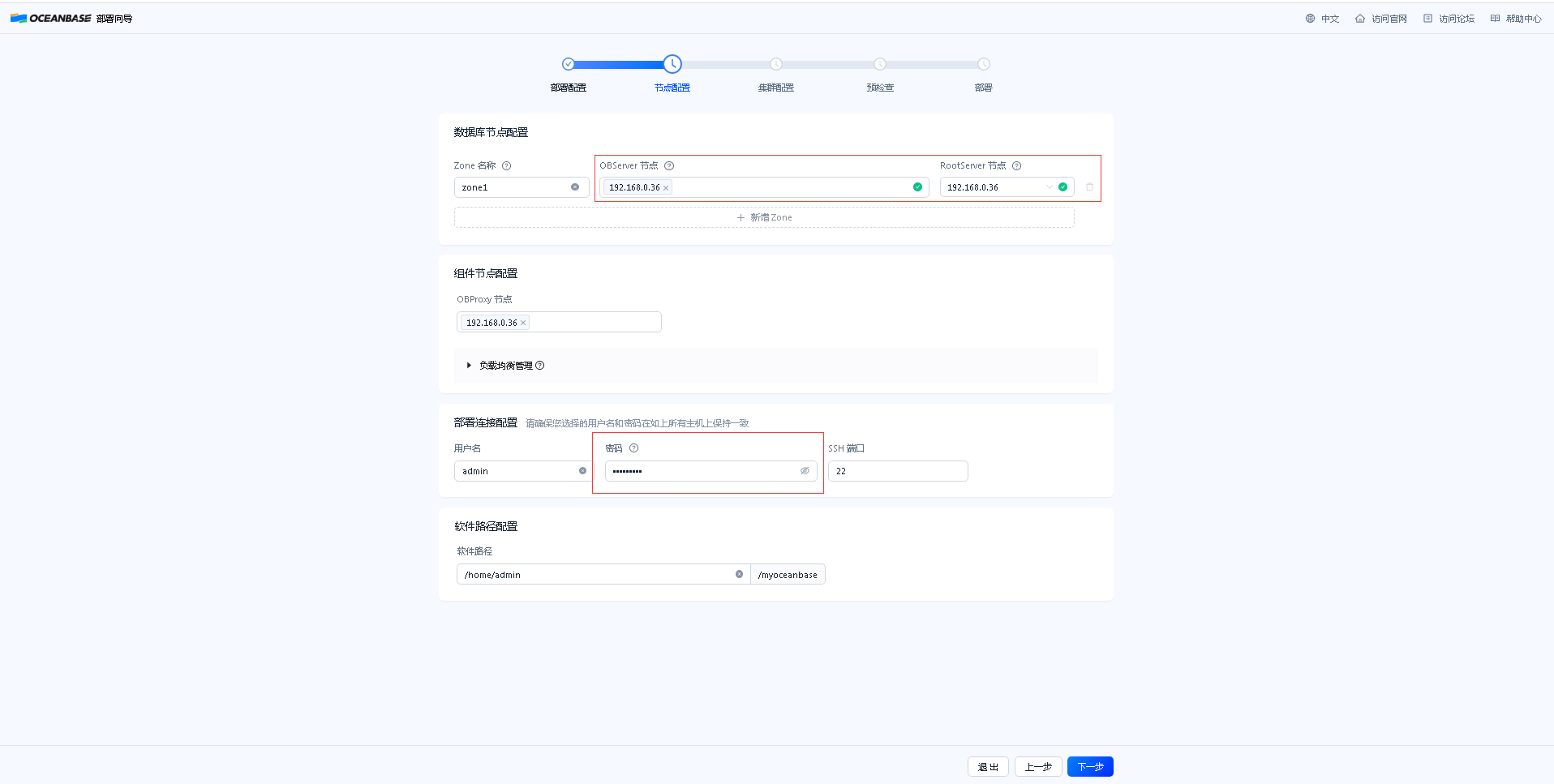
5.节点配置
进行部署节点的选择以及部署用户的配置。
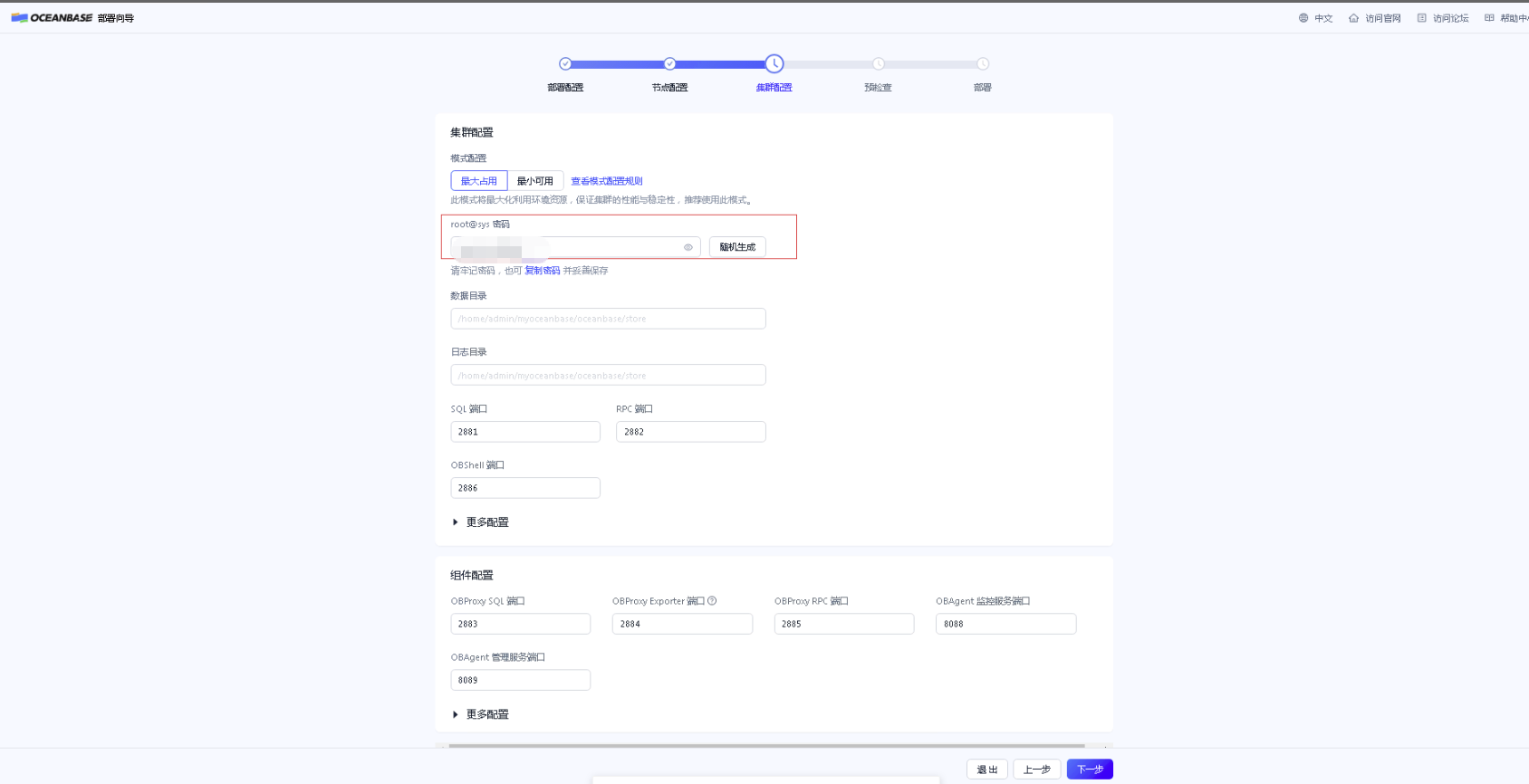
6.集群配置
模块配置 MetaDB数据库(用来存放ocp-express元数据信息)的root@sys 密码、目录、端口等信息。
7.预检查
预检查系统将验证环境是否满足安装、配置MetaDB 和其他组件的所有要求。
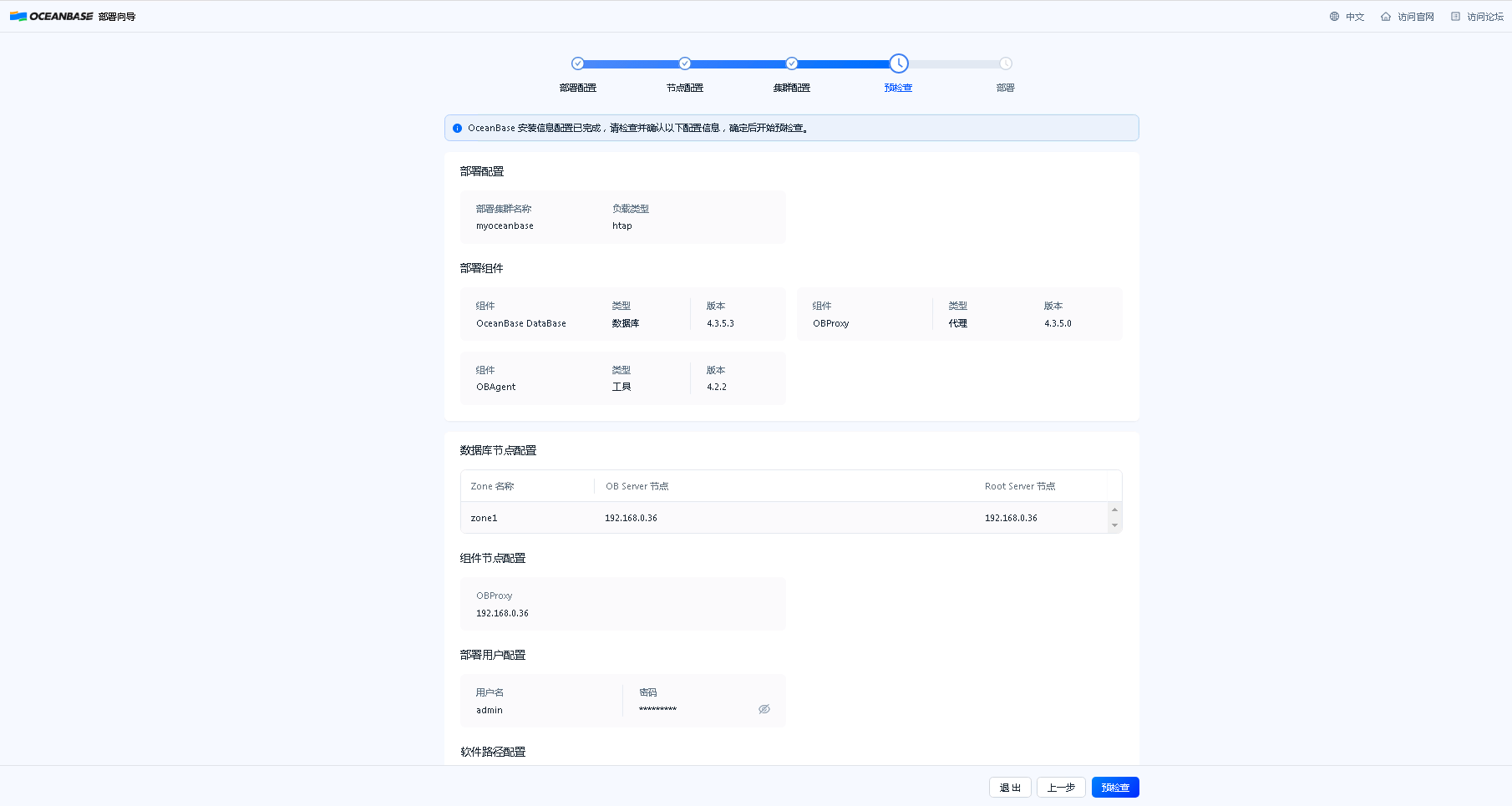
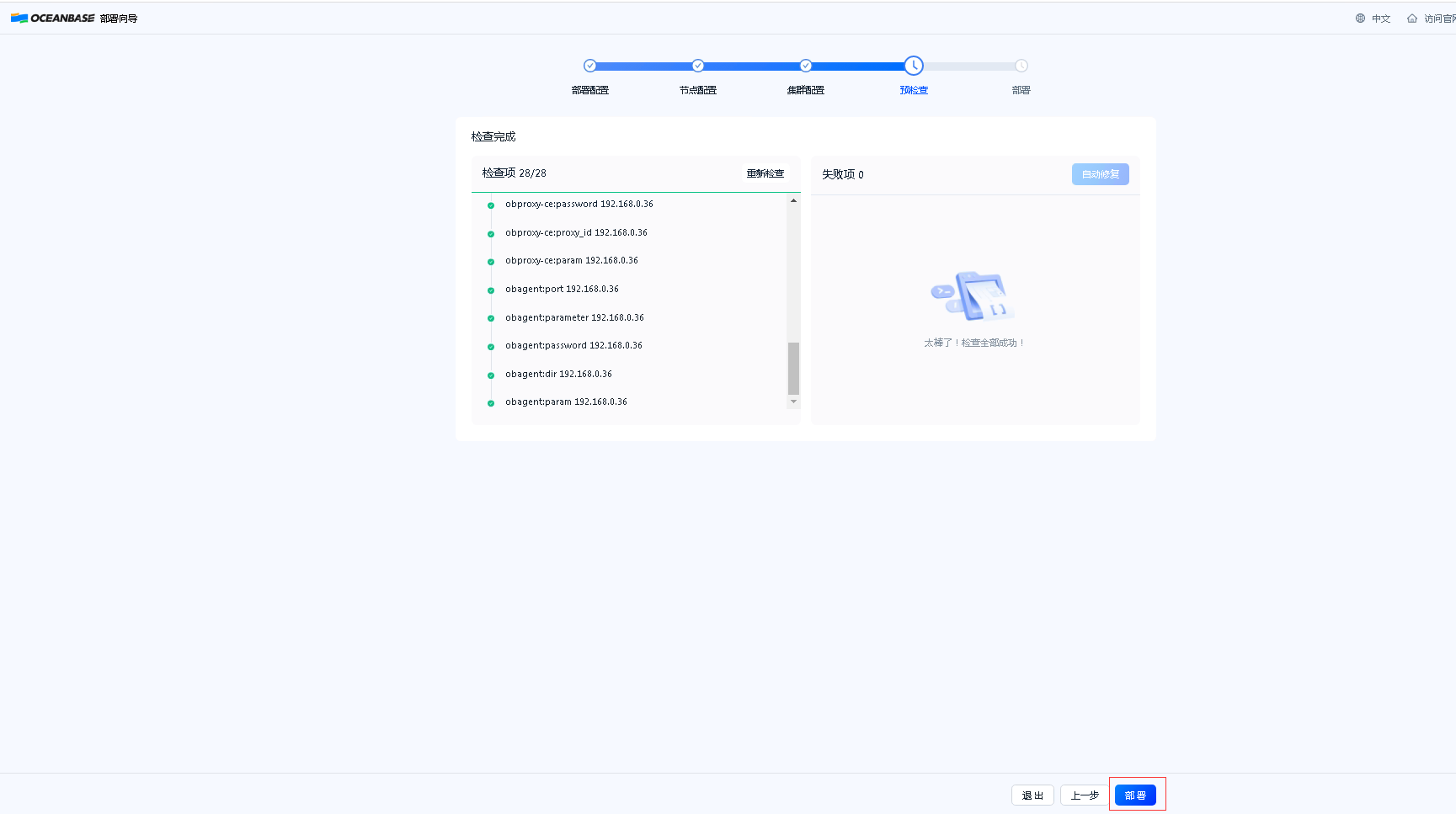
8.部署
部署过程中页面会输出部署日志,可通过部署日志模块查看详细安装日志。
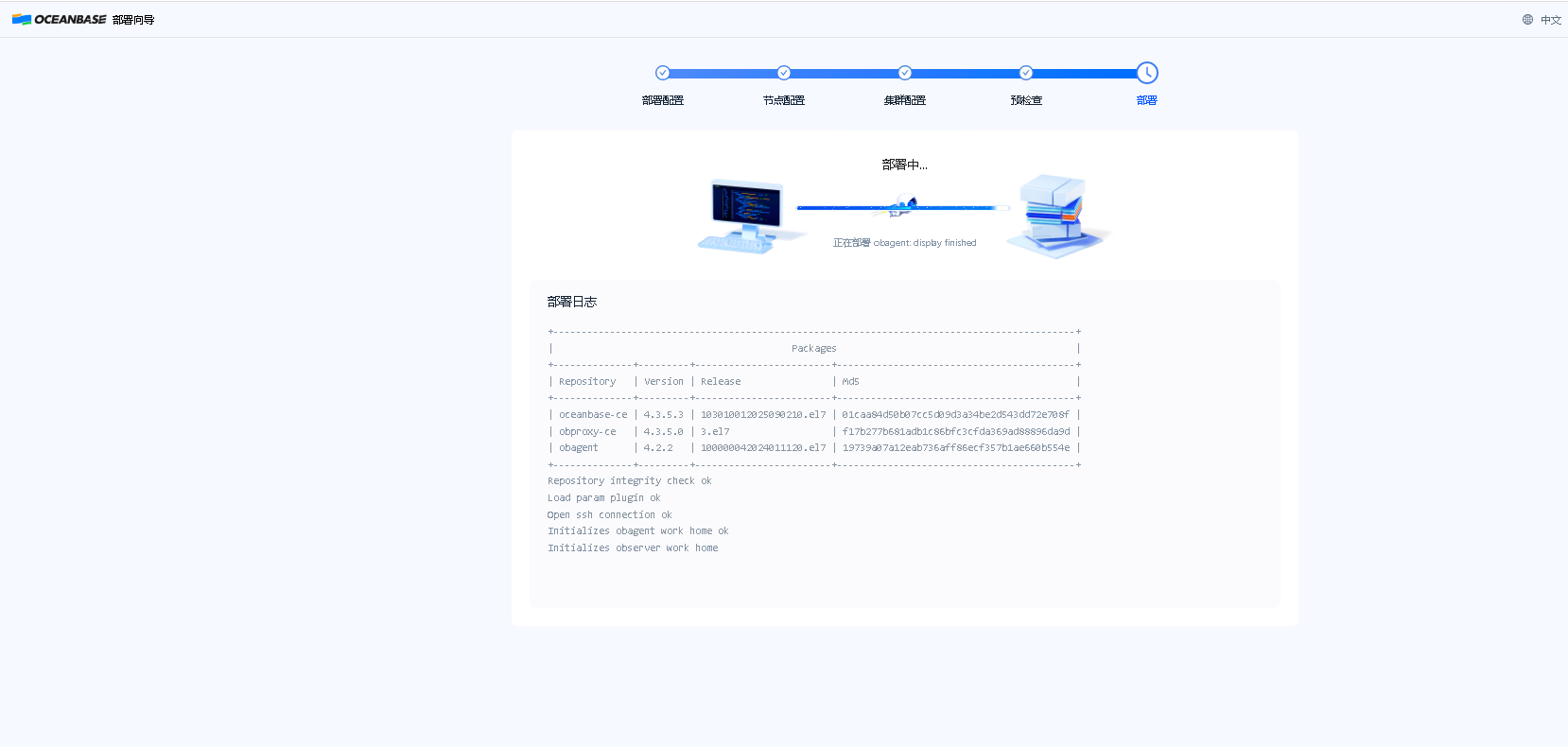
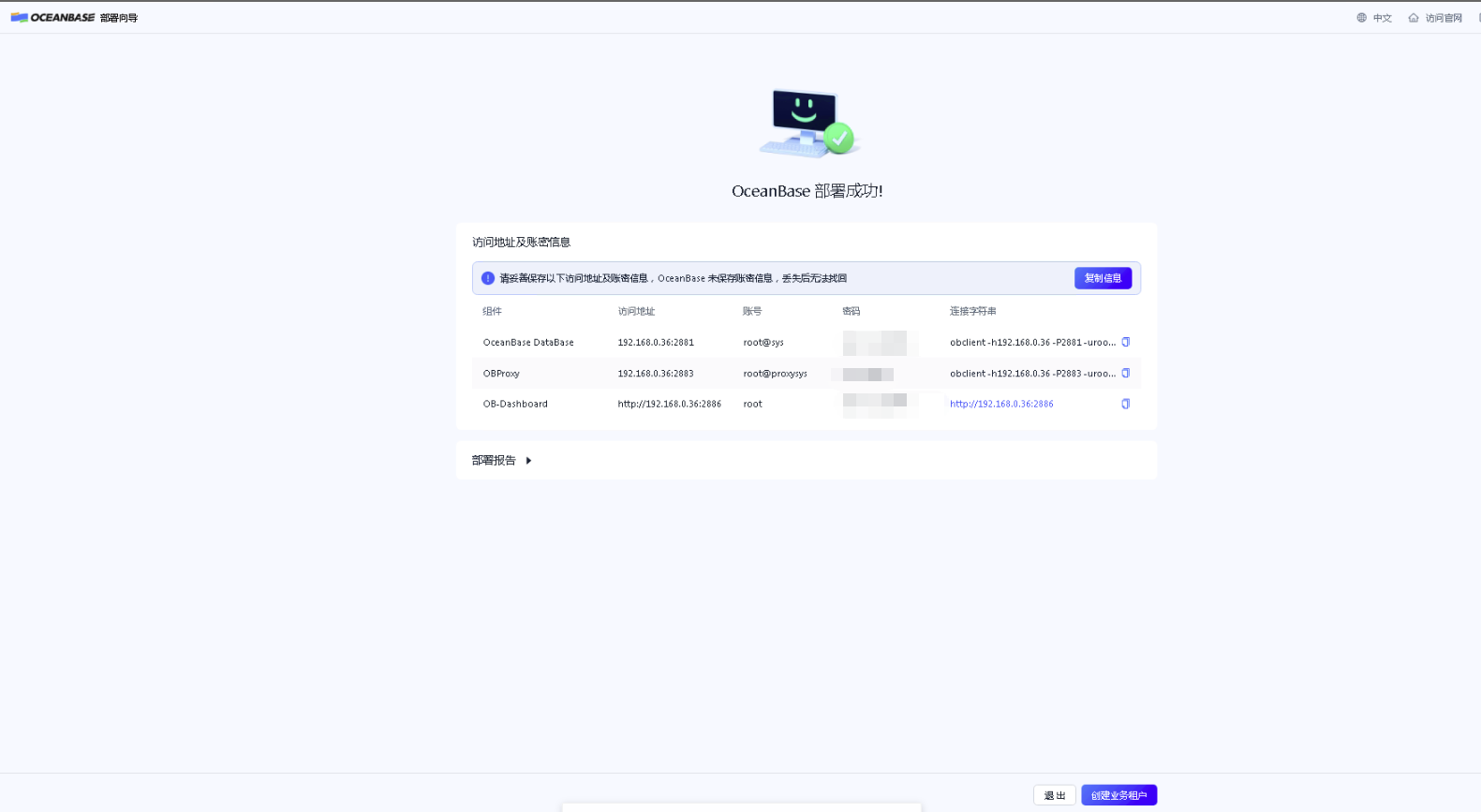
当看到部署成功的提示,恭喜您已完成部署的步骤。
可以通过obd cluster list查看集群状态

四、总结
通过OBD的白屏化部署,我们无需记忆复杂的命令行参数,只需在清晰的图形界面上进行点击和配置,就能快速完成OceanBase的单机环境搭建。这种方式直观、高效,非常适合新手学习和开发测试使用。希望本文能帮助您顺利踏出OceanBase实践的第一步!





 扫一扫
扫一扫


 663
663

 被折叠的 条评论
为什么被折叠?
被折叠的 条评论
为什么被折叠?
 到【灌水乐园】发言





