



一、简单介绍
这个学期快结束时,我们进行了一场PythonWeb开发的实训项目,也对Python的学习产生了较大的兴趣,正好在这篇文章中把我们所学的东西展示出来,如有问题欢迎指出。
Python语言的内核仍然是C语言,一个很显著的特点就是语法简单,容易上手。Python代码使用缩进来指明分支语句以及定义函数的层级,而非花括号,这样,在阅读Python代码时就比其他代码更简洁明了,当然,缩进的层级要严格匹配,否则会报错。
Python是一种面向对象的语言,可移植性强,适合多种操作系统。它是一种解释型语言,性能较其他语言较慢,但其应用领域广泛,如大数据分析还有最近很流行的AI技术应用,Python是最适配的。
好了,以上就是简单介绍,不是重点,现在就是本文的重头戏:Conda环境的安装。
Conda简单来说是一个Python运行环境的管理器,使用它能更方便地处理各模块、各种包的依赖关系,我们在做web项目时,明明已经下载并导入了包,它仍提示报错,就是环境的问题。所以用Conda能快速解决这些问题。
二、下载Anaconda
进入Anaconda官网https://anaconda.org/,点击“Download Anaconda”
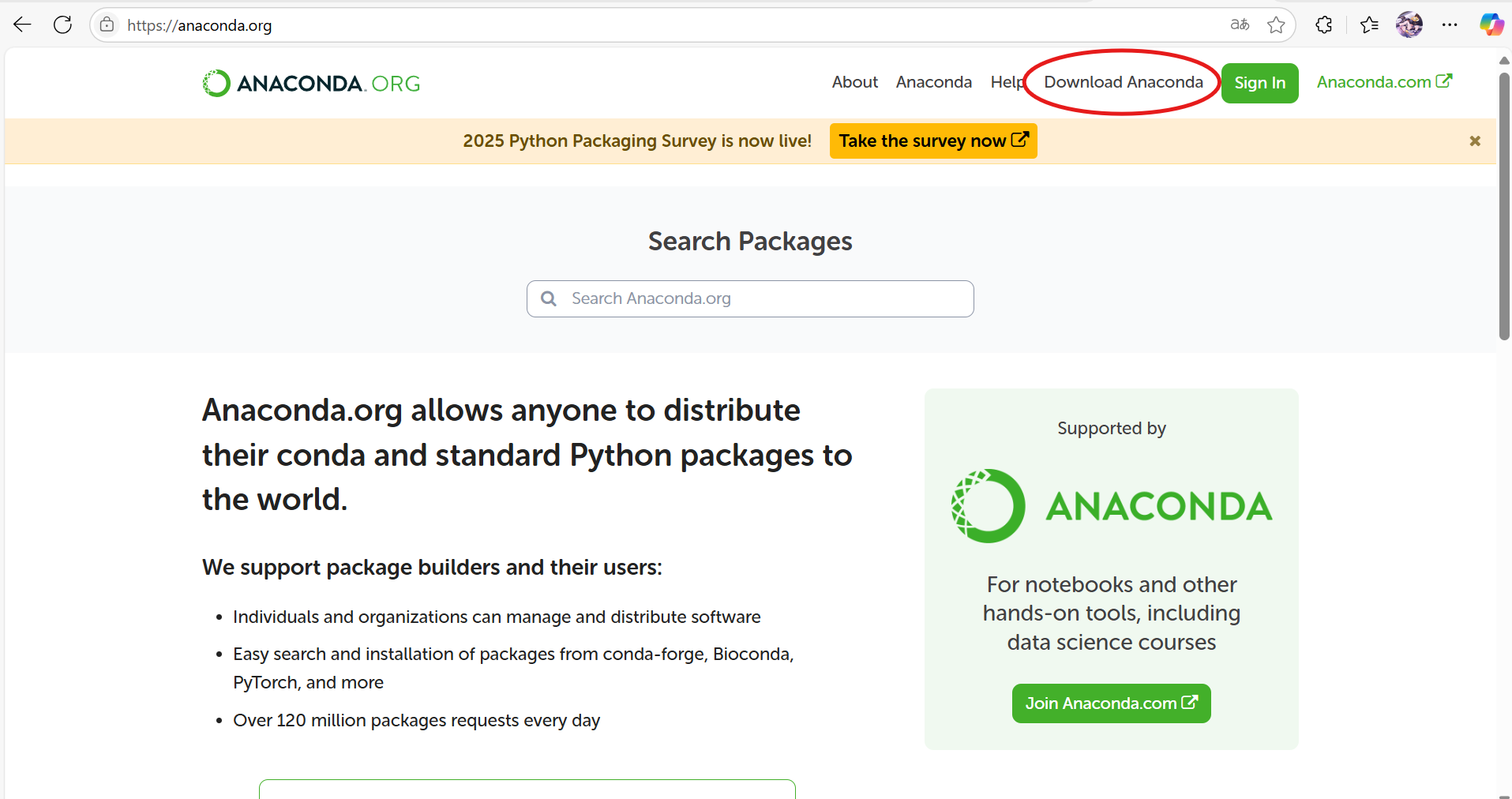
下载前需要输入邮箱,提交后输入验证码,用QQ邮箱也可以。
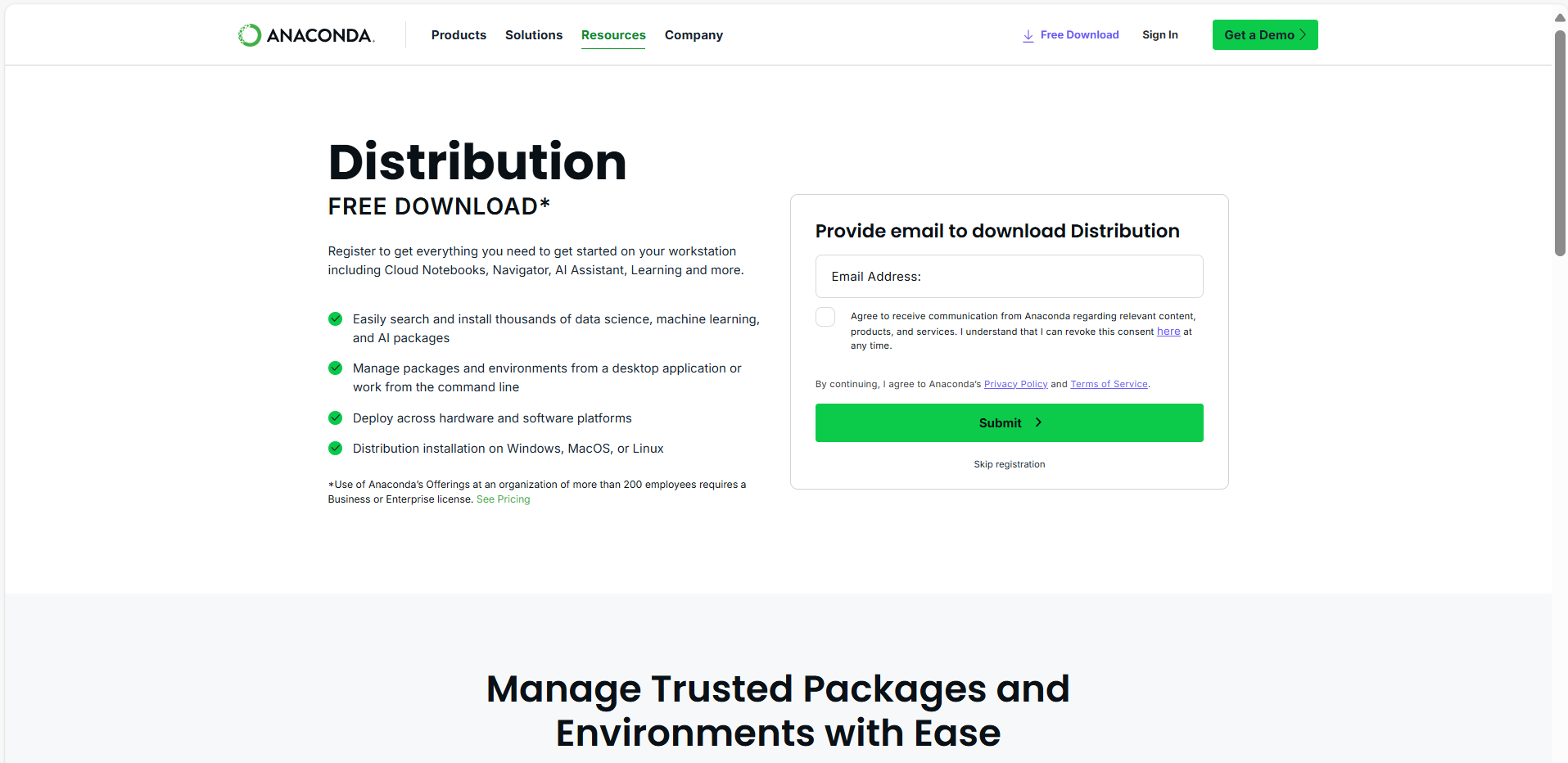
建议下载发行版。
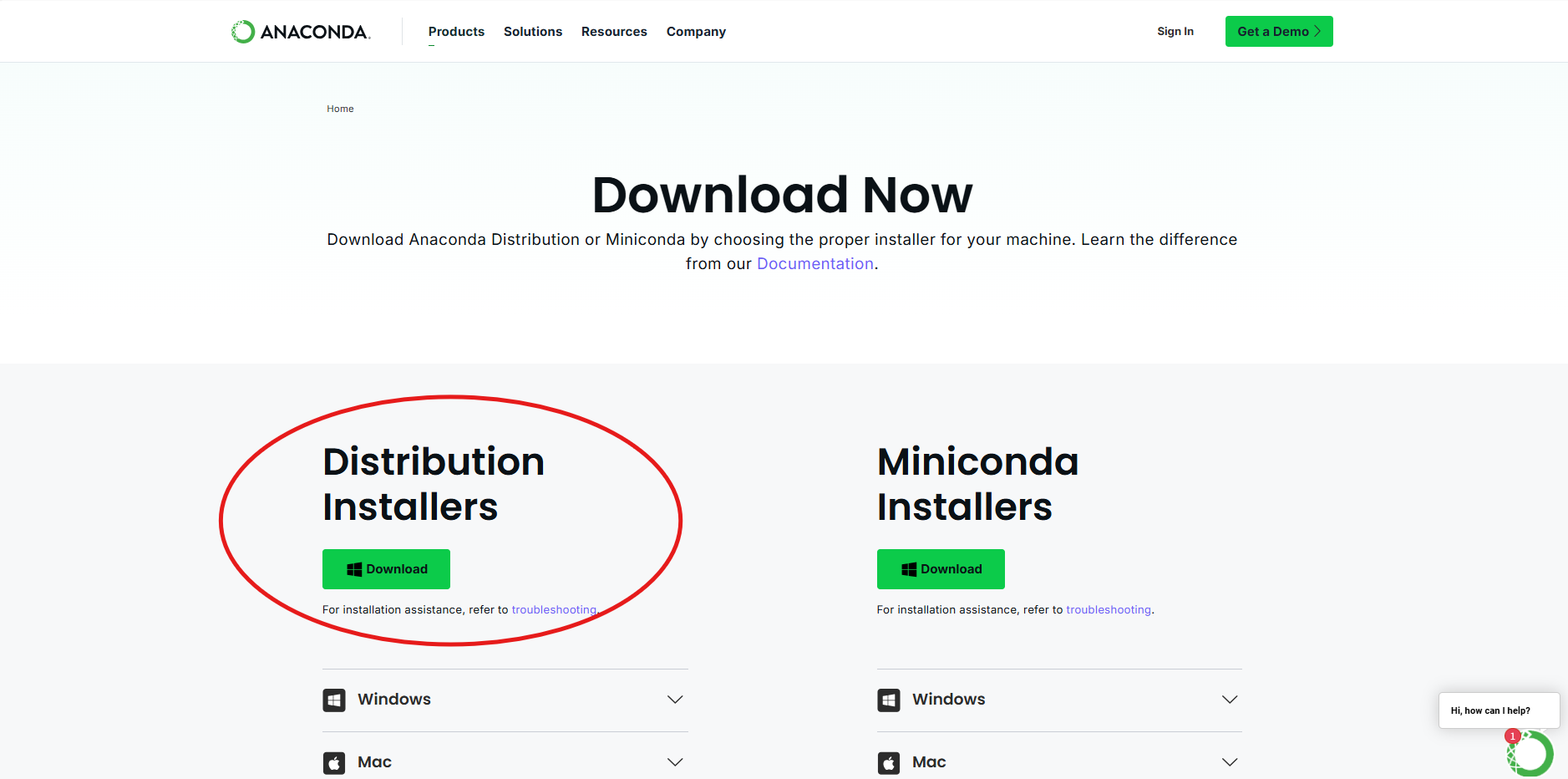
下载完成后会有一个安装程序,指定安装路径(可以是D盘),由于我已经安装过了,这里就不展示。
三、设置环境变量
按Windows徽标键+I打开设置,点击系统-系统信息-高级系统设置-环境变量
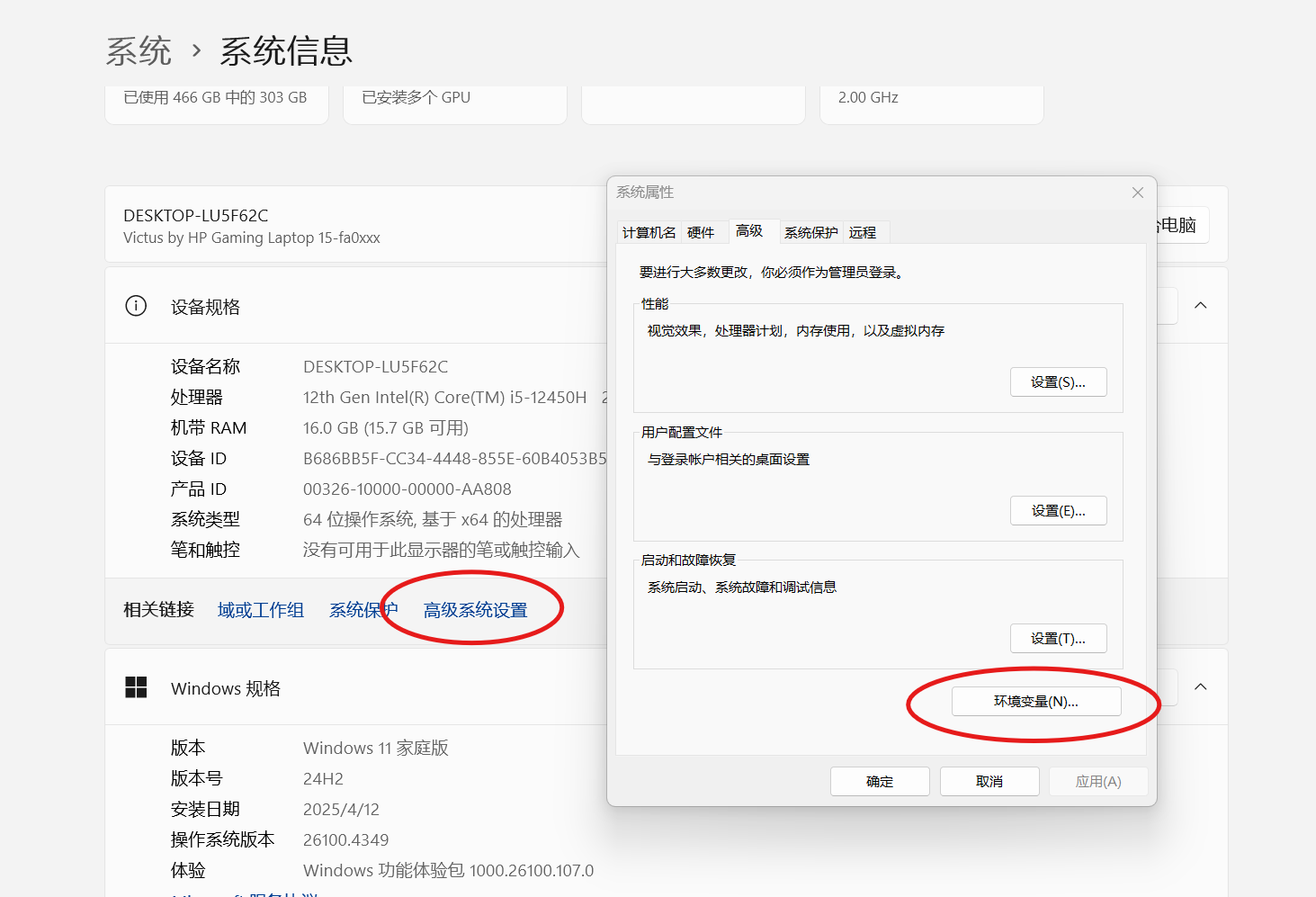
这里一定要注意选下面系统变量的Path,而不是上面用户变量的Path。
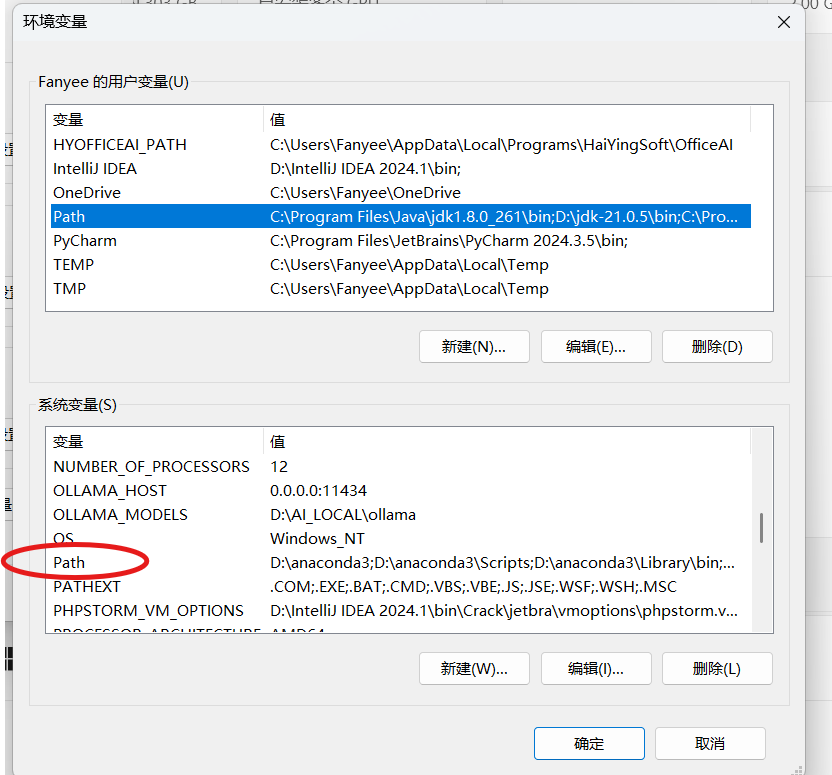
点击编辑,添加以下目录(我的根目录是D:\anaconda3):
你安装的Anaconda根目录
你安装的Anaconda根目录\Scripts
你安装的Anaconda根目录\Library\bin
置顶可选可不选
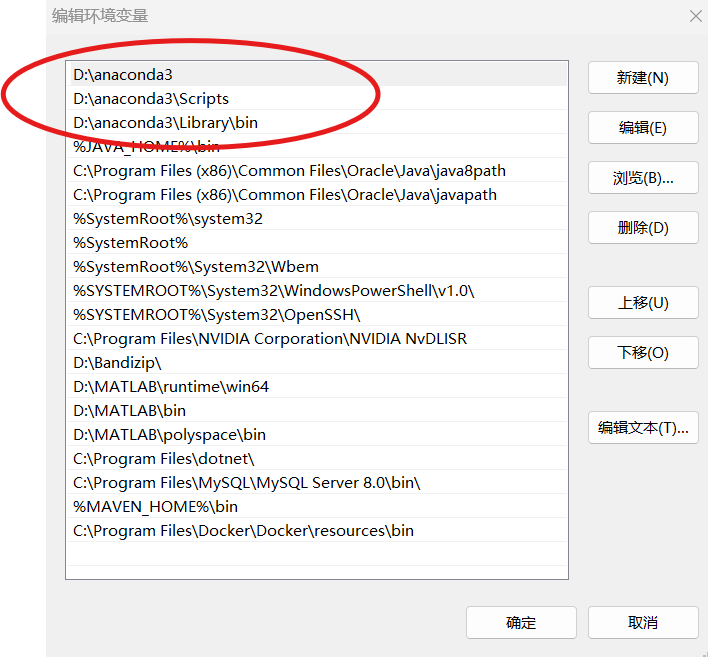
设置完成后可以重启电脑。
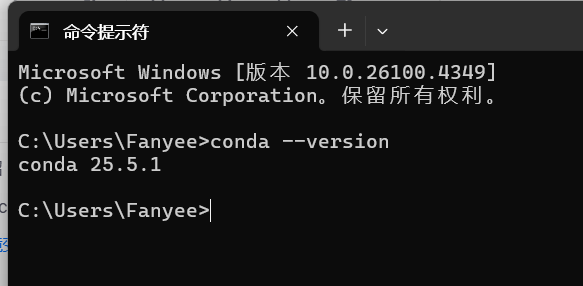
打开命令提示符,输入以下命令:
conda --version如果显示了版本而不是“conda不是内部或外部命令”,说明环境变量已配置好了。
四、在Conda环境下Python的安装
1.创建环境
输入以下命令:
conda create -n py310 python=3.10"-n"后面添加的是你为这个Python命的名,可以任取,后面的"python=3.10"是要安装的Python版本。由于我安装过了,所以就不展示。注意的是安装过程中有一个"Proceed?"提示,输入"y"以继续。你可以安装多个Python版本。
2.查看环境
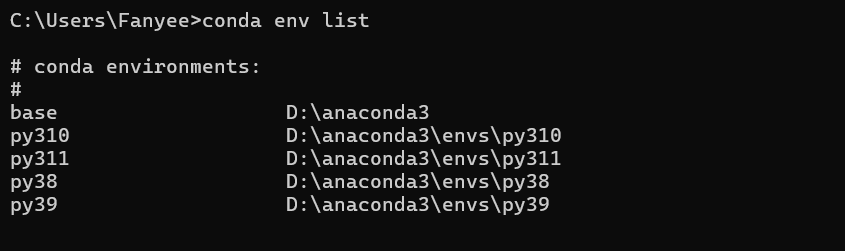
输入以下命令:
conda env list这个命令可以看你安装的python环境以及为其命的名。
3.激活环境
输入以下命令:
conda activate py310就进入到了Python3.10的环境,py310就是之前取的别名之后的一切命令将在该环境下运行,比如pip安装库等,只为这个环境进行操作,这样就做到了环境隔离。我们可以输入以下命令查看Python的版本是否是3.10。
python --version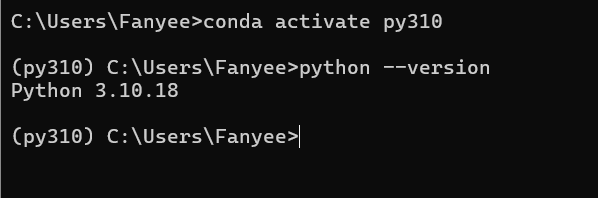
4.退出环境
输入以下命令:
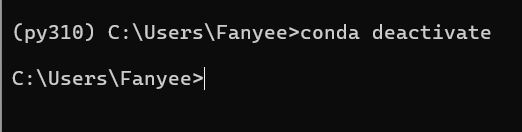
conda deactivate可以看到前面的括号去掉了。
五、应用
我目前学到的应用有两个,一个是在Jupyter Notebook上加内核,另一个是在Pycharm上添加Python解释器。
1.在Jupyter Notebook上添加内核
首先激活你需要的版本,即"conda activate ...",之后都在此环境下操作。
输入以下命令:以安装jupyter内核库:
pip install ipykernel -i https://pypi.org/simple后面的网址是镜像网站,如果安装过程中出现错误,可以尝试用质量更好的网络或换一个镜像网站。
然后添加内核,输入以下命令:
python -m ipykernel install --user --name=py310 --display-name="conda_py310""display-name"后面是你取的别名。
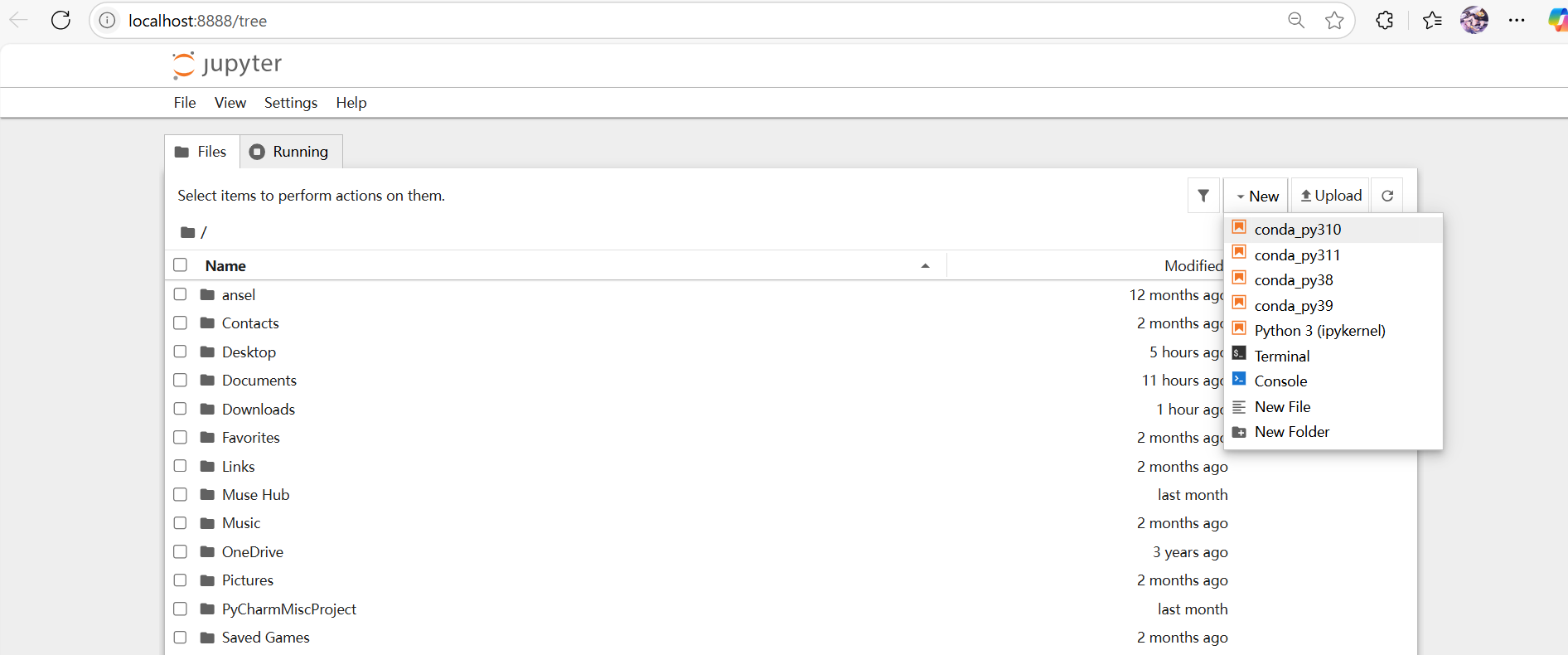
打开Jupyter Notebook,点击"New",可以看到你添加的内核,这样可以用Notebook在那一个内核下写代码了。
2.在Pycharm中添加解释器
我用的Pycharm版本是2024.3.5,添加解释器的步骤可能与之前版本有些差异。
打开或新建一个项目,点击“File-Settings-Project:xxx-Python Intepretor”,再点击“Add Interpreter”,点击“Add Local Interpreter”
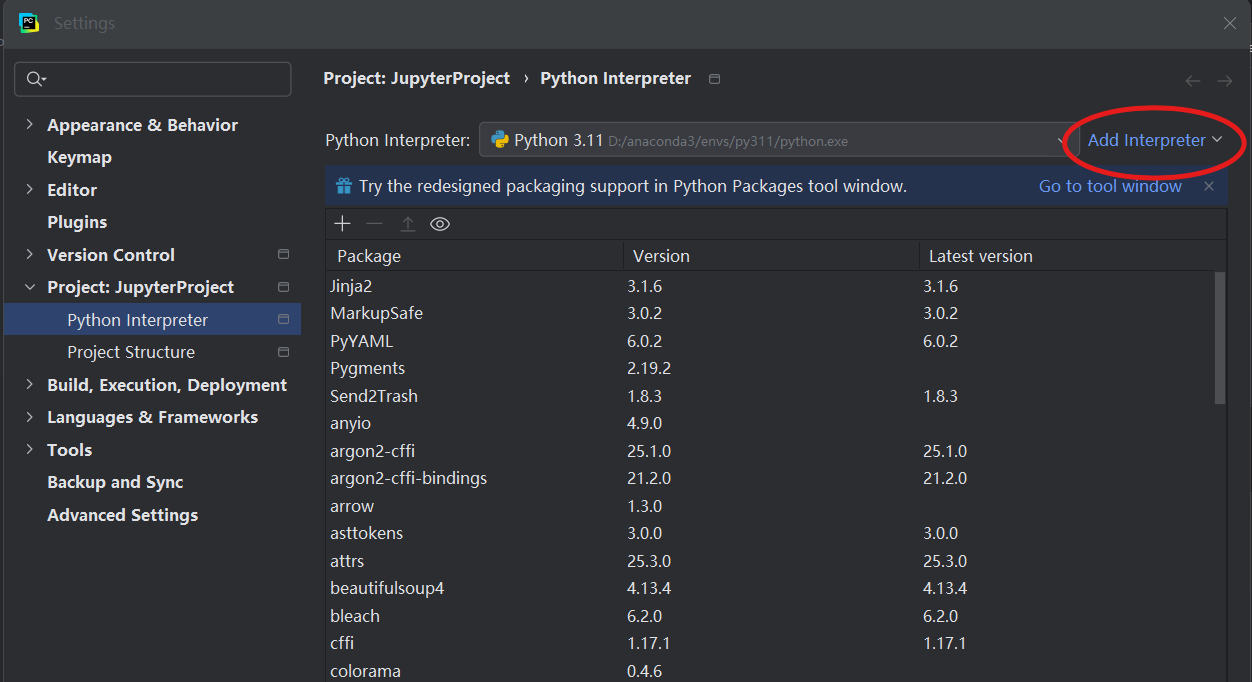
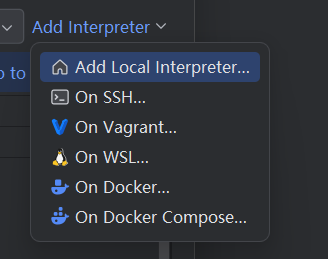
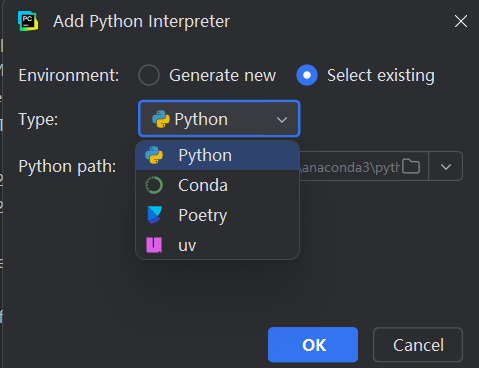
选择以下按钮,此处不要选“Conda”,要选“Python” ,不然会报错,这是与之前版本不同的地方。
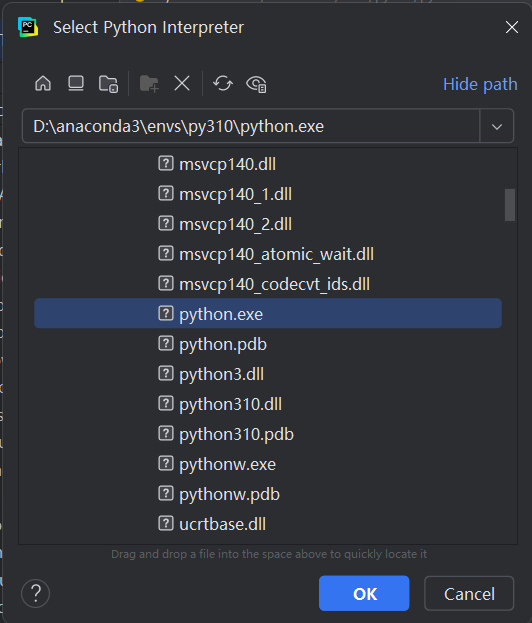
Python的路径就是你的Conda根目录\envs\你的环境别名\python.exe,点击确定即可添加。
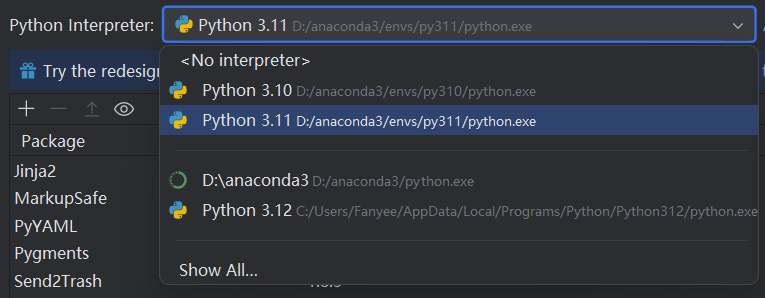
可以看到添加成功。





 扫一扫
扫一扫


 1803
1803

 被折叠的 条评论
为什么被折叠?
被折叠的 条评论
为什么被折叠?
 到【灌水乐园】发言





