


摘要:本文详细介绍了智能一卡通软件"写卡失败"问题的排查方法,包含快速排查流程、故障分类表和解决方案。主要涉及权限授权、驱动系统、硬件连接、设备环境等多方面因素,并提供了基础排查、进阶处理和特殊卡种处理的具体操作步骤。文章特别强调USB连接、软件版本匹配和金属干扰等常见问题,通过流程图直观展示排查路径,建议从供电、驱动、环境等核心环节入手,逐步排除故障原因。
快速排查流程(可直接执行)
| 排查步骤 | 操作要点 | 预期结果 |
|---|---|---|
| 1 | 核对管理卡、软件狗、软件版本 | 信息一致,授权有效 |
| 2 | 更换 USB 口 + 重装驱动 + 同步软件端口 | 发卡器被系统正常识别 |
| 3 | 换后置 USB / 外接供电 + 远离金属台面 | 供电稳定,无信号屏蔽 |
| 4 | 软件初始化管理卡 + 核对发卡参数 | 权限与配置无误 |
| 5 | 换全新空白卡 + 排除加密 / 锁定卡 | 卡片可正常读写 |
| 6 | 关闭安全软件 + 适配系统环境 | 无进程 / 通信拦截 |
🛠️ 门禁/梯控一卡通写卡失败排查表
表格
| 故障类别 | 具体原因 | 排查与解决方法 |
|---|---|---|
| 权限与授权 | 管理卡不匹配 软件版本或加密狗(KEY)不对应。 | 1. 确认管理卡是否属于该项目。 2. 检查软件版本是否与加密狗(KEY)匹配。 3. 确认软件是否已做“软件管理卡”并初始化。 |
| 驱动与系统 | 驱动未安装/不兼容 信创环境适配问题,或Win32/64位驱动冲突。 | 1. 检查电脑是否安装了发卡器驱动。 2. 若使用Windows系统,注意区分32位与64位驱动的兼容性。 3. 信创环境(如Linux/Unix)需确认是否已做适配。 |
| 硬件连接 | USB连接异常 端口变更、线路松动或供电不足。 | 1. 检查电脑USB端口是否变更(软件内需同步更改端口号)。 2. 重新插拔发卡器,或更换电脑主机背面的USB口(避免使用前置或扩展坞)。 3. 切记:不要把发卡器放在金属台面上,这会干扰读卡。 |
| 设备环境 | 干扰与放置 | 确保发卡器周围无强磁场干扰,保持设备清洁。 |
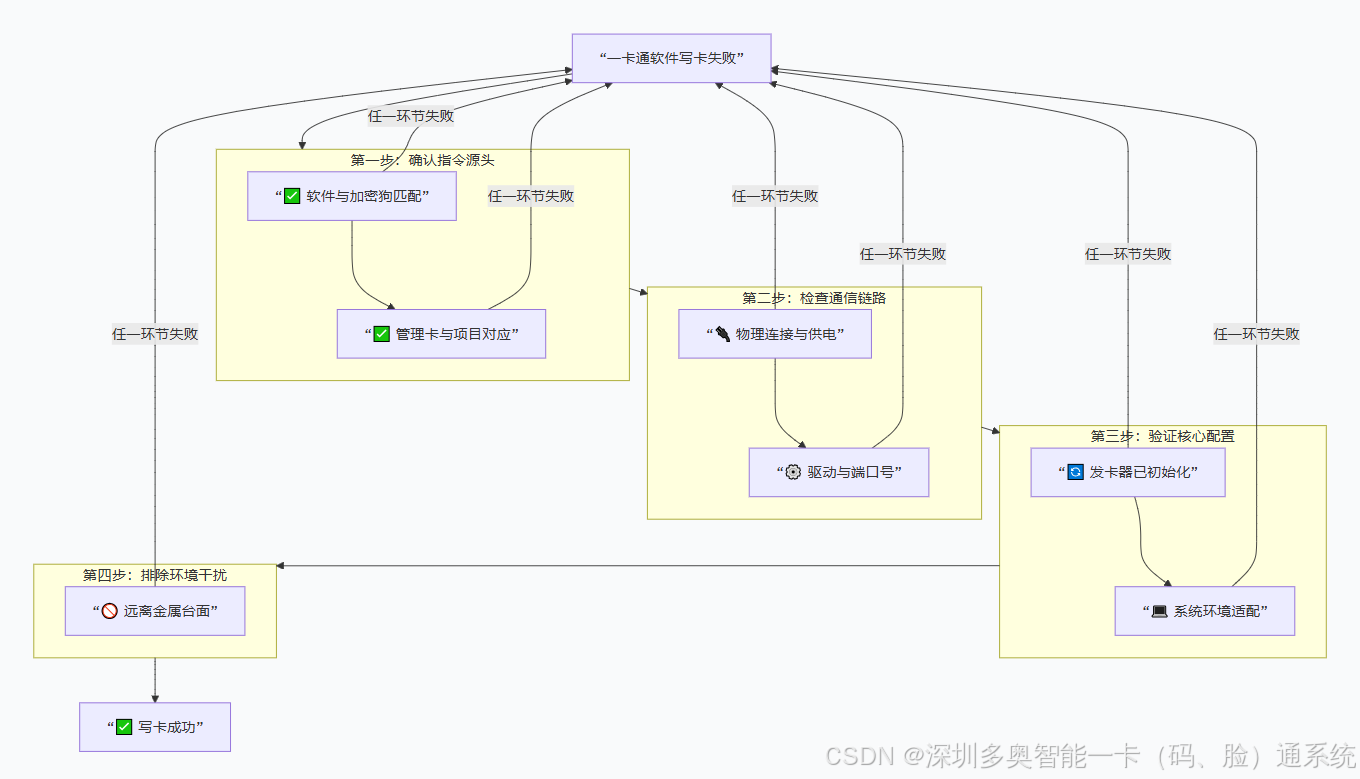
flowchart TD
A[开始发卡操作] --> B[授权与软件层]
B --> C[物理连接层]
C --> D[发卡器与终端层]
D --> E[卡片与数据层]
E --> F[发卡成功]
B --> B1[故障点1: 软件/KEY不匹配]
B --> B2[故障点2: 驱动/端口错误]
B --> B3[故障点3: 未初始化管理卡]
C --> C1[故障点4: USB线松动/口坏]
C --> C2[故障点5: 供电不足]
D --> D1[故障点6: 金属干扰]
D --> D2[故障点7: 发卡器故障]
E --> E1[故障点8: 卡片不兼容/损坏]
E --> E2[故障点9: 密钥/扇区冲突]
1. 基础排查
| 步骤 | 操作说明 |
|---|---|
| 检查卡片状态 | 确认卡片无物理损伤,在其他设备测试是否可读;验证状态字段值(应为激活状态 `) |
| 验证密钥一致性 | 核对系统配置的扇区密钥与卡片出厂密钥是否一致(使用密钥验证工具测试)。 |
| 设备连接检测 | 重启读卡器,检查USB/串口连接;更新驱动程序;确认设备在软件中已被正确识别。 |
2. 进阶处理
| 步骤 | 操作说明 |
|---|---|
| 设备参数校准 | 在软件设置中匹配卡片类型(如Mifare 1K)、通信波特率;确认读卡距离在有效范围内。 |
| 权限与扇区检测 | 使用管理卡读取卡片权限位,确认目标扇区可写;检查权限控制位(如Block 3的Access Bits)。 |
| 数据格式校验 | 确保写入数据长度 ≤ 16字节/块;检查结构体字节对齐(如 #pragma pack(1))。 |
3. 特殊卡种处理
-
挂失卡/未激活卡:通过后台管理系统重置状态字段为激活值(
stat=66)。 -
加密卡:若使用非默认密钥,需在写卡前先验证密钥(发送
AUTH指令)。
🔍 深度排查建议
除了上述表格中的基础检查,如果问题仍未解决,建议你进一步检查以下几个方面:
1. 检查发卡器供电与USB识别
- 供电不足: 如果你使用的是笔记本电脑或USB集线器,可能存在供电不足的情况。建议直接插入电脑机箱背部的USB接口尝试。
- 设备管理器: 打开电脑的“设备管理器”,查看是否有带黄色感叹号的未知设备,或者拔插发卡器时是否有设备连接/断开的提示音,以确认硬件是否被系统识别。
2. 检查卡片状态
- 卡片损坏: 尝试使用另一张空白卡进行写入,排除是否为单张卡片芯片损坏或氧化导致的写入失败。
- 卡片类型: 确认你使用的卡片(如915MHz复合卡、IC卡等)是否与发卡器的频率和类型匹配。
3. 软件设置与数据同步
- 数据完整性: 检查软件中是否已正确录入人员信息,且未重复录入(部分系统对重复卡号会报错)。
- 同步问题: 如果是向控制器发卡,确认软件与控制器的时间是否同步,以及控制器存储空间是否已满。
4. 环境干扰(针对梯控读头)
- 如果你是在电梯轿厢内的读头进行写卡或测试,注意金属屏蔽效应。电梯轿厢多为金属材质,会极大削弱信号。如果读卡距离变近(如需贴到读头1-2cm才能读取),建议在读头背面加贴吸波材料,或调整读头安装位置远离金属面。
💡 总结: 大多数写卡失败都是由于USB连接不稳定、加密狗/软件版本不匹配或金属干扰引起的。建议你先从这三点入手排查。
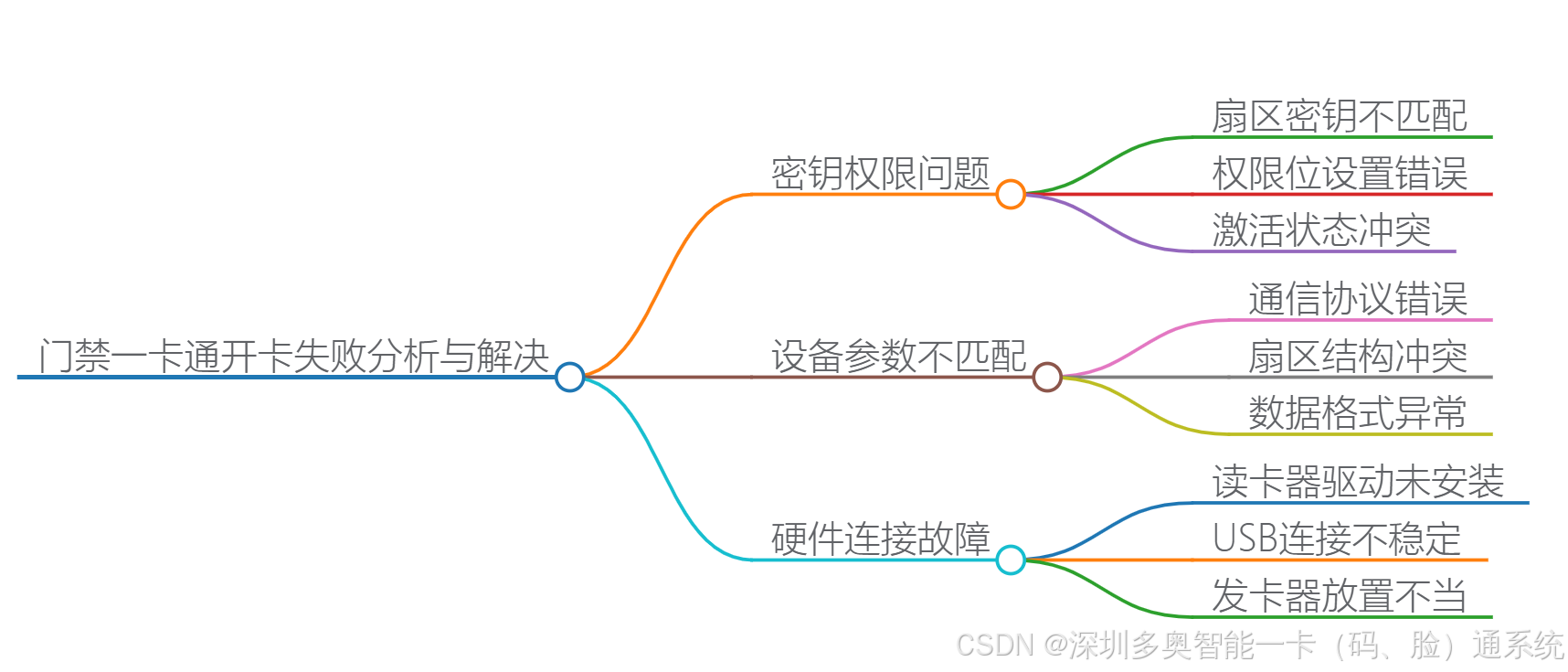
flowchart TD
A[“一卡通软件写卡失败”] --> B
subgraph B [第一步:确认指令源头]
direction LR
B1[“✅ 软件与加密狗匹配”] --> B2[“✅ 管理卡与项目对应”]
end
B --> C
subgraph C [第二步:检查通信链路]
direction LR
C1[“🔌 物理连接与供电”] --> C2[“⚙️ 驱动与端口号”]
end
C --> D
subgraph D [第三步:验证核心配置]
direction LR
D1[“🔄 发卡器已初始化”] --> D2[“💻 系统环境适配”]
end
D --> E
subgraph E [第四步:排除环境干扰]
E1[“🚫 远离金属台面”]
end
E --> F[“✅ 写卡成功”]
B1 & B2 & C1 & C2 & D1 & D2 & E1 -- 任一环节失败 --> A





 扫一扫
扫一扫


 176
176

 被折叠的 条评论
为什么被折叠?
被折叠的 条评论
为什么被折叠?
 到【灌水乐园】发言





