
Anaconda安装与修改python版本为conda版本

本文介绍了如何在Linux系统中解决Python2.7与Anaconda安装的Python版本不匹配的问题。首先检查conda环境是否激活,然后通过编辑~/.bashrc和/etc/profile文件,将Anaconda的bin路径添加到系统环境变量中。详细步骤包括安装Anaconda,配置环境变量,最后通过source命令使更改生效。确保在终端输入python或Anaconda命令能正确显示安装详情。
部署运行你感兴趣的模型镜像

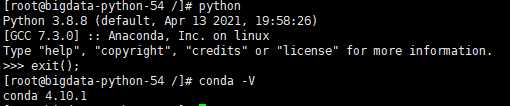
linux显示python2.7没有显示你安装Anconda的python版本


conda版本
说明你安装的conda版本没有激活

vim ~/.bashrc
//添加 你自己安装的Anaconda下的bin路径
export PATH=/data/anaconda3/bin:$PATH
source ~/.bashrc# 激活

系统环境变量

#  vim 进入配置文件
vim /etc/profile
# 添加 anaconda 的 bin目录
# a i o 进入插入模式
# 末尾添加
export PATH =$PATH:/data/anaconda3/bin
# Esc 加: wq保存退出!
#
在这里插入图片描述


Anaconda安装

下载地址

  • Anaconda3-2021.05-Linux-x86_64.sh 放入你指定的目录
  • 安装
    bash Anaconda3-2021.05-Linux-x86_64.sh #执行命令等待安装
    #一直回车 和按yes
    
配置环境
#在这里我们修改profile文件
sudo vi /etc/profile
# a,i,o进入文件编辑 esc+:+wq 保存退出
#添加环境变量
#Anaconda
export PATH=$PATH:/home/software/anaconda3/bin
export PATH=$PATH:/‘安装Anaconda的路径的bin目录 pwd

source /etc/profile #编译生效
/////////
结果

根目录也就是终端,输入python或Anaconda查看安装详情!

#若显示无法找到命令,是不是环境变量配置
vim ~/.bashrc
#末尾添加
export PATH=/home/XXX/anaconda3/bin:$PATH
/home/XXX/anaconda3/bin//为你的安装路径地址bin目录
source ~/.bashrc //编译

您可能感兴趣的与本文相关的镜像

Python3.8

Python3.8

Conda
Python

Python 是一种高级、解释型、通用的编程语言,以其简洁易读的语法而闻名,适用于广泛的应用,包括Web开发、数据分析、人工智能和自动化脚本

<think>好的,我现在需要回答用户关于Anaconda安装时是否需要特定Python版本匹配的问题。首先,我得确认用户的问题核心:他们想知道在安装Anaconda时是否需要考虑Python版本的兼容性,以及如何管理这些版本。 根据我之前的知识,Anaconda是一个Python发行版,它自带了一个Python解释器和大量的科学计算库。用户可能担心如果他们需要特定版本Python,比如3.7或3.8,是否必须选择对应版本Anaconda安装包。同时,用户可能还想知道如何在安装后切换Python版本,或者如何创建不同Python版本的环境。 接下来,我需要查阅相关的引用内容。根据引用[1],MinicondaAnaconda安装流程类似,而引用[3]提到了通过YAML文件创建环境,这可能涉及到指定Python版本。此外,引用[4]提到了Python库的版本稳定性问题,这可能间接说明管理不同Python版本的重要性。 首先,我应该明确回答用户的问题:是的,Anaconda安装包通常会绑定一个默认的Python版本,例如Anaconda 2023.03默认安装Python 3.10。因此,用户需要根据自己的项目需求选择合适的Anaconda版本,或者在安装后通过Conda命令创建新的环境来使用不同的Python版本。 然后,我需要详细说明如何管理不同Python版本。例如,用户可以使用`conda create`命令来创建新环境,并指定Python版本。同时,可能需要提到conda环境的优势,比如隔离不同项目的依赖,避免版本冲突。 此外,用户可能存在的疑问包括:是否可以在安装后更改base环境的Python版本?这时候需要建议用户谨慎操作,因为base环境中的Python版本Anaconda的其他组件可能存在依赖关系,推荐创建新环境而不是修改base环境。 还需要考虑用户可能遇到的常见问题,例如如何检查当前Python版本,如何安装特定版本Python,以及如何处理版本不兼容导致的错误。这时候可以给出具体的命令示例,比如`conda install python=3.8`或者使用环境文件来指定版本。 最后,生成相关问题时要围绕AnacondaPython版本管理,例如如何切换版本、如何解决冲突,以及是否推荐使用虚拟环境等。</think>### Anaconda安装是否需要Python版本匹配? 是的,Anaconda安装包通常会绑定一个默认的Python版本。例如,Anaconda 2023.03默认安装Python 3.10[^1]。若项目需要其他Python版本,可以通过以下方式灵活管理: 1. **安装时选择对应版本** Anaconda历史版本会绑定不同的Python版本(如Anaconda 2020.02默认Python 3.7)。用户可访问[Anaconda归档仓库](https://repo.anaconda.com/archive/)下载特定版本安装包。 2. **通过Conda管理多版本** 即使已安装默认版本,仍可创建独立环境并指定Python版本: ```bash conda create -n py38_env python=3.8 ``` 3. **验证版本兼容性** 运行`conda search python`可查看所有可用版本,确保目标版本当前系统架构(如Windows/Mac/Linux)兼容[^3]。 ### 版本冲突解决示例 若安装库时出现`UnsatisfiableError`,通常因依赖链冲突。可通过以下步骤排查: 1. 创建纯净环境:`conda create -n clean_env python=3.9` 2. 优先安装核心依赖:`conda install numpy pandas` 3. 逐步添加其他库 ### 最佳实践 - **避免修改base环境**:Anaconda基础环境的Python版本预装库深度绑定,直接升级可能导致组件失效[^1]。 - **使用环境文件**:通过YAML文件明确指定Python版本和依赖: ```yaml name: analysis channels: - defaults dependencies: - python=3.8 - pandas>=1.3 ```
评论
成就一亿技术人!
拼手气红包6.0元
还能输入1000个字符
 
红包 添加红包
表情包 插入表情
 条评论被折叠 查看
添加红包

请填写红包祝福语或标题

红包个数最小为10个

红包金额最低5元

当前余额3.43前往充值 >
需支付:10.00
成就一亿技术人!
领取后你会自动成为博主和红包主的粉丝 规则
hope_wisdom
发出的红包

打赏作者

Elvis_hui

你的鼓励将是我创作的最大动力

¥1 ¥2 ¥4 ¥6 ¥10 ¥20
扫码支付:¥1
获取中
扫码支付

您的余额不足,请更换扫码支付或充值

打赏作者

实付
使用余额支付
点击重新获取
扫码支付
钱包余额 0

抵扣说明:

1.余额是钱包充值的虚拟货币,按照1:1的比例进行支付金额的抵扣。
2.余额无法直接购买下载,可以购买VIP、付费专栏及课程。

余额充值




