



GVim使用指南
GVim使用指南
GVim简介
GVim就是一个编辑器,是Vim的图形化版本,Vim是是什么,也是一个编辑器。为什么要重复说明它只是个编辑器呢,因为有人觉得Vim很神秘,也有人觉得用Vim很帅,很牛。其实大可不必,它就是个编辑器,有人用vscode、有人用notepad++,本质上都一样,每个编辑器都有自己的优缺点,但本质上都是为了写代码服务的,大家不必为了学Vim而学。但是,话又说回来,对于IC或者其他需要长在服务器上干活的行业来说,Vim是很难避免的,或者说是要去主动拥抱的。
下面所有的介绍都是基于ubuntu
怎么下载GVim
GVim官网
ubuntu可以通过apt下载
sudo apt update
sudo apt install vim-gtk3
怎么退出GVim
我听过一个笑话,他说怎么产生一堆真随机数呢,那就让一个不懂Vim的人去退出Vim吧。
打开GVim如下,怎么退出呢,很简单,点击右上角的✖,开个小玩笑。
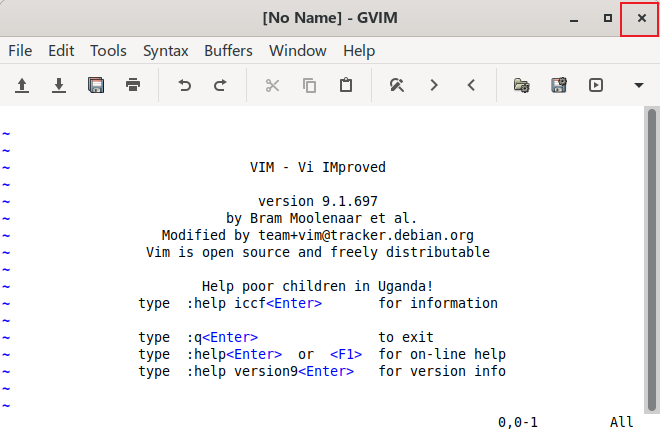
GVim的三副面孔
我怎么无法输入-正常模式
刚打开GVim的时候,默认进入的是Normal模式,大家会发现在这个模式下是无法正常输入字母的,因为此时键盘的字母是有独特的功能的。这和GVim的起源有关,在GVim的祖先Vi的时代,是没有鼠标的,所有的操作都依赖键盘执行。所以需要复用键盘的按键去执行像快速定位、快速浏览等功能。这也是Vim的理念,把手给我放到键盘上!
这就是个记事本-编辑模式
可以看到GVim的底部出现INSERT字母,表示此时是插入模式,现在我们可以自由的输入任何键盘上的字母,所以我瞎打了很多字,哈哈哈。
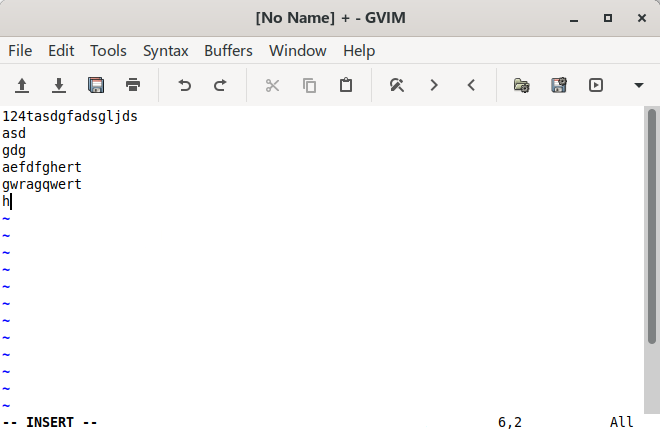
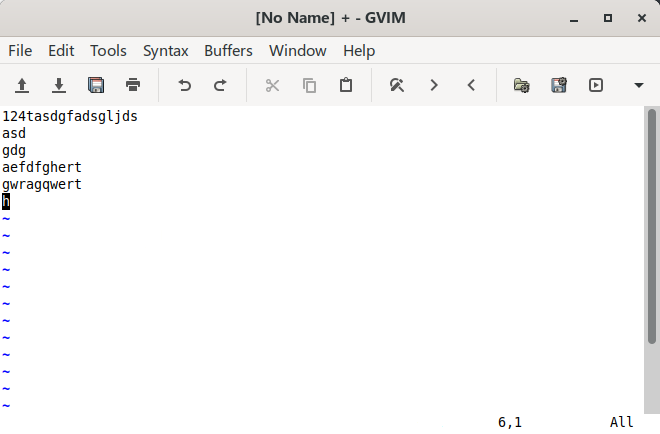
在这个时候我们按下键,则重新回到Normal模式。可以看到底部的INSERT字母消失了。
这个时候,我们可以使用上下左右的方向键控制光标移动。
但如果GVim只能这样操作光标的话,也太反社会了。
所以在GVim中,正统派使用 hjkl 这四个键来移动光标,大家现在可以试一试。刚开始很不习惯,就多练。(补一张张飞的俺也一样.jpg)

而且在 hjkl 前面加上数字的话,会有附加的效果哦。
比如:3j 就代表将光标下移动3行。
命令是什么东西-底线命令模式
在Normal模式下,按下键盘的英文冒号 : ,则进入了底线命令模式,在这样可以实现查找、替换、保存、退出等功能。
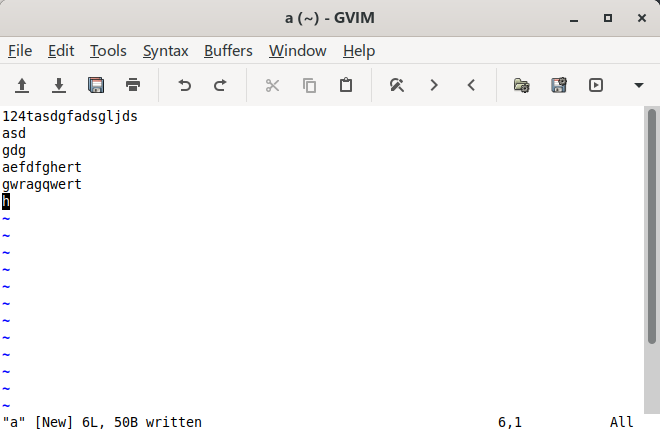
我使用 :w 后就会提示当前a(文件名)已经被写入。
如果输入 :q 则会退出当前文件,记住退出Vim是用 :q 不是✖。
一般来说会输入 :wq 表示保存并退出。如果希望不保存退出,则用 :q! 来表示强制退出。
小结
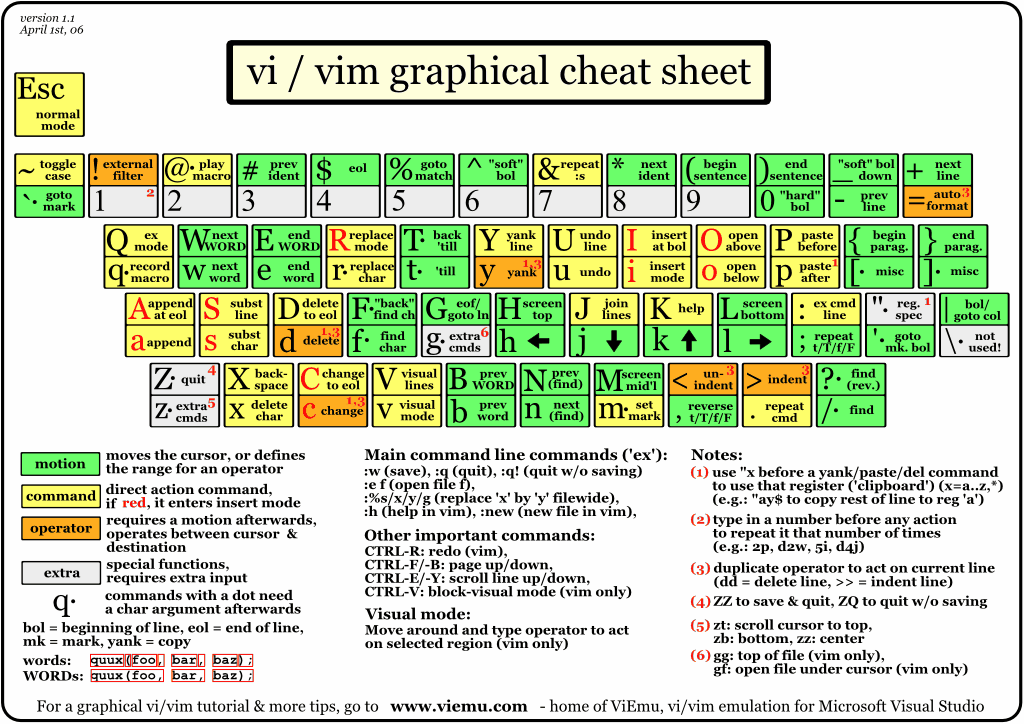
现在大家对GVim有了一个简单的了解,能够用Vim新建一个文件然后输入一段文字,再保存退出已经很棒了!真的,你已经可以在简历里面写熟悉GVim了,但如果要精通的话,还的多多练习,GVim有很多很多的快捷键和命令,这些都需要长期的使用才能掌握,希望大家可以多使用GVim来编辑自己的代码。下面拷贝一个大佬画的Vim键位图,不知道源头,如果侵权请联系博主删除。
给你的GVim装上翅膀
让GVim更现代一点
刚刚打开GVim可以看到,真的是哪哪都不顺眼,界面太丑、字体太小、行号都没有等等。如果一定要用这种编辑器去写代码,真的会让人崩溃,现在我们做一些简单的基础配置吧。
打开GVim的配置文件,在ubuntu中文件路径如下:
/etc/vim/vimrc
在终端使用GVim打开:原汤化原食
gvim /etc/vim/vimrc
输入如下:
1。 开启语法高亮,就是写C或者Verilog的时候,会高亮关键字。
2。 开启行数
3。 设置TAB为4个空格宽度,默认是8个。
4。 设置字体和字体大小
5。 启动主题为 desert
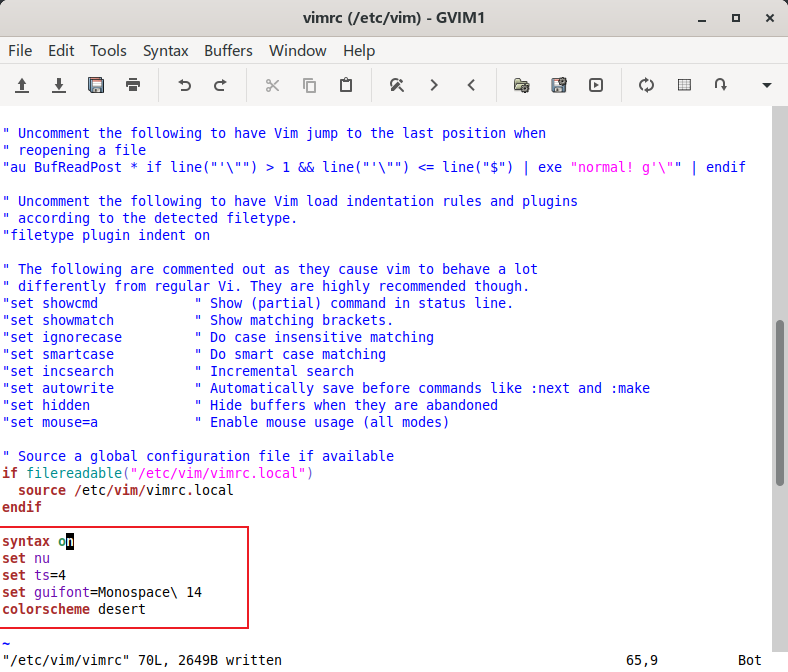
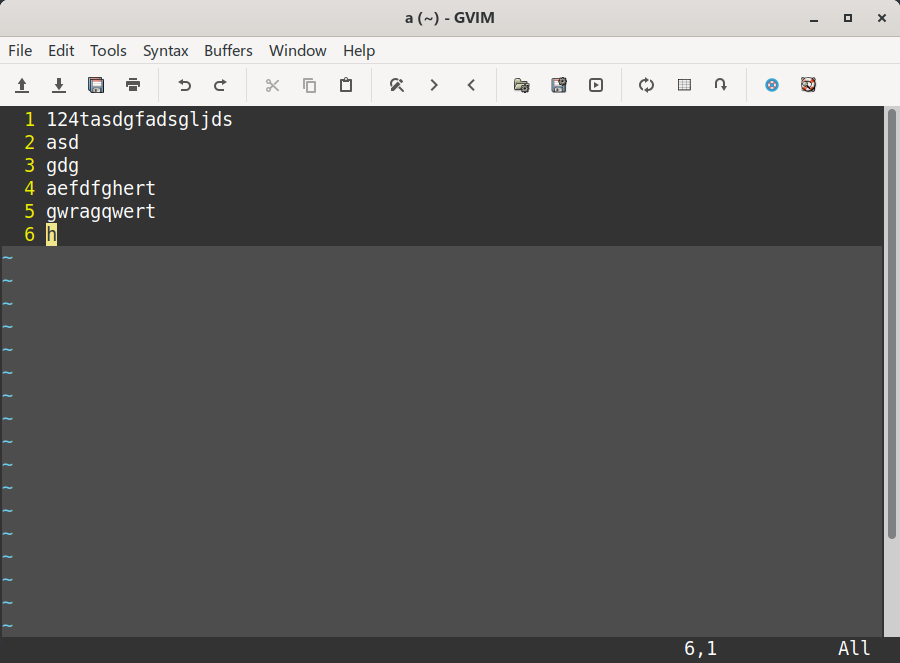
然后重新用GVim打开一个新文件:可以看到现在稍微美观了一点,至少像个正经编辑器了。
让文件直观起来
但是现在我们用GVim每次只能打开一个文件,不能像vscode一样,有侧边栏的文件浏览器。
GVim可以通过插件实现类似的功能。
首先安装Vim的插件管理器,在ubuntu终端输入:
curl -fLo ~/.vim/autoload/plug.vim --create-dirs \
    https://raw.githubusercontent.com/junegunn/vim-plug/master/plug.vim
打开GVim配置文件:vimrc
输入如下:
74:安装文件树插件
75:安装缓冲区浏览插件
76:安装自动补全插件
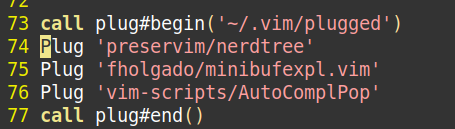
再在GVim文件(重新打开)中输入命令: PlugInstall
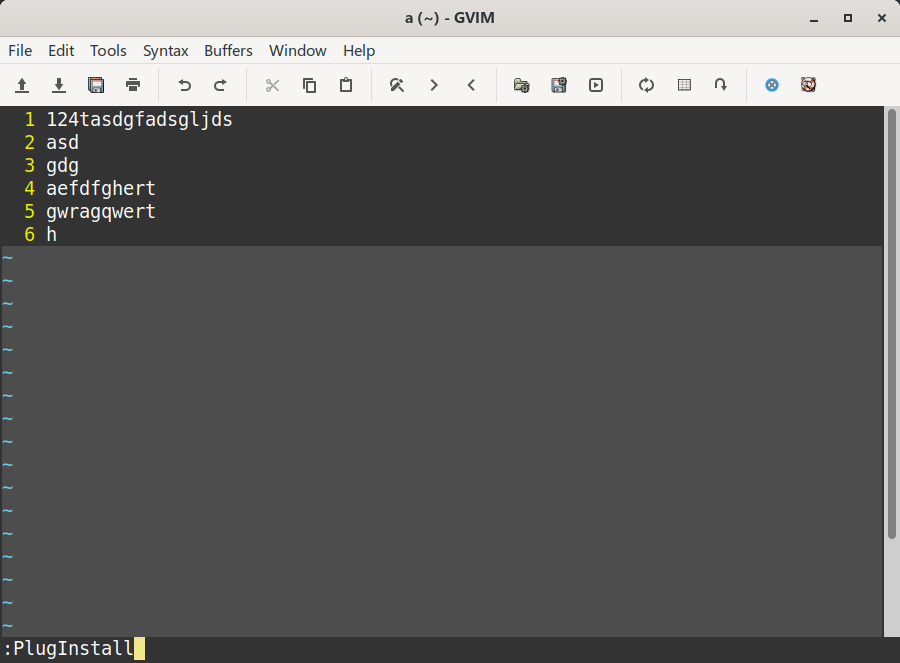
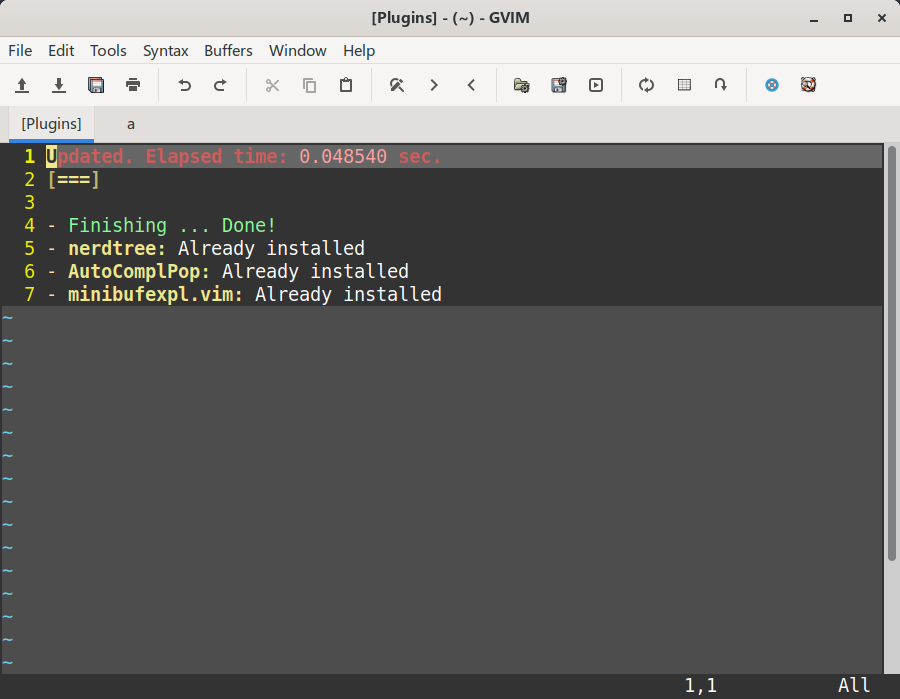
回车,显示如下表示插件安装成功。
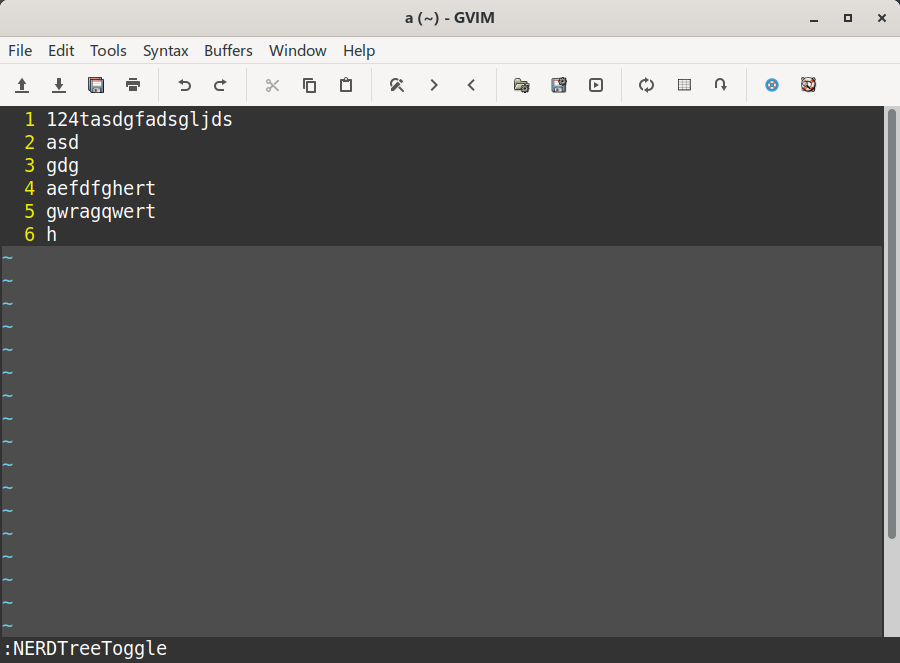
此时输入:NERDTreeToggle(可以用TAB补全)
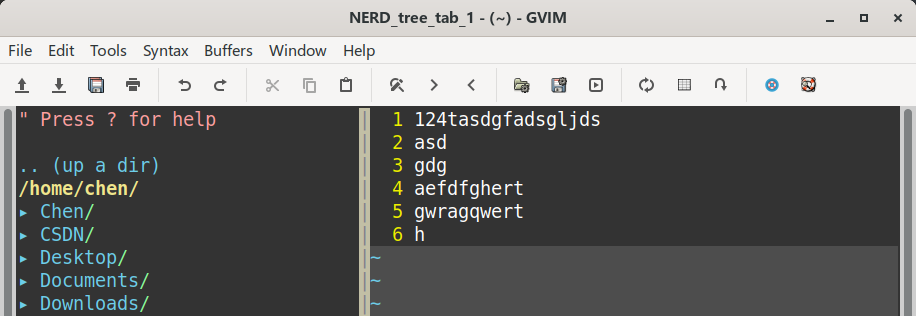
此时侧边就有了文件树结构
为了更简单使用文件树,在vimrc中,我们做一个按键映射:
此时我们就可以用F2来打开文件树了。

把打开过的文件装进笼子里
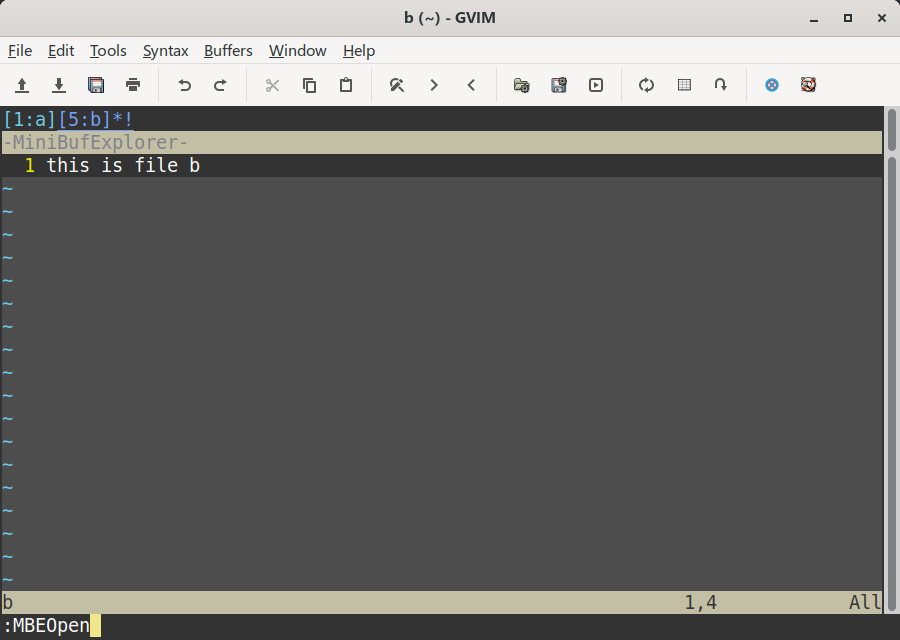
GVim会将每个打开过的文件都加载入缓冲区,所以如果我们又打开了b文件,此时缓冲区里面就会有a和b,输入如下命令:
就可以在顶部看到a文件和b文件,而且可以通过鼠标点击来切换文件,当然是有命令和快捷键来切换的,不过用鼠标也行。
怎么让你的GVim co里co气
GVim是支持自己配置主题文件的,下面的Github大佬写的onedark配置方案链接:
简单配置一下:你就拥有的vim-code。
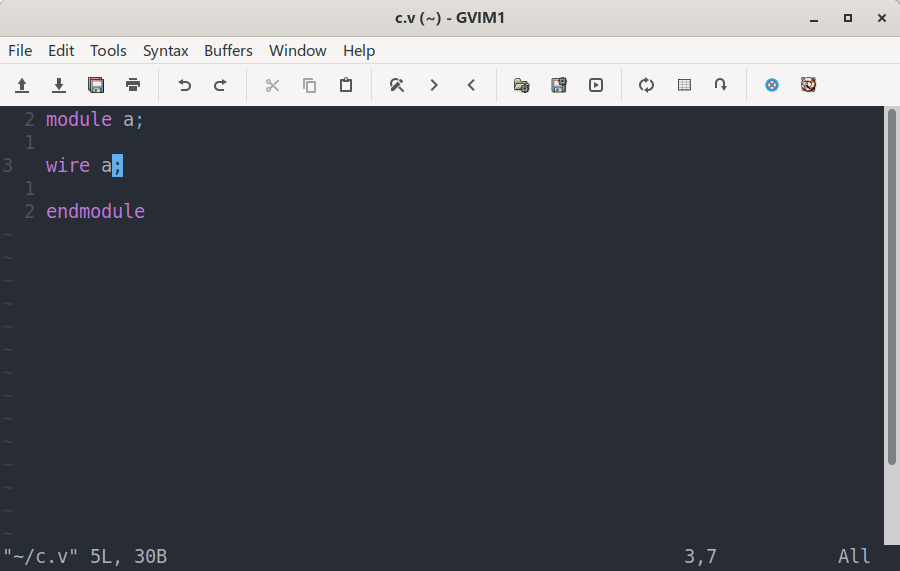
1。 复制文件到自己的对应目录

2。 在vimrc中启用onedark主题
怎么让我的Verilog写的又快又好
在vimrc中做如下配置:
此时在插入模式下输入 aw 再按下空格就会自动补全。
更多的写法大家可以自己摸索。

总结
Vim需要很长的时间去练习才能熟悉,可能是一个月、三个月甚至更久,因为编码习惯与现代编辑器差异太大了,但如果熟悉之后,编码效率大幅超过现代的其他编辑器。






 扫一扫
扫一扫


 804
804

 被折叠的 条评论
为什么被折叠?
被折叠的 条评论
为什么被折叠?
 到【灌水乐园】发言





