


 本文详细指导了在Windows11系统中安装NVIDIAGeForceRTX4060显卡驱动,包括CUDA和cuDNN的安装,以及如何创建和配置PyTorch环境,同时推荐了VisualStudioCode和PyCharm的安装。
本机环境:
系统:win11
显卡:NVIDIA GeForce RTX 4060 Laptop GPU
1. 安装显卡驱动
-
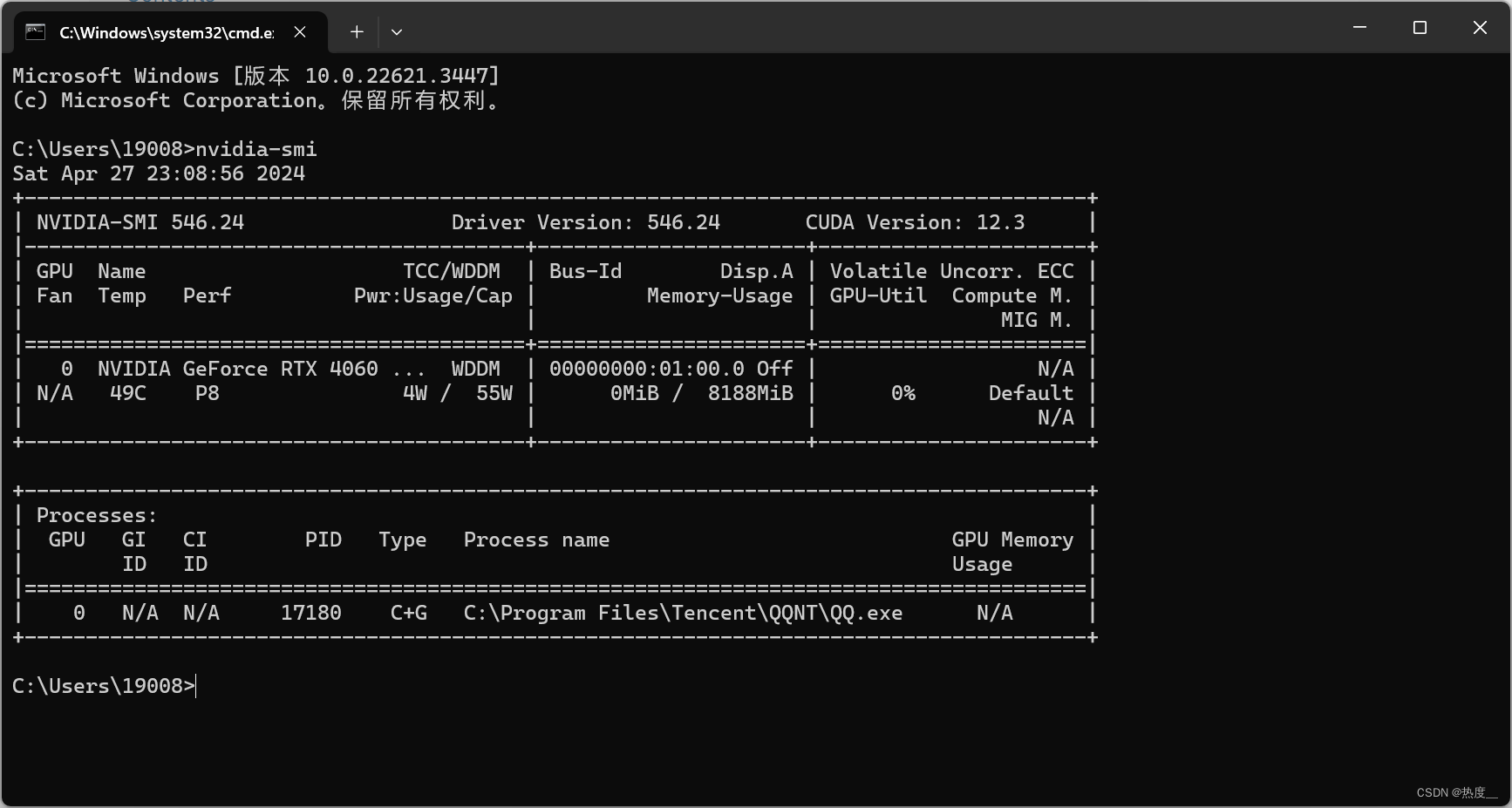
打开cmd,输入nvidia-smi查看电脑是否已有显卡驱动,如果出现如下输出,说明电脑已存在显卡驱动,可进行第2步
-
如果电脑中没有安装显卡驱动,可以到官网下载对应显卡型号的驱动,或下载GeForce Experience。
注意:安装驱动前,建议先安装VS2022

-
GeForce Experience安装完成后,下载并安装驱动程序(需要注册登录账号)

-
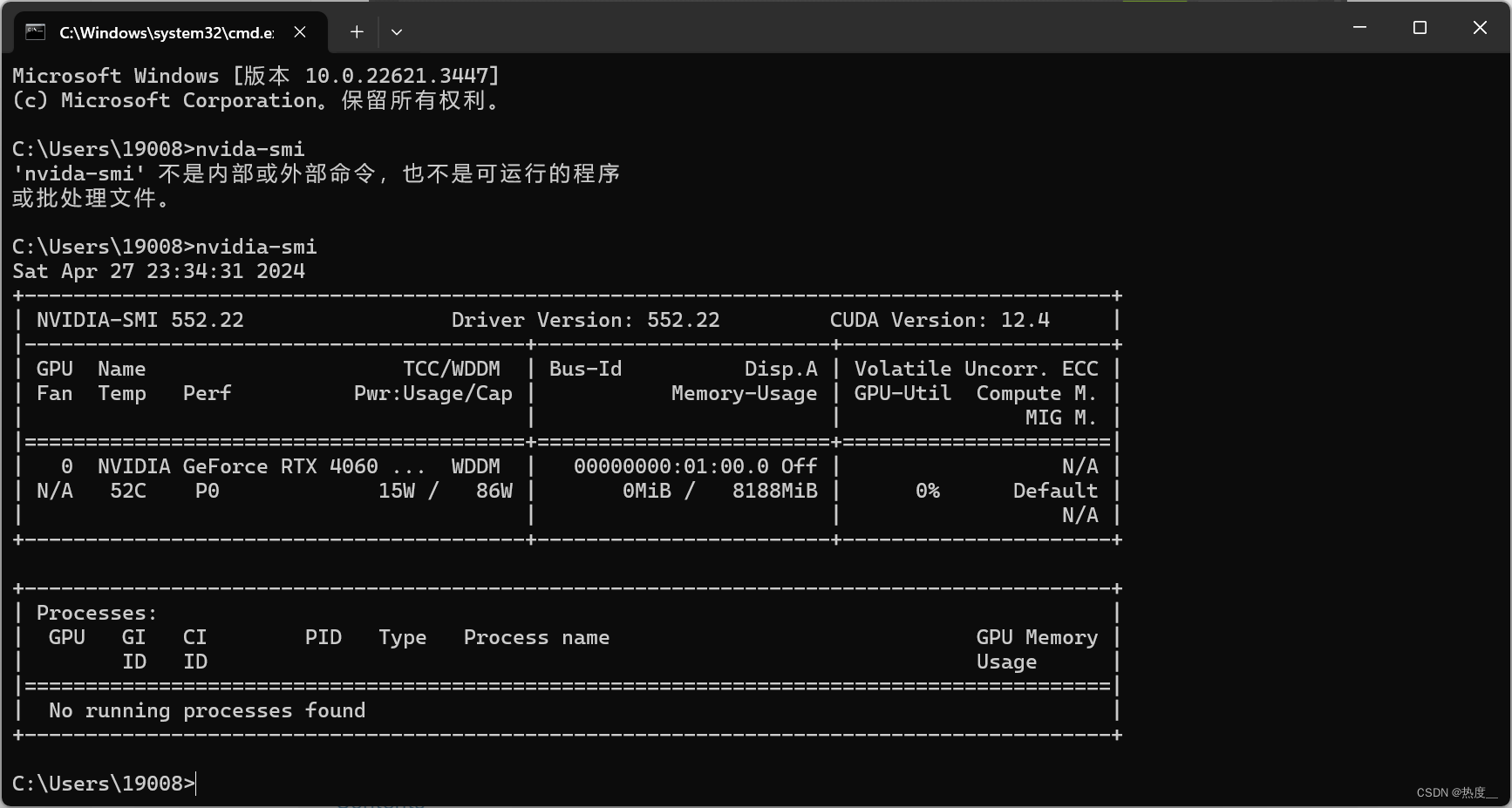
使用nvidia-smi命令检查显卡驱动是否安装完成
2. 安装CUDA
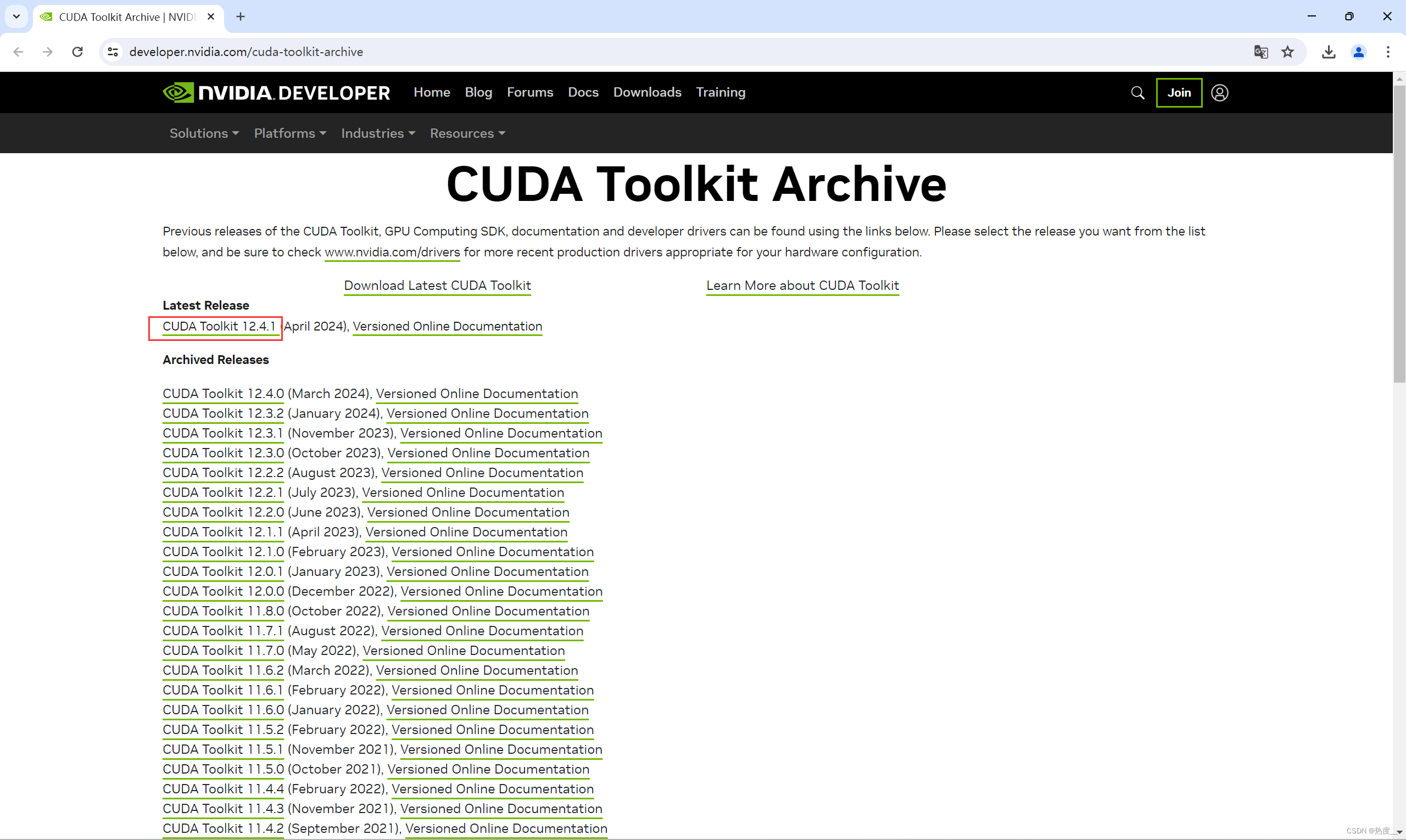
注意选择对应版本的CUDA,在上一步中nvidia-smi命令中显示CUDA版本为12.4
- 打开CUDA官网,选择对应版本的CUDA
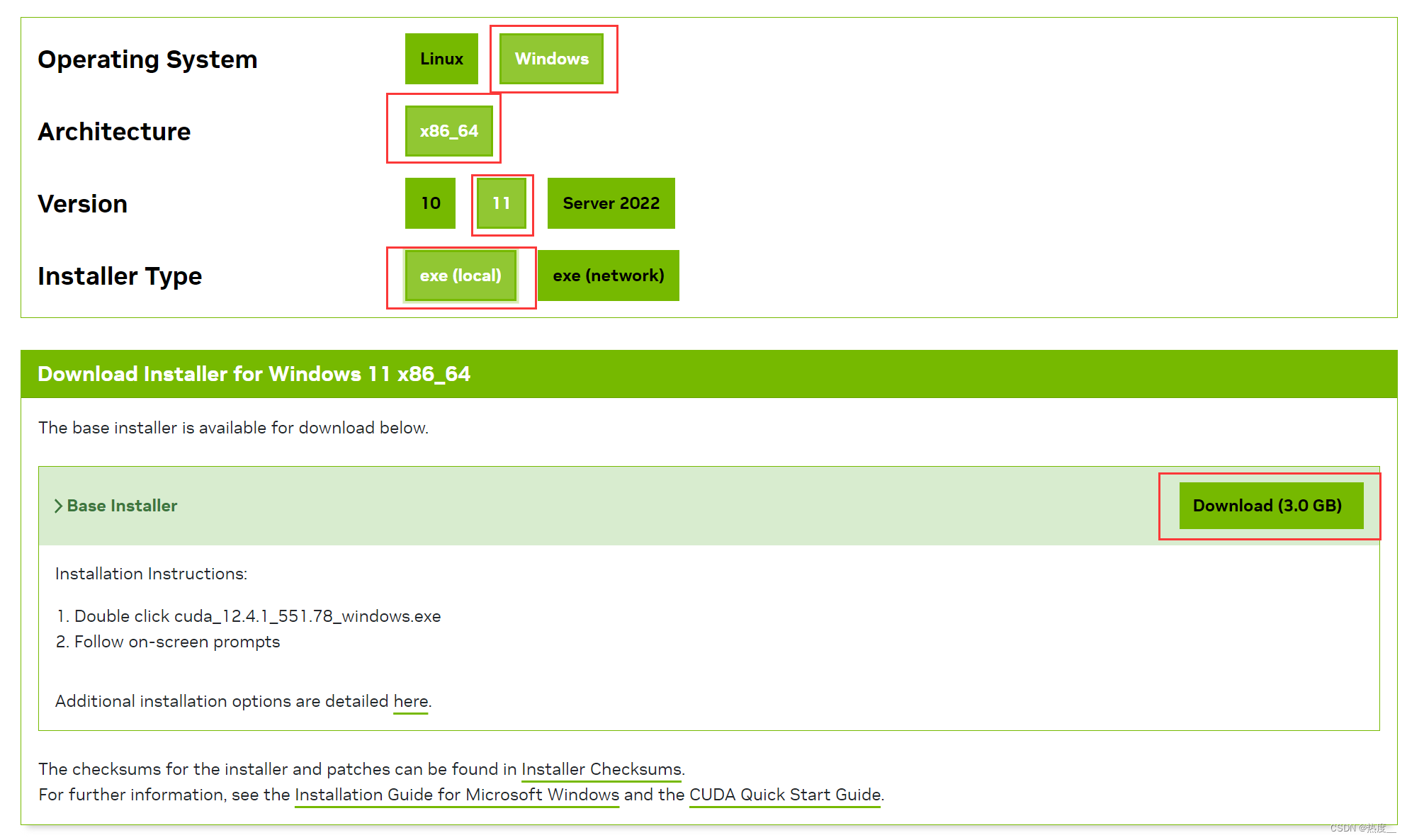
- 下载CUDA
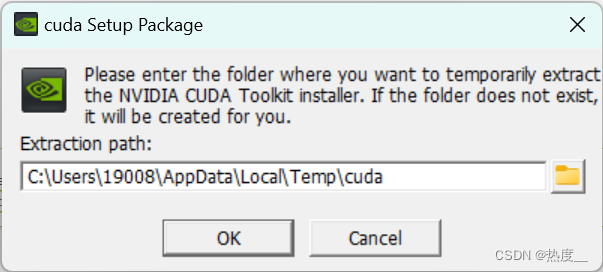
- 安装,选择安装位置后,可以使用默认配置安装
- 使用如下命令检查CUDA是否安装成功
nvcc --version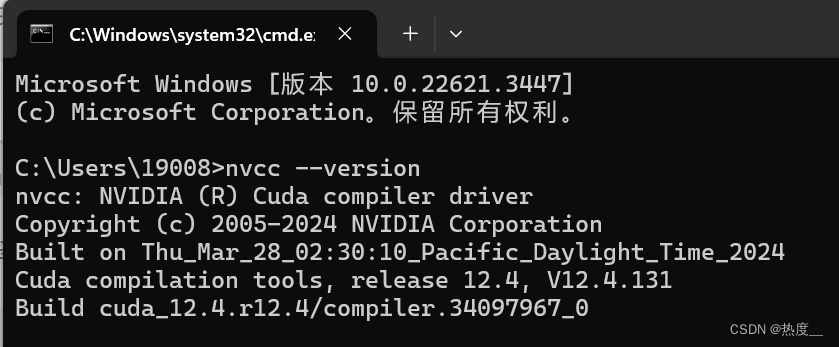
3. 安装cuDNN
-
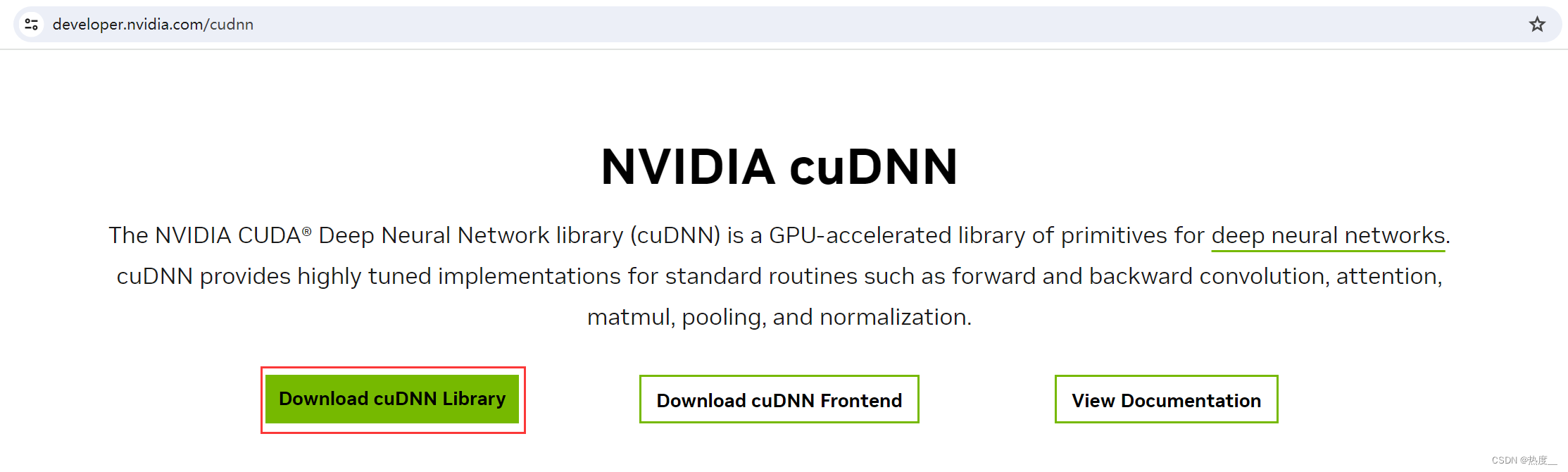
打开cuDNN官网
-
选择对应版本进行下载
注意选择对应版本的cuDNN,可在Archive of Previous Releases处找到历史版本的cuDNN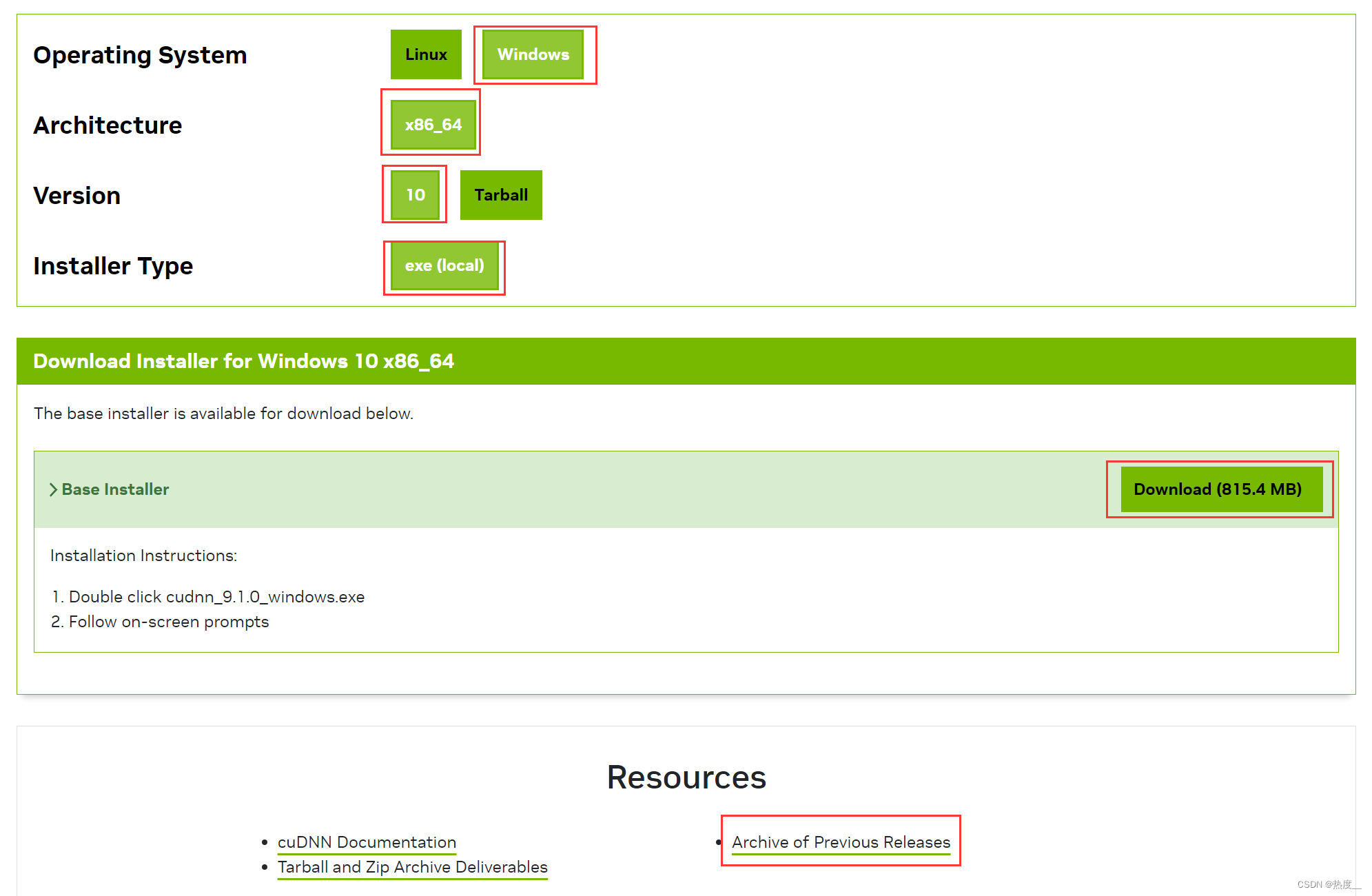
-
安装,选择安装位置后,可以使用默认配置安装
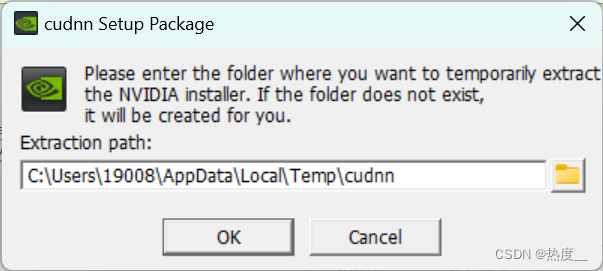
4. 安装anaconda
- 打开anaconda下载地址
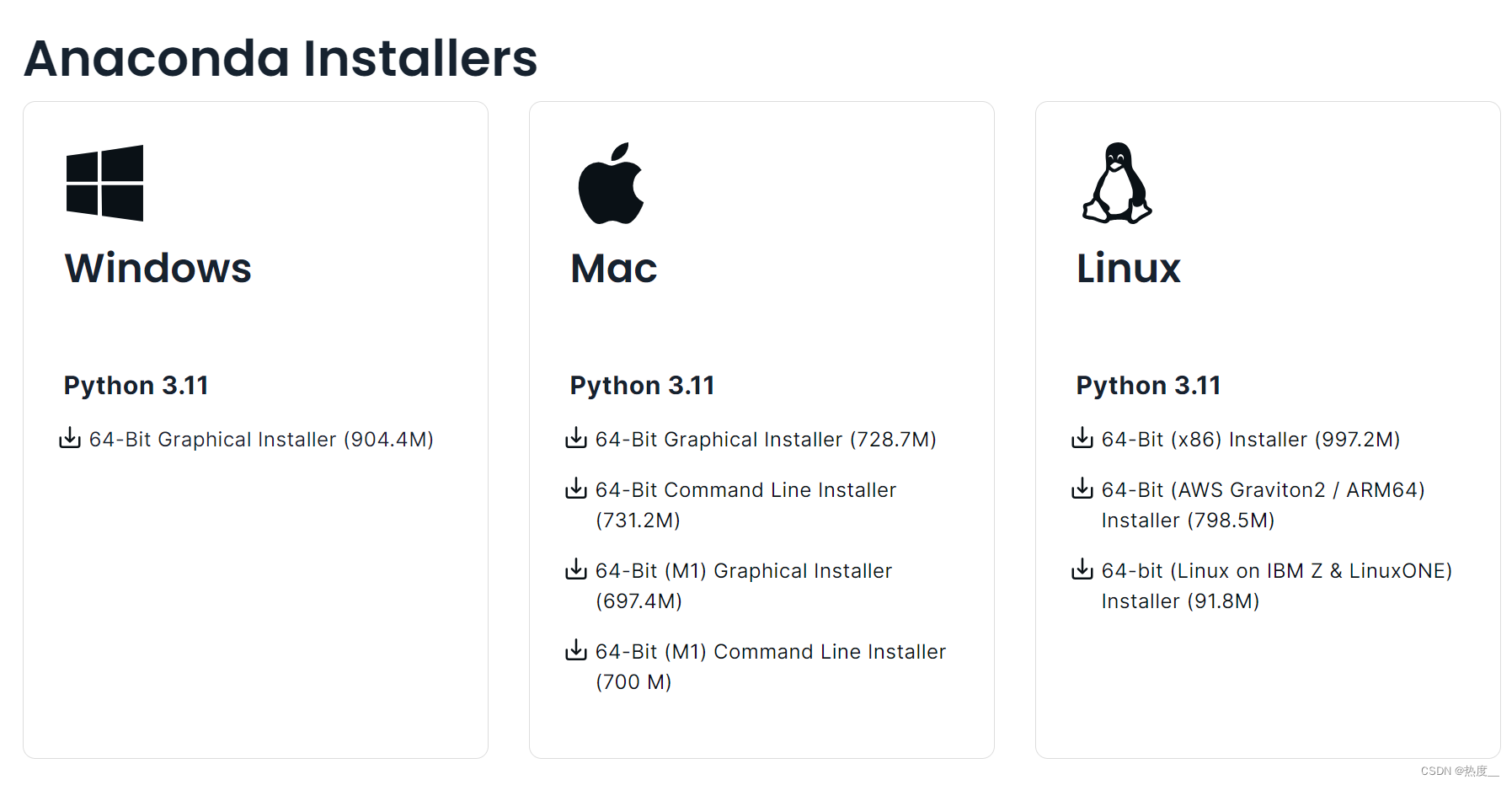
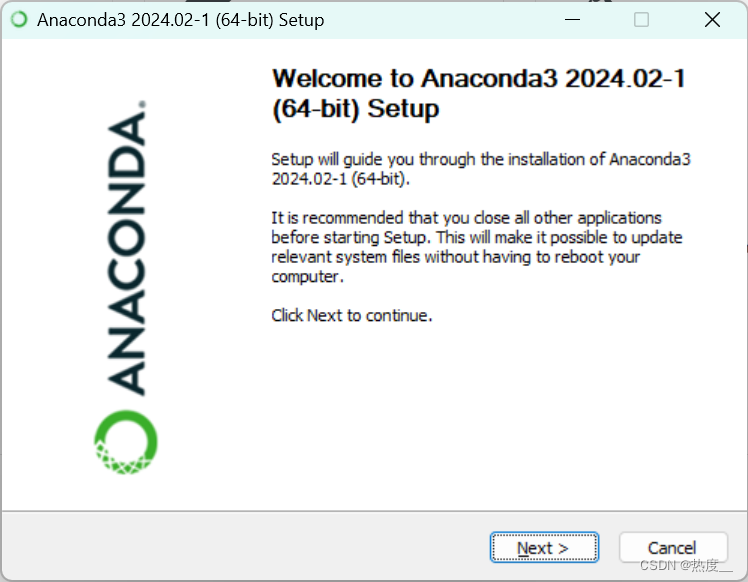
- 安装anaconda,可以使用默认配置安装
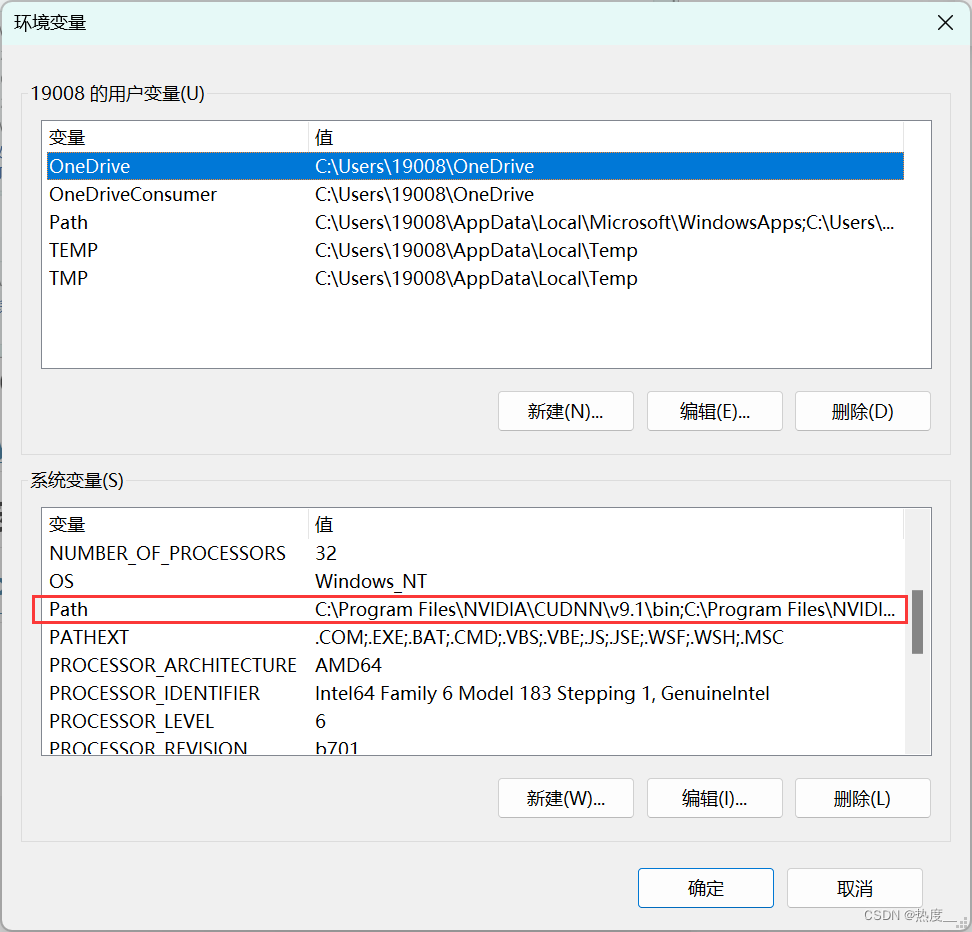
- 安装完成后,如果在控制台不能直接使用conda命令,需要配置conda环境变量
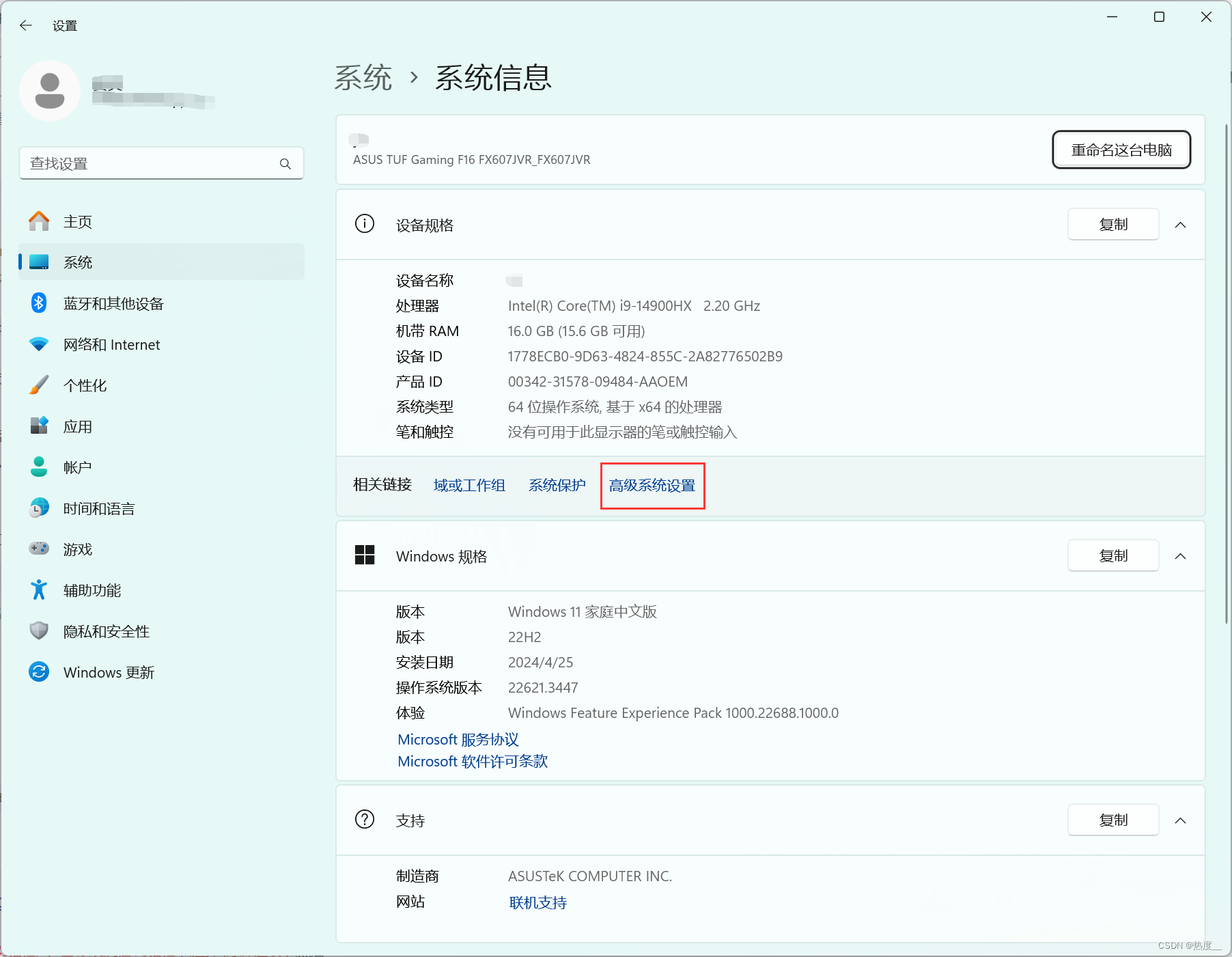
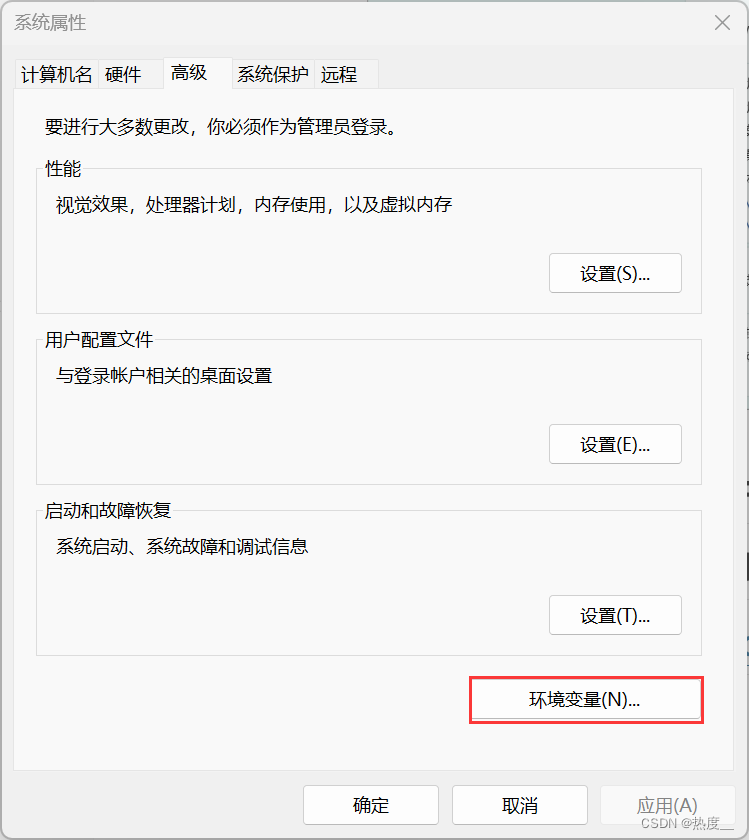
- 双击Path
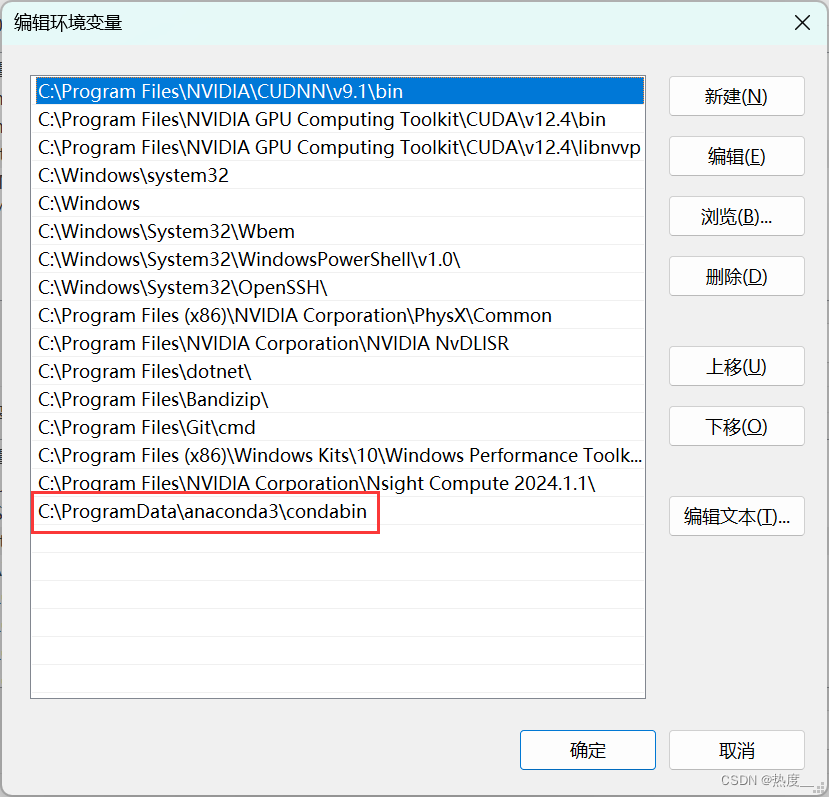
- 将condabin添加到环境变量中
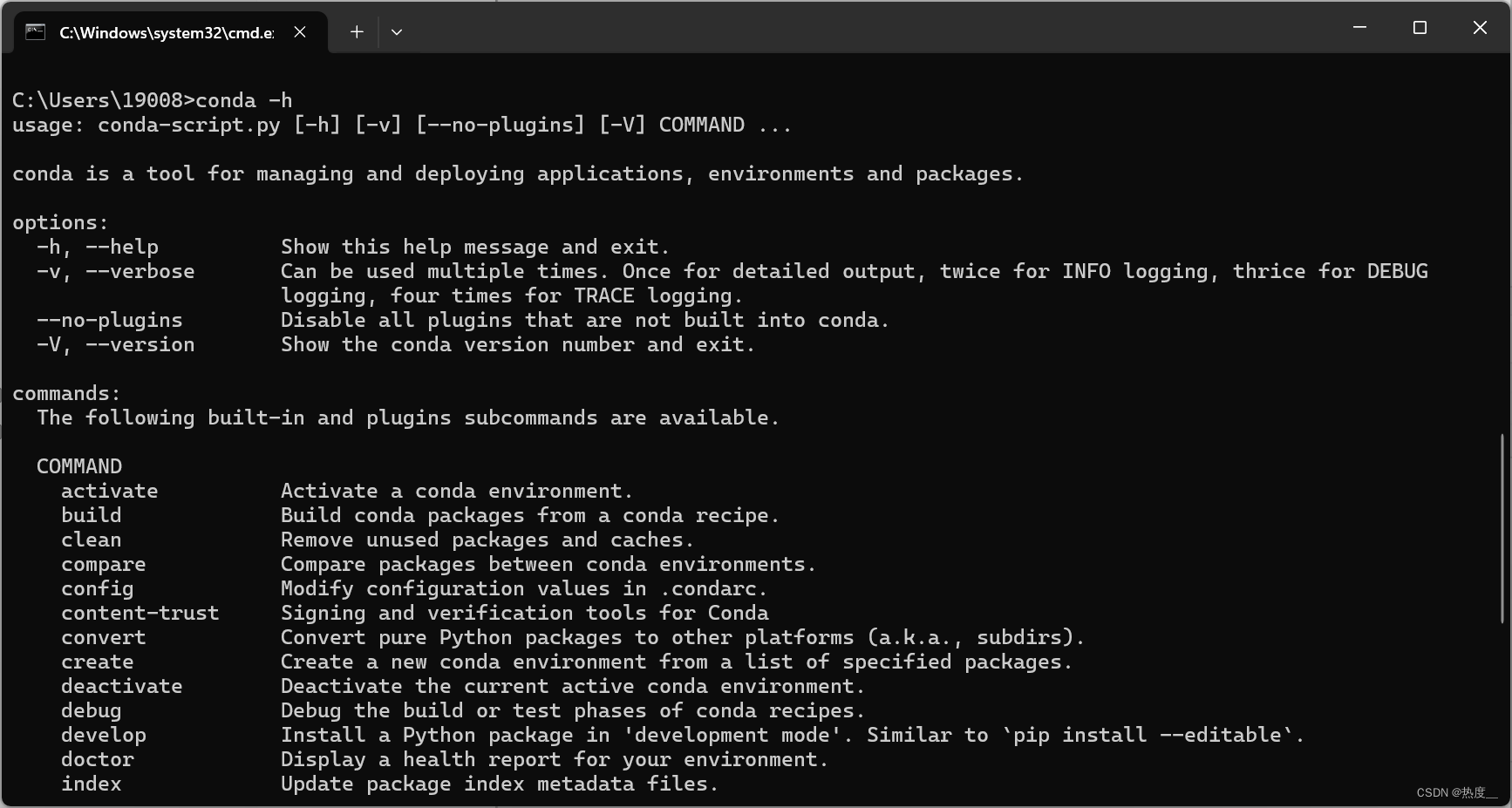
- 保存后,打开一个新的终端,检查conda命令是否可用
5. 创建torch虚拟环境并安装PyTorch
- 打开终端,输入如下命令创建torch虚拟环境
# 创建名为torch的虚拟环境,指定python版本为3.10 conda create -n torch python=3.10 -y # 激活虚拟环境 conda activate torch - 根据PyTorch官网提供命令安装PyTorch,注意选择对应的操作系统和CUDA版本
pip3 install torch torchvision torchaudio --index-url https://download.pytorch.org/whl/cu121
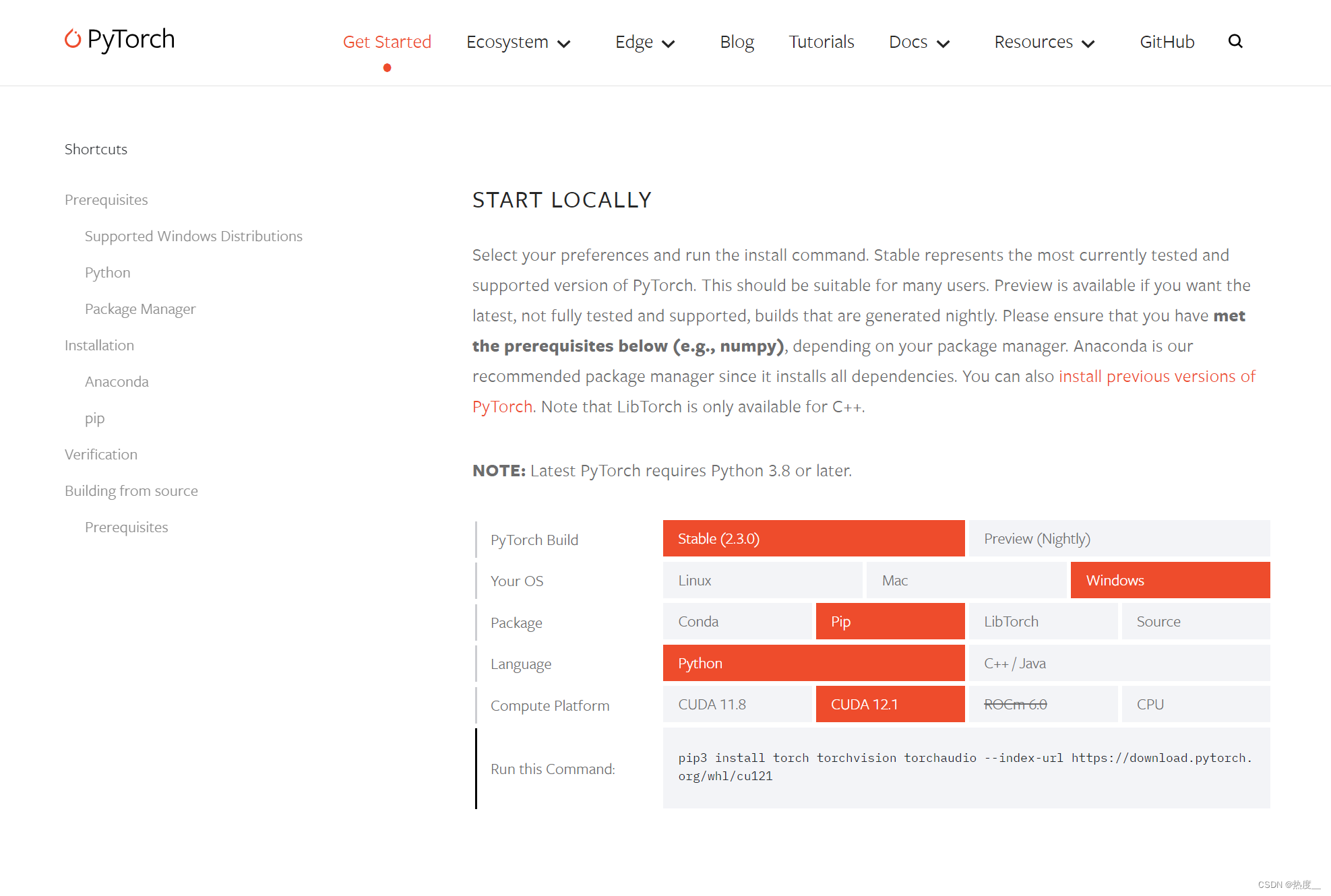
- 在终端输入如下命令,检查torch是否能成功调用GPU
import torch
torch.cuda.is_available()





 扫一扫
扫一扫


 3万+
3万+


 到【灌水乐园】发言




