
离职员工“危机风云”,安全管理部门 “奇招” 何在?

某制造业企业,专注于高端精密设备的研发制造与生产工艺创新,在行业内声誉卓著,产品广泛应用于航空航天、汽车制造、医疗器械等多个关键领域,然而,近期企业内部却因数据安全问题陷入了一场危机...

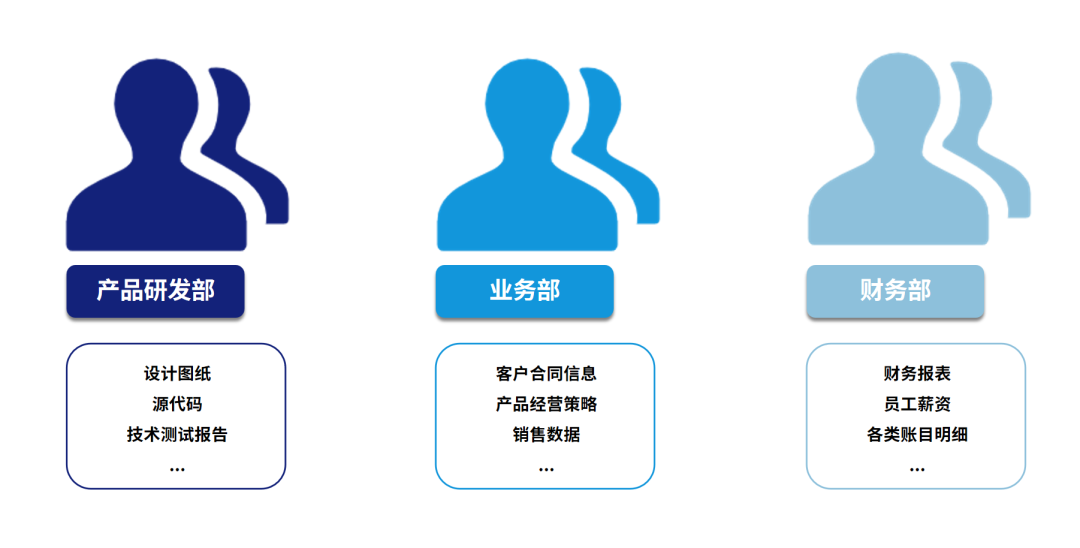
事情源于产品研发部门的几名资深工程师提出离职,这几位成员在公司效力多年,期间参与了多个核心设备的研发工作,掌握着大量设计图纸、源代码、技术测试报告等高度敏感的信息。

眼瞅着这些掌握公司 “命根子” 的员工进入待离职状态,信息安全管理部门肩负着确保这些敏感信息不被泄露的艰巨任务,一旦这些员工在离职前出于个人利益或其他原因,通过U盘拷贝、微信传输、网盘上传等方式将敏感资料下载带走,后果不堪设想。若竞争对手趁机借此克隆核心技术,推出竞品抢占市场高地,那真可谓 “辛辛苦苦几十年,一招回到解放前”。

深入剖析此局该何解:

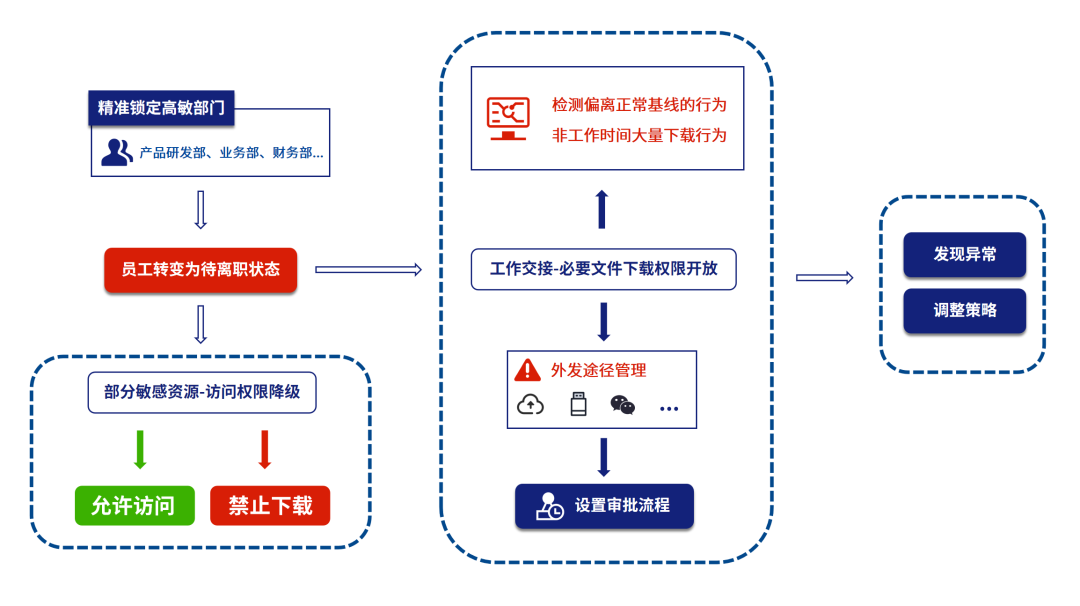
在企业内部,先精准锁定高敏部门无疑是首要之举。
图片

当高敏部门成员即将离职时,应对之策需步步为营:

01 敏感资源的访问控制

内部系统与应用的精细化访问权限管控,是防泄密的首要关卡。

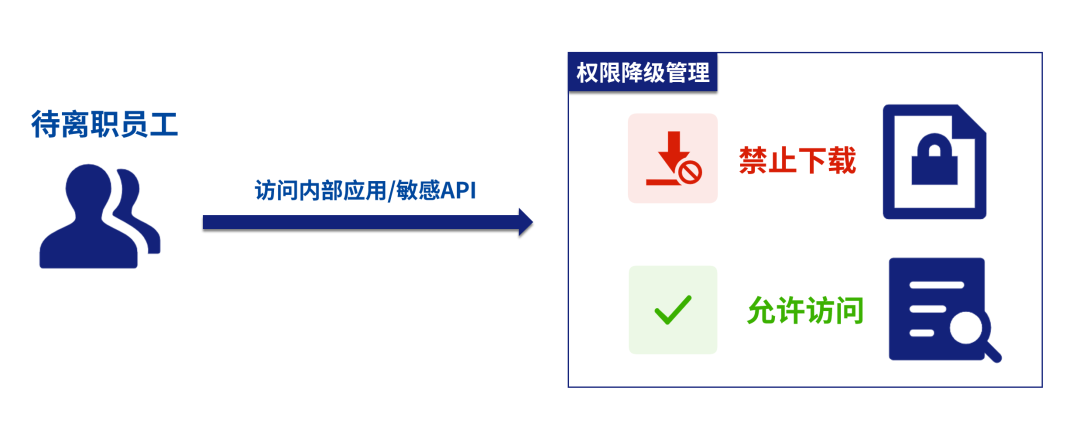
内部系统与应用的访问权限需要管控精细至每一个敏感资源 API,对于至关重要的文件,应当仅授予查看权限,禁止下载。
图片

然而,为确保工作交接顺畅,部分必要文件的下载权限不得不予以开放,这时,这些高敏文件可能就成了“漏网之鱼”。

02 设置文件外发的“安检关卡”

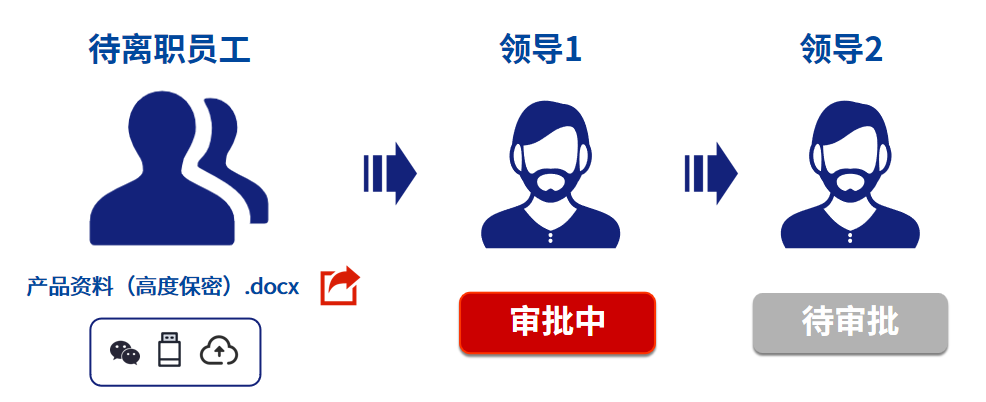
文件外发管理的目标只有一个:严防机密资源外泄。若有待离职员工试图通过 U 盘拷贝、微信、网盘等途径外发已下载的高敏文件,可立即启动严格的外发审批流程。
图片

03 智能AI深度分析风险行为

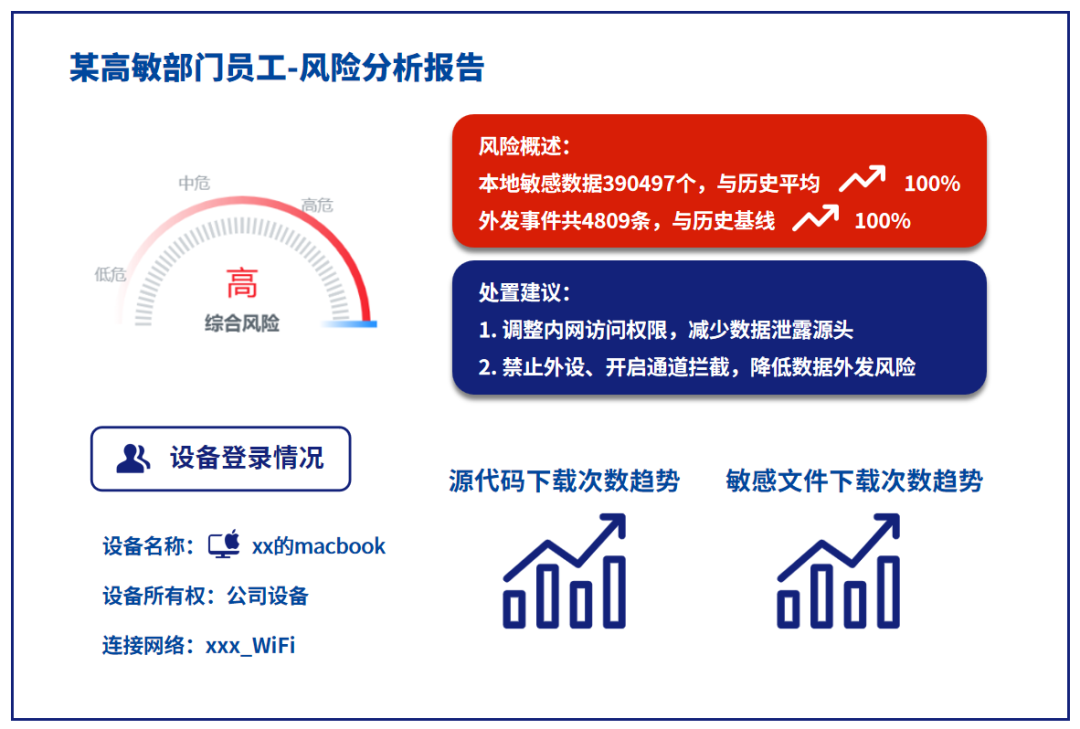
自高敏部门员工进入待离职阶段起,我们将通过智能 AI 风险分析系统密切关注其外发风险行为,倘若发现有员工在非正常工作时段大量下载敏感文件,信息安全管理部门必即刻警觉,迅速调整策略,进一步收紧其个人权限。
图片

总结

亿格云自研一体化办公安全平台——亿格云枢,融合零信任与数据防泄漏安全能力于一个平台,帮助企业打造从敏感资源下载到流转、外发全链路环节防护的安全体系。在员工状态变动时精准地管控敏感资源,通过对各类偏离正常基线的行为严密监测与及时告警,确保企业敏感数据在下载、流转以及外发过程中的安全性。
图片

<think> 我们正在处理用户关于如何关闭和移除由组织管理的浏览器扩展程序EagleCloud Extension的问题。根据用户描述,该插件是由组织管理的,这意味着它可能由企业或学校的IT管理员通过策略强制安装,普通用户可能无法直接移除。 关键点: 1. 由组织管理:通常通过组策略(Windows)或管理策略(macOS)或浏览器管理策略部署。 2. 关闭和移除:普通用户可能没有权限直接移除,但可以尝试关闭或禁用。 步骤: 首先,尝试在浏览器中禁用该扩展: - 对于Chrome浏览器:打开chrome://extensions页面,找到EagleCloud Extension,尝试关闭旁边的开关(如果有)。但由组织管理的扩展通常没有关闭选项或呈灰色不可用状态。 如果无法禁用,则需要联系组织管理员请求移除。或者尝试以下方法: 方法一:检查并修改操作系统中的浏览器策略(需要管理员权限) - Windows: 1. 按Win+R,输入`regedit`打开注册表编辑器。 2. 导航到以下路径(Chrome): HKEY_LOCAL_MACHINE\SOFTWARE\Policies\Google\Chrome\ExtensionInstallForcelist 或 HKEY_CURRENT_USER\Software\Policies\Google\Chrome\ExtensionInstallForcelist 3. 在右侧查找包含EagleCloud Extension的条目,删除它(需要管理员权限)。 4. 重启浏览器。 - macOS: 1. 打开终端。 2. 检查并移除与Chrome策略相关的配置文件,通常位于: /Library/Managed Preferences/ 或 ~/Library/Managed Preferences/ 以及/Library/Preferences/com.google.Chrome.plist 3. 使用命令或属性列表编辑器修改这些文件(需要sudo权限)。 注意:修改系统策略可能违反组织规定,且需要管理员权限,建议在个人设备上操作或获得授权。 方法二:重置浏览器(可能无效,因为策略可能会重新应用) - 重置浏览器设置到默认状态,但由策略管理的扩展可能不会被移除。 方法三:使用其他浏览器 - 如果只是不想看到这个扩展,可以尝试使用其他不受管理的浏览器。 重要提醒:如果设备属于组织(如公司或学校),请先联系IT部门,未经授权修改策略可能导致违反使用协议。 由于用户的具体情况(如操作系统、浏览器)未知,以上提供通用方法。 生成相关问题: 1. 如何联系组织管理员处理由组织管理的浏览器扩展? 2. 在Chrome浏览器中,如何查看哪些扩展是由组织管理的? 3. 如果无法移除扩展,如何阻止扩展运行? 4. 如何完全卸载Chrome浏览器并重新安装以清除所有策略? </think> 要关闭或移除浏览器中由组织管理的EagleCloud Extension插件,请按以下步骤操作: ### 一、尝试在浏览器中禁用扩展 1. **打开扩展管理页面** - Chrome:地址栏输入 `chrome://extensions` - Edge:地址栏输入 `edge://extensions` 2. 找到 **EagleCloud Extension** 3. 点击右侧开关尝试 **禁用** ➤ *若开关呈灰色不可用状态,说明扩展被策略锁定* ### 二、强制移除方法(需管理员权限) #### 方法1:通过注册表编辑器(Windows) 1. 按 `Win+R` 输入 `regedit` 2. 导航至策略路径: ```regedit HKEY_LOCAL_MACHINE\SOFTWARE\Policies\Google\Chrome\ExtensionInstallForcelist (Chrome) HKEY_LOCAL_MACHINE\SOFTWARE\Policies\Microsoft\Edge\ExtensionInstallForcelist (Edge) ``` 3. 在右侧找到包含 **EagleCloud** 的注册表项 4. **右键删除**该项 → 重启浏览器 #### 方法2:通过组策略编辑器(Windows专业版/企业版) 1. 按 `Win+R` 输入 `gpedit.msc` 2. 导航路径: ``` 计算机配置 → 管理模板 → Google → Google Chrome → 扩展程序 ``` 3. 双击 **"配置扩展程序安装白名单"** → 选择 **已禁用** 4. 重启电脑后尝试移除扩展 ### 三、终极解决方案 如上述方法无效,说明设备受 **MDM(移动设备管理)** 控制: 1. **联系组织IT管理员** 请求解除策略限制 2. **退出组织账户**: - 在浏览器设置中退出企业/学校账号 - 在操作系统设置中注销组织账户(Windows:设置→账户→工作或学校账户) 3. **重置浏览器**: ```chrome://settings/reset``` → 选择 **"将设置还原为原始默认值"** > ⚠️ 警告:企业管理的扩展强制移除可能导致: > • 违反组织安全策略 > • 失去访问内部资源的权限 > • 触发设备合规性警报[^1]
评论
添加红包

请填写红包祝福语或标题

红包个数最小为10个

红包金额最低5元

当前余额3.43前往充值 >
需支付:10.00
成就一亿技术人!
领取后你会自动成为博主和红包主的粉丝 规则
hope_wisdom
发出的红包
实付
使用余额支付
点击重新获取
扫码支付
钱包余额 0

抵扣说明:

1.余额是钱包充值的虚拟货币,按照1:1的比例进行支付金额的抵扣。
2.余额无法直接购买下载,可以购买VIP、付费专栏及课程。

余额充值


