


一、PyTorch的安装
1.1准备工作
在开始安装PyTorch之前,我们需要进行一些准备工作。
首先,确保您的计算机上已安装了合适版本的Python。PyTorch需要Python 3.6或更高版本。
同时,您还需要安装pip包管理器,用于安装PyTorch和其他依赖项。
所以我们可以通过安装Anaconda来创建一个适合深度学习的Python环境。
1.2安装Anaconda
1.3创建虚拟环境
为了管理不同项目的Python环境,通常建议创建一个虚拟环境。虚拟环境可以帮助您隔离不同项目的依赖项,避免不同项目之间的冲突。以下是创建虚拟环境的步骤。
①打开Anaconda Prompt
②在命令行中输入
conda create -n <env_name> python=<version>例如,创建一个名为myenv的虚拟环境,python版本为3.6,输入
conda create -n myenv python=3.6
③激活虚拟环境
输入命令
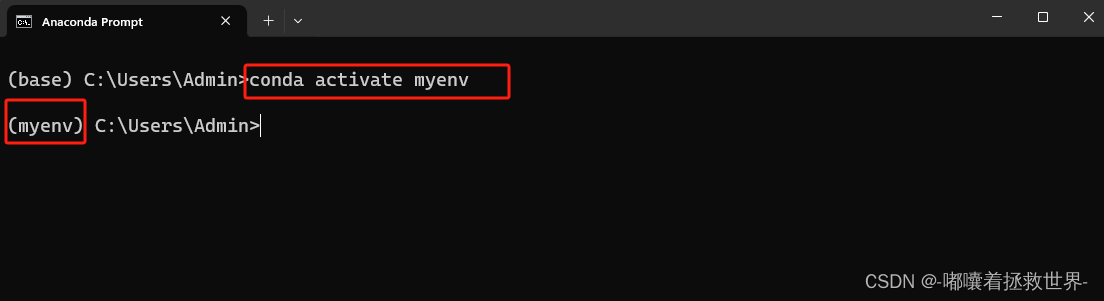
conda activate <env_name>例如,激活myenv的虚拟环境
conda activate myenv补充,关闭虚拟环境
conda disactivate myenv
激活虚拟环境后,您将看到虚拟环境的命令提示符前缀显示为(<env_name>)。这意味着您现在正在使用该虚拟环境的Python解释器。
1.4判断是否有NVIDIA显卡
方法一:右键任务栏选择任务管理器,再选择性能,查看GPU是NVIDIA还是Intel(R)
方法二:win+x,选择“设备管理器”,再选择选择适配器,可以看到显卡信息
情况一:只有NVIDIA显卡,安装PyTorch的GPU版本
情况二:有酷睿显卡,安装PyTorch的CPU版本
1.5安装PyTorch-GPU
1.5.1看CUDA显卡驱动版本
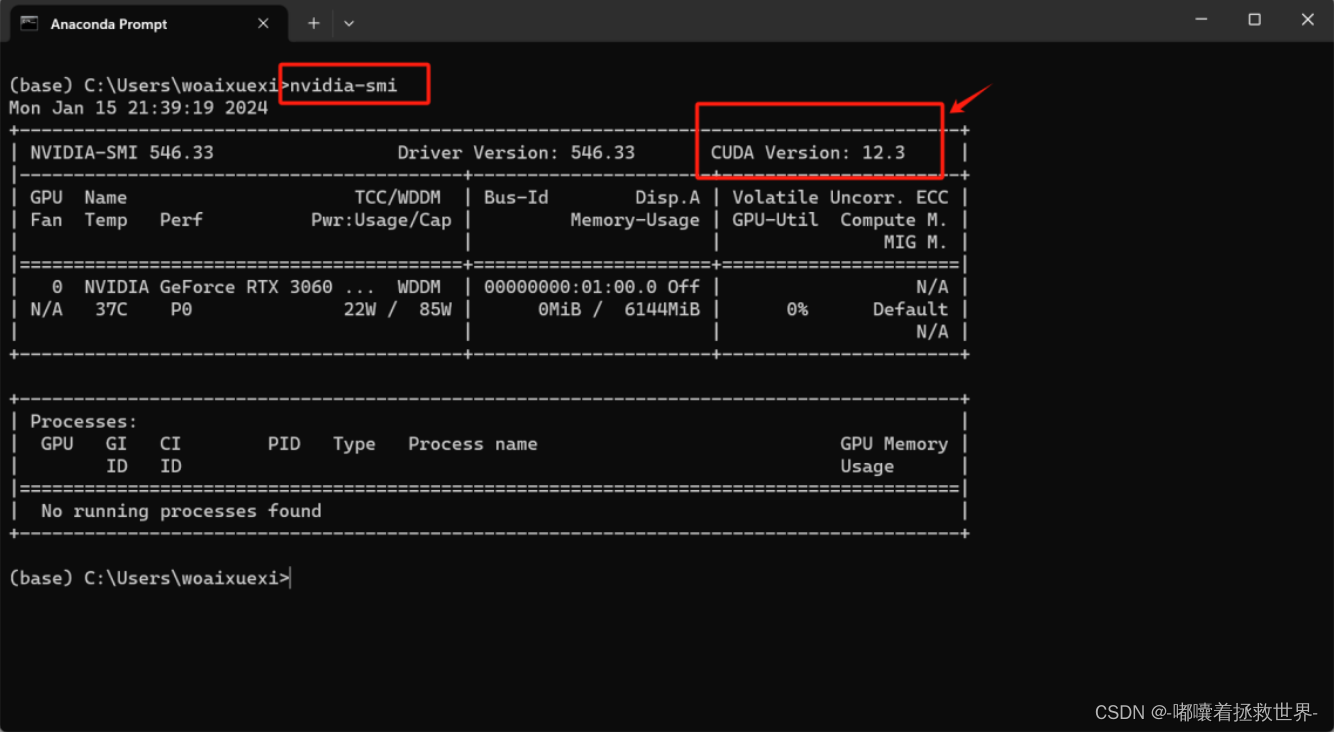
在cmd命令行终端输入nvidia-smi,可以查看到版本
1.5.2安装CUDA
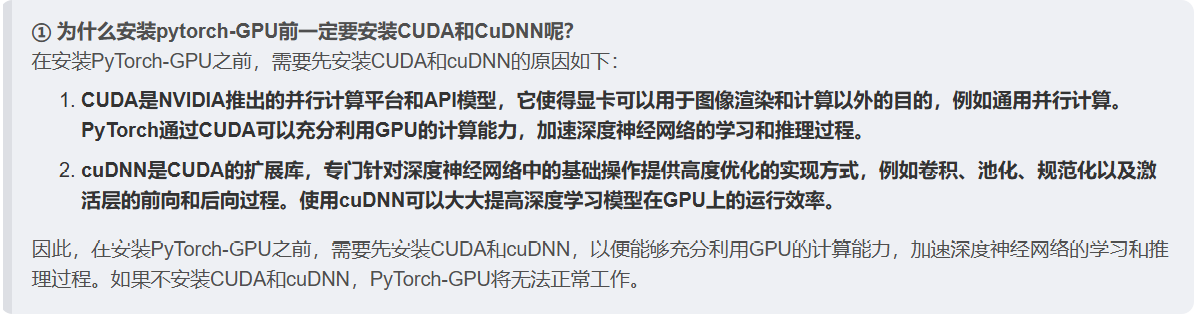
从官网下载对应的CUDA版本,由于我的显卡版本为12.3,我只需要安装小于或者等于12.2都是可以的,因此这里我安装12.0。
官网地址:CUDA Toolkit Archive | NVIDIA Developer
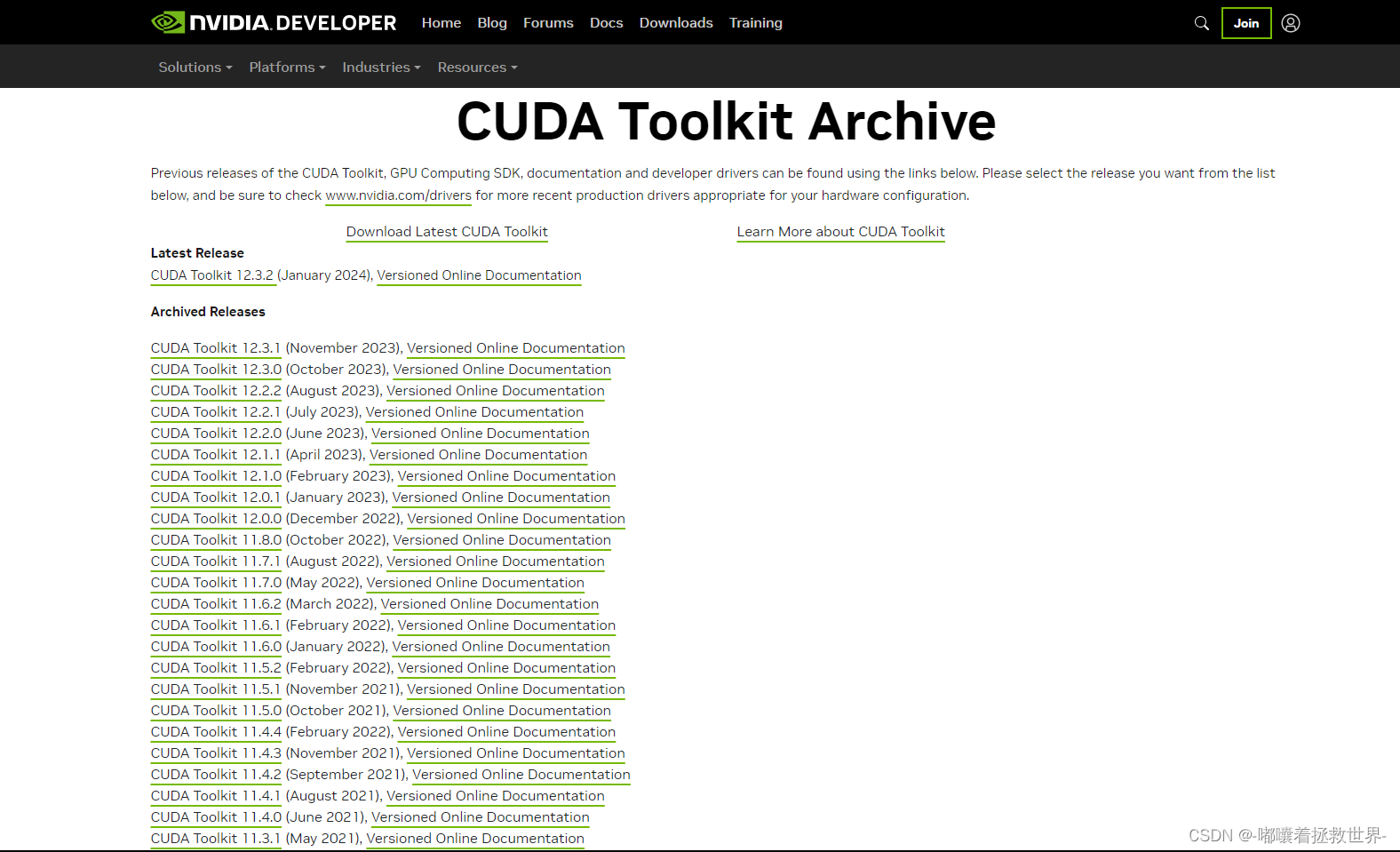
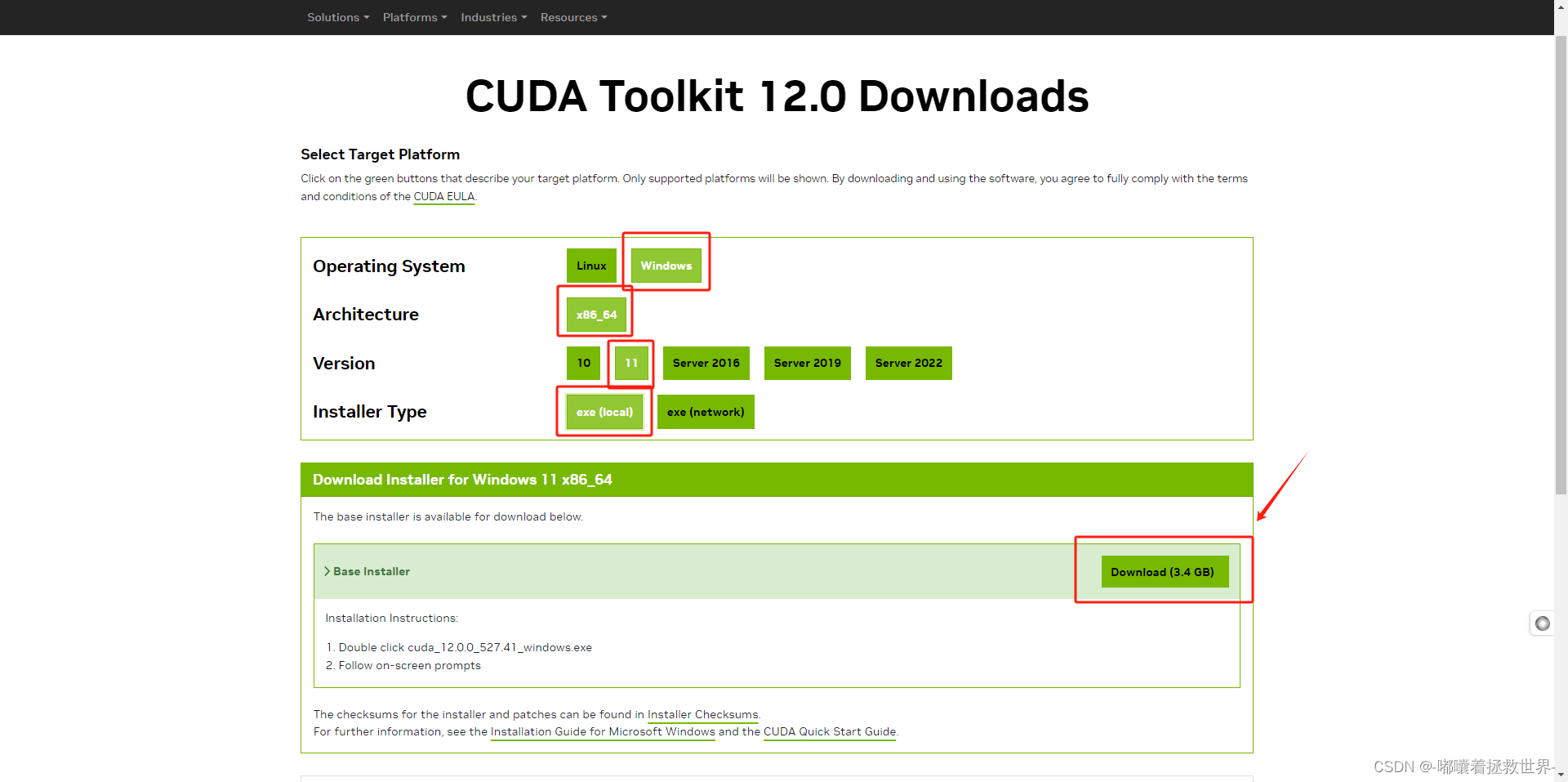
下载好后,双击安装包进行安装,可以安装在自定义的目录文件夹下
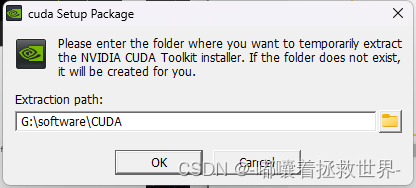
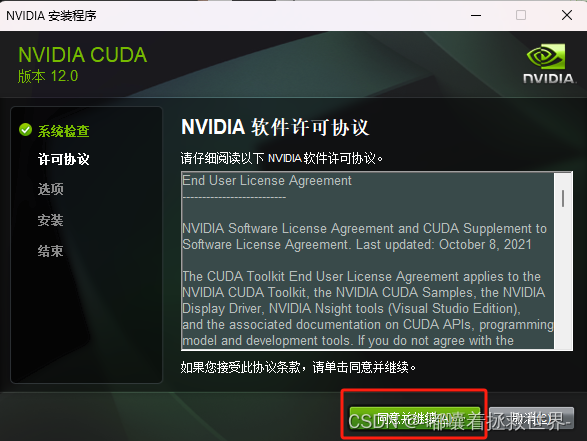
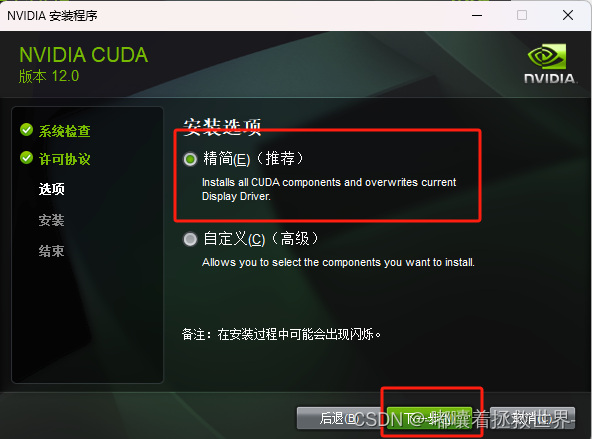
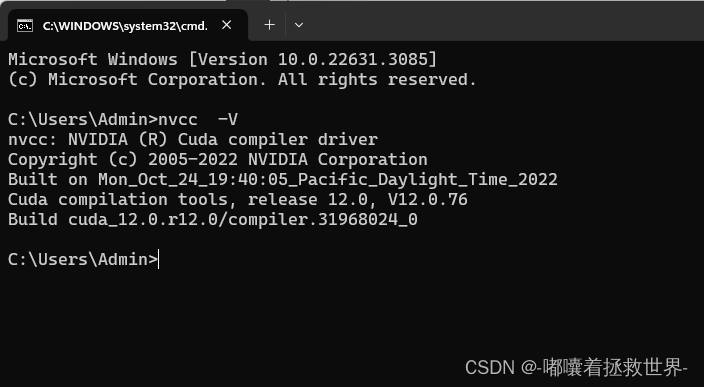
查看是否安装成功,在命令行输入以下指令进行检查,出现以下类似的输出就证明安装成功。
nvcc -V
1.5.2安装CuDNN(加速器)
通过官网进行安装CuDNN,网址:CUDA Deep Neural Network (cuDNN) | NVIDIA Developer
注意:需要注册登录才能进行安装喔
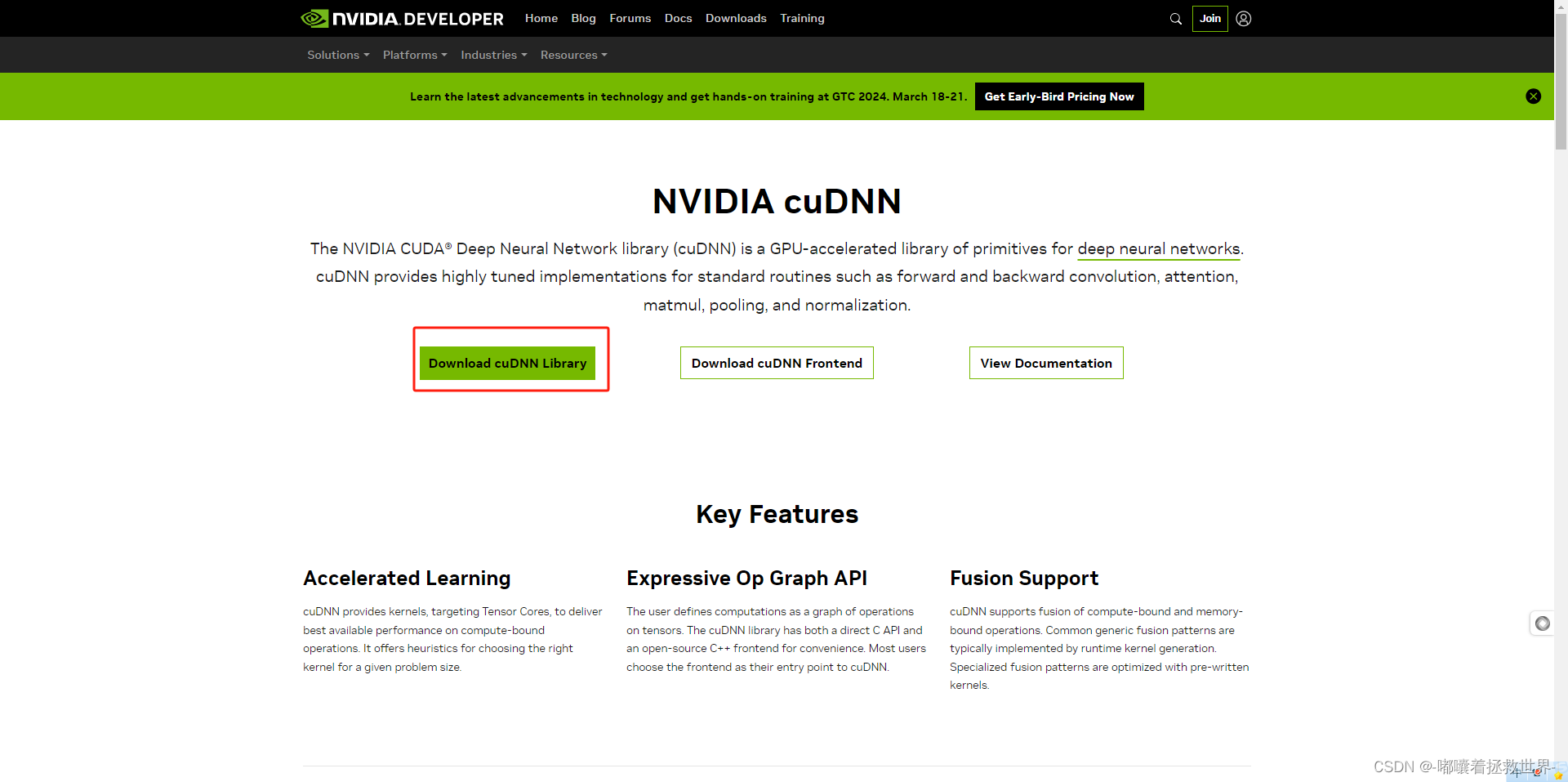
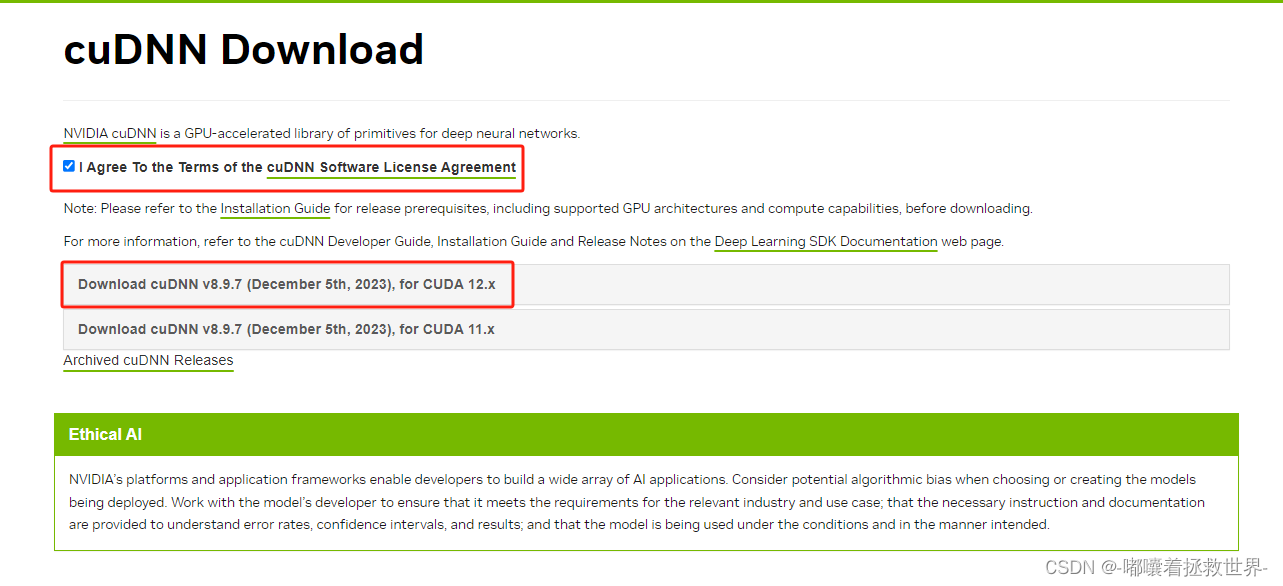
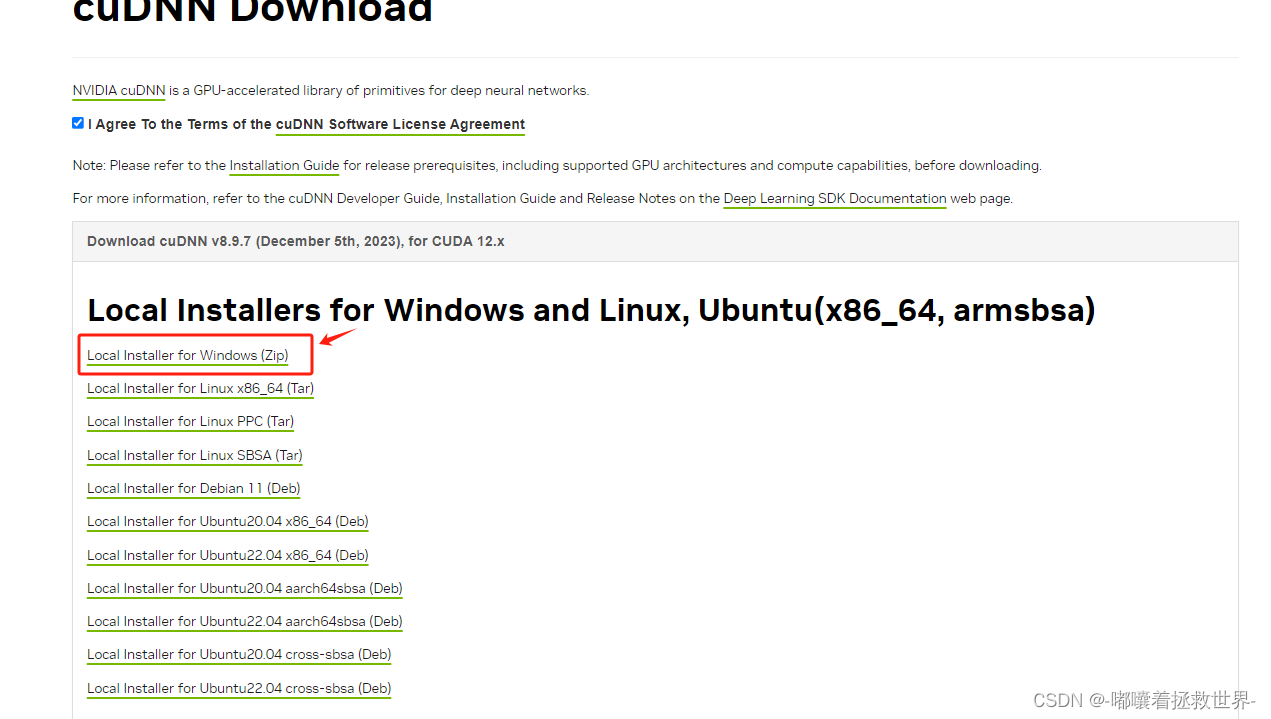
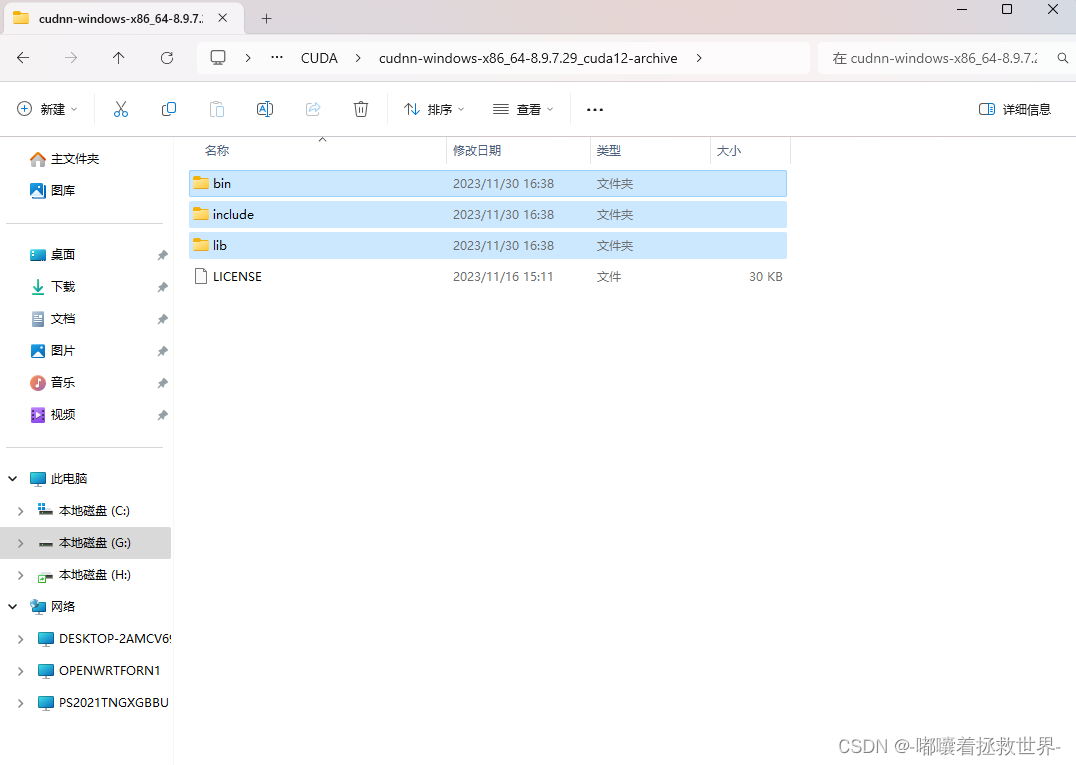
安装并解压完后,将这几个文件夹复制到CUDA安装路径下,就已经安装完成啦
1.6安装PyTorch-CPU
①在Anaconda中创建虚拟环境并激活
②在激活的虚拟环境中,使用pip安装PyTorch。根据您的需求,选择安装CPU版本。
pip install torch torchvision torchaudio网络不佳和必要的时候可以添加国内源
③验证 Pytorch 是否安装成功;
查看 pytorch 版本:若出现则说明安装成功。







 扫一扫
扫一扫


 8663
8663

 被折叠的 条评论
为什么被折叠?
被折叠的 条评论
为什么被折叠?
 到【灌水乐园】发言





