IDEA导入工程无法运行

备注:将Module当作project工程导入同样使用该方案解决

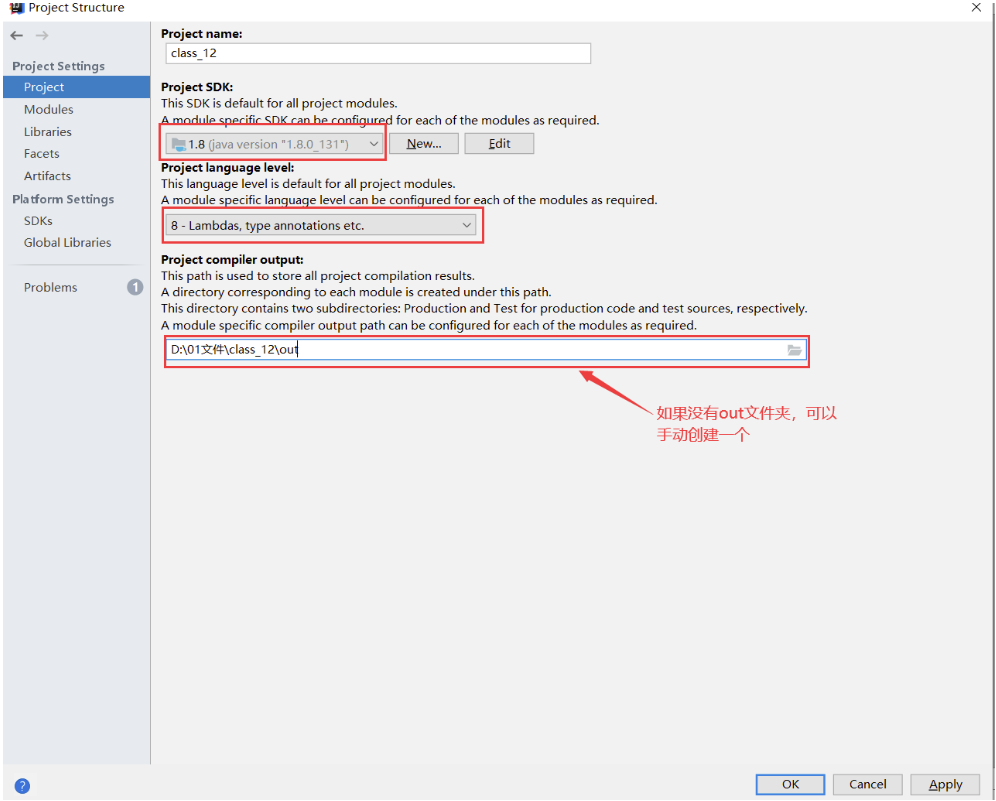
原因:1、工程相关的结构(Project Structure )没有设置,包括 SDK,Project language Level ,Project compiler output 三项;2、Project Structure下的Module下的编译输出设置不正确;3、IDEA无法自动识别Java源文件目录src,需要手动进行设置。

步骤1:工程相关的结构(Project Structure )相关设置 (打开Project Structure)
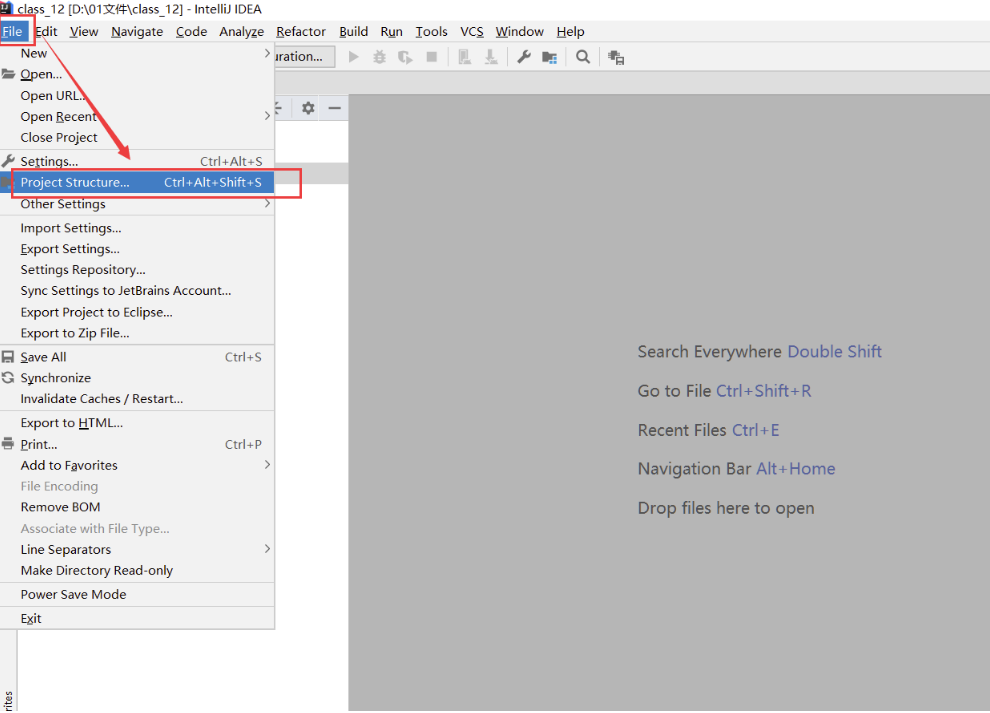
 (更改Project的设置)
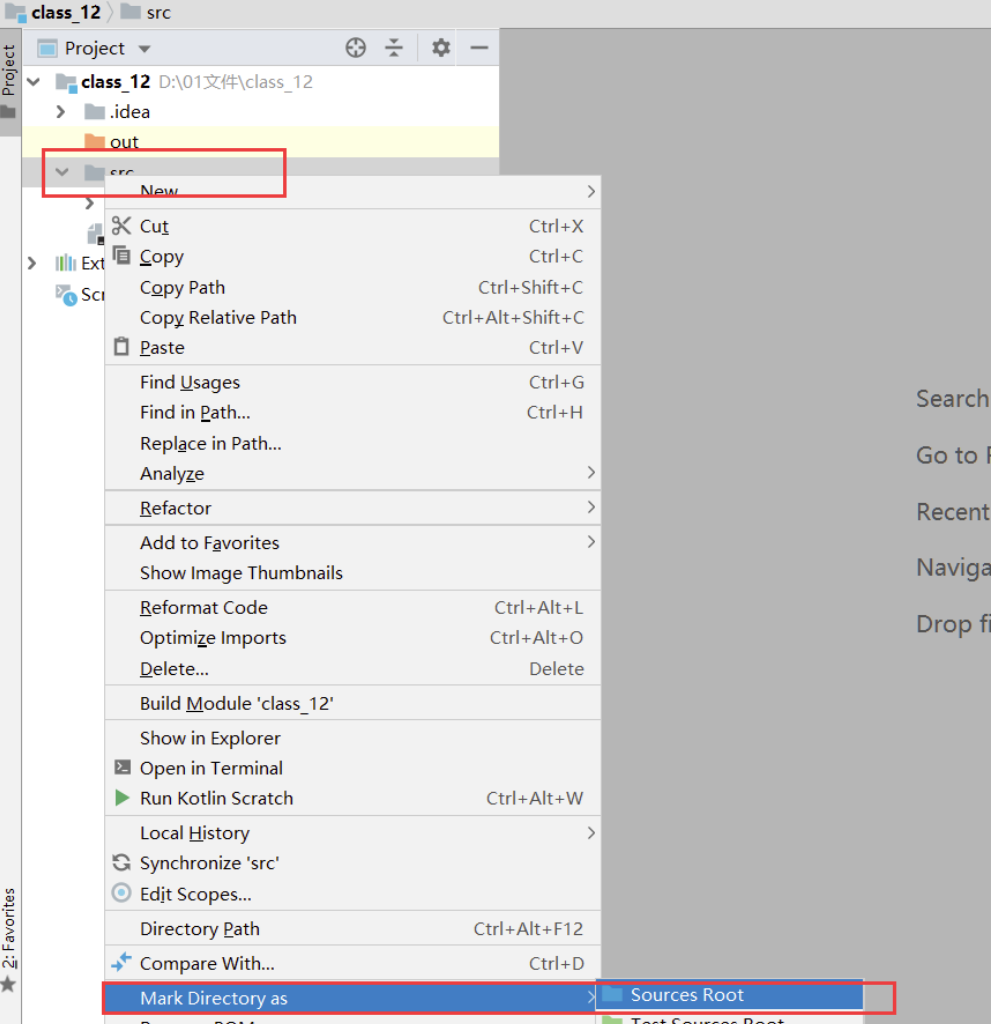
 步骤2:(手动设置src文件为代码文件夹)
 

### 解决IntelliJ IDEA导入项目无法运行的问题 #### 配置SDK 当遇到新创建或导入的Java项目IntelliJ IDEA无法运行的情况时,首要任务是确认已正确设置了开发工具包(SDK)[^1]。如果提示未设置SDK,则需通过点击`Setup SDK`来指定所使用的Java Development Kit (JDK),这通常涉及导航至`Configure`选项并选择合适的JDK版本。 #### 设置源码目录(Source Folders) 即使完成了上述步骤,仍可能面临缺少可执行项(main方法)的问题。此时应检查模块结构(Module Structure),即右键单击项目名称->`Open Module Settings`->`Sources`标签页,确保标记了包含源代码(`src`)和其他资源文件夹作为源根(Source Root)[^4]。此操作有助于编译器识别哪些部分属于应用程序的一部分,并允许构建过程顺利进行。 #### 输出路径(Output Path)设定 另一个常见问题是由于默认输出位置不当而引起的编译失败。为了修正这一点,在尝试启动程序前,应当访问相同的Module Settings界面下的Paths选项卡,将`Output path`设为继承(Inherit from parent)`Project compile output path`,从而统一管理所有子项目的输出目标。此外,还需单独调整位于左侧栏目的`Project`节点下的全局编译输出路径(Project Compiler Output)以匹配预期部署环境的要求。 #### 清理不必要的IDE特定元数据(Clean Up IDE-Specific Metadata) 对于从其他开发者处获取或是跨不同集成开发环境中迁移过来的现有工程而言,可能存在某些仅适用于原作者本地配置的数据残留于`.idea`,`build`,以及`.gradle`等隐藏文件夹之中。建议移除这些潜在干扰因素后再重新加载项目,以便让当前实例化的IDE能够依据最新状态重建其内部索引和依赖关系网[^3]。 ```bash rm -rf ./.idea ./build ./.gradle ``` 以上措施综合运用之后,大多数情况下应该能有效解决IntelliJ IDEA环境下因各种原因造成的不可执行状况。不过值得注意的是,具体实施细节可能会随着软件更新迭代有所变化;因此官方文档始终是最权威的信息来源之一。
评论
添加红包

请填写红包祝福语或标题

红包个数最小为10个

红包金额最低5元

当前余额3.43前往充值 >
需支付:10.00
成就一亿技术人!
领取后你会自动成为博主和红包主的粉丝 规则
hope_wisdom
发出的红包
实付
使用余额支付
点击重新获取
扫码支付
钱包余额 0

抵扣说明:

1.余额是钱包充值的虚拟货币,按照1:1的比例进行支付金额的抵扣。
2.余额无法直接购买下载,可以购买VIP、付费专栏及课程。

余额充值


