Echarts 折线图默认展示数据 样式修改调整

echarts图表 折线图样式 值:'circle', 'rect', 'roundRect', 'triangle', 'diamond', 'pin', 'arrow', 'none'data: ['2月28', '3月01', '3月02', '3月03', '3月04', '3月05', '3月06'],color: ['#0078ff', '#00ffcc'], //两条折线的颜色。// color: 'red', // 可以直接填充颜色。name: '个', // y轴的单位,不写就没有。name: '隐患排查', 阅读详情
AI摘要

本文介绍了基于 Vue2 和 Echarts 实现折线图的代码。通过初始化 Echarts 实例,定义数据列表,设置图表配置项,应用配置到图表,还实现了窗口大小变化和路由切换时的图表大小调整。整体实现了图表展示及交互、响应式设计,重点是 rich 属性自定义样式。

提示:文章写完后,目录可以自动生成,如何生成可参考右边的帮助文档

文章目录


前言

vue2+Echarts 折线图默认展示数据 样式修改调整


提示:以下是本篇文章正文内容,下面案例可供参考

一、效果展示
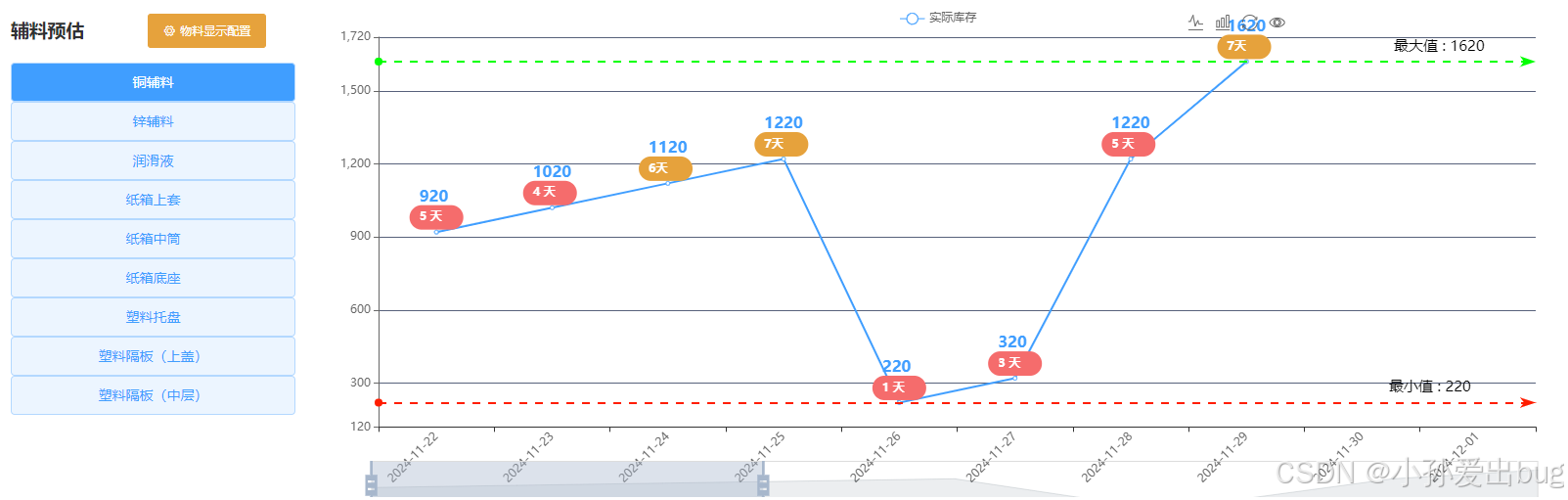
二、代码介绍

  1. 首先通过 echarts.init(this.$refs.MMZ414A) 初始化了一个 Echarts 实例,并将其赋值给 fullScreen 变量。
  2. 定义了一个包含日期、数值1、数值2的数据列表 list。
  3. 设置了图表的配置项 option,包括工具栏、标题、数据缩放、提示框、图例、X 轴、Y 轴、网格和系列。
  4. 在 fullScreen.setOption(option) 中将配置应用到图表实例中。
  5. 监听了窗口大小变化事件,实时调整图表大小。
  6. 在路由切换前,判断是否从全屏状态返回,如果是则调整图表大小。

三、完整代码

代码如下(示例):

<template>
  <div>
    <basic-container>
      <el-row>
        <el-col :span="5">
          <div style="display: flex">
            <h3>辅料预估</h3>
            <el-button
              style="margin-left: 20%; height: 35px; margin-top: 5%"
              type="warning"
              icon="el-icon-setting"
              size="small"
              @click="handleButtonClick()"
              >物料显示配置</el-button
            >
          </div>

          <div class="button-group">
            <el-button
              v-for="(item, index) in typeButton"
              :key="index"
              :class="{ active2: activeType === index }"
              type="primary"
              plain
              @click="handleTypeClick(index, item)"
            >
              {{ item.dictValue }}
            </el-button>
          </div>
        </el-col>
        <el-col :span="19">
          <div
            ref="MMZ414A"
            :style="{ width: '100%', height: '500px', paddingTop: '10px' }"
          ></div>
        </el-col>
      </el-row>
    </basic-container>

    <el-dialog
      v-draggable
      append-to-body
      title="库存预估物料显示配置"
      :visible.sync="configure"
    >
      <RodEstimation @configureType="configureType" :activeNameType="activeNameType" />
    </el-dialog>
  </div>
</template>
    
    <script>
import echarts from "echarts";
import { selectDataHttp1 } from "@/api/MMZ/MMZ410";
import RodEstimation from "@/components/MMZ410/RodEstimation.vue";
import Axios from "axios";
export default {
  components: {
    RodEstimation,
  },
  data() {
    return {
      activeNameType:'second',
      configure: false,
      activeButton: 0, // 初始无选中
      activeType: 0,
      typeButton: [],
      time: [],
      actual: [],
      Num: 0,
      itemid: "",
      color: null,
    };
  },
  mounted() {
    Axios.get("/api/ZTMM/ntmm-dict/dictionary?code=accessories").then((res) => {
      this.typeButton = res.data.data;
      this.itemid = res.data.data[0].dictKey;
      this.selectDataHttps();
    });
  },
  methods: {
    configureType(row) {
      // console.log(row, "row");
      if (row == 1) {
        this.configure = false;
      }
    },
    handleButtonClick() {
      this.configure = true;
    },
    handleTypeClick(index, item) {
      this.activeType = index;
      this.itemid = item.dictKey;
      this.selectDataHttps();
    },

    selectDataHttps() {
      selectDataHttp1(this.itemid).then((res) => {
        if (res.data.code == 200) {
          this.time = res.data.data.dates;
          this.actual = res.data.data.qtys;
          // 计算数组的总和
          const sum = this.actual.reduce(
            (accumulator, currentValue) =>
              Number(accumulator) + Number(currentValue),
            0
          );

          // 获取数组的长度
          const length = this.actual.length;

          this.Num = sum / length;
          this.Num = Number(this.Num);
          this.Echarts();
          this.$message.success(res.data.msg);
        } else {
          this.$message.warning(res.data.msg);
        }
      });
    },

    Echarts() {
      const fullScreen = echarts.init(this.$refs.MMZ414A);
      console.log(this.actual, "this.actual");
      let list = [
        ["2024-11-21", 820, 4],
        ["2024-11-22", 920, 5],
        ["2024-11-23", 1020, 4],
        ["2024-11-24", 1120, 6],
        ["2024-11-25", 1220, 7],
        ["2024-11-26", 220, 1],
        ["2024-11-27", 320, 3],
        ["2024-11-28", 1220, 5],
        ["2024-11-29", 1620, 7],
      ];
      var option = {
        // 右上角下载的按钮
        toolbox: {
          left: "70%",
          show: true,
          feature: {
            // dataView: { show: true, readOnly: false },
            magicType: { show: true, type: ["line", "bar"] },
            restore: { show: true },
            // saveAsImage: { show: true },
            myFull: {
              // 全屏
              show: true,
              title: "全屏",
              icon: "path://M432.45,595.444c0,2.177-4.661,6.82-11.305,6.82c-6.475,0-11.306-4.567-11.306-6.82s4.852-6.812,11.306-6.812C427.841,588.632,432.452,593.191,432.45,595.444L432.45,595.444z M421.155,589.876c-3.009,0-5.448,2.495-5.448,5.572s2.439,5.572,5.448,5.572c3.01,0,5.449-2.495,5.449-5.572C426.604,592.371,424.165,589.876,421.155,589.876L421.155,589.876z M421.146,591.891c-1.916,0-3.47,1.589-3.47,3.549c0,1.959,1.554,3.548,3.47,3.548s3.469-1.589,3.469-3.548C424.614,593.479,423.062,591.891,421.146,591.891L421.146,591.891zM421.146,591.891",
              onclick: (e) => {
                const element = this.$refs.MMZ414A;
                // 全屏查看
                if (element.requestFullScreen) {
                  // HTML W3C 提议
                  element.requestFullScreen();
                } else if (element.msRequestFullscreen) {
                  // IE11
                  element.msRequestFullScreen();
                } else if (element.webkitRequestFullScreen) {
                  // Webkit
                  element.webkitRequestFullScreen();
                } else if (element.mozRequestFullScreen) {
                  // Firefox
                  element.mozRequestFullScreen();
                }
                // 退出全屏
                if (element.requestFullScreen) {
                  document.exitFullscreen();
                } else if (element.msRequestFullScreen) {
                  document.msExitFullscreen();
                } else if (element.webkitRequestFullScreen) {
                  document.webkitCancelFullScreen();
                } else if (element.mozRequestFullScreen) {
                  document.mozCancelFullScreen();
                }
              },
            },
            // myTool1: {
            //   show: true,
            //   title: "跳转",
            //   icon: "path://M2,10L12,5L2,0L4,6L12,5L4,10L2,10Z",
            //   onclick: () => {
            //     this.$router.push({
            //       path: "/MMZ/MMZ411",
            //     });
            //   },
            // },
          },
        },
        title: {
          text: "",
          textStyle: {
            color: "#fff",
            fontWeight: "normal",
            fontSize: 17,
          },
          left: "15%",
        },
        minInterval: 1, //Y轴间隙最少是+1
        // max: max_value,
        // min: min_value,
        dataZoom: [
          {
            //滑动初始值
            type: "slider",
            height: 50,
            show: this.time.length > 15 ? true : false,
            startValue: this.time.length > 15 ? this.time.length - 15 : null,
            endValue: this.time.length > 15 ? this.time.length : null,
          },
        ],
        tooltip: {
          trigger: "axis",
          show: true,
          axisPointer: {
            type: "shadow",
            lineStyle: {
              color: "#666",
            },
          },
          //   formatter: function (params) {
          //     list.forEach((item) => {
          //       if (params[0].name) params[0].name;
          //     });
          //     console.log(params, "item====");
          //     return `${params[0].name} <br>
          //     预估量:${params[0].value}<br>
          //     <button v-if=''>1111</button>`;
          //   },
        },
        legend: {
          data: ["实际库存"],
          textStyle: {
            fontSize: 12,
            color: "#666",
          },
        },
        xAxis: {
          data: this.time,
          axisLabel: {
            interval: 0, // 控制标签显示间隔
            textStyle: {
              fontSize: 12, //文字的字体大小
              color: "#666",
            },
            rotate: 45,
          },
        },
        yAxis: {
          type: "value",
          // minInterval: 100, // 设置Y轴刻度间隔为2
          // max: maxValue + 1000, // 调整Y轴最大值
          // min: minValue, // 调整Y轴最小值
          max: (val) => {
            return val.max + 100;
          },
          min: (val) => {
            return val.min == 0 ? val.min : val.min - 100;
          },
          splitLine: { show: false },
          axisLine: {
            onZero: true,
            lineStyle: {
              color: "#666",
            },
          },
          splitLine: {
            lineStyle: {
              color: "#57617B", //分隔线颜色设置
            },
          },
        },
        grid: {
          containLabel: true,
          top: 30,
          left: 10,
          right: 10,
          bottom: 8,
        },

        series: [
          {
            name: "实际库存",
            // data: this.actual,
            data: list,
            type: "line",
            color: "#409EFF",
            label: {
              show: true,
              position: "top",
              color: "#409EFF",
              formatter: (params) => {
                if (params.value[2] > 5) {
                  return [
                    `{value|${params.value[1]}}`,
                    `{button|${params.value[2]}天}`,
                  ].join("\n");
                } else {
                  return [
                    `{value|${params.value[1]}}`,
                    `{div|${params.value[2]} 天}`,
                  ].join("\n");
                }
              },
              rich: {
                div: {
                  borderRadius: 15,
                  padding: [5, 10],
                  color: "#fff",
                  fontWeight: "bold",
                  textAlign: "center",
                  verticalAlign: "middle",
                  backgroundColor: "#F56C6C",
                  width: 35,
                  height: 15,
                  lineHeight: 15,
                },
                value: {
                  color: "#409EFF",
                  padding: [5, 10],
                  borderRadius: 5,
                  fontSize: 16,
                  fontWeight: "bold",
                  textAlign: "center",
                  verticalAlign: "middle",
                },
                button: {
                  backgroundColor: "#E6A23C",
                  borderRadius: 15,
                  padding: [5, 10],
                  color: "#fff",
                  fontWeight: "bold",
                  textAlign: "center",
                  verticalAlign: "middle",
                  lineHeight: 15,
                  width: 35,
                  height: 15,
                },
              },
            },

            markLine: {
              label: {
                show: true,
                show: false,
                position: "start",
                formatter: "{b}",
              },
              lineStyle: {
                type: "dashed",
                color: "#FF1D00",
                width: 2,
              },
              data: [
                {
                  type: "max",
                  name: "最大值",
                  lineStyle: {
                    color: "#00FF00",
                  },
                  label: {
                    position: "end",
                    padding: [20, 0, 50, -150],
                    show: true,
                    color: "#000",
                    fontSize: 15,
                    formatter: function (params) {
                      // Access the maximum value directly from params
                      return `${params.name} : ${params.value}`; // Shows "最大值 + max数值"
                    },
                  },
                },
                {
                  type: "min",
                  name: "最小值",
                  lineStyle: { color: "#FF1D00" },
                  label: {
                    position: "end",
                    padding: [20, 0, 50, -150],
                    position: "right",
                    show: true,
                    color: "#000",
                    fontSize: 15,
                    formatter: function (params) {
                      // Access the maximum value directly from params
                      return `${params.name} : ${params.value}`; // Shows "最大值 + max数值"
                    },
                  },
                },
                {
                  yAxis: this.Num, // 自定义值
                  name: `平均值`,
                  lineStyle: {
                    color: "#409EFF",
                  },
                  label: {
                    position: "end",
                    padding: [20, 0, 50, -150],
                    position: "right",
                    show: true,
                    color: "#000",
                    fontSize: 15,
                    formatter: function (params) {
                      // Access the maximum value directly from params
                      return `${params.name} : ${params.value.toFixed(2)}`; // Shows "最大值 + max数值"
                    },
                  },
                },
              ],
            },
          },
        ],
      };
      fullScreen.setOption(option);
      window.addEventListener("resize", function () {
        fullScreen.resize();
      });
      // 监听路由切换事件,在路由切换时重新调整echarts图表的大小
      this.$router.beforeEach((to, from, next) => {
        // 判断是否从全屏状态返回
        // console.log(from, "from+_+_+_+_");s
        if (from.name) {
          // 调用echarts图表的resize方法
          this.$nextTick(() => {
            fullScreen.resize();
          });
        }
        next();
      });
    },
  },
  beforeUnmount() {
    this.$router.beforeEach(null);
  },
};
</script>
    
    <style scoped lang="scss">
.button-group {
  height: 400px;
  overflow-y: auto;
}
.button-group {
  .el-button {
    width: 89%;
    display: block;
    text-align: center;
    margin-left: 0;
  }
}
.active2 {
  background: #409eff;
  color: #fff;
}
.active1 {
  color: #fff;
  background: #409eff;
  border-color: #b3d8ff;
}
</style>

总结

整体来说,这段代码实现了一个基于 Echarts 的图表展示功能,并且包含了一些交互和响应式的设计。 

重点:rich属性里自定义样式 

修改 echarts 默认样式记录,包含设置横向滚动条样式、坐标轴标签溢出 hover 显示全部 自定义 echarts 样式,包含设置横向滚动条样式、坐标轴标签溢出 hover 显示全部 阅读详情

相关推荐

echarts修改折线图样式,总结踩坑以及常用

echarts图表样式修改

maoge_666的博客 2225

echarts折线图的数据显示

echarts折线图的数据显示

_江屿_ 8944

总结echarts绘图样式更改

最近我所做的业务都与画各种图有关,地图,折线图,柱状图等等。echarts上手还是挺容易的,就是绘图改样式的时候查文档需要一些时间。我这里将平时经常需要改的样式做个总结。 关于坐标轴的样式 平时开发过程中,更改坐标轴样式相当多,先上效果图再做更改样式的介绍: 折线图: 折线图: 散点图: 平滑曲线的折线图: 更改x,y轴的样式: 有几个属性: axisLine:坐标轴轴线的设置 axisT...

hahabboom的博客 2500

echarts如何使折线图上显示所有的数据

使用echarts图表中的折线图时X轴type为category 数据为日期,生成折线图时想要在折线图上显示每个数据,网上查找答案时都是说在series里面加itemStyle : { normal: {label : {show: true}}},然后加了但是显示是显示了没有全部显示,因为X轴是时间分隔显示的(没设置自动的)使用了datazoom组件,折线上只显示7个点的数据(X轴显示7个点横坐标),然后有有的说要加"symbolSize": 5,这个设置,也加了最后我自己查了文档还有各种资料终于搞定。

艺术编程 6132

ECharts 修改柱状图、折线图、饼状图颜色样式,数据过多时添加X轴滚动条。

直接从官网上拿的是基础的样式, 这里直接上一波图对比一下 柱状图: 修改后的柱状图: 折线图: 修改后的折线图: 饼图(环形图): 修改后的饼图(环形图):   效果显而易见,接下来直接上实现代码 // 基于准备好的dom,初始化echarts实例 var timeStatistics = echarts.init(document.getElemen...

天下大师傅 1万+

Echart常用折线图

1. 渐变色折线图 <template> <div :id="id" style="width: 100%; height: 100%"></div> </template> <script> import { fontChart } from "@/utils/echartPxToRem"; import * as echarts from "echarts"; export default { data() { ret.

专注于技术,分享实战经验,探索技术边界,用代码构建更美的数字世界。 1万+

echarts折线图改变symbol颜色,让圆球颜色和折线相同

title: { text: '', left: 'center' }, xAxis: { type: 'category', }, yAxis: { type: 'value' }, series: [{ type: 'line', // 接下来三句是重点,将默认形状改为圆形 symbol: 'circle', symbol...

weixin_45631278的博客 7459

Echarts 设置折线图线条样式(虚线+粗细+阴影)

在vue和echarts联合技术栈的操控下,本专栏提供行之有效的源代码示例。这里既包括样式的修改,又包括常用bug的解决。(1)提供title示例:展示控制标题的颜色、位置、子标题,连接等(2)提供legend示例:展示控制图例的类型、宽度、高度、位置、间隙,边框、阴影、透明度、偏移,字体、颜色,提示语等(3)提供grid示例:展示控制绘图网格的位置、宽度、高度、边框、阴影等(4)提供xAxis示例:展示控制x 轴的位置、类型、名称、字体、对齐方式、边框、阴影、宽度、高度等。

大剑师兰特的GIS世界 5454

echarts 各种调整样式

先开始 肯定是 调整整个图的宽度大小 那么 肯定就是 自适应 会根据整个外部div 大小去自适应 myChart.setOption(option, true); window.addEventListener('resize', function() { myChart.resize(); } ); 折线图 首先 线的宽度 颜色 调整 series : [ { ...

前端小狮的博客 9191

玩转ubuntu18 --机器视觉方面(yolo算法识别及摄像头和cmake问题解决)

玩转ubuntu18 --机器视觉方面(yolo v3算法识别) 1.YOLO的简介 工作原理 先前的检测系统重新调整分类器或本地化器以执行检测。他们将模型应用于多个位置和比例尺的图像。图像的高分区域被视为检测。 我们使用完全不同的方法。我们将单个神经网络应用于整个图像。该网络将图像划分为区域,并预测每个区域的边界框和概率。这些边界框按预测概率加权。 我们的模型比基于分类器的系统具有几个优势。它在测试时间查看整个图像,因此其预测由图像中的全球上下文提供信息。它还通过单一网络评估进行预测,这与R-CNN等系统

qq_53951823的博客 1556

512分辨率万能遮罩模型实战指南:从下载到高精度应用

本文提供了512分辨率万能遮罩模型的完整实战指南。该模型经过超过540万次迭代,专门优化了对头发、手、眼睛等复杂区域的识别。文章详细介绍了从可靠渠道下载、环境部署、使用DF_ICE工具批量应用遮罩,到利用XSeg Editor进行高精度精修的全流程,旨在帮助用户显著提升AI换脸合成视频的质量与效率。

y2z3a4b5c的博客 1165

超全的echarts折线图样式整理

本次记录了echarts的折线颜色修改、自定义展示折线最后一个数值内容、自定义折线内容颜色、自定义折线图缩放展示、x轴线条粗细调整、x轴箭头单箭头调整、y轴线条粗细调整、自定义图例位置、自定义下载按钮颜色和大小设置等功能。

qq_41648113的博客 1万+

下载Python3.10的相关方法及问题解决

下载Python3.10的相关方法及问题解决 报错unable to locate package python3.10-dev以及subprocess.CalledProcessError: Command ‘(‘lsb_release‘, ‘-a‘)‘ returned non-zero exit status 1问题解决

Istil 1555

echarts itemStyle symbol 折线图原点样式调整

symbol 适用类型 :折线图、散点图 。默认:null 标志图形类型,默认自动选择(8种类型循环使用,不显示标志图形可设为'none'),默认循环选择类型有: 'circle' | 'rectangle' | 'triangle' | 'diamond' | 'emptyCircle' | 'emptyRectangle' | 'emptyTriangle' | ...

anti4879的博客 1673

车载测试面试题总结

首先确认是什么问题,如果是测试软件的问题就先确定自己的测试方法有没有问题,如果没有问题,那就是测试软件的问题,这时候就需要提bug 进行跟踪,(比如BCM测试的时候,先明确测试的输入,对输入)进行需求分析,然后设计测试用例,进行用例评审,评审完执行测试用例形成最终的版本,台架分为:hil(黑尔)台架,单个控制器的台架、整车台架、车身台架、动力系统台架等,主要验证其功能,或者实车无法满足的测试环境。这个人不可能一直,点击几千次或者多少次几个小时连续点击,人不可能一直在点。因为要模拟一下这个稳定性,

woaxiaoqing的博客 7817

FAST-LIVO2 源码精读(十八):实时性优化、漂移排查与工程落地

FAST-LIVO2 的工程价值,不在于某一个孤立的技巧,而在于它把"激光的几何精度、惯性的高频预测、视觉的纹理与色彩"用一套简洁的滤波框架紧紧拧在一起,又在实时性、鲁棒性、可扩展性之间取得了难得的平衡。先用内建计时表定位瓶颈,再按降采样、并行、滑窗、编译优化、双频输出逐项加速;遇到漂移先看现象、循诊断树定位根因、回到对应章节取解法。十八篇至此收束。

PX4-SLAM-PNC 217

echarts 各种调整样式

在公司需要可视化图表  于是开始了各种调整 记录一下 !   !  ! 首先 要明确  你需要调整什么 要在那个分类下 去调整 比如 :  x轴 就要去找xAxis : [ {  而y轴 就要去找yAxis : [ { 数据 就要去找series :[{ 先开始 肯定是 调整整个图的宽度大小 那么 肯定就是 自适应  会根据整个外部div 大小去自适应  myChart.set...

释怀Na 1万+

PCIe协议之 Equalization篇 之 谈谈几种模式

对于两端有能力最高支持 32 GT/s 及以上速率的设备,如果把目标速度设置为 8 GT/s 或 16 GT/s 速率,是不建议采用 Bypass-Equalization-to-Highest-Rate 模式的,即便采用了,也不会针对 8 GT/s 或 16 GT/s 的目标速率进行 EQ。对于支持 32 GT/s 及以上速率的设备,其可能根本无需工作在 8 GT/s 或 16 GT/s 速率,这时再针对 8 GT/s 或 16 GT/s 速率进行 EQ,多少有点浪费。

那么菜的博客 562

Echarts分段折线图图例样式visualMap颜色修改

textStyle: { //图例文字的样式 color: '#fff', fontSize: 16 }, <!DOCTYPE html> <html> <head> <meta charset="UTF-8"&...

祈澈菇凉 4994

YOLOv5 自定义模型 Android 部署完整指南

本文详细介绍了将YOLOv5模型部署到Android设备的完整流程,包含三个核心部分:首先验证官方模型测试,确保基础环境配置正确;随后进行模型转换,从PyTorch导出ONNX格式并优化,再转换为NCNN格式;最后在Android项目中集成自定义模型,包括文件替换、参数修改和代码适配。教程基于YOLOv5 6.1版本,使用NCNN框架进行移动端推理,涵盖了常见问题解决方案和关键配置要点,为开发者提供了从训练到部署的完整技术路线。

FJN110的博客 592

在 SAP HANA XS Advanced 中用 InA 打通 Web 化分析数据访问:架构原理、部署步骤与实战指南

本文介绍了如何在SAP HANA环境中通过InA协议为XS Advanced应用和分析工具提供实时数据访问。主要内容包括:InA协议的作用是将HANA计算视图等模型通过HTTP(S)暴露为实时数据源;SAP HANA Analytics Adapter(xsahaa)是关键组件,负责协议转换和连接管理;部署包含本地和云端两种形式,均需建立XSA空间与租户数据库的映射;实施前需准备HDI容器、适配器构建和网络验证;安全方面通过XSA用户角色和HDI授权双重控制;文章还提供了与SAP Analytics Clo

2007 年 ~ 2025 年,深耕 SAP 技术 18 年 259

ECharts的学习 (三) :折线图的学习

之前在项目中利用canvas实现了折线图,在实现的过程中觉得过于繁琐,前两天看到Echarts这个插件,学习,模仿一下,中文学习网址:http://echarts.baidu.com/index.html 项目的需求为:当数据少于7个的时候,展现第一种样式,当数据多余7个的时候,采用第二种样式,如下图:实现的思路如下: 1.写出一条简单的折线图 2.修改折线图样式(7个点以内的样式和大于7个

aiyishengyishi的专栏 8886

数学建模模型总结

这是本人在两年内准备参加数学建模竞赛搜集到的模型资料,已经经过了本人的筛选和整理,希望能够对准备参加数学建模竞赛的学弟学妹们提供一些帮助!

关于Echarts的使用以及修改图形样式

关于Echarts的使用以及修改图形样式 1.引入js文件 echarts官方网址 https://echarts.apache.org/

weixin_50641294的博客 7034

lwip-2.0.3

lwip是瑞典计算机科学院(SICS)的Adam Dunkels 开发的一个小型开源的TCP/IP协议栈。实现的重点是在保持TCP协议主要功能的基础上减少对RAM 的占用。

计算机控制技术及应用

《计算机控制技术及应用》通过总结作者的科研成果和吸收国内外的先进理论、方法和技术,以计算机控制系统的网络化、开放化、智能化和集成化发展趋势为主线索,主要介绍计算机控制系统的基本概念和计算机控制系统的典型形式,计算机控制系统的数学描述与基本分析方法,以及数字PID控制器、最少拍控制系统、达林算法、状态变量设计法等设计方法及其各种改进算法。重点突出计算机控制系统输入输出通道接口的设计方法和典型控制系统的设计案例与实现方法等。

visualmap折线图_Echarts分段折线图图例样式visualMap颜色修改

textStyle: { //图例文字的样式color: '#fff',fontSize: 16},// 折线图$.ajax({url: "test.json",data: {},type: 'GET',success: function(data) {console.log(JSON.stringify(data))hrFun(data.echatX, data.echatY);},});var...

weixin_39609503的博客 1028

Statistics and Machine Learning Toolbox

Statistics and Machine Learning Toolbox(带书签),MATLAB统计学习工具

echarts折线图 鼠标移入改变小点显示样式

tooltip:{ trigger:'axis', formatter:function(a){ var res = ''; var nameList = a; for(var i=0; i<a.length; i++){ if(nameList[i].data...

weixin_30765475的博客 5577

【可视化开发】echarts配置项——修改tooltip默认样式

在可视化开发中我们通常会遇到修改tooltip样式问题,下面分享给大家代码片段和最终呈现效果。trigger 触发类型 axisPointer 坐标轴指示器配置项 borderColor:自定义边框颜色 borderWidth:自定义边框宽度 backgroundColor:自定义背景 confine是否将tooltip框限制在图表的区域内,默认为false extraCssText:额外附加到浮层的css样式 formatter:格式化悬浮框文字格式 triggerOn::触发时机 textStyle:设

jiurikeai的博客 6199
上一篇: Echarts 柱状图重叠展示 总量和部分量
下一篇: vue 文件上传 读取文件数据进行格式校验
小孙爱出bug
博客等级 码龄5年 73粉丝 9原创
评论
成就一亿技术人!
拼手气红包6.0元
还能输入1000个字符
 
 条评论被折叠 查看
添加红包

请填写红包祝福语或标题

个

红包个数最小为10个

元

红包金额最低5元

当前余额3.43元 前往充值 >
需支付:10.00元
成就一亿技术人!
领取后你会自动成为博主和红包主的粉丝 规则
hope_wisdom
发出的红包
实付元
使用余额支付
点击重新获取
扫码支付
钱包余额 0

抵扣说明:

1.余额是钱包充值的虚拟货币,按照1:1的比例进行支付金额的抵扣。
2.余额无法直接购买下载,可以购买VIP、付费专栏及课程。

余额充值