


文章内容简介:
本文针对ESPIDF环境,讲解如何使用ESPIDF的component manager下载最新LVGL源码适配自己的开发板。
做这个之前我见了网上不少LVGL移植方法:
1、自己从GitHub下载LVGL源码放入工程components路径。
2、通过ESPIDF的component manager下载LVGL以及esp_lvgl_port或者lvgl_helper等工具。
但我考虑第二种方式受限制较多,LVGL版本同步慢,且尝试第一种方法出现编译问题等。所以在此推荐一种新方法,使用component manager下载LVGL源码,保持代码最新。
下面讲述移植过程。
一、打开自己的工程,或者找一个样板工程。
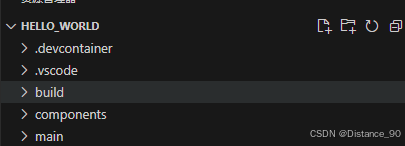
我这里使用了官方的hello world工程,提前写好了LCD和触摸的驱动放在了components路径下
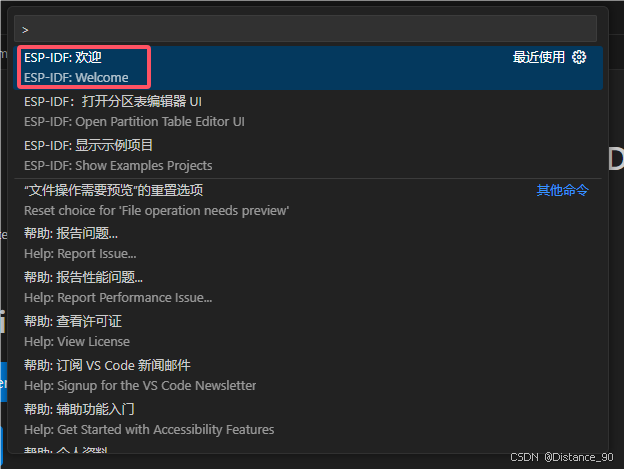
二、CTRL+shift+P找到ESP-IDF:欢迎
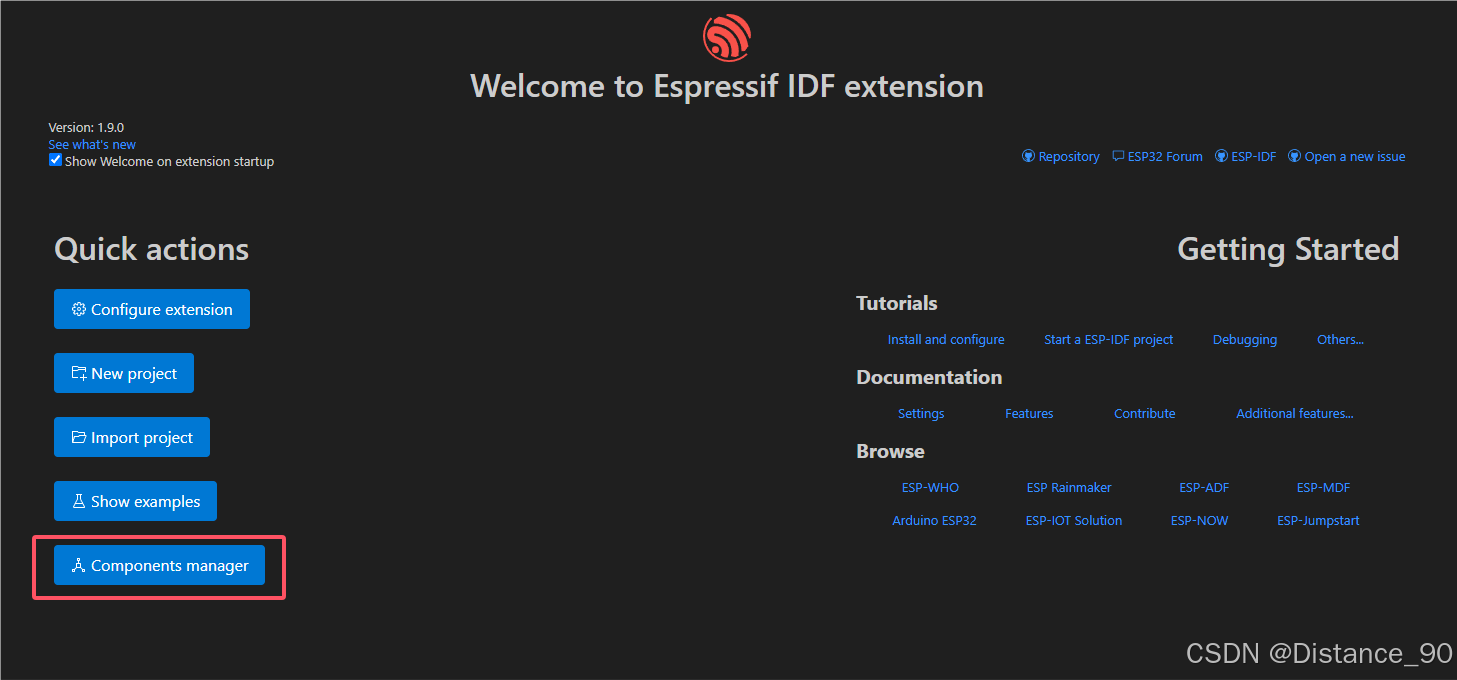
三、打开Component manager
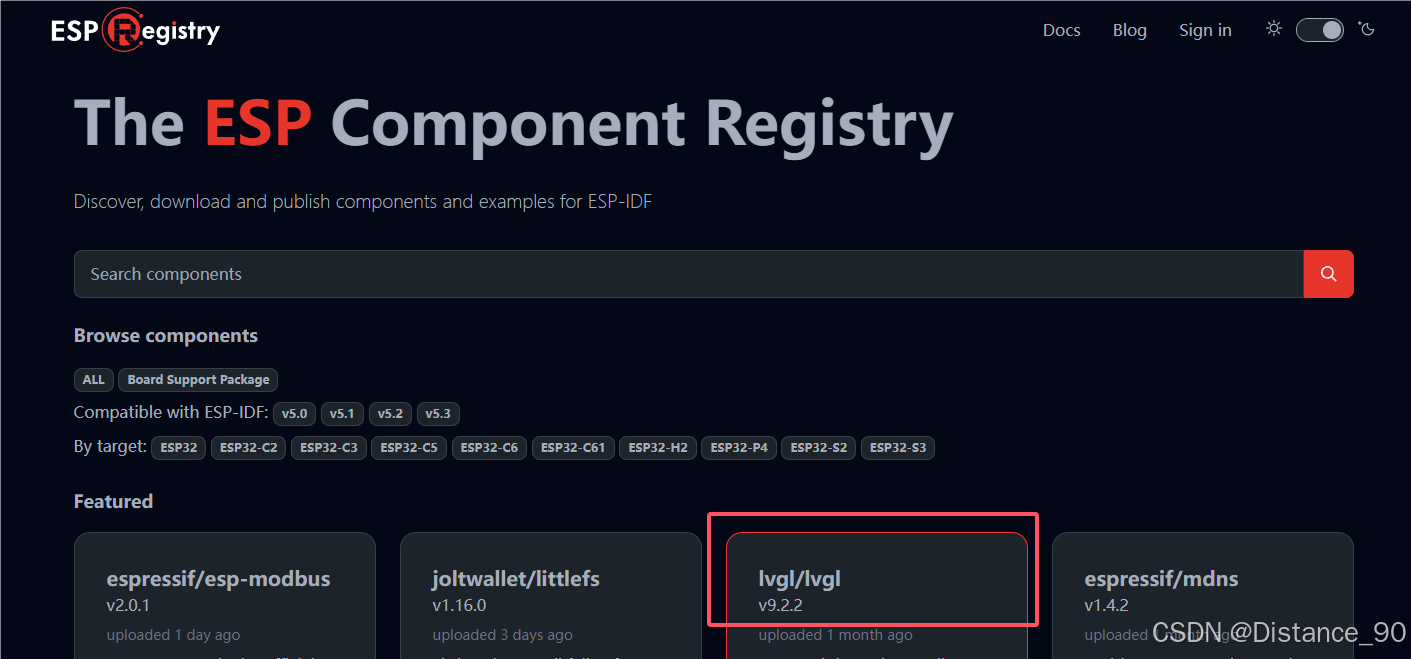
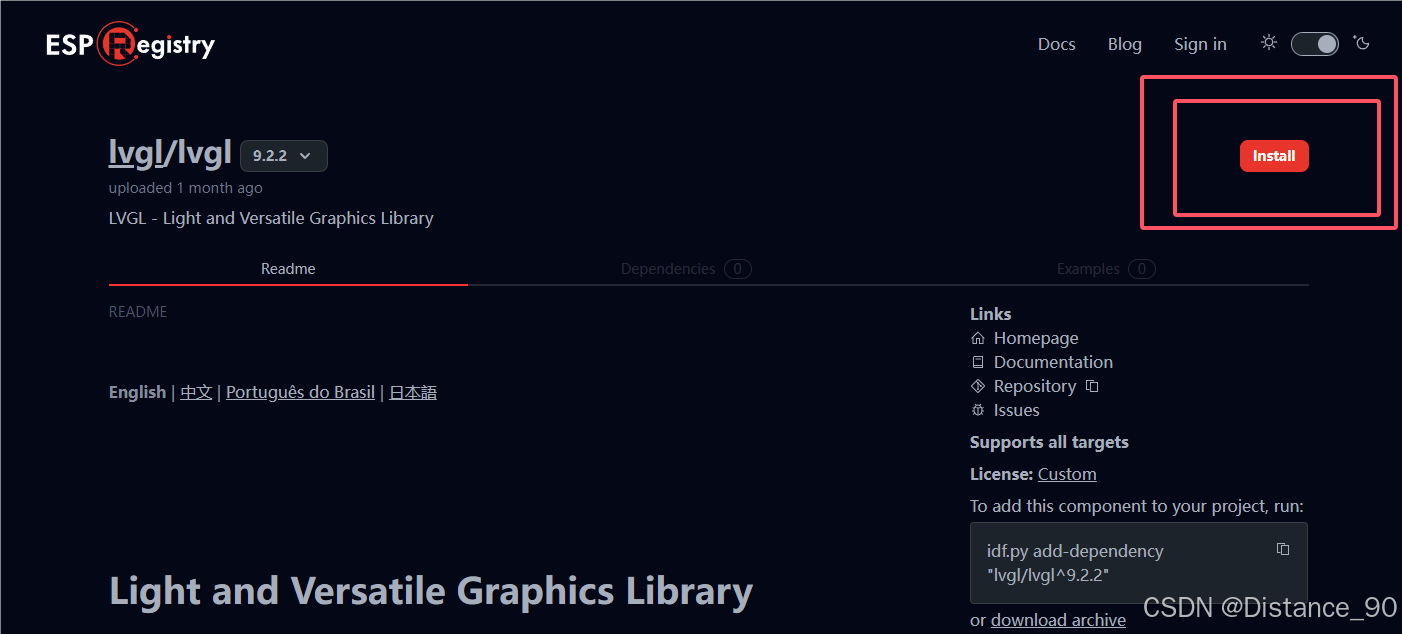
四、搜索或者首页已经出现lvgl选项,点击install即可。
这里注意,必须先有第一步才可以。
安装完成后左侧工程目录增加idf_component.yml文件,描述了工程的依赖。
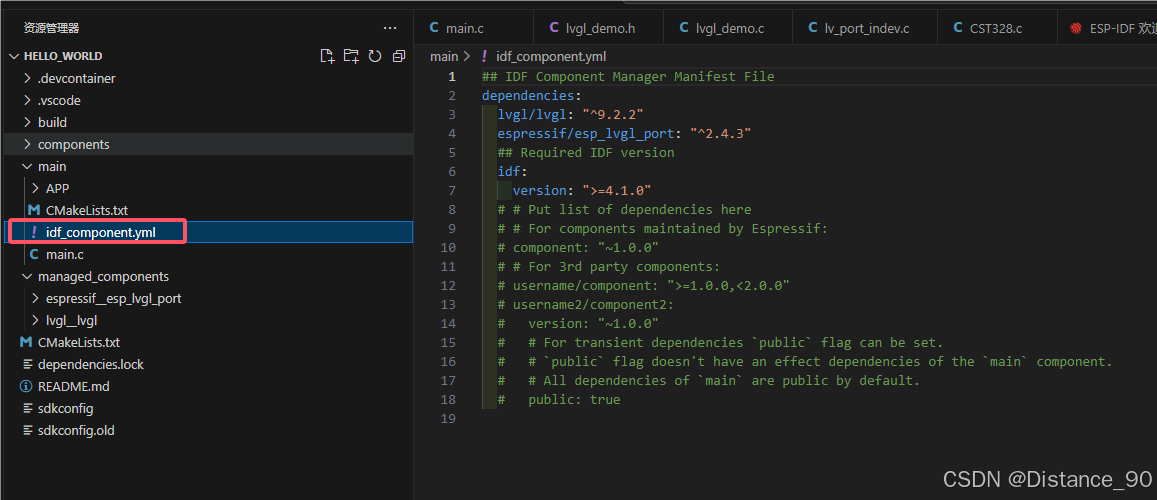
这时候点击编译,IDF会把LVGL拷贝到managed_components路径下。注意。这个路径是不可以随意更改的,IDF编译时会检索路径下文件的哈希值,校验不对不会编译。
五、移植显示和触摸驱动
我们在这种情况下对LVGL的移植不能使用平时的方式比如拷贝lv_conf_template.h改名等等。
为了给lvgl配置显示和输入设备驱动,我们要打开你的工程目录下\managed_components\lvgl__lvgl\examples\porting文件夹。复制
lv_port_disp_template.c
lv_port_disp_template.h
lv_port_indev_template.c
lv_port_indev_template.h
到components路径下新建一个文件夹,我这里使用LVGL。在这里就可以修改文件名了。
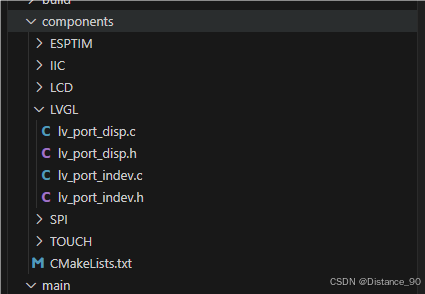
六、修改components下的CMakeList.txt
这里需要根据自己的文件夹来填写,我的路径对于的CMakeList.txt如下
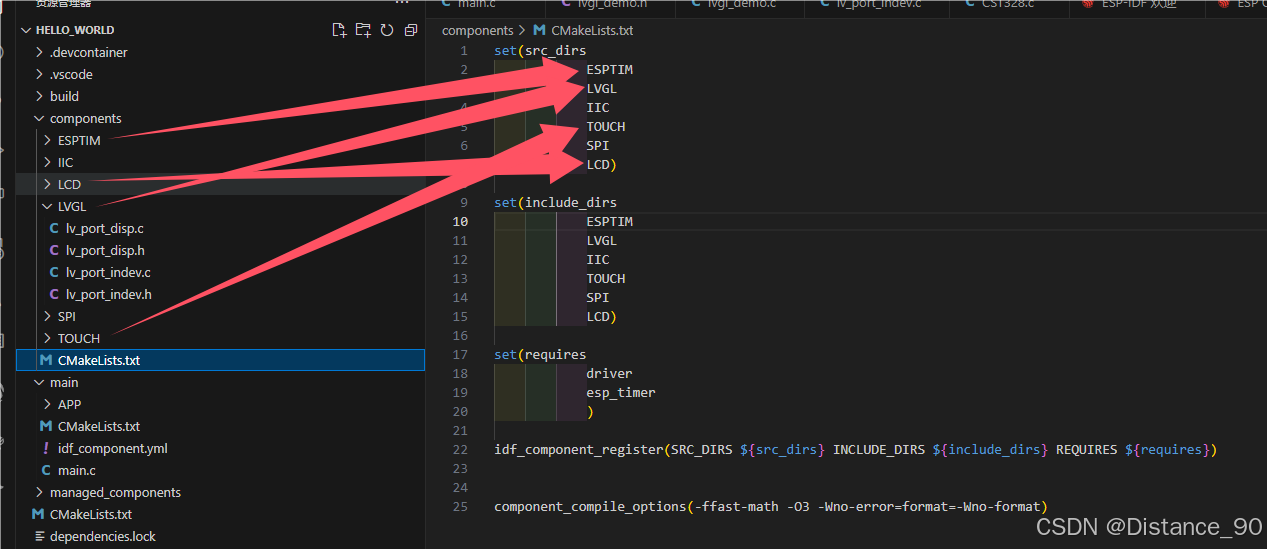
像这样把文件夹路径写进去就行了。
七、修改lv_port_xxxxx.c.h文件。
修改刚刚复制过来的.c.h文件与自己的硬件进行适配。
以lv_port_indev.h为例,这里默认的#include "lvgl.h"会报错。我们需要修改成
#include "../../managed_components/lvgl__lvgl/lvgl.h"
同理,在其他文件,比如main.c或者自己的功能实现文件里要使用lvgl时,都需要使用这样的路径进行包含。
/**
 * @file lv_port_indev_templ.h
 *
 */

/*Copy this file as "lv_port_indev.h" and set this value to "1" to enable content*/
#if 1

#ifndef LV_PORT_INDEV_TEMPL_H
#define LV_PORT_INDEV_TEMPL_H

#ifdef __cplusplus
extern "C"
{
#endif
#define LV_LVGL_H_INCLUDE_SIMPLE
/*********************
 *      INCLUDES
 *********************/
#include "../../managed_components/lvgl__lvgl/lvgl.h"

    /*********************
     *      DEFINES
     *********************/

    /**********************
     *      TYPEDEFS
     **********************/

    /**********************
     * GLOBAL PROTOTYPES
     **********************/
    void lv_port_indev_init(void);
八、为LVGL创建定时器和基本演示
#include <stdio.h>
#include <inttypes.h>
#include "sdkconfig.h"
#include "freertos/FreeRTOS.h"
#include "freertos/task.h"
#include "esp_chip_info.h"
#include "esp_flash.h"
#include "nvs_flash.h"
#include "esp_system.h"
#include "IIC.h"
#include "lcd.h"
#include "cst328.h"
#include "spi.h"
#include "esptim.h"
#include "../managed_components/lvgl__lvgl/lvgl.h"
#include "lv_port_disp.h"
#include "lv_port_indev.h"


TaskHandle_t LV_DEMOTask_Handler; /* 任务句柄 */


void lvgl_demo(void)
{
    // 创建一些内容
    lv_obj_t *label = lv_label_create(lv_scr_act());
    lv_label_set_text(label, "Hello world!");
    lv_obj_align(label, LV_ALIGN_CENTER, 0, 0);
    printf("label created\n");

    // 创建一个进度条
    lv_obj_t *bar = lv_bar_create(lv_scr_act());
    lv_obj_set_size(bar, 200, 20);
    lv_obj_align(bar, LV_ALIGN_CENTER, 0, 50);
    lv_bar_set_range(bar, 0, 100);
    lv_bar_set_value(bar, 50, LV_ANIM_ON);
}


void app_main(void)
{
    esp_err_t ret;
    ret = nvs_flash_init();
    if (ret == ESP_ERR_NVS_NO_FREE_PAGES || ret == ESP_ERR_NVS_NEW_VERSION_FOUND)
    {
        ESP_ERROR_CHECK(nvs_flash_erase());
        ret = nvs_flash_init();
    }

    esptim_int_init(1000);
    lv_init();
    lv_port_disp_init();
    lv_port_indev_init();

    lvgl_demo();

    while (1)
    {
        lv_timer_handler();
        vTaskDelay(pdMS_TO_TICKS(10));
    }
}


void esptim_callback(void *arg);

void esptim_int_init(uint64_t tps)
{
    esp_timer_handle_t esp_tim_handle; /* 定时器回调函数句柄 */

    /* 定义一个定时器结构体 */
    esp_timer_create_args_t tim_periodic_arg = {
        .callback = &esptim_callback, /* 设置回调函数 */
        .arg = NULL,                  /* 不携带参数 */
    };

    esp_timer_create(&tim_periodic_arg, &esp_tim_handle); /* 创建一个事件 */
    esp_timer_start_periodic(esp_tim_handle, tps);        /* 每周期内触发一次 */
}

void esptim_callback(void *arg)
{
    lv_tick_inc(1);
    // printf("esptim_callback\n");
}
到此,IDF框架下的LVGL移植和测试就已经完成了,各位有其他问题可以留言。
我才不要做一只白嫖怪~~争取输出写有用的东西给社区。





 扫一扫
扫一扫


 6915
6915


 到【灌水乐园】发言



