



迫不及待想升级到 iPhone 17?恭喜!不过,在兴奋之余,了解如何将数据从旧款 iPhone 传输到 iPhone 17 也至关重要。毕竟,那些重要的联系人、备忘录等等都不可或缺。为了方便您轻松实现iPhone 之间的数据传输,我们总结了五种兼具效率和灵活性的方法,让数据传输不再是难题。
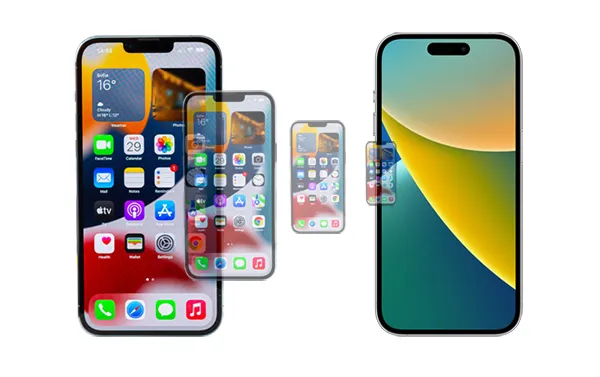
第一部分:如何通过 iReaShare 手机传输将数据从一台 iPhone 传输到另一台 iPhone
升级到尖端的 iPhone 17 将带来无限可能。然而,将珍贵的数据从旧 iPhone 传输到新 iPhone 的第一步有时会让人感到不知所措。为了帮助您轻松地在 iPhone 之间传输数据, iReaShare Phone Transfer已经为您准备就绪。它可以一次性将您的联系人、电子书、Safari 书签等内容复制到您的 iPhone 17。
iReaShare手机传输的主要功能:
* 通过电脑上的 USB 数据线,将旧 iPhone 和新 iPhone 17 直接连接起来。
* 将数据从一台 iPhone 传输到另一台 iPhone,而不会覆盖目标设备上的数据。
* 允许您将联系人、日历、书签和书籍导入到您的新 iPhone 中。
* 支持Android 和 Android 之间以及 Android 和 iOS 之间的数据迁移。
* 兼容大多数 iOS 设备,例如 iPhone 17 Pro/17/Air/16/15/14/13/12/11/X/8/7、iPad Pro、iPad Air、iPad、iPod touch 等。
以下是如何一键将文件从一部 iPhone 传输到另一部 iPhone 的方法:
步骤 1:使用 USB 数据线将旧 iPhone 和 iPhone 17 连接到电脑,并在同一台电脑上安装 iReaShare 手机传输软件。
步骤 2:启动软件,并在两部 iPhone 上都点击“信任”。然后您可以在界面上看到您的 iPhone。请确保您的 iPhone 17 是“目标”设备,或者点击“翻转”。
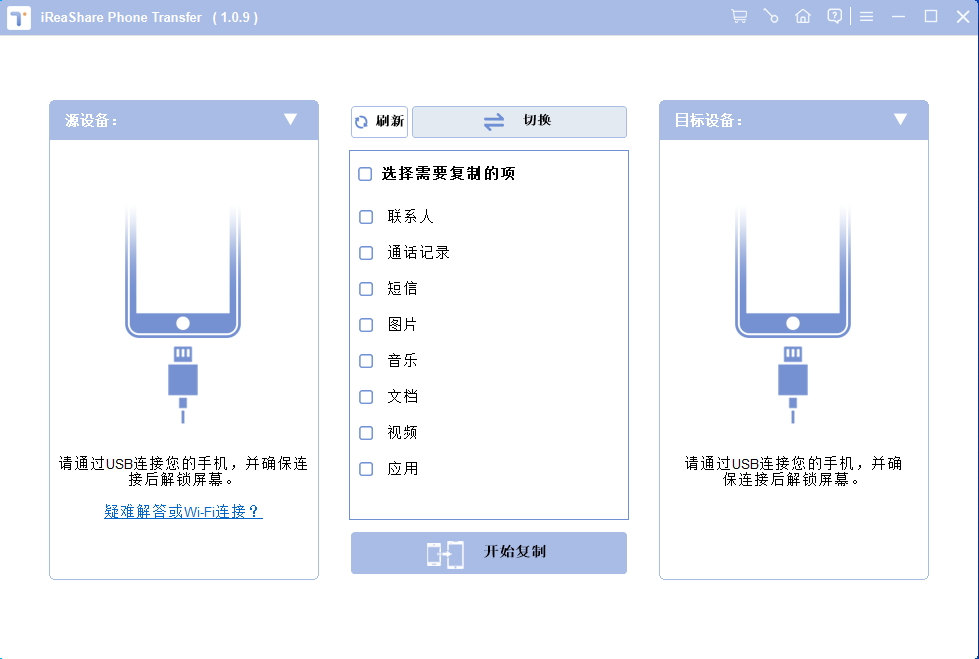
步骤 3:选择要传输的数据类型,然后点击“开始复制”将数据直接传输到 iPhone 17。
第二部分:如何使用快速入门指南将 iPhone 数据传输到 iPhone(仅限设置期间)
苹果的快速启动功能提供了一种非常简单的方法,可以直接将数据从旧 iPhone 传输到新 iPhone,但它仅在新 iPhone 17 的初始设置过程中可用。
以下是步骤:
步骤 1:打开你的新 iPhone 17,并将其放在你的旧 iPhone 旁边。
步骤 2:您的旧 iPhone 将检测到新 iPhone,并显示快速入门屏幕,询问您是否使用 Apple ID 设置新 iPhone。点击“继续”。
步骤 3:您的新 iPhone 上会出现一个动画。将旧 iPhone 对准新 iPhone,并将动画对准取景器中心。如果相机无法正常工作,您可以选择“手动验证”。按照屏幕提示操作即可。
步骤 4:继续按照新 iPhone 上的设置说明进行操作,包括面容 ID 或触控 ID 以及密码。
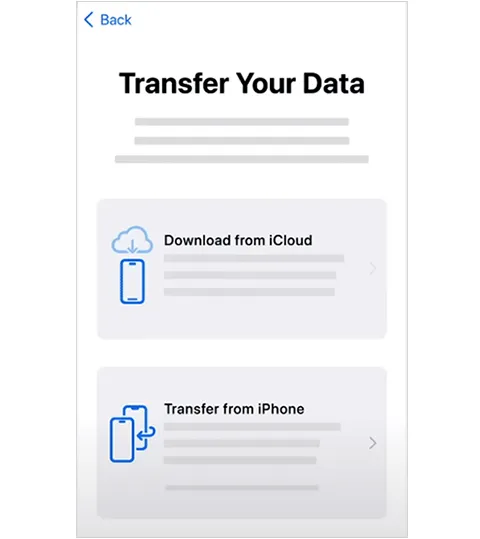
步骤 5:当您看到“传输数据”屏幕时,选择“从 iPhone 传输”。请确保两部 iPhone 在整个过程中保持靠近并连接到 Wi-Fi。
步骤 6:您的新 iPhone 将显示预计传输时间。传输时间可能因数据传输量而异。传输完成后,请继续完成新 iPhone 的剩余设置步骤。您的应用、数据和设置将逐步出现在新设备上。
第三部分:如何通过 iCloud 备份将旧 iPhone 数据传输到新 iPhone
如果您一直定期将旧 iPhone 备份到 Apple 的云服务,那么使用 iCloud 备份是一种便捷的方法。此方法的前提是您拥有旧 iPhone 的最新备份。
以下是如何使用 iCloud 备份将 iPhone 上的所有数据传输到 iPhone 的方法:
步骤 1:在您的旧 iPhone 上,前往“设置”>“ [您的姓名] ”>“ iCloud ”>“ iCloud 云备份”。确保“ iCloud 云备份”已开启,然后点击“立即备份”以创建最近的备份。
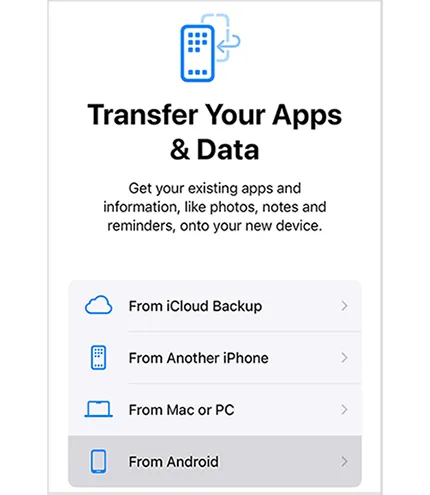
步骤二:打开你的新 iPhone,并按照初始设置步骤操作,直到出现“传输你的应用和数据”屏幕。然后选择“从 iCloud 备份”。
步骤 3:输入您的 Apple ID 和密码。您将看到可用备份列表。选择您旧 iPhone 的最新备份。
第四步:恢复过程将开始,从 iCloud 下载您的数据、应用和设置。请确保您的新 iPhone 在此过程中始终保持 Wi-Fi 连接。
步骤 5:恢复完成后,请继续在新 iPhone 上完成剩余的设置步骤。一些较大的文件,例如照片和视频,可能需要一些时间才能完全下载。
第四部分:如何使用 iTunes 备份将数据传输到新 iPhone
如果您更喜欢使用电脑进行备份,iTunes 提供了一种可靠的 iPhone 数据传输方式。但是,iTunes 备份的数据会在恢复后覆盖目标 iPhone 上的现有数据。
操作方法如下:
第一步:使用 USB 数据线将旧 iPhone 连接到电脑。打开 iTunes。选择“ iPhone ”图标。
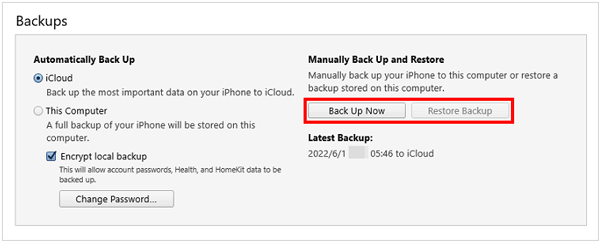
步骤二:在“摘要”下方,点击“立即备份”。您可以选择对备份进行加密。等待备份过程完成。
步骤三:之后,断开旧 iPhone 与电脑的连接,然后连接新 iPhone。接着,选择“摘要”选项。
步骤 4:点击“恢复备份”。选择旧 iPhone 的最新备份。如果备份已加密,系统会要求您输入密码。恢复过程将开始,把数据从电脑传输到新 iPhone。请保持 iPhone 与电脑连接,直到恢复过程完成。
第五部分:如何使用隔空投送在 iPhone 之间传输数据
AirDrop 提供了一种快速无线的方式,可以在附近的 Apple 设备(包括 iPhone)之间传输单个文件,例如照片、视频、联系人等。但是,它不适合一次性传输所有数据和应用。
以下是如何使用隔空投送将数据从一台 iPhone 传输到另一台 iPhone 的方法:
步骤 1:在你的旧 iPhone 和新 iPhone 上,从右上角向下滑动打开“控制中心”。
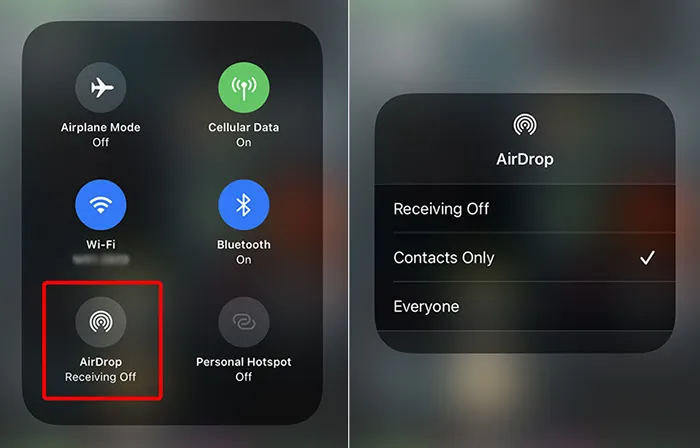
步骤二:长按左上角的 Wi-Fi/蓝牙卡片。点击隔空投送按钮,然后选择“仅限联系人”或“所有人”。确保蓝牙和 Wi-Fi 也已启用。
步骤 3:在旧 iPhone 上,打开包含要传输数据的应用(例如,“照片”、“通讯录”、“文件”)。选择要传输的特定项目。点击“共享”图标。然后在共享菜单中找到“隔空投送”选项并点击它。
第四步:您的新 iPhone 应该会出现在可用收件人列表中。点击它的名称。您的新 iPhone 上会弹出通知,询问您是否要接收收到的物品。点击“接收”。
步骤 5:所选文件将通过无线方式传输到您的新 iPhone。
提示:如何在安卓设备之间无线传输文件?这里有7种方法可供选择。
第六部分:关于在 iPhone 之间传输数据的常见问题
问题1:将数据从一部 iPhone 传输到另一部 iPhone 的最简单方法是什么?
最简单的方法是使用快速启动功能,它会利用你的旧 iPhone 通过蓝牙和 Wi-Fi 设置新 iPhone。但如果你已经完成设置,可以使用 iReaShare 手机传输功能来传输数据,而不会覆盖现有文件。
Q2:我需要互联网连接才能传输数据吗?
是的,如果您使用 iCloud 或 iCloud 快速备份。但如果您使用 iReaShare 手机传输或隔空投送,则无需任何互联网连接。
Q3:两部手机都需要SIM卡吗?
不。但要使用手机服务,转移完成后,您需要在新手机上插入 SIM 卡或激活 eSIM。
结论
无论您偏好哪种数据传输方式——从一键式iReaShare Phone Transfer软件到简单的隔空投送文件共享,本文都提供了 5 种方法,以满足不同的需求和场景。选择最适合您的方法,让您的新 iPhone 上的所有重要数据触手可及。





 扫一扫
扫一扫


 1641
1641

 被折叠的 条评论
为什么被折叠?
被折叠的 条评论
为什么被折叠?
 到【灌水乐园】发言





