如何使用CMD轻松清理磁盘(已解决)

清理电脑内存CMD命令实战指南 该命令会启动Windows自带的磁盘清理工具,允许用户选择性地清理C盘中的垃圾文件,如临时文件、系统文件、回收站文件等,从而提高电脑性能。 阅读详情

如果您想提高 Windows 11/10/8/7 计算机的性能,可以清理磁盘以删除不必要的文件、释放空间,甚至永久删除敏感数据。那么,可以使用 CMD(命令提示符)清理磁盘吗?如果是的话,你该怎么做?如果您对这些问题感到困惑,请继续阅读本文。它会告诉你所有你想要的答案。

第 1 部分:是否可以使用 CMD 清理磁盘?

是的,确实可以使用命令提示符来清理磁盘。 CMD 提供了多个内置命令,可以帮助您管理磁盘空间、删除不需要的文件、格式化驱动器,甚至管理磁盘分区。

虽然 CMD 可能无法提供与 GUI 工具相同的视觉反馈,但它提供了一种精确且通常更快的方法来执行某些磁盘清理任务,特别是对于熟悉命令行界面的用户而言。

第 2 部分:如何使用 CMD 清理磁盘

使用 CMD 清理磁盘通常涉及识别和删除不必要的文件。但请注意,它会删除磁盘上的所有文件,因此您需要先备份重要文件。

以下是在 CMD 中清理磁盘的方法:

步骤 1:按“ Windows ”和“ X ”,然后从菜单中选择“命令提示符(管理员) ”或“ Windows Powershell(管理员) ”。
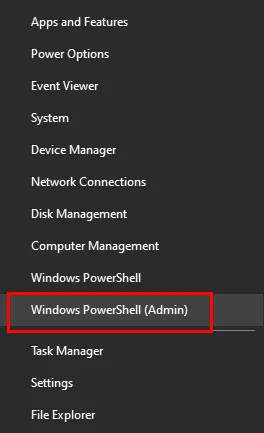
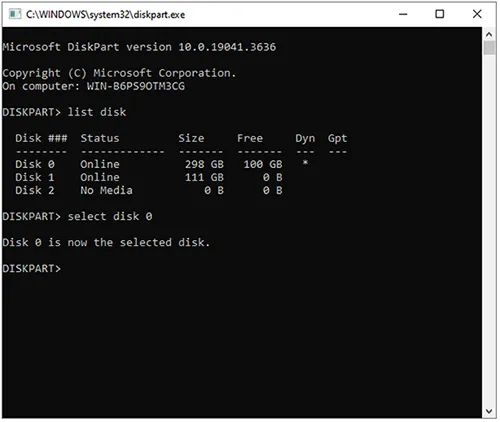
步骤 2:输入“ diskpart ”并按“ Enter ”。这将启动磁盘分区工具,它允许您管理磁盘。

步骤 3:输入“ list disk ”并按“ Enter ”。这将显示连接到系统的所有磁盘的列表。根据磁盘大小或磁盘编号确定要清理的磁盘。

步骤 4:输入“ select disk X ”,将“ X ”替换为要清理的磁盘号。然后单击“输入”。

步骤 5:输入“ clean ”并按“ Enter ”。此命令将删除所选磁盘上的所有分区和数据,从而有效地将其清除干净。
第 3 部分:如何使用 CMD 格式命令清理磁盘

Format 命令用于通过创建新文件系统(如 NTFS 或 FAT32)并清除现有数据来准备磁盘或分区。该命令将擦除分区或磁盘上的数据并创建一个新的文件系统,使其再次可用于存储文件。使用Clean命令后即可使用,比执行一条命令更彻底。

方法如下:

步骤 1:在“开始”菜单中搜索“ cmd ”,右键单击“命令提示符”,选择“以管理员身份运行”。

步骤 2:转到文件资源管理器来识别要格式化的磁盘或分区的驱动器号。

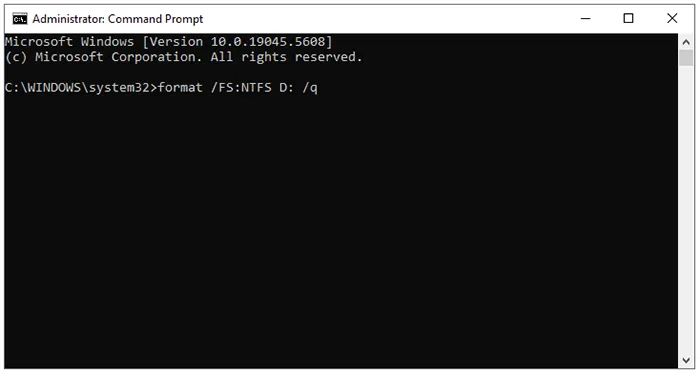
步骤 3:在“命令提示符”窗口中,键入“ format /FS:<file_system> <drive_letter> /q ”。然后将“ <file_system> ”替换为所需的文件系统(例如, FAT32 、 NTFS 、 exFAT ),并将“ <drive_letter> ”替换为要格式化的磁盘或分区的实际驱动器号(例如, D: )。接下来,按“输入”。

提示: “/q”参数执行快速格式化,速度更快,但不太彻底。如果您想要更彻底的格式(覆盖数据),您可以省略“/q”参数。请注意,完整格式化可能需要大量时间,尤其是对于大型驱动器。

步骤 4:格式化后,输入“ exit ”并单击“ Enter ”关闭命令提示符窗口。
第 4 部分:如何使用 CMD 清理磁盘分区

您还可以使用 CMD 中的 diskpart 实用程序清理磁盘分区。这允许您删除分区,从而有效地删除存储在其中的数据并使空间未分配。

步骤如下:

步骤 1:搜索“ cmd ”,右键单击,选择“以管理员身份运行”。

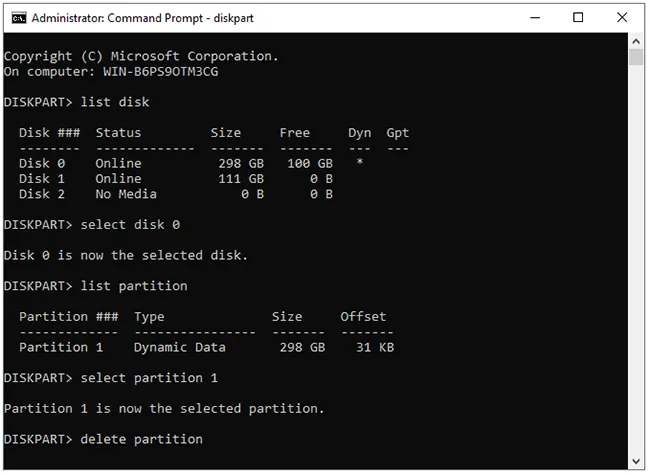
步骤 2:输入“ diskpart ”并按“ Enter ”。命令提示符将更改为“ DISKPART> ”。

步骤 3:输入“ list disk ”并按“ Enter ”。这将显示连接到您的计算机的磁盘列表。根据大小识别包含要清理的分区的磁盘。

步骤 4:键入“ select disk <number> ”并按“ Enter ”,将“ <number> ”替换为与上一步中识别的磁盘对应的编号。绝对确保您选择了正确的磁盘。

步骤 5:输入“ listpartition ”并按“ Enter ”。这将显示所选磁盘上的分区列表。确定要清理的分区。

步骤 6:输入“ select partition <number> ”并按“ Enter ”,将“ <number> ”替换为与要清理的分区相对应的编号。

步骤 7:现在,输入“删除分区”并按“ Enter ”。然后它将清理选定的磁盘分区。
第 5 部分:如何使用 CMD 替代方案擦除磁盘

如果您不想使用 CMD 键入那些复杂的命令,您可以使用 CMD 替代方案 - iReaShare Data Wipe 。使用此软件,您可以直接擦除整个磁盘,并且无法恢复任何数据。此外,它还可以帮助您擦除磁盘的可用空间,以从磁盘中永久删除已删除的数据。

该数据擦除工具的主要特点:

* 无需CMD即可轻松清理磁盘。

* 支持Windows PC上的本地磁盘和U盘等外部磁盘。

*完全擦除 SD 卡。

* 支持SSD硬盘擦除。

* 兼容Windows 11/10/8/7。

以下是如何用此数据擦除器替换 CMD 来清理磁盘:

步骤 1:成功安装后,启动PC上的数据擦除软件。

步骤 2:选择“ Drive Wiper ”,然后选择您想要的磁盘。然后选择“深度擦除”级别。
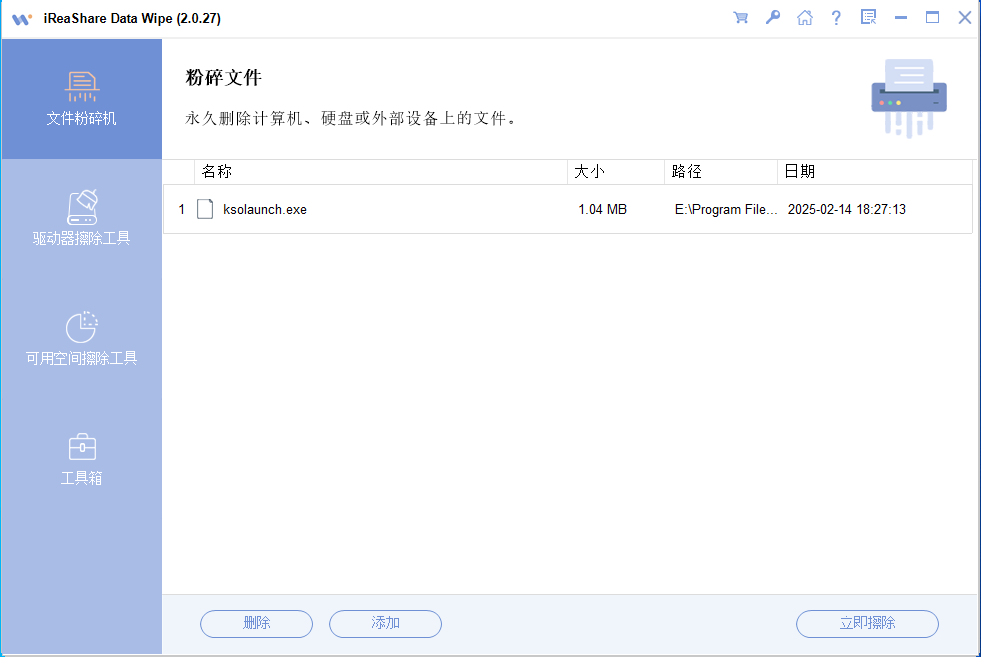
步骤 3:点击“立即擦除”和“确定”进行确认。该程序将开始擦除您的磁盘。所有数据都将被删除。

第 6 部分:有关使用 CMD 清理磁盘的常见问题解答

Q1:使用 CMD 清理磁盘安全吗?

使用 CMD 清理磁盘是否“安全”完全取决于“安全”的含义以及您打算如何使用这些命令。如果您的目标是在出售、捐赠或处置存储设备之前永久删除数据,那么使用“diskpart clean”或“clean all”是实现此目的的安全有效的方法(尤其是“clean all”以防止数据恢复)。

Q2:我可以使用CMD清除浏览器缓存和临时文件吗?

diskpart clean 命令删除分区表,使整个磁盘未分配。这也实际上使之前的所有数据都无法访问,包括浏览器缓存和临时文件。但是,这并不是有针对性地清理这些特定文件。这是存储空间的彻底擦除。如果您只想清除浏览器缓存和临时文件,您可以使用 iReaShare Data Wipe 的文件粉碎机,它使您能够选择并删除特定文件和文件夹。

Q3:使用clean命令后可以恢复文件吗?

不,一旦您在diskpart中运行clean命令,它就会删除磁盘的分区结构,这使得在没有专门的数据恢复软件的情况下很难(如果不是不可能)恢复数据。

结论

命令提示符为基本磁盘清理任务(例如删除文件和文件夹)以及格式化磁盘或管理分区等更全面的操作提供了有用的功能。然而,对于防止恢复的安全数据擦除,iReaShare Data Wipe等专用工具通常是更可靠的选择。有了它,您只需点击一下即可彻底清理磁盘,可以有效减少操作错误。

C盘清理大法:轻松释放磁盘空间 C盘作为系统盘,存储了大量的系统文件、应用程序以及用户数据,一旦空间被大量占用,不仅会影响电脑的运行速度,还可能导致系统崩溃。通过手动清理、清除休眠文件、清理老系统包以及使用第三方清理工具等方法,用户可以轻松释放C盘空间,提升电脑的运行速度。它采用先进的扫描算法,能够智能识别并清理C盘中的临时文件、垃圾文件、系统缓存等无用文件,同时提供注册表清理、启动项管理等附加功能,帮助用户全面优化系统性能。用户文件夹中可能包含了大量的下载文件、文档、图片等,这些文件往往会占用大量的磁盘空间。 阅读详情

相关推荐

C盘清理命令大全:轻松释放存储空间

通过上述C盘清理命令,我们可以快速且有效地释放C盘中的存储空间,提高系统性能。不过,在执行这些命令之前,请务必确保已经备份了重要数据,以防误删导致数据丢失。此外,对于不熟悉命令行操作的用户来说,建议在执行前仔细阅读命令说明,并在测试环境中进行尝试。希望本文能够帮助大家更好地管理C盘空间,享受更加流畅的电脑使用体验。

mmoo_python的博客 7147

Windows自带命令清理磁盘

清理磁盘

zrhsmile的博客 2142

Windows下Docker Desktop磁盘占用清理与WSL2虚拟磁盘压缩指南

容器技术已成为现代开发环境的重要基石,但使用Docker Desktop的Windows用户常面临一个问题:系统盘空间被无形吞噬。其根源在于WSL2后端采用动态扩展的虚拟磁盘文件,即使删除镜像和容器,磁盘文件也不会自动收缩。理解镜像、容器、卷与构建缓存的存储机制,是高效管理磁盘的前提。通过docker system prune等命令行工具可回收内部空闲空间,但真正释放物理磁盘需要结合diskpart压缩VHD文件。同时,合理迁移数据目录至非系统盘、养成定期清理和构建优化的习惯,能有效防止占用反弹。掌握这些方

weixin_30536861的博客 221

2025年如何使用CMD轻松清理磁盘(已解决)

如果您想提高 Windows 11/10/8/7 计算机的性能,可以清理磁盘以删除不必要的文件、释放空间,甚至永久删除敏感数据。那么,可以使用 CMD(命令提示符)清理磁盘吗?如果是的话,你该怎么做?如果您对这些问题感到困惑,请继续阅读本文。它会告诉你所有你想要的答案。

Digitally的博客 1912

清理C盘垃圾的CMD命令及编程实现

本文将介绍如何使用CMD命令行来清理C盘垃圾,并提供相应的源代码示例。需要注意的是,使用CMD命令行清理C盘垃圾时需要管理员权限。你可以以管理员身份运行CMD命令行来执行清理操作,或者将上述批处理文件的运行方式设置为以管理员身份运行。通过使用CMD命令行,你可以方便地执行清理操作,释放磁盘空间,提高系统性能。选择清理项目:在磁盘清理工具界面中,你可以选择要清理的项目。确认清理:在确认清理对话框中,点击“删除文件”按钮,磁盘清理工具将开始清理选定的项目。的批处理文件,然后运行它以执行清理操作。

DevProZ的博客 8967

清理C盘垃圾的CMD命令

通过使用CMD命令,我们可以轻松地清理C盘上的垃圾文件,以释放磁盘空间并提高系统性能。您可以按照本文中的步骤,在命令提示符窗口中执行相应的命令来完成清理操作。要选择一个文件类型,请使用键盘上的箭头键移动到文件类型上方的复选框,并使用空格键选择或取消选择该文件类型。此命令将直接运行“磁盘清理”工具,并自动选择预定义的文件类型进行清理。Windows提供了一个名为“cleanmgr”的磁盘清理工具,它可以帮助我们清理C盘上的垃圾文件。清理操作完成后,系统将关闭“磁盘清理”对话框,并返回到命令提示符窗口。

TechRoar的博客 7115

电脑C盘又满了怎么办?一条命令帮你轻松解决!

电脑C盘空间满了如何清理是一个很常见的问题,如果您在安装软件时,都是使用默认的安装位置,那么您的C盘很容易就会满,当然也会有一些其他的因素导致C盘已满。,通过BAT脚本一键清除!!

ihaveapanchan的博客 6186

OpenHarmony系统参数权限配置避坑指南:从param get/set失败到SELinux标签实战

本文深入解析OpenHarmony系统参数权限配置的常见问题与解决方案,涵盖DAC和SELinux双重权限控制机制。通过实战案例演示如何配置`param get/set`权限,解决'Permission denied'错误,并提供三方应用访问参数的安全方案,帮助开发者高效完成系统调试与优化。

weixin_27013291的博客 447

【Windows实用技巧】深入探索:Windows环境下查看磁盘层级占用空间的解决方案

资源监视器resmon.exe) 提供了实时的系统资源使用情况,包括磁盘空间占用分析,虽然功能强大,但不够直观显示文件夹层级占用。磁盘清理) 能够清理临时文件、系统缓存等,但对于深层空间分析帮助有限。WinDirStatTreeSize等第三方软件,以其直观的树状图展示方式,深得用户喜爱,但本文侧重于无需安装额外软件的原生解决方案。管理好磁盘空间,是每位IT人员的基本功。本文通过原生工具和脚本示例,展示了在Windows环境下如何高效分析磁盘占用情况。

一个做过前端开发的产品经理,经历过睿智产品的折磨导致脱发之后,励志要翻身"农奴"把歌唱,一边打入敌人内部一边持续提升自己,为我们广大开发同胞谋福祉,坚决抵制睿智产品折磨我们码农兄弟! 7055

地瓜派RDK X5部署YOLOv11n避坑指南:手把手教你解决Softmax算子导致的性能暴跌问题

本文详细介绍了在地瓜派RDK X5开发板上部署YOLOv11n模型时遇到的性能问题及解决方案。通过强制BPU部署Softmax算子,成功将推理速度从7FPS提升至47FPS,并提供了完整的优化流程和技术细节,帮助开发者避免类似性能陷阱。

weixin_42629671的博客 268

2023-10-20 - MacBook - 优化外接2k显示器体验:告别字小与字虚的终极指南

本文针对MacBook外接2K显示器时普遍遇到的字体过小和边缘发虚问题,提供了终极解决方案。通过深入解析macOS的HiDPI与Retina显示原理,并详细指导使用SwitchResX等工具开启隐藏的HiDPI模式,实现完美的2倍整数缩放,从而在保证字体大小合适的同时获得清晰锐利的显示效果,彻底告别字小与字虚的困扰。

solidity8miner的博客 476

C盘清理最全攻略,用这几招轻松解决,不存在C盘爆红

全网最全、最管用最好使,好评率高达99%的C盘深度清理秘籍,包括卸载流氓软件、杀毒软件等

二哈喇子! 30万+

openGauss学习笔记-280 openGauss性能调优-实际调优案例09-修改启动参数解决TPCC大幅度波动

openGauss学习笔记-280 openGauss性能调优-实际调优案例09-修改启动参数解决TPCC大幅度波动280.1 现象描述280.2 优化分析 openGauss学习笔记-280 ope

超哥的博客 308

如何有效清理C盘?清除Windows更新后残留文件?磁盘清理?

电脑使用时间久了,明明没有安装什么东西,但是C盘内存越来越小,我尝试了以下几种方法,效果很不错 1、win+R打开运行界面,然后输入%temp%回车确定 然后出现以下界面,这个界面的内容都是临时文件,随时随地都可以删除,Ctrl+a全选删除 2、删除Windows更新后残留的文件 此电脑→C盘→Windows文件夹→SoftwareDistribution文件夹→Download文件夹,Ctrl+A全选删除Download文件夹中的所有东西(我的删好多次了,所以图片里面显示Download文件夹中的

qq_63729866的博客 8218

关于“为爱发电”的一些说明~~

专栏教学资料+工程文件

数字IC/FPGA杂货铺,找一找,或许有你想要的~ 2671

YOLOv11改进策略【卷积层】| arXiv 2025 YOLO-Master中的稀疏混合专家ES-MoE 动态路由提适配 + 稀疏激活降延迟,突破精度-效率权衡

ES-MoE(Efficient Sparse Mixture-of-Experts)是为解决传统YOLO类实时目标检测器的静态计算冗余问题而提出的稀疏混合专家模块。现有YOLO架构对所有输入场景采用统一的密集计算模式,导致简单场景资源浪费、复杂场景(如密集小目标、遮挡场景)计算不足,难以平衡检测精度与推理速度。ES-MoE引入实例条件自适应计算,通过动态路由机制为不同复杂度的输入分配差异化计算资源,突破传统静态架构的精度-效率权衡限制,同时适配实时检测的轻量化需求。

Limiiiing的博客 461

Pip cache清理节省磁盘空间

pip缓存虽能加速依赖安装,但长期积累会占用大量磁盘空间,尤其在Docker镜像构建和CI/CD环境中容易导致空间不足。通过合理使用--no-cache-dir和pip cache purge命令,可有效控制资源消耗。不同场景需权衡保留与清理策略,避免缓存从助力变为负担。

weixin_42668301的博客 968

用扩展点为 Fiori Elements 添加自定义动作:从原理到落地的完整实践

本文介绍了如何在基于OData V4的Fiori Elements应用中通过Extension Points添加自定义Action按钮。主要内容包括: 扩展点动作与标准注解动作的区别:扩展点用于非标准前端流程、组合操作等场景,需通过extensionAPI与框架交互。 扩展点动作的插入位置:可放置在List Report表格工具栏、Object Page页眉/页脚/Section工具栏等位置,并说明了相应的manifest.json配置节点。 配置模型与处理函数契约:详细说明了press、visible/e

2007 年 ~ 2025 年,深耕 SAP 技术 18 年 248

C盘突然爆满?11个超实用清理技巧,轻松释放50GB+空间(Windows终极指南)

本文整理了11个实用的C盘清理技巧,帮助Windows用户解决C盘空间不足问题。从使用系统自带工具到清理各类缓存文件,包括开发者工具、浏览器缓存、微信文件迁移等,逐步释放10GB-50GB空间。重点介绍了休眠文件关闭、Windows更新缓存清理、微信文件目录迁移等高效方法,并推荐了可视化工具SpaceSniffer。通过系统性的清理方案,可有效提升电脑运行速度,解决磁盘空间不足的困扰。

A1311878170的博客 6万+

Probability and Statistics - 4th edition

Probability and Statistics - 4th edition

一条命令轻松清理C盘:Windows命令行磁盘清理实用指南

Windows系统盘空间告急是许多用户和运维人员都会遇到的突出问题,其背后通常与系统更新缓存、临时文件堆积以及WinSxS组件存储膨胀等机制密切相关。面对分散的清理入口和重复的手动操作,命令行方式凭借可组合、可脚本化的天然优势,为磁盘整理提供了高效且可靠的解决路径。借助Windows自带的cleanmgr、DISM等工具,结合批处理或PowerShell脚本,即可将多个清理步骤整合为一条命令,实现从深度清理到定期自动维护的闭环流程。无论是个人电脑的日常维护,还是Windows服务器环境的资源治理,这套方法都

weixin_30784501的博客 401

jdk-8u144-linux-x64.tar.gz.

该资源为搭建Linux系统Java环境用,资源的后缀为tar.gz格式的压缩包

终极Mac清理解决方案:5种方法快速释放数十GB磁盘空间

你的Mac磁盘空间又告急了吗?系统运行越来越慢,每次更新应用都要先删除文件?Mole正是为解决这些问题而生的终极Mac清理工具。这款开源命令行工具能够像专业系统管理员一样,深入挖掘系统缓存、应用残留和临时文件,帮助用户轻松回收数十GB的宝贵磁盘空间。无论你是技术爱好者还是系统管理员,Mole都能提供专业级的系统维护体验。 ## 📊 磁盘空间危机的真实场景 每个Mac用户都可能遇到这些常见问题

gitblog_01109的博客 849

ET2012新版免狗免安装绿色软件

ET2012新版免狗免安祖昂绿色软件。,新界面,新视觉,

怀旧版电脑GBC模拟器

再现原版GBC掌机的界面,电脑运行连游戏界面都一样大小,很怀旧,很真实,(英文版)强烈推荐,很小的文件,很难才找到的。

C盘爆满不用重装,四类清理法拆解:系统工具、CMD命令、文件迁移、分区扩容

磁盘空间管理是Windows用户绕不开的日常话题,尤其是C盘空间不足时,系统更新缓存、休眠文件、软件默认安装路径等因素会持续挤压可用空间,导致电脑卡顿甚至无法正常使用。理解这些空间占用的底层原理后,合理的磁盘清理策略能有效规避重装系统的麻烦。面向普通用户和办公场景,清理临时文件、关闭休眠功能、使用系统自带磁盘清理工具和CMD命令处理深层垃圾,都是安全高效的实践路径。当基础清理无法根治时,应用文件迁移与分区扩容则能进一步释放压力。本文围绕C盘爆满这一高频痛点,系统拆解四类主流清理方法,帮你彻底告别空间焦虑。

weixin_31155097的博客 222

CMD格式 清理磁盘

如果你使用的WIN7系统,想制作一个用来安装WIN7原版的U盘启动盘,但是不想去下载几百兆的XX启动盘制作工具,那么来看看现在这个文章,就能满足你的需求了。 U盘之家 让一个U盘具备启动功能,其实有很多方法而他们的区别就是兼容性、功能、兼容、制作简单度等区别了。 1. 首先我们需要找到一个4GB大小的U盘然后将它插在电脑上。 2. 打开屏幕左下角的“开始菜单”,然后运行“cmd”

123 1578

终极Mac清理指南:如何用Mole智能释放磁盘空间

你是否经常面对Mac电脑上"磁盘空间不足"的警告?是否厌倦了手动清理那些难以找到的缓存文件?Mole是一款革命性的Mac清理工具,通过智能算法和深度分析,为你提供完整的存储优化解决方案。这款免费的开源工具不仅能快速释放宝贵空间,还能确保清理过程安全可靠,让Mac始终保持最佳性能状态。 ## 🚀 为什么你的Mac需要专业清理工具? 传统的手动清理方法往往只能触及表面问题,而真正的存储杀手通常隐

gitblog_00842的博客 1093

C盘变红?教你用系统自带工具+CMD命令安全清理释放空间

系统盘空间不足是Windows用户常见的性能瓶颈,其本质在于系统文件、用户数据与软件缓存共同挤占有限的磁盘容量。理解存储分布原理,能有效避免误删关键文件。借助系统内置的磁盘清理、存储感知、休眠文件与虚拟内存调整等机制,以及CMD命令脚本,即可安全释放空间。对于微信聊天记录、开发工具缓存等场景,还可通过路径迁移实现长效管理。本文从存储优化基础概念出发,系统讲解不依赖第三方软件的系统盘清理方法,帮助用户恢复流畅体验,并建立日常维护习惯。

weixin_34293911的博客 473
上一篇: 如何以 6 种值得信赖的方式备份 iPhone 上的联系人
下一篇: 出售二手硬盘安全吗?全面的答案和方法
Digitally
博客等级 码龄2年 1299粉丝 500原创
评论
成就一亿技术人!
拼手气红包6.0元
还能输入1000个字符
 
 条评论被折叠 查看
添加红包

请填写红包祝福语或标题

个

红包个数最小为10个

元

红包金额最低5元

当前余额3.43元 前往充值 >
需支付:10.00元
成就一亿技术人!
领取后你会自动成为博主和红包主的粉丝 规则
hope_wisdom
发出的红包
实付元
使用余额支付
点击重新获取
扫码支付
钱包余额 0

抵扣说明:

1.余额是钱包充值的虚拟货币,按照1:1的比例进行支付金额的抵扣。
2.余额无法直接购买下载,可以购买VIP、付费专栏及课程。

余额充值