



在我们日益互联的数字世界中,跨不同平台复制文件已变得司空见惯。一个常见的需求是在iPhone和Mac之间传输文件。无论您想要分享照片、迁移重要文档还是同步媒体文件,在这些设备之间无缝移动数据的能力都是必不可少的。本综合指南旨在为您提供七种可行的方案,以便在iPhone和MacBook之间轻松传输文件。现在就来看看这个简单的教程吧。
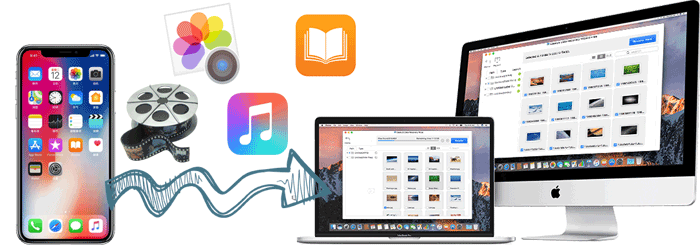
方法1:仅通过USB线在iPhone和Mac之间传输数据
在iPhone和Mac之间传输文件的最简单方法之一是直接连接它们。(如果您的iPhone无法连接到Mac怎么办?)这种直接的方法只需要一根可用的USB线,让过程变得无忧无虑。如何使用USB线将文件从iPhone上传到Mac?
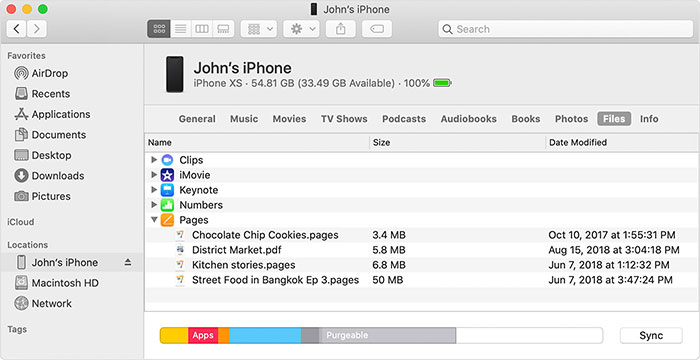
- 使用充电线将iPhone连接到Mac,并打开Finder。
- 在Finder侧边栏中,找到并在“位置”下选择您的iPhone。
- 在iPhone的Finder窗口中,点击“文件”。
- 点击应用文件夹旁边的箭头展开它,显示其中的文件和文件夹。
- 要将文件或文件夹传输到Mac,只需将其拖放到侧边栏中的目标位置。
- 要将文件迁移到iPhone,将它们从Mac拖放到iPhone上的应用文件夹中。
方法2:通过Assistant for iOS在iPhone和Mac之间传输文件
灵活、快速且安全的数据传输总是受到更多人的青睐。作为最受推荐的Apple设备助手之一,iReaShare iPhone Manager(Mac和Windows)为您提供一站式、无忧的体验,不仅在Apple和Mac之间复制内容,还能管理iOS项目。此外,它与各种iOS设备广泛兼容,并为您的多种数据类型提供服务。
iReaShare iPhone Manager的主要功能:
- 在iPhone和Mac/PC/iTunes之间传输文件,并能够选择特定文件。
- 轻松备份和恢复iPhone,只需一键即可处理多个项目。
- 为各种文件类型提供广泛支持,如联系人、短信、照片、音乐、视频、备忘录、书签、书籍、日历等。
- 直接在电脑上高效管理iOS数据。
- 免费试用、无错误、无麻烦、方便管理。
- 兼容整个iOS设备系列,如iPhone 16/15/14/13/12/11/X/8/7/6、iPod touch、iPad等。
- 不会损害您的隐私。
如何使用Assistant for iOS在Mac和iPhone之间进行文件传输?
第1步。 在Mac上下载并安装产品后,使用USB线建立iPhone和Mac之间的连接。然后启动程序,在iPhone上点击“信任”以授权此电脑。完成后,以下界面将出现在您的Mac上。
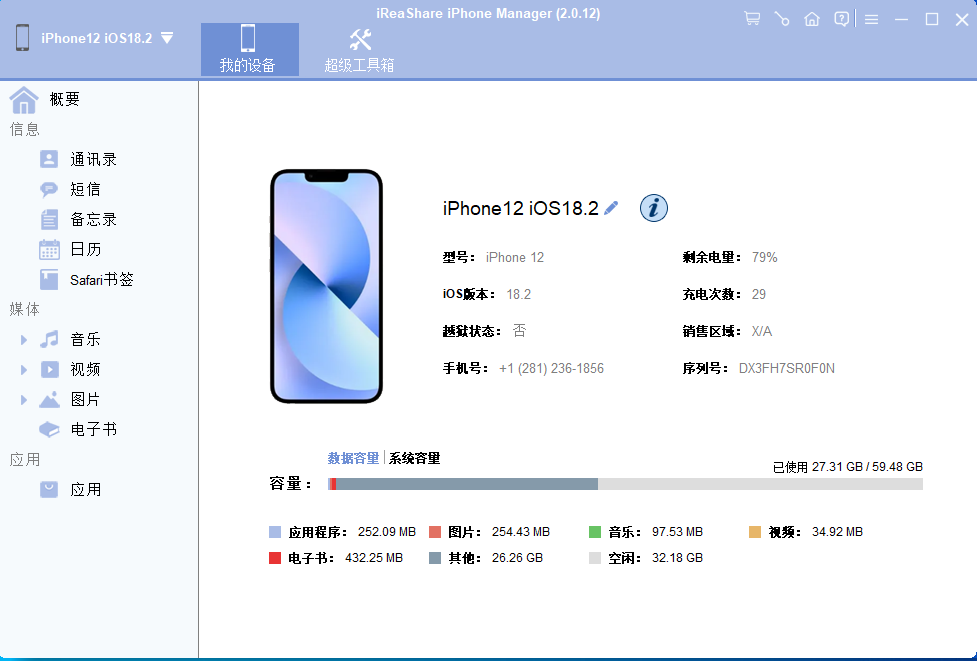
第2步。 在左侧菜单中,您会发现所有不同的文件类型。只需选择要复制的数据类型,iPhone上的所有具体项目将会显示。预览内容并选择要传输到Mac的内容。
第3步。 选择完成后,点击顶部菜单中的“导出”按钮。此操作将提示路径选择对话框出现。在Mac上选择希望传输文件的目标位置,从iPhone到Mac的传输将立即开始。(在这里,您也可以选择“导入”并按照提示将文件从此Mac传输到iPhone)该工具还允许您批量进行传输。要开始备份,从程序界面点击“超级工具箱”>“iTunes备份和恢复”>“备份”;将弹出一个窗口,您可以在其中选择要备份的设备并选择输出文件夹;点击“确定”开始该过程。对于恢复,选择“恢复”代替;确认目标设备并选择iTunes备份;最后,点击“确定”。
方法3:通过AirDrop在iPhone和Mac之间共享文件
AirDrop是iOS和macOS的基本功能,可实现附近设备之间快速简便的文件传输。它利用蓝牙和Wi-Fi,只需几次轻松点击即可完成传输。要通过AirDrop从iPhone到Mac,您可以共享一些文件类型,包括图像、视频、网页、位置等。如何使用AirDrop将文件从iPhone传输到Mac?
- 打开Finder并转到菜单栏。
- 点击“前往”并选择“AirDrop”。
- 确保打开蓝牙和Wi-Fi以在Mac上激活AirDrop。
- 将AirDrop可见性设置为“对所有人开放”或“仅限联系人”。
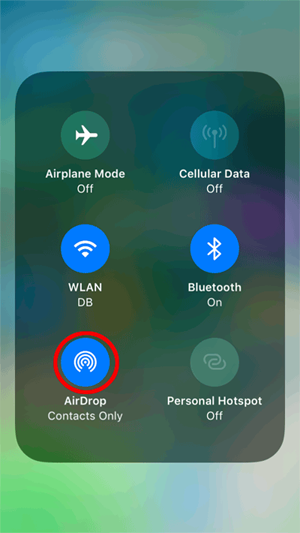
- 在iPhone上打开控制中心。
- 确保Wi-Fi和蓝牙已启用,并点击AirDrop图标。
- 将iPhone设置为可被“所有人”或“仅限联系人”发现。
- 要从iPhone传输文件到Mac,在iPhone上打开要发送的文件。
- 点击“共享”图标并选择“AirDrop”图标。
- 等待可用设备出现,并选择要AirDrop文件的所需设备。
要从Mac传输文件到iPhone,您可以:
- 在Mac上右键点击要共享的文件。
- 在出现的菜单中,将鼠标悬停在“共享”上并点击“AirDrop”。
- 从可用设备列表中选择接收方iPhone。
- 点击“完成”以启动文件传输。
方法4:使用iCloud Drive在iPhone和Mac之间传输文件
iCloud Drive是一个方便的AirDrop替代品,是Apple的云存储服务,可让您的文件在设备之间保持同步。顺畅的文件传输需要强大的Wi-Fi连接,重要的是两台设备上都安装最新的操作系统以确保兼容性。如何使用iCloud Drive将文件从iPhone传输到Mac?
- 在iPhone上,导航到“设置”> [您的姓名] > “iCloud”> “iCloud Drive”。
- 打开“文件”应用并转到浏览 > iCloud Drive。
- 找到所需文件并将它们移动到iCloud Drive。
- 要在PC/Mac上访问iPhone文件,请在Mac上访问icloud.com。
- 使用您在iPhone上使用的Apple ID登录。
- 从可用选项中选择“iCloud Drive”以在电脑上访问您的iPhone文件。
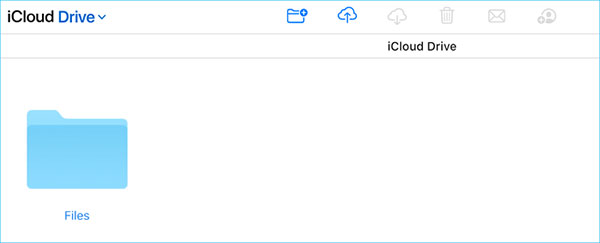
要将文件从Mac复制到iPhone,您可以:
- 选择要从Mac传输的文件或文件夹。
- 点击“共享”并使用AirDrop或生成iCloud链接。
- 在iPhone上,打开文件应用并登录iCloud。
- 在AirDrop部分中找到传输的文件/文件夹或使用链接。
- 将文件/文件夹保存到iPhone上的所需位置。
方法5:通过iTunes文件共享从iPhone向Mac(或反向)发送文件
iTunes是一种流行的文件共享方法,特别适用于在iPhone和其他设备之间同步音乐、视频和照片。要成功完成任务,请确保您具备以下要求:
- 使用合适的线缆在iPhone和Mac之间建立可靠的连接,最好是设备附带的原装线缆。
- 安装有最新版本iTunes的Mac。
- 验证文件所在的应用是否支持文件共享。
如何使用iTunes文件共享将数据从iPhone复制到Mac?
- 通过USB将iPhone连接到电脑。
- 在Mac上启动iTunes应用。
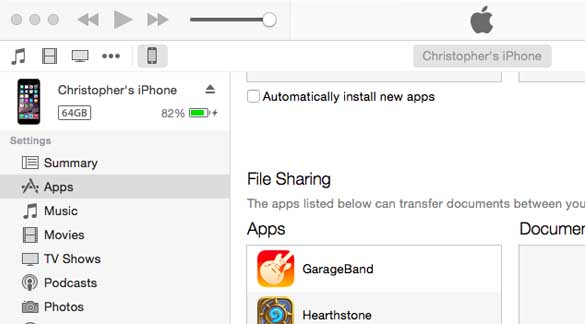
- 点击iTunes窗口侧边栏上方的“设备”按钮。
- 从选项中选择“文件共享”。
- 从左侧列表中选择要传输文件的具体应用。
- 从右侧列表中选择要传输的文件。
- 点击“保存到”并选择要保存文件的目标位置。
- 再次按下该按钮以启动传输。
要将文件从Mac传输到iPhone,您可以:
- 在iTunes中点击“添加”。
- 从Mac中选择要传输的文件。
- 点击“添加”以启动文件传输。
注意: iTunes文件共享需要浏览应用特定文件夹,这可能既耗时又麻烦。此外,此功能主要关注应用特定文件,并不提供iPhone和Mac之间的实时同步。
方法6:使用Dropbox在iPhone和Mac之间传输文件
Dropbox是在iPhone和Mac之间传输文件的另一种方式。它可以处理多种文件,包括照片、视频、Excel文件、Word文档、文本文件、Zip文件等。要完成此任务,您需要稳定的互联网连接。在继续之前,您必须在Mac和iPhone上下载并安装Dropbox,使用相同的Dropbox账户登录应用,并确保设备处于稳定的网络连接下。如何通过Dropbox将数据从iPhone传输到MacBook?
- 访问Dropbox网站,如果还没有账户,请创建一个。
- 然后,授权您的账户。
- 前往iPhone上的App Store并下载Dropbox应用。
- 下载完成后,打开应用并使用您的Dropbox凭据登录。
- 在Dropbox应用中点击“创建”或“+”图标,并选择“创建或上传文件”以使用Dropbox备份文件。
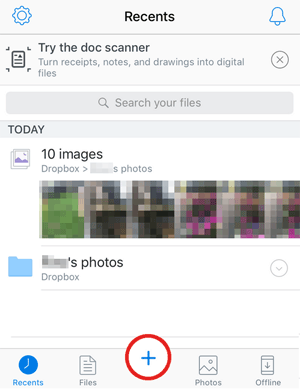
- 选择要上传的文件并点击“下一步”。
- 在Dropbox中选择要保存文件的目标位置,然后点击“上传”。
- 等待上传完成,然后转到Mac上的Dropbox应用以访问下载的文件。(要将文件从Mac传输到iPhone,只需从Mac上传项目到Dropbox即可。)
方法7:通过电子邮件从Mac向iPhone(或反向)发送文件
要将少量文件从iPhone传输到Mac,只需将文件附加到电子邮件并发送到您自己的电子邮件地址即可。这允许您在包括Mac在内的任何设备上访问文件。如何通过电子邮件在iPhone和Mac之间传输文件?
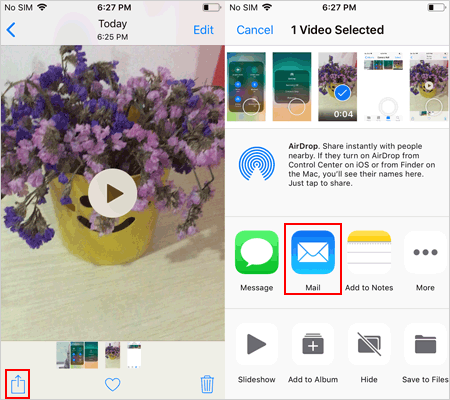
- 访问iPhone并导航到要传输的文件。
- 选择后,点击“共享”图标并选择“邮件”选项以打开邮件应用。
- 登录您的电子邮件账户,撰写邮件,并等待附件完成上传。
- 点击“发送”按钮发送邮件。
- 在Mac上访问您的电子邮件并找到带有附件的邮件。
- 在Mac上下载邮件中的附件文件。
- 要将文件从Mac传输到iPhone,在Mac上撰写邮件并附加要复制的文件;将邮件发送给自己;在iPhone上打开邮件应用;找到刚刚发送的邮件并获取附加数据。
总结思考
总的来说,这份逐步教程提供了iPhone到Mac传输和反向传输的实用技巧,从利用云存储服务到利用内置功能。然而,为了获得简化和无错误的体验,我们高度重视iReaShare iPhone Manager。这款强大的工具简化了iPhone和Mac之间的文件传输,并提供全面的数据管理功能。所以,下载该软件并立即试用吧。





 扫一扫
扫一扫


 2万+
2万+

 被折叠的 条评论
为什么被折叠?
被折叠的 条评论
为什么被折叠?
 到【灌水乐园】发言





