



存储在iPhone上的联系人无疑是用户最重要的元素之一。因此,在从旧iPhone型号过渡到新iPhone 17/16/15/14/13/12/11时,必须将之前设备上的所有联系人无缝转移到新设备上。手动复制联系人可能是一项艰巨的任务,特别是对于那些已经积累了数百甚至数千个联系人的用户。幸运的是,本文介绍了7种简单的方法,便于快速将联系人从一个iPhone传输到另一个iPhone。
方法1:如何轻松且即时地将联系人从iPhone传输到iPhone
一些用户报告说,在使用iTunes恢复期间丢失了联系人。因此,越来越多的人正在寻找一种可靠的方法,在iPhone设备之间传输联系人而不会丢失任何数据。因此,可以考虑使用最佳应用程序如iReaShare Phone Transfer(Windows和Mac)。该软件允许无缝且快速地传输联系人,以及其他数据如备忘录、日历、书签、书籍等。此外,它支持在不同系统上运行的设备之间的内容传输,包括8000多种iPhone和Android设备。该工具具有绿色界面,新手和经验丰富的用户都可以访问,无需专门技能。首先,只需点击上方图标在您的计算机上安装这个强大的工具。然后,按照下面列出的步骤将您的联系人从一个iPhone传输到另一个iPhone:
步骤1:启动程序并将iPhone连接到PC安装后在计算机上运行最佳手机数据传输软件。为了让您的iPhone被程序识别,只需按照屏幕上的提示操作。然后,使用USB数据线将您的2个iPhone连接到计算机。
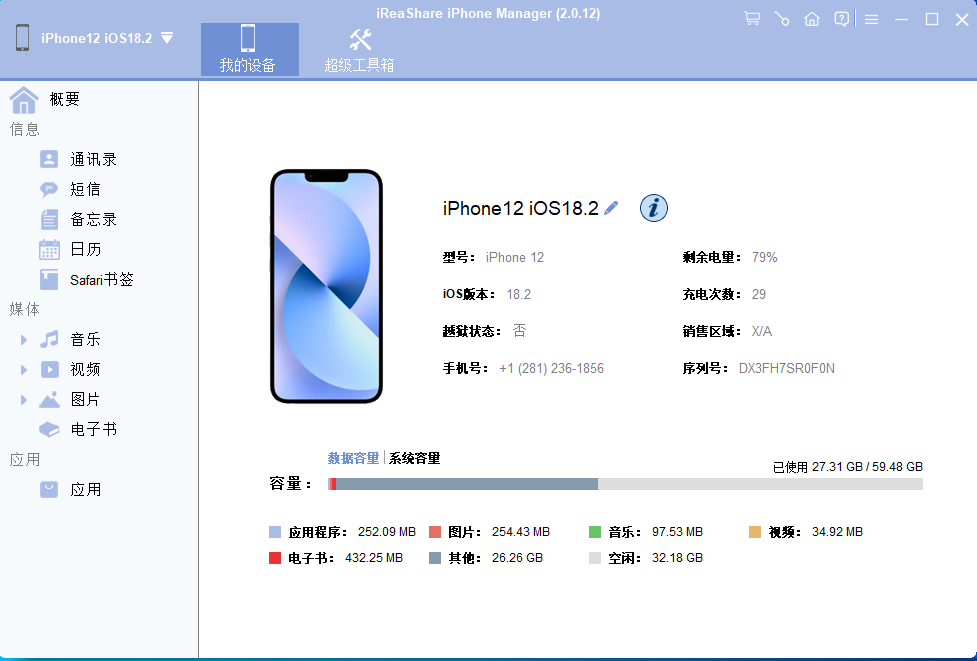
步骤2:检查两个设备的位置一旦检测到您的两个iOS设备,您将看到如下界面。确保您的源手机和目标手机位置正确。如果它们排列错误,点击屏幕中间的"翻转"。
步骤3:开始将联系人传输到新iPhone在内容列表中勾选"联系人"按钮进行传输。最后,点击内容列表下方的"开始复制"立即开始该过程。
方法2:如何通过iCloud同步将联系人传输到新iPhone
iCloud包含在您的iPhone中,允许快速备份和恢复数据。要使用iCloud在iPhone之间传输联系人,请使用相同的Apple账户登录两个设备,并确保它们连接到稳定的Wi-Fi网络。如何通过iCloud同步传输iPhone到iPhone的联系人列表?
- 在两个iDevice上,转到"设置" > "iCloud" > "联系人"在您的旧iPhone和新iPhone上,然后打开它。
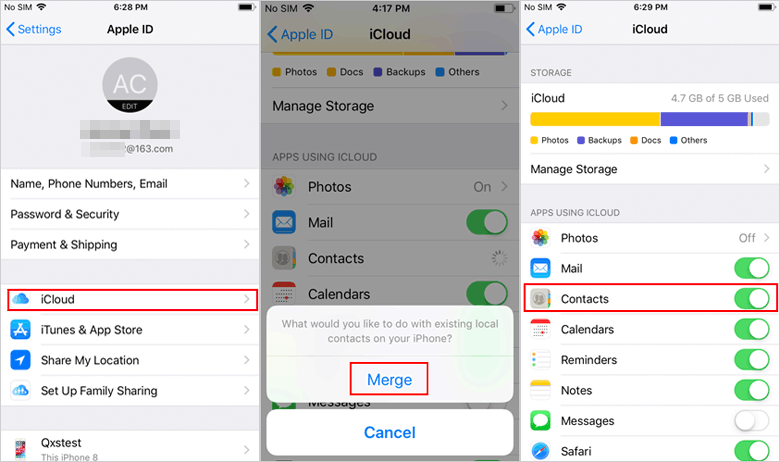
- 当提示"您的联系人将与iCloud合并"时,在接收设备上选择"合并"。
- 现在,检查您的新设备上是否存在来自旧设备的联系人。
方法3:如何通过iCloud备份将联系人从iPhone移动到iPhone
iCloud备份和恢复功能使您能够在新iPhone上恢复广泛的内容。然而,此方法不允许选择性传输,并且会覆盖新设备上的任何现有数据。如何使用iCloud备份将联系人从iPhone传输到iPhone?
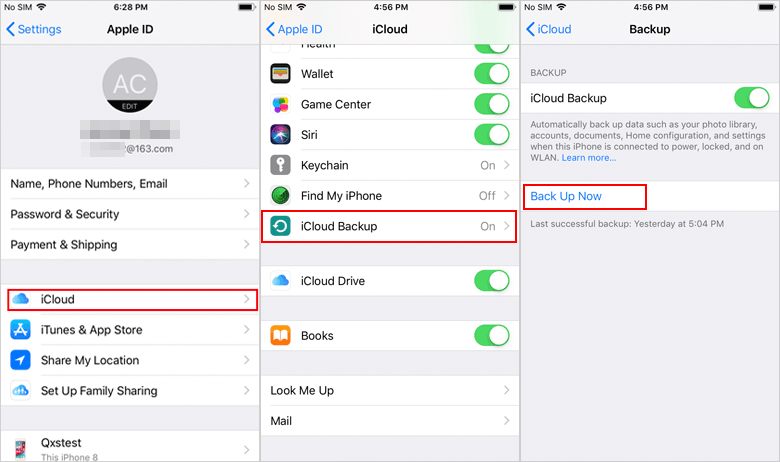
- 点击"设置",打开您的Apple ID,找到"iCloud"图标,然后在您的iDevice上点击它。
- 转到"iCloud备份"并选择"立即备份"以自动激活备份。
- 将会有自动指示您应该遵循以进入您的新iPhone。
- 当您到达"应用与数据"页面时,记得选择"从iCloud备份恢复"。
- 之后,按照说明完成剩余的步骤。
确保两部iPhone使用相同的Apple ID登录并连接到相同的Wi-Fi,因为该过程不会被中断。注意: 如果您已经完成设置,您可以通过转到"设置" > "通用" > "还原" > "抹掉所有内容和设置" > "抹掉iPhone"来清除您的新设备。当您到达"应用与数据"屏幕时,按照上述步骤操作。
方法4:如何通过iTunes将所有联系人从iPhone传输到iPhone
要继续,请确保您拥有iTunes的最新版本和USB数据线。请注意,传输后新iPhone上的现有联系人将被替换。了解如何通过iTunes从iPhone导入联系人到iPhone:
- 使用USB数据线将旧iPhone连接到计算机并打开iTunes。
- 选择您的iPhone,点击"信息",并勾选"同步联系人"。
- 选择"所有联系人"或"所选组",然后点击"应用"以备份联系人。
- 断开旧iPhone,连接新iPhone,然后再次打开iTunes。
- 选择新iPhone,点击"信息",并启用"同步联系人"。
- 在"替换此iPhone上的信息"下,选择"联系人",然后点击"应用"。
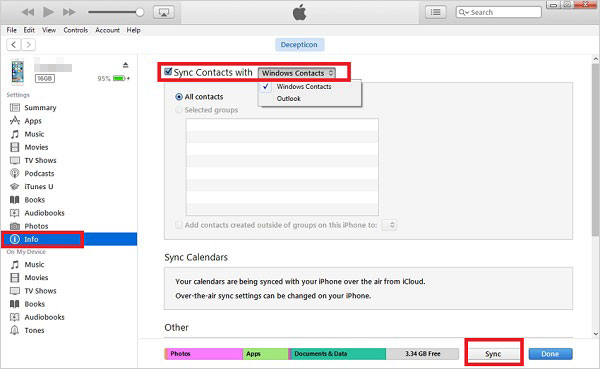
如果您安装了iTunes的Mac,您可以使用Finder将联系人传输到新iPhone。
使用方法:
1. 使用USB数据线将旧iPhone连接到Mac。
2. 如果出现提示,允许您的iPhone"信任此计算机"。
3. 在Mac上打开Finder并在"位置"下选择您的iPhone。
4. 转到"信息"部分,选择"同步联系人",然后点击"应用"。
方法5:如何使用AirDrop将联系人从旧iPhone传输到新iPhone
AirDrop促进两个兼容设备之间的文件传输。要使用此功能,必须将两个iPhone连接到相同的Wi-Fi网络并激活蓝牙。我如何通过此功能将联系人从iPhone传输到iPhone?
- 打开您的"控制中心",找到"AirDrop",并在两个iDevice上打开它。
- 不要忘记在"允许我被发现"页面上设置"所有人"选项,以确保您的设备可以被检测到。
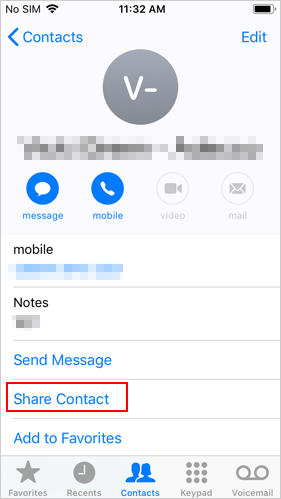
- 打开联系人应用并选择您要传输的联系人。
- 点击"共享联系人",点击"AirDrop",然后选择目标iPhone发送联系人。
- 现在转到您的新iPhone并勾选"接受"选项以接收来自旧iPhone的联系人。
方法6:如何使用Gmail将联系人从iPhone发送到iPhone
要将联系人从一个iPhone复制到另一个iPhone,您可以使用Gmail发送vCard文件。将联系人导出为vCard文件并发送给自己或他人,允许轻松地进行选择性传输,而无需合并整个联系人列表或进行大量同步。以下是如何使用Gmail将联系人从一个iPhone移动/复制到另一个iPhone的步骤:
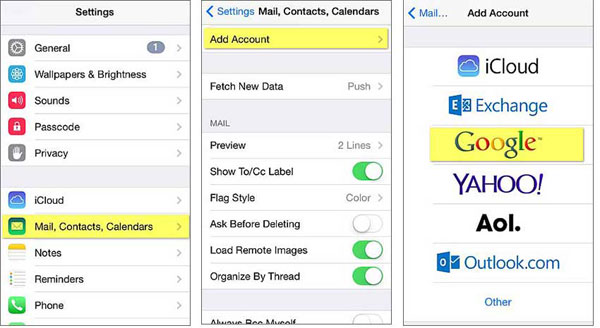
- 如果您在旧iPhone上没有使用Gmail,请转到"账户设置"登录您的Gmail。
- 然后打开"设置",点击"邮件、联系人、日历",然后点击"Gmail"。
- 勾选"联系人"图标使按钮变绿。
- 在PC上的Gmail中访问来自旧iPhone的联系人同步,并选择您要传输的联系人。
- 点击"更多"并选择"导出..."选项。
- 出现提示时,选择"所选联系人"或"所有联系人"进行导出。
- 选择"vCard格式"以确保联系人可以在新iPhone上访问。
方法7:如何使用SIM卡将iPhone联系人传输到新iPhone
如果您的联系人存储在旧iPhone的SIM卡上,您可以通过从旧设备中移除SIM卡来将它们传输到新iPhone。这是一个简单有效的方法,但首先确保SIM卡与两个设备兼容。如何使用SIM卡从旧iPhone获取/共享联系人到新iPhone?
重要提示: 由于iPhone不支持直接将联系人保存到SIM卡,您可能需要在完成iPhone到iPhone联系人传输之前使用Android设备执行此操作。
- 在原始iPhone上,导航到"设置 > 联系人"并在必要时选择"导入SIM卡联系人"。
- 将联系人移动到支持此功能的其他设备。
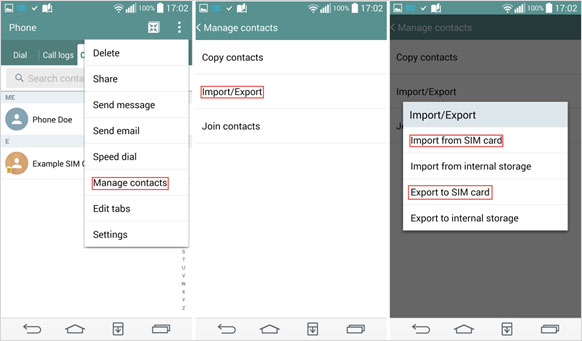
- 如果适用,将SIM卡插入Android设备,将联系人导出到SIM卡,然后重新将SIM卡插入目标iPhone。
- 更换SIM卡后,转到目标手机的"设置 > 联系人"并选择"导入SIM卡联系人"以完成导入过程。
结论
在将联系人传输到新iPhone的前7种方法中,iReaShare Phone Transfer是最推荐的。该软件允许您只需一键即可在设备之间传输联系人和其他文件。虽然其他方法可能看起来容易,但它们可能不方便。对于选择性和安全的文件共享,此工具可以是您的首选。





 扫一扫
扫一扫


 488
488

 被折叠的 条评论
为什么被折叠?
被折叠的 条评论
为什么被折叠?
 到【灌水乐园】发言





