



智能手机已经成为我们日常生活中不可或缺的一部分。对于 iPhone 用户来说,iPhone 是一款功能强大且外观精美的设备。然而,即使随着 iPhone 新型号的不断推出,其存储容量不断增加,我们仍然会面临 iPhone 存储空间不足的情况。因此,我们始终建议用户将 iPhone 中的文件转移到电脑上进行备份,以释放 iPhone 的空间。那么,如何轻松地将 iPhone 14/13/12/11/X/8/7 中的文件转移到 PC 呢?实际上,有多种方法可以做到这一点,甚至有些方法不需要使用 USB 数据线。继续阅读以下 6 种将 iPhone 数据复制到电脑的方法。
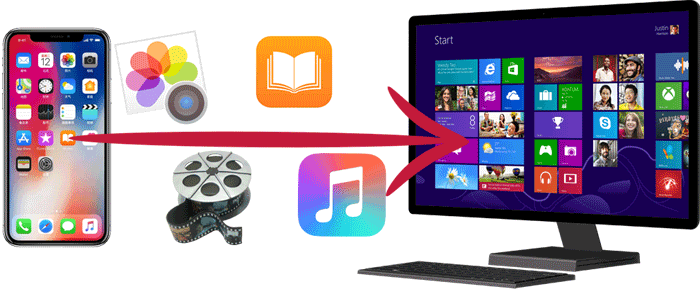
方法 1:使用 iReaShare iPhone Manager 将 iPhone 文件转移到 PC
iReaShare iPhone Manager 是一款出色的 iOS 文件传输和管理工具,它允许你在 iPhone 上预览并选择所需的文件,然后轻松地将它们复制到电脑上。该程序兼容 Mac 和 Windows 7/8/10 系统,并支持传输几乎所有类型的文件,包括照片、视频、联系人、短信等。此外,iReaShare iPhone Manager 还具有以下其他有用功能:
iReaShare iPhone Manager 的主要功能:
- 一键将 iPhone 文件转移到 PC 或 Mac。
- 在 iPhone 和电脑之间复制联系人、短信、视频、照片、音乐等。
- 在 iPhone/iPad/iPod 和 iTunes 之间备份和恢复数据。
- 直接在电脑上编辑和管理 iOS 数据。
- 在所有 iOS 设备上运行顺畅,包括 iPhone 14/13/12/11/11 Pro (Max)、iPhone X/XR/XS/XS Max、iPhone 8/8 Plus、iPhone 7/7 Plus、iPhone 6/6S/6 Plus、iPad、iPod touch 等。
现在,让我们通过以下步骤了解如何使用 iReaShare iPhone Manager 将 iPhone 文件转移到 PC,而无需使用 iTunes:
步骤 1:将 iPhone 连接到 PC在电脑上安装并启动 iReaShare iPhone Manager。确保你的 iPhone 已通过 USB 数据线连接到电脑。程序将自动检测连接的 iPhone,并显示如下界面:
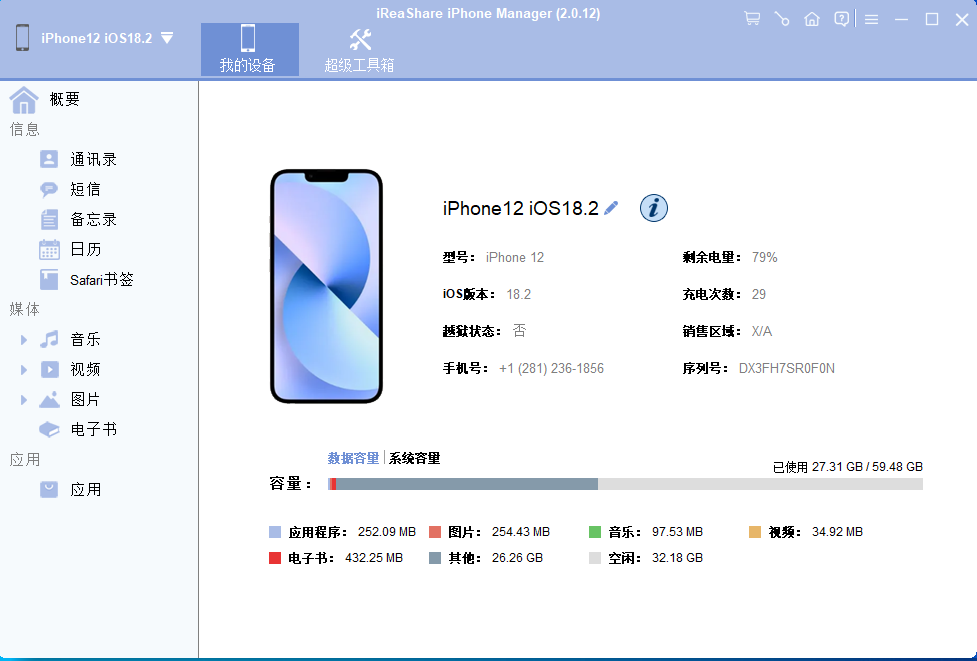
步骤 2:选择要传输的文件在左侧面板中,你可以看到文件类型显示在设备名称下,包括联系人、短信、笔记、日历、书签、音乐、视频、照片、书籍和应用程序等。点击它们以预览详细文件,并标记要传输的目标数据。
步骤 3:开始将 iPhone 文件传输到 PC选择你需要的文件后,点击顶部的“导出”按钮,将它们从 iPhone 传输到 PC。在电脑上选择一个文件夹来保存导出的文件,然后点击“确定”按钮开始传输过程。等待几秒钟,传输完成。你可以在电脑上找到 iPhone 的文件。
方法 2:使用 iTunes 将 iPhone 文件转移到 PC
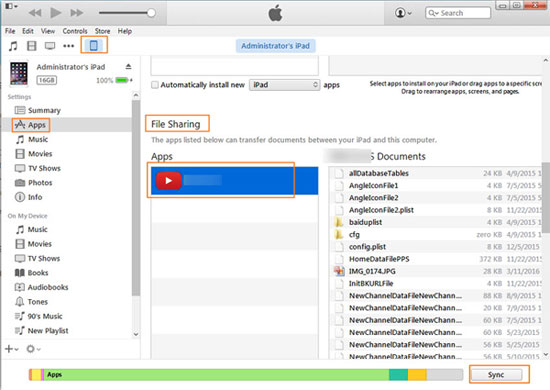
作为苹果的官方管理工具,iTunes 当然可以用来传输数据。你可以使用 iTunes 的文件共享功能将 iPhone 中的文件转移到笔记本电脑。以下是使用 iTunes 文件共享功能的方法:
- 在 PC 上下载并安装最新版本的 iTunes。
- 启动 iTunes,然后用 USB 数据线将 iPhone 连接到这台电脑。
- 如果系统提示你是否信任这台电脑,请选择“信任”。
- 点击 iTunes 界面上的 iPhone 图标,然后在左侧列表中选择“文件共享”。
- 现在选择你想要传输文件的应用程序,然后选择文件。点击“保存到”将文件传输到电脑。
缺点:有些文件与 iTunes 不兼容,因此无法传输。
方法 3:通过 iCloud 将 iPhone 文件下载到 PC
众所周知,iCloud 为每位用户提供了 5GB 的免费存储空间,允许用户在其中存储照片、视频、文档、应用程序等。我们可以通过将 iCloud 中的备份文件下载到 PC 来实现 iPhone 到 PC 的文件传输。
- 首先,最好确保你的 iPhone 上安装了最新版本的 iOS。
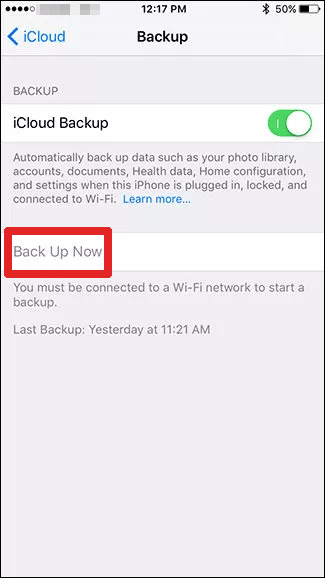
- 在 iPhone 上进入“设置”>“iCloud”,然后使用 Apple ID 登录。
- 打开“iCloud 备份”以将 iPhone 上的数据备份到 iCloud。
- 在 PC 上下载并安装 iCloud for Windows。
- 打开 iCloud for Windows 并使用 Apple ID 登录。
- 打开相应的选项,然后你就可以从 PC 上访问 iPhone 上的文件了。
缺点:iCloud 只提供 5GB 的免费存储空间,每次备份都会覆盖上次备份的数据。
方法 4:使用 Google Drive 将 iPhone 文件转移到 PC
Google Drive 是一个知名云存储服务,用于在多个设备之间共享文件,包括照片、故事、设计、绘图、音频录音、视频等。它为每位用户提供 15GB 的免费存储空间。
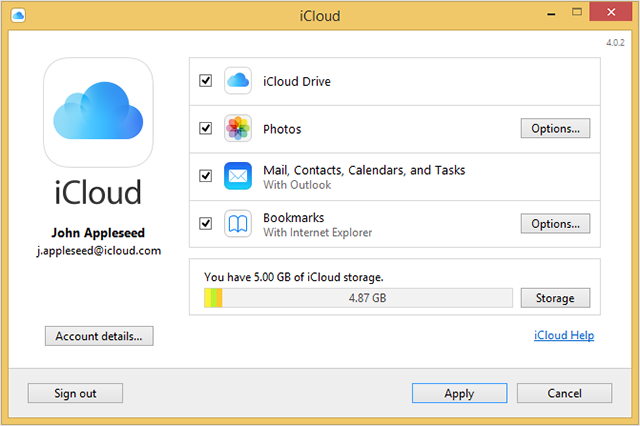
- 在 iPhone 上下载并打开 Google Drive,然后登录你的账户。如果你还没有账户,需要先注册。
- 在 Google Drive 界面上点击“添加”按钮,然后点击“上传”。
- 找到并选择你想要移动的文件,然后点击“上传”以将 iPhone 数据备份到 Google Drive。
- 在电脑上打开 Google Drive,并登录同一个账户。
- 现在你可以在电脑上看到这些文件了。
缺点:使用云服务传输数据需要依赖互联网。因此,如果网速不佳,将严重影响数据传输的效率。
方法 5:通过 AutoPlay 将 iPhone 文件发送到 PC
如果你使用的是 Windows 7 电脑,以下指南将告诉你如何通过 AutoPlay 将 iPhone 中的文件转移到电脑。
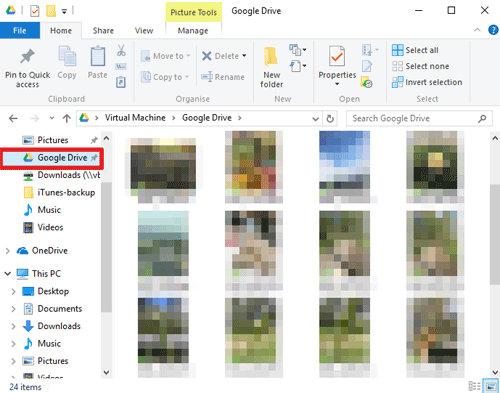
- 使用 USB 数据线将 iPhone 插入电脑。
- 连接建立后,电脑桌面上会出现一个自动播放窗口,点击这里的“导入照片和视频”选项。
- 进入导入设置并更改文件保存的位置。
- 确认位置后,点击“确定”按钮,选择一个标签,然后点击“导入”按钮。
缺点:此方法仅支持传输照片和视频。如果你需要传输其他类型的数据,则需要使用其他方法。
方法 6:使用 Windows 资源管理器将 iPhone 文件复制到 PC
通过 Windows 内置的 Windows 资源管理器,你可以简单地使用 USB 数据线传输文件,而无需依赖任何工具。但是,最好在电脑上安装 iTunes。(注意:在 Windows 10 中,Windows 资源管理器称为文件资源管理器。)
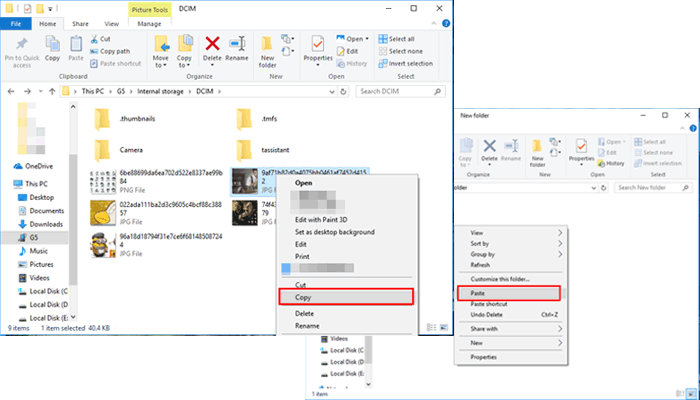
- 使用 USB 数据线将 iPhone 连接到电脑。
- 设备被识别后,Windows 资源管理器将启动。如果没有,你可以在电脑上手动打开“我的电脑”。
- 你会在“便携设备”区域中看到 iPhone,双击打开其“内部存储”。
- 在内部存储中找到“DCIM”文件夹,所有照片和视频都存储在这里。
- 选择你想要传输的内容,并将其复制或移动到电脑上的目标文件夹。
缺点:通过 Windows 资源管理器将文件从 iPhone 转移到电脑会打乱文件顺序,且没有文件夹结构。
总结:
如何将 iPhone 中的文件导出到电脑?相信你现在已经有明确的答案了。总的来说,有多种方法可以将 iPhone 文件转移到 Windows 7/8/10 电脑上。在上述方法中,iReaShare iPhone Manager 应该是你的首选。它允许你在没有 iTunes 的情况下将 iPhone 文件共享到 PC,并支持 10 多种文件格式。最适合你的方法取决于你想要复制的具体文件类型。选择最适合你需求的解决方案。如果你喜欢这篇文章,别忘了分享和评论。





 扫一扫
扫一扫


 4118
4118

 被折叠的 条评论
为什么被折叠?
被折叠的 条评论
为什么被折叠?
 到【灌水乐园】发言





