



作为手机市场中年轻一代的新宠,realme 一直在与尖端科技赛跑。当你拥有最具个性化的 realme 11 Pro,在体验其高端功能(如1亿像素)时,你肯定会想要备份手机上的内容。这一点在你设备内存有限且存储了大量个人信息时尤为迫切。今天,我们将带你通过这篇文章,介绍五种超级简单的方法,帮助你轻松完成 realme 的备份与恢复。让我们直奔主题,不再赘述。
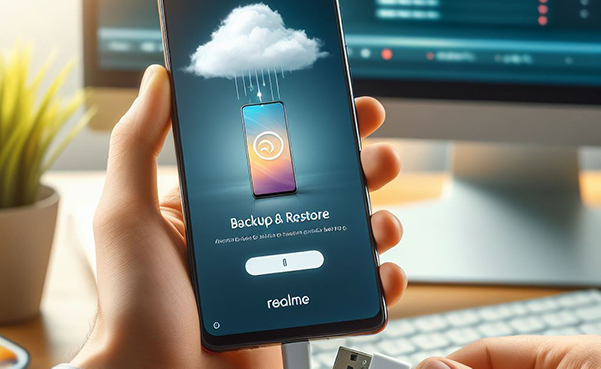
方式1:通过 iReaShare Android Manager 将 realme 备份到电脑并恢复(含视频指南)
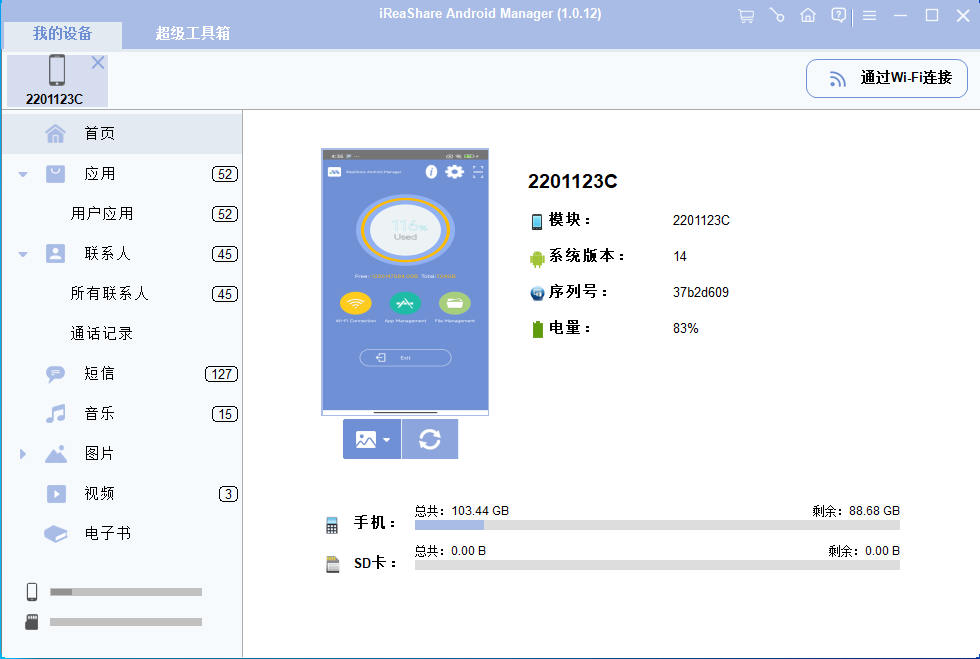
如果你希望能够预览 Android 内容并选择性地进行文件传输,那么iReaShare Android Manager(Windows 和 Mac 版本)将是你的理想选择。这款高效的 realme 备份软件不仅支持联系人、短信、媒体文件、文档和应用程序的备份与管理,还提供便捷的一键备份与恢复功能,并可直接在电脑上管理手机内容。
使用 iReaShare Android Manager 备份 realme 手机的方法如下:
- 下载并安装这款 Android 设备管理工具 到你的电脑。
- 使用 USB 数据线将 realme 手机连接到电脑。
- 按照屏幕提示确保手机被正确识别。
- 识别成功后,从左侧选择你需要的数据类型。
- 预览并选择你要备份的文件,例如联系人。
- 最后点击“导出”将选中的内容保存到电脑。
从备份中恢复数据到 realme:
- 确保手机已连接并被软件识别。
- 从左侧边栏选择所需的文件类型。
- 点击顶部菜单中的“导入”按钮。
- 从电脑中选择之前备份的内容。
- 将文件导入到连接的手机中完成恢复。
此外,该程序还支持一键批量备份与恢复。操作方法如下:
- 备份:连接并识别设备后,进入“超级工具包” > “备份” > 选择数据类型 > 点击“备份”。
- 恢复:点击“超级工具包” > “恢复” > 选择备份文件 > 点击“恢复”。
方式2:通过本地备份进行 realme 云备份与恢复
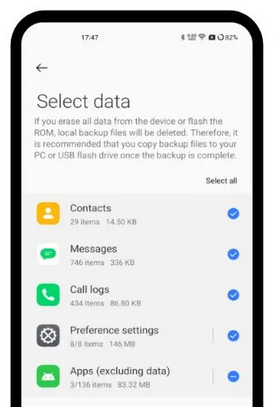
为防止数据丢失,你可以通过本地备份功能对 realme 数据进行备份与恢复。请注意,恢复出厂设置或刷机操作会清除本地备份,因此建议将备份文件复制到电脑或U盘中。
如何进行本地备份:
- 打开 realme 手机的“设置 > 系统设置 > 备份与重置”。
- 点击“备份与迁移 > 本地备份”。
- 选择你要备份的数据类型,然后点击“开始”。
- 备份完成后点击“完成”。
如何从本地备份恢复:
- 打开手机“设置”。
- 点击“其他设置 > 备份与重置”。
- 选择“本地备份”,然后选择你要恢复的备份文件。
- 点击“开始”进行恢复。
注意: 如果备份失败,请检查设备存储空间、网络连接、系统版本,或联系 realme 客服获取帮助。
方式3:使用 Heytap 云服务备份与恢复 realme 手机
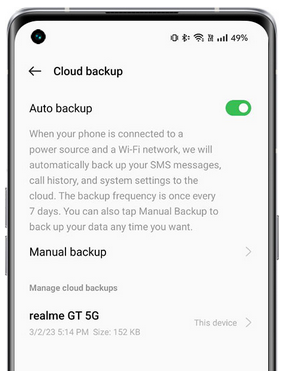
Heytap 云服务是 realme 官方提供的云备份服务。登录 Heytap 账户后,你可以安全地备份短信、通话记录、系统设置(如录音、Wi-Fi、天气、时钟等),以及照片、视频、音频和文档。
如何设置自动备份:
- 进入“设置 > HeyTap 账户”。
- 登录你的 Heytap 账户。
- 进入“云服务”并开启“自动备份”。
如何从 Heytap 云恢复:
- 在任意 realme 设备上登录你的 Heytap 账户。
- 进入“设置 > HeyTap 账户 > 云服务 > 自动备份”。
- 选择你要恢复的备份记录。
- 勾选需要恢复的数据类型。
- 点击“恢复”完成数据还原。
Heytap 每7天自动备份一次,免费提供5GB云空间。你也可以升级至50GB、120GB等更大容量套餐。
方式:使用 Google 备份进行 realme 数据备份与恢复
通过 Google 备份,你可以轻松同步联系人、短信、通话记录、设备设置和应用数据。若要将备份恢复到新设备,需先在新设备上登录相同的 Google 账户。
备份 realme 到 Google:
- 确保手机连接 WiFi 并处于充电状态。
- 打开“设置”,向下滑动找到“Google”。
- 点击进入后选择“备份”。
- 开启“备份到 Google 云端硬盘”开关。
- 点击“立即备份”开始同步。
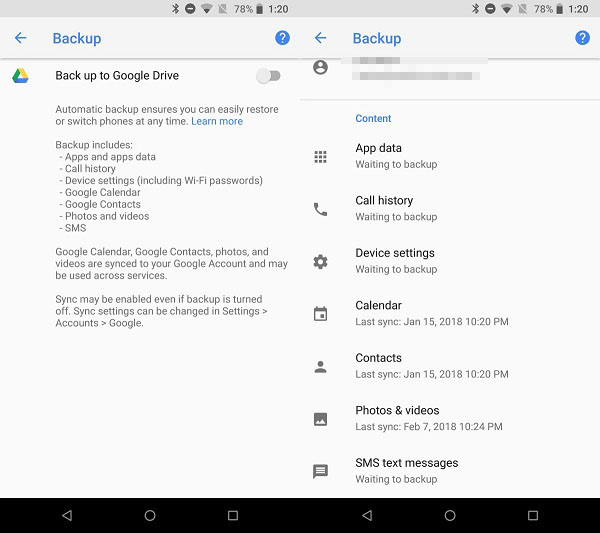
从 Google 备份恢复:
- 打开“设置 > 系统 > 高级 > 备份”。
- 点击“恢复数据”,选择你之前备份时使用的 Google 账户。
- 选择要恢复的数据类型(如应用、联系人、照片等)。
- 点击“恢复”,等待完成后重启手机。
每个 Google 账户免费提供15GB空间,适用于 Drive、Gmail、Photos 等服务。若数据量大,建议使用 WiFi 进行备份。
总结
以下是本文介绍的几种 realme 备份与恢复方法的简要总结:
- iReaShare Android Manager 提供灵活的选择性备份与恢复功能,同时支持专业数据管理。
- 本地备份简单易用,但在恢复出厂设置前务必备份到电脑或U盘,以防数据丢失。
- Heytap 云和 Google 云都提供免费空间,但在空间不足时需付费扩容。





 扫一扫
扫一扫


 3011
3011

 被折叠的 条评论
为什么被折叠?
被折叠的 条评论
为什么被折叠?
 到【灌水乐园】发言





