如何有效地将照片从realme传输到电脑

《超节点修仙录》· 第二卷·筑基期【第05话】 PCIe是什么?——电脑内部的「高速公路」 PCIe是电脑内部的高速数据“高速公路”,决定显卡、固态等设备性能。车道数(x1/x4/x8/x16)和版本(3.0/4.0/5.0)直接影响带宽。消费级CPU PCIe通道有限,多设备共用会导致显卡降速,如M.2固态占用通道致显卡从x16降至x8。服务器超节点需双路CPU+PCIe Switch解决通道瓶颈,实现多GPU、网卡、存储高效互联。PCIe不仅是数据传输通道,更是CXL、GPU池化等技术的基础,堪称系统“血管”。 阅读详情

如果您想知道如何将 realme 手机中的照片传输到电脑,那么您来对地方了。本指南将为您介绍 5 种不同的方法,包括使用 USB 数据线、蓝牙、云服务以及专业工具。无论您是想释放设备空间还是备份珍贵照片,我们都会一步一步地讲解。继续阅读,了解更多信息。
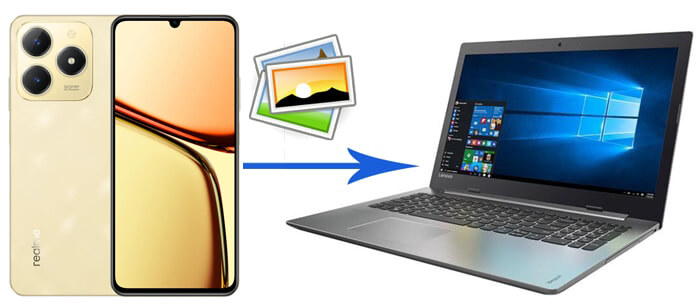
第一部分:如何通过 USB 将 realme 手机中的照片传输到电脑

将 realme 手机中的照片传输到电脑最直接的方法是使用 USB 数据线。请按照以下步骤了解如何将 realme P1 Speed 5G 中的照片传输到电脑:

步骤 1. 使用可用的 USB 数据线将 realme 手机连接到电脑。

步骤 2:手机上会弹出通知,要求您选择USB连接类型。选择“文件传输”或“MTP”。

步骤 3. 打开电脑上的文件资源管理器,找到您的 realme 设备,然后导航到“DCIM”或“图片”文件夹。
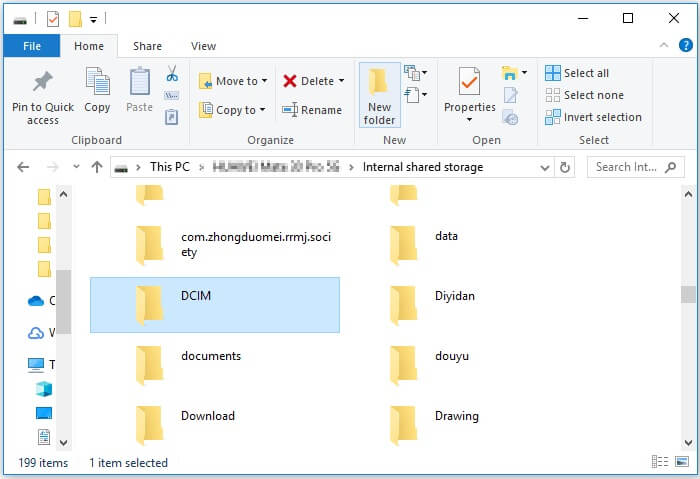
步骤 4. 选择要传输的照片,然后将其拖到计算机上的目标位置。

优点

- 快速简便,适合批量处理照片。

无需联网或额外软件。

缺点

- 需要USB连接线。

- 仅限有线连接。

第二部分:如何使用Coolmuster Android Assistant将 realme 手机中的照片传输到电脑

为了获得更高效、更全面的方法,您可以使用Coolmuster Android Assistant ,它可以让您轻松地在 realme 手机和电脑之间管理和传输所有类型的文件,包括照片。

Coolmuster Android Assistant的主要功能

  • 在电脑和手机之间传输联系人、短信、通话记录、音乐、视频、照片、书籍等。
  • 只需单击一下,即可备份和恢复Android设备上的所有文件。
  • 通过电脑直接管理Android手机上的数据,例如删除照片、发送短信、安装和卸载应用程序等等。
  • 支持大多数Android手机,包括 realme、三星、小米、OPPO、一加、vivo、TECNO、摩托罗拉等(包括最新的Android 16)。

如何轻松地将realme手机中的照片备份到电脑?

01点击下面的下载按钮,从官方网站下载软件并安装到您的计算机上(它支持Windows和 macOS)。

02使用 USB 数据线或 Wi-Fi 将 realme 手机连接到电脑。如果使用数据线连接,请在手机上启用 USB 调试模式。设备将被自动识别。
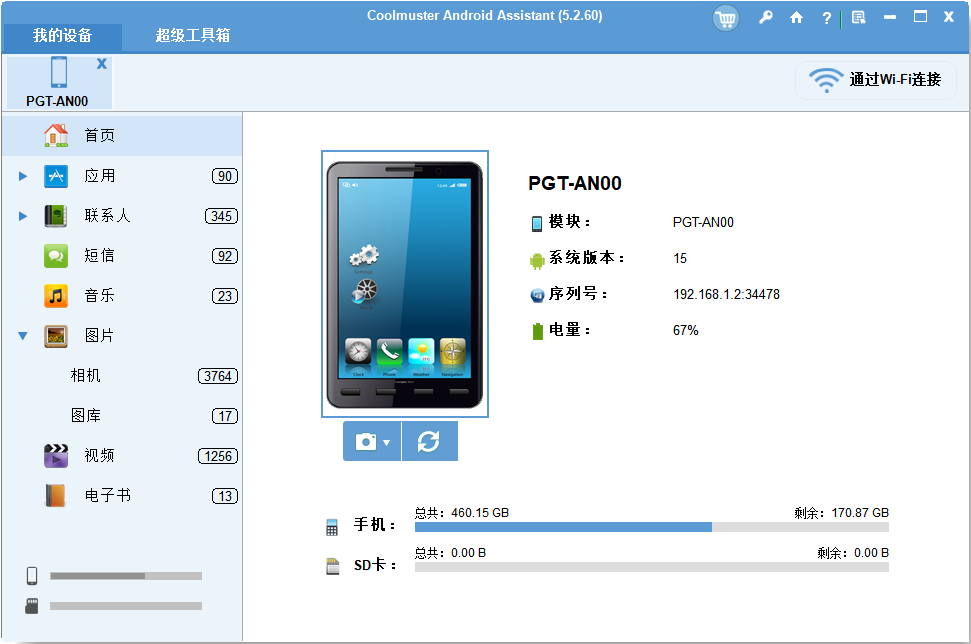
03从左侧菜单中选择“照片”图标,您将在主界面中看到手机上的所有照片。预览并选择要传输的图片,然后单击“导出”将其保存到您的电脑。

您还可以使用Coolmuster Android Assistant的“一键备份和恢复”功能,一键将 realme 设备上的照片传输到电脑,而无需单独选择每张照片:只需转到“超级工具包”>“备份”>“照片”>“备份”即可立即完成任务。

第三部分:如何通过云服务将 realme 手机中的照片复制到电脑

如果您更喜欢无线传输,像 Google Photos 这样的云存储解决方案是不错的选择。以下是如何使用 Google Photos 将 realme 手机中的照片导出到电脑的指南:

步骤 1. 在您的 realme 手机上打开 Google Photos 应用。
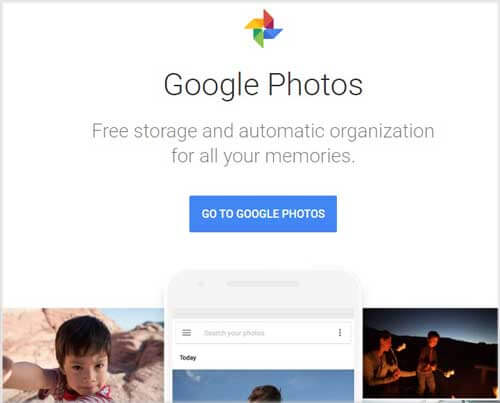
步骤 2. 选择要备份的照片,并将它们上传到您的 Google 帐户。

步骤 3. 在您的电脑上,访问Google Photos 网站并下载照片。

优点

- 无线连接,可从任何地方访问。

- 提供自动备份功能。

缺点

- 需要连接互联网。

可用存储空间有限。

第四部分:如何使用蓝牙将 realme 手机中的照片传输到电脑

蓝牙是传输照片的无线方式之一,但速度可能比 USB 或云端传输慢。如何使用蓝牙将 realme 手机上的照片传输到电脑?以下是具体步骤:

步骤 1. 在您的 realme 手机和电脑上启用蓝牙。

步骤 2. 按照屏幕提示配对您的设备。
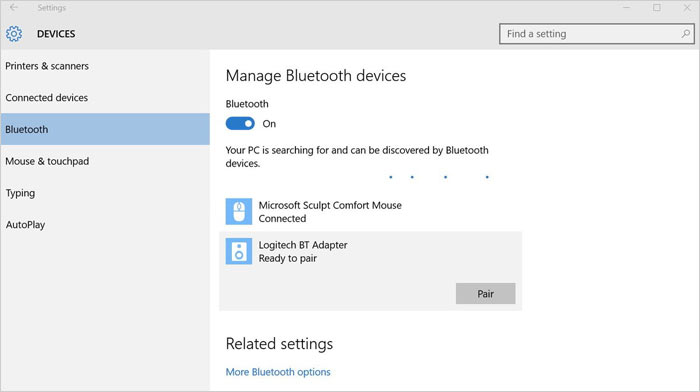
步骤 3. 在您的 realme 手机上,选择要传输的照片,并通过“蓝牙”将其分享到您的电脑。

步骤 4. 在您的计算机上接受传输请求,照片将保存到您的“下载”文件夹中。

优点

- 无线设计,无需线缆。

缺点

- 处理大文件或大量照片时速度较慢。

- 设备配对有时会失败。

第五部分:如何使用手机链接将 realme 手机中的照片下载到笔记本电脑

微软的 Phone Link 应用(以前称为 Your Phone)可让您将 realme 手机无线连接到Windows PC,从而轻松访问和下载照片。

如何使用 Phone Link 将 realme 手机中的照片传输到电脑?

步骤 1. 在您的电脑上下载并安装 Phone Link,并在您的 realme 手机上下载 Link to Windows应用。

步骤 2. 点击“连接设备和电脑”按钮进入下一页,然后点击“继续”。应用将打开二维码扫描器。根据您的需求启用必要的权限。

步骤 3. 在您的电脑上,打开应用程序并点击“获取启动器”。勾选“我已准备好连接Windows应用”旁边的复选框后,点击“使用二维码配对”。

第四步:在 realme 设备上打开应用,将手机对准电脑屏幕扫描二维码。设备配对成功后,点击“继续”,然后配置权限。

第五步:授予权限,然后点击“继续”>“允许”。点击“完成”以完成设备配对。

步骤 6. 连接成功后,打开电脑上的 Phone Link 应用,进入“照片”部分。
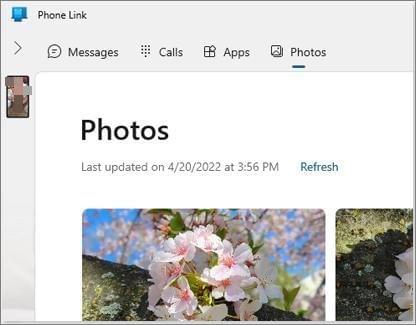
步骤 7. 选择要下载的照片,并将其保存到您的计算机。

优点

- 无线且易于使用。

- 也允许您访问消息和通知。

缺点

- 需要在两台设备上都安装应用程序。

- 可能不如 USB 快。

结论

本指南介绍了 5 种将 realme 手机照片传输到电脑的方法,以满足不同的偏好和需求。如果您想要一个简单便捷的一站式解决方案,可以使用Coolmuster Android Assistant ,它不仅可以轻松传输照片,还能让您完全掌控Android数据。

不过,USB 和蓝牙备份方式始终可用,而且像 Google Photos 这样的云服务也提供了出色的备份方案。选择最适合您需求的方式即可。

高通ISP模块全解析:从Raw到JPEG的18个关键处理步骤(附避坑指南) 本文全面解析高通ISP模块从Raw到JPEG的18个关键处理步骤,涵盖原始数据预处理、色彩科学处理链、画质增强与降噪等核心环节。通过实战调优经验,揭示ISP架构中的技术原理与工程实践要点,帮助开发者避免常见问题,提升移动影像处理质量。 阅读详情

相关推荐

解密携程风控:user-dun算法中的自定义base64与多模式加密机制剖析

本文深入剖析了携程旅行APP风控核心组件libduncode.so中的user-dun算法。文章重点解密了其采用的自定义Base64编码机制与多模式加密选择逻辑,并详细阐述了如何通过动态分析与静态还原,理解算法与设备指纹的深度绑定关系,为逆向分析类似混淆加固的风控算法提供了系统的方法论。

weixin_29323049的博客 340

20230724将真我Realme手机GT NEO3连接到WIN10的电脑的步骤

连接电脑和NFC一样都是手机中非常实用的软件功能,用户可以借助该功能轻松实现手机与电脑的相互连接,从而进行传输数据、应用管理等手机上不太方便的操作,那么2022的最强定制机,真我Realme GT NEO3 火影限定版在使用上能不能与电脑进行连接呢?以上就是有关真我Realme GT NEO3 火影限定版怎么连接电脑的具体内容了,用户在使用此功能前需要先进入开发者模式才可以进行后续操作,连接成功之后就可以在电脑上管理自己的手机了。缘起:因为找使用IMX766的手机,找到Realme手机GT NEO3了。

南岭笑笑生之家 6765

高斯投影坐标正反算算法(python)

高斯坐标正反算算法,在正算的时候,y的第一个数字表示是用几度带换算的,第二个数字和第三个数字表示带号。该程序是根据武汉大学出版社出版的第三版的《大地测量学基础》编写, 用于课程实验学习。

weixin_64338372的博客 4585

真我手机传照片全攻略:互传、原图、网盘与数据线方法详解

照片传输是手机使用中的高频需求,其本质是在不同设备间高效、无损地迁移数据。从技术原理看,近距离传输可依赖Wi-Fi Direct点对点直连,远距离则需借助云端存储或社交软件压缩转发,而USB数据线提供了最稳定的本地归档方案。理解传输通道的特性,能帮助用户根据照片数量、画质要求和接收方设备灵活选择。日常分享可优先系统互传,批量备份应启用网盘自动上传,电脑归档则用MTP模式。针对真我手机用户,本文梳理了系统互传、微信原图、网盘同步、USB数据线及蓝牙兜底五类方法,并重点解析原图压缩、时间线保留与隐私风险等常见问

weixin_30313409的博客 376

万达电影 com.wandafilm.app headers check

万达电影 安卓逆向 抓包 逆向 check

weixin_43786514的博客 1436

《网络安全自学教程》- SQL注入之报错注入原理+步骤+实战操作

这篇文章为大家解析报错注入的实现原理,结合实战案例讲解报错注入的使用步骤。

wangyuxiang946的博客 1万+

realme怎么互传_分享照片和视频 手机互传如何轻松搞定?

相信大家十一小长假期间肯定用手机拍摄了不少的照片,尽管现在智能手机拍照已变得相当方便,随手就可以拍照片、录制小视频,但如果将这几十张或者容量较大的视频分享给同行好友的时候,大家会采用什么无线的传输方式呢?大多数用户会比较直接的想到微信传输,的确微信非常快捷的一种无线传输方式。但是当照片数量超过9张,或者视频大小超过限制的时候,还有照片非原图会被压缩,这时候你就会发现微信也有很多不方便的地方,而且还...

weixin_34765773的博客 1万+

浅谈银行内部户治理

为避免该问题的发生,对内部户入账类交易,或内部户是可透支的账户(如系统间往来),可考虑通过异步方式更新账户余额(当然,根本上还是要考虑银行业务量的实际,异步消息接口很多时候没有同步接口方便),另外,在进行内部户余额更新时,可以通过定时的借贷方发生额轧差的方式,将多次的锁请求,简化为一次(当然,发生额明细本身在加工账户交易历史时,是不能汇总的)。内部户在银行系统中,属于业务属性较少,实现相对简单,原理也很容易讲清的系统,但管中窥豹,越是基础的东西,越能看出一家银行业务、内控的专业程度。

银行信息系统应用架构详解 786

威纶通只有上传文件,原电脑坏了还能继续改画面吗?

威纶通只有上传文件,原电脑坏了后要先认清文件性质,不能直接当源工程用。速捷工控结合威纶通官方资料,把这里容易混淆的地方说清楚。先看现场卡在哪一步、手里还有什么资料,再决定怎么往下做。

worlddong的博客 229

go语言实现服务器server端与客户client端即时通信(附完整源码)

go语言实现服务器server端与客户client端即时通信(附完整源码)

希望我的博客,能帮上你解决学习中工作中所遇到的问题 625

ORB-SLAM2算法部署验证、原理代码和各种改进方法汇总

本文主要汇总个人学习使用ORB-SLAM2算法中参考的相关博客和代码汇总,以及在ORB-SLAM2算法基础上各个改进方法的汇总。

重点记录机器人和自动驾驶相关领域的技术,尤其是计算机视觉,视觉SLAM等,不仅有前言文献或必备算法的学习,也会有实际应用的点滴经验 742

ADB工具下载安装与常用命令:一条数据线连上电脑,就能给手机装应用、传文件、查日志

ADB 是安卓系统自带的命令行工具,能让电脑和安卓手机直接通话。装好之后,用一根数据线(或者同一个 WiFi)连上,你就能在电脑上给手机装应用、传文件、卸载系统应用、看报错日志。它。

科小怪的博客 257

LinePhone3.2.7(android端最新版本) sip客户端

SIP客户端For android:LinePhone3.2.7(最新版本),官网地址:http://www.linphone.org/

轻虾数据恢复软件:移动硬盘拆开接电脑,读出来全是乱码

移动硬盘拆解后出现乱码,实因加密芯片在转接板上,密钥不存盘体。未设密码也默认加密,直连主板读出的是密文。需先判断类型:普通型可拆,加密型必须保留转接板。误判“盘坏”、误点“初始化”、丢弃转接板等行为将永久丢失数据。正确做法是原样装回转接板,或交由专业机构处理。多数性能问题源于线材、供电或接口,无需拆盘。

cr0202的博客 221

迈瑞BS系列全自动生化分析仪LIS协议接口手册(内含HL7和ASTM)

迈瑞BS系列全自动生化分析仪LIS协议接口手册,内含HL7和ASTM)

ET2012新版免狗免安装绿色软件

ET2012新版免狗免安祖昂绿色软件。,新界面,新视觉,

友思特 × 广达电脑联合方案|GMSL2 智驾域控怎么做视频旁通和注入测试?

友思特与广达电脑基于 proFRAME 搭建 GMSL2 智驾域控测试系统,验证了实车视频旁通采集和仿真视频注入。本次仿真回放中,发送端和域控记录的帧数均为 10,000 帧。

Wzylala201101的博客 307

老版QQ原生表情gif动态

这是老版的QQ表情,不过全是动态的的,Windows照片查看器是不会动的,可以右击用浏览器打开查看,再说一遍是老版的,只是分享给宁愿用老版也要动态的人。

高效办公方案:Office 文档自动生成 + 电脑关机后台任务续跑工具

综合来看,提升办公效率的关键在于改变工作的运行位置与重复次数。将一次性输入转化为多格式并行产出,能减少重复劳动;将本机执行转化为云端异步执行,能摆脱设备与时间的限制。两者叠加,周期性报表、批量汇总、长耗时分析这类原本需要加班等待的任务,就可以交给定时任务处理,人只保留口径设定与最终核对这两项无法外包的工作。建议先用第二部分的自检表评估现有工具链,找出最耗时的环节进行改造。

2601_96127361的博客 373

Mac、Windows、HarmonyOS 电脑怎么截图?三个系统的快捷键、区域截图和长截图一次查全

一篇讲清三个系统的截图方法:Mac 的 Shift-Command-3/4/5,Windows 的 Win+Shift+S 和 PrtScn,HarmonyOS 电脑(鸿蒙电脑)的鸿蒙键+Shift+S、F11 和指关节。再说系统自带截图不够用的地方,以及三个平台都能用的 InSnap 怎么补上这些缺口。

BingMao_Tp的博客 356

GPU云电脑串流链路优化实践:端到端延迟从40ms压缩至15ms

通过优化采集、编码、传输与渲染链路,将GPU云电脑串流端到端延迟从40ms降至15ms。核心措施包括:采用NvFBC零拷贝采集、NVENC P1/UULL低延迟编码(禁用B帧、单参考帧)、WebRTC playout-delay调优实现接收缓冲最小化,以及NVDEC硬解与交换链最大延迟设为1的零拷贝渲染。全链路协同调优可稳定达成15ms级响应,显著提升电竞体验。

2601_96920793的博客 133

MicYou 与文本转语音工具:手机变电脑麦克风、文字一键转语音

言归正传,今天给大家带来两款软件,一款是手机变成电脑麦克风,一款是文本转语音工具。

weixin_68551689的博客 225

鸿蒙平板能当电脑第二块屏幕吗?ToDesk、向日葵镜像/副屏实测

本文对比测试了ToDesk鸿蒙版4.8.3.0与向日葵鸿蒙版16.8.0在连接鸿蒙平板作为电脑副屏的表现。结果显示,ToDesk可直接实现镜像屏与扩展屏功能,支持参数调节,操作流畅;而向日葵副屏需开通会员才能使用。对于已有鸿蒙平板的用户,ToDesk能有效拓展工作空间,提升多任务效率,尤其适合临时办公、出差等场景,具备较高实用价值。

2501_91062530的博客 2291

电脑重生之安装xp系统

硬盘制作完成后,就可以插入电脑然后使用U盘启动。

weixin_46122805的博客 162

Android 设备形态判定:如何优雅区分折叠屏、平板和手机

设备形态判定是折叠屏时代每个 Android 开发者都绕不开的问题。本文从一个真实的列表适配需求出发,带你一步步理清“形态由什么决定”:系统配置、物理尺寸、机型白名单三种手段如何分工协作,折叠屏为什么会让尺寸计算“说谎”,以及如何把这些散落在各处的判断收敛成一个语义清晰、可缓存的 DeviceTypeJudge。文中附完整可运行代码、mock 数据表格和单元测试示例,适合想学习工具类收敛思路的初中级开发者。

Android 工程化与移动架构实践 263

电脑误删的PPT文档怎么恢复?六种方法,从零成本到深度查找

PPT丢失最怕文件被删或内容未保存,恢复难度高因文件大、结构复杂。关键先区分“文件消失”还是“内容未存”,再按序操作:优先查回收站、撤销、自动恢复;其次翻AppData与UnsavedFiles目录;利用“以前的版本”或云端历史;损坏文件可拆包为ZIP提取文字与图片;最后用数据恢复工具深度扫描。全程禁用原盘写入,找回文件务必另存他处。预防胜于补救:调短自动恢复间隔、启用云端备份、定期手动保存。

2604_97005292的博客 597

墨水屏平板韩国合规解读:KC 标志下的三线评价与技术要点

KC 标志在韩国是统一的,但背后由不同体系拼成:产品安全由韩国技术标准院(KATS)依《电气用品及生活用品安全管理法》管理;电磁兼容与无线则由国立电波研究院(RRA)依《电波法》管理。三者并行,互不替代。标准层面,安全参照 KS C IEC 62368-1,电磁兼容参照 KS C CISPR 32(发射)与 KS C CISPR 35(抗扰)。境外企业还有一道前置条件:KC 的申请与持证主体须为韩国境内制造商或进口商,境外企业需指定韩国责任方,由其在系统中完成申报并承担后续义务。

GTG_Shanghai的博客 479

安卓玩机工具----安卓手机变成桌面电脑!多窗口镜像+音频投射+游戏操控,无需 Root

Android-Dex v1.0.1是一款无需Root的跨平台工具,通过Wi-Fi或USB将安卓手机变身为桌面电脑。基于scrcpy与ADB,支持多窗口投屏、低延迟远程操控、独立应用音频传输、游戏手柄与陀螺仪控制,具备媒体中心、快速操作面板、剪贴板同步及多语言界面。内置ADB环境,自动重连,兼容Windows/macOS/Linux,适配Android 8.0+,实现真正无缝的桌面级体验。

mg668的博客 216

怎么才能科学快速的学会电脑26键盘打字?

本文系统梳理打字训练的四大层级标准与分阶段进阶路径,涵盖零基础入门、能力提升、创意专项及精通突破,提供可落地的训练方案。推荐使用“巧手打字通”等支持自定义文本、数据统计与分阶课程的网页工具,强调正确率优先、微课模式、健康姿势与动力维持策略,助力学生、办公族、创作者高效提升输入效率,实现长期复利收益。

架构师日记 261

远程连上公司电脑,窗口怎么没了?

在对应的版本中,也能在笔记本的一个远程窗口里,同时看到公司两块屏幕的画面。这样方便找窗口,家里笔记本就一块屏幕,两块画面同时挤进来,文字会变小。找到要用的窗口后,切回单屏查看,看着会舒服很多,不用盯着小字费眼睛👀。选到另一块屏幕,就能查看、操作那边的窗口,不用为了找个表格重新开一遍。顺带说个不完美的地方:这类小问题周末最多,可 Splashtop 中国区官方支持只到9:00—17:00,周六下午找不到窗口,只能来找我。远程连接默认只会展示主屏,窗口可能还留在公司电脑的副屏上,你当前只看到了主屏。

RemotePlayerLuo的博客 228
上一篇: 如何打印Android手机联系人?
下一篇: 三种有效方法将HTC文件同步到Mac
TheNextByte1
博客等级 码龄1年 30粉丝 646原创
评论
成就一亿技术人!
拼手气红包6.0元
还能输入1000个字符
 
 条评论被折叠 查看
添加红包

请填写红包祝福语或标题

个

红包个数最小为10个

元

红包金额最低5元

当前余额3.43元 前往充值 >
需支付:10.00元
成就一亿技术人!
领取后你会自动成为博主和红包主的粉丝 规则
hope_wisdom
发出的红包
实付元
使用余额支付
点击重新获取
扫码支付
钱包余额 0

抵扣说明:

1.余额是钱包充值的虚拟货币,按照1:1的比例进行支付金额的抵扣。
2.余额无法直接购买下载,可以购买VIP、付费专栏及课程。

余额充值