



说到 Phone Clone,您可能或多或少有所了解,它是一款可以从 iOS/安卓设备迁移到华为设备的工具。最近许多用户在使用该应用时都遇到了问题。因此,这份 Phone Clone 故障排除指南旨在分解问题并提出对策。希望它能有所帮助。
第一部分:华为 Phone Clone 是如何工作的?
华为 Phone Clone 支持在不同操作系统之间传输不同文件。也就是说,如果您的源手机是安卓手机,它可以用于将联系人、照片、视频、音乐、通话记录、短信、文档、应用程序等更多内容从安卓手机传输到华为手机。如果您的源手机是 iPhone,那么您只能从 iPhone 向新的华为手机发送联系人、照片或其他多媒体文件(有关反向传输,请参阅如何将数据从华为传输到 iPhone)。现在,在我们谈论华为 Phone Clone 故障排除之前,理想情况下,让我们先了解一下华为 Phone Clone 是如何工作的:
步骤 1:在两部设备上开启 WiFi 功能。然后,在源手机(运行安卓 4.0 或更高版本的安卓手机,或运行 iOS 6.0 或更高版本的 iPhone)和目标华为设备上从 Google Play 或 Apple Store 下载华为 Phone Clone 应用(V5.0.0 或更高版本)。
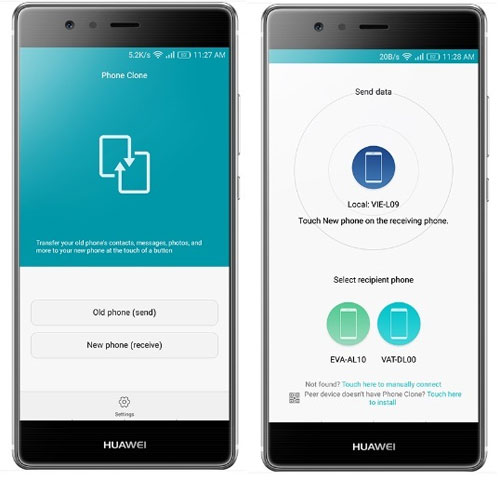
步骤 2:在新的华为手机上启动该应用,并选择“旧手机”>“连接旧手机”。然后,您会看到“点击此处生成二维码”。只需点击链接即可获取二维码。之后,在您的旧华为手机上运行该程序并点击“这是旧手机”。接下来,扫描二维码以建立连接。
步骤 3:建立连接后,您可以在旧手机上看到“选择应用数据”。请选择数据类别,如“联系人”“照片”或“视频”等,然后点击“发送”按钮,将数据从源手机传输到华为手机。
第二部分:Phone Clone 故障排除:Phone Clone 无法工作的情景及解决方案
以上是华为 Phone Clone 在文件传输中的出色表现,但在许多情况下,Phone Clone 存在一些问题,例如无法下载、无法连接,或在使用过程中不稳定。在对华为 Phone Clone 无法工作的问题进行科学分析后,我们为您提供了相对可行的解决方案。
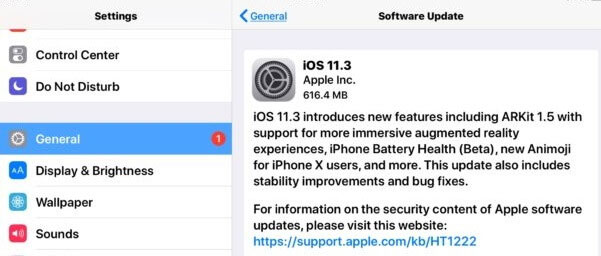
场景 1:无法从华为应用市场下载 Phone Clone对于许多用户来说,移动克隆应用的安装可能并不困难,但也有一些人未能成功安装。面对这种情况,我们应该检查手机是否符合华为克隆软件的要求,也就是说它们是否运行 iOS 6.0 及更高版本或安卓 4.0 及更高版本。如果操作系统低于此标准且固件过时,则需要前往手机设置手动更新它们。方法如下:对于苹果设备用户,请前往其设置 > 通用 > 软件更新,轻松将设备更新到最新 iOS 版本。而对于安卓用户,请前往其设置 > 系统更新,以更新固件。注意:在升级之前,最好预留至少 50% 的手机电量。
场景 2:Phone Clone 无法连接如果华为 Phone Clone 无法连接到您的手机,请确保两部设备已开启 WiFi 功能(有关如何在安卓设备上开启 WiFi,请点击此处),并且设备彼此靠近,这是如果您的华为 Phone Clone 一直断开连接时您需要做的前两项检查。其次,检查用于接收文件的设备是否为华为手机也非常重要。相应地,苹果设备或安卓手机是接收设备。那么,在此之后,请断开手机连接并再次尝试。
场景 3:Phone Clone 存储空间不足由于内存不足,无法完成操作。在这种情况下,您应从设置 > 应用(管理)>(存储管理)> 清除缓存中清除手机缓存。如果可用空间不足以支持传输任务,您可以使用可用的 USB 数据线连接到电脑。在电脑识别 USB 后,在手机上点击“将 USB 设置为传输文件”。之后,您可以将重要的照片、视频或其他多媒体文件临时复制到电脑上,然后删除手机上的副本。传输完成后,您可以将这些文件从电脑复制到手机的相应文件夹中。
场景 4:Phone Clone 无法一次性传输所有文件当您一次性传输更多文件时,所需时间也会相应增加。在此过程中,如果连接意外断开或 WiFi 不稳定,则无法移动所有数据。要解决此问题,您需要确保两部设备彼此靠近,也就是说,保持它们在连接时的位置,然后检查手机是否正在进行下载任务或使用 VPN(如有,请中断或卸载)。此外,在执行文件传输时,不要退出 Phone Clone 界面。如果这些都没问题,请打开和关闭飞行模式,重新启动路由器,然后稍后再次尝试使用 Phone Clone。
第三部分:华为 Phone Clone 的绝佳替代品 —— iReaShare Phone Transfer
有没有比华为 Phone Clone 更稳定且技术更先进的产品?当然有,建议您使用 iReaShare Phone Transfer(Windows/Mac 版本),它不仅可以传输两种手机(安卓或 iOS 设备)之间的所有类型数据,还可以在传输数据之前删除目标安卓手机上已保存的文件,从而节省手机的宝贵存储空间。让我们快速了解一下它的功能和简单用法。
iReaShare Phone Transfer 的一些出色功能:
- 将联系人、短信、通话记录、照片、视频、音乐、文档和应用程序从其他手机传输到华为手机。
- 在 iOS 到 iOS、安卓到安卓、安卓到 iOS 和 iOS 到安卓设备之间传输文件。
- 实现安全连接、快速传输和谨慎的售后服务。
- 在 Windows 和 Mac 平台上平稳运行。
- 适用于各种安卓和 iOS 设备,包括华为 P40/P40 Pro/P30/P30 Pro/P20/P10/P9,华为 Mate 30/20/10,华为 Nova 7/6/5/4/3/2,华为 Y365/560/530 等。
因此,无需担心您的设备与这个完美的程序不兼容。只需下载并试用即可。现在,让我们看看如何使用这个华为 Phone Clone 替代品 —— iReaShare Phone Transfer 将数据从一部手机传输到另一部手机。对于 Windows 用户,您需要下载 Windows 版本并安装在电脑上。对于 Mac 用户,您应该选择 Mac 版本。
步骤 1:启动工具并连接两部设备到电脑首先,您需要在电脑上打开此工具,并通过 USB 数据线将两部手机连接到此电脑。连接后,您的两部设备会出现在窗口的两侧。注意:确保左侧手机是源设备,右侧手机是目标设备。如果不是,请点击“翻转”按钮以更改它们的位置。
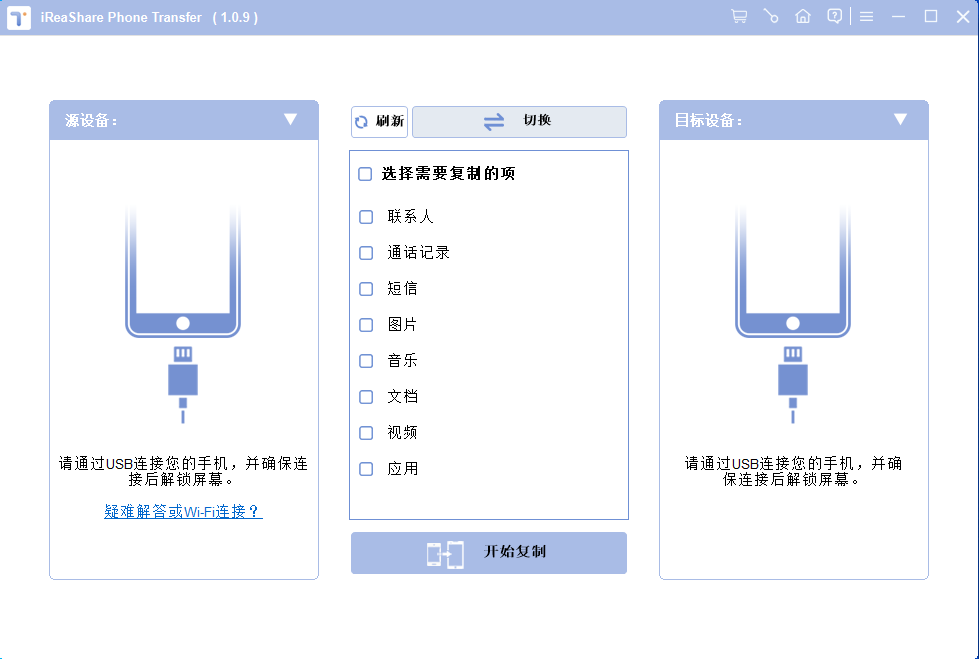
步骤 2:将文件从其他手机传输到华为手机在中间列表中标记您需要从源设备传输到目标华为设备的文件类型(例如,如果您需要移动联系人,请勾选“联系人”选项)。然后,点击“开始复制”按钮,开始将数据从源设备迁移到目标华为设备。最后,当传输完成时,点击“确定”以完成传输。
结语
以上就是本文的全部内容。现在,您是否对华为 Phone Clone 的工作方式以及确切的 Phone Clone 故障排除有了更多了解?我个人希望这些内容能在您需要时提供帮助。然而,如果您更倾向于一个更专业且稳定的 Phone Clone 替代品,建议您使用 iReaShare Phone Transfer,它可以避免 Phone Clone 带来的几乎所有可能的麻烦,并完美且安全地完成手机到手机的传输过程。因此,如果您喜欢这个智能替代品,请随时下载并试用。





 扫一扫
扫一扫


 2882
2882

 被折叠的 条评论
为什么被折叠?
被折叠的 条评论
为什么被折叠?
 到【灌水乐园】发言





