 4种方法将iPhone音乐备份到电脑



为你的 iPhone 做备份一直都很重要,其中当然也包括音乐。对许多人来说,歌曲的重要性丝毫不亚于通讯录。为了避免丢失心爱的曲目,给 iPhone 音乐做备份是明智之举。那么,如何把 iPhone 上的音乐备份出来?你首先想到的可能是 iTunes。但要注意:iTunes 只会备份你通过 Apple 购买的歌曲,而且在恢复过程中还可能抹掉设备上已有的音乐。幸好,还有更好的办法。本指南将手把手教你 4 种简单可靠的方法,把 iPhone 音乐安全备份出来:
第 1 部分:使用 iReaShare iPhone Manager 把 iPhone 音乐备份到电脑(Win & Mac)
有没有一款工具,能把 iPhone 上 所有来源的音乐 无损备份到电脑,并且在恢复时不会覆盖手机现有音乐?当然有!iReaShare iPhone Manager(支持 Windows 和 Mac)就是为此而生。它提供两种方式备份 iPhone 音乐及其他数据:
- 你可单选或多选歌曲,一键导出到电脑;
- 也可把整机数据备份到 iTunes 默认目录,或自定义任意文件夹。
iReaShare iPhone Manager 亮点速览:
- 支持 批量/单选 把 iPhone 音乐备份到电脑;
- 同时支持视频、语音备忘录、照片、电子书、短信、通讯录等数据迁移;
- 可将文件从电脑 无损导入 回 iPhone;
- 直接在 iOS 设备与 iTunes 之间备份/恢复;
- 界面友好、操作快捷;
- 兼容所有 iOS 设备(iPhone 16/15/14/13/12/11/X/8/7/6、iPad、iPod)及主流电脑系统;
- 零用户行为追踪,安全无广告。
如何使用 iReaShare iPhone Manager 把 iPhone 音乐备份到电脑?
步骤 1:安装并运行程序,连接 iPhone
下载安装后打开软件,用数据线连接 iPhone。手机提示“信任此电脑”时点“信任”,随后在软件界面点“继续”,等待识别完成。
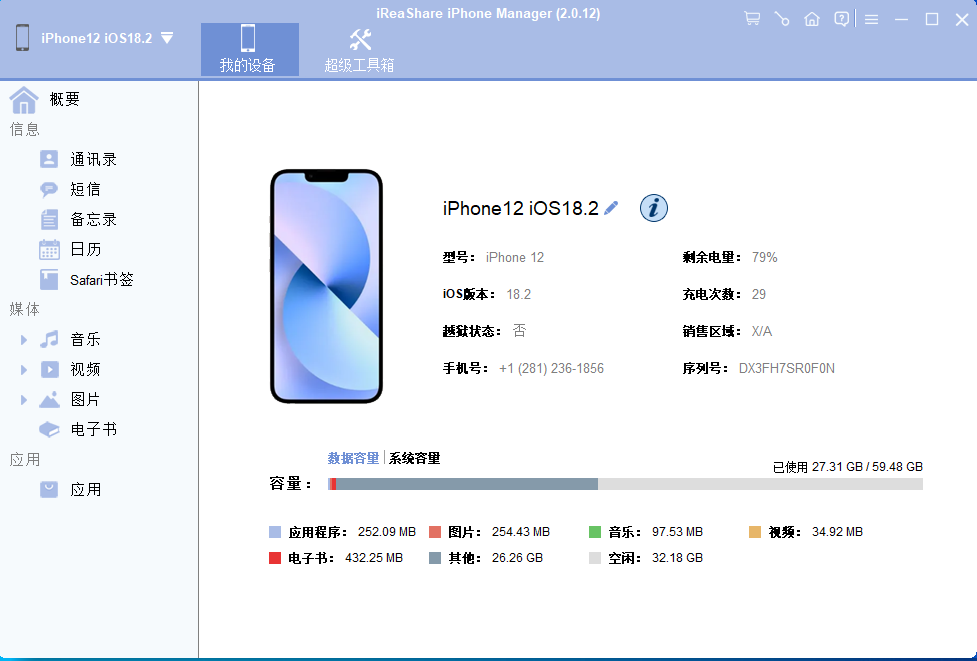
步骤 2:选择要备份的音乐
左侧栏点击“音乐”,右侧会列出 iPhone 上所有歌曲。可按需勾选单首、多首,或直接选中整个音乐文件夹。
步骤 3:一键导出到电脑
点击顶部菜单的“导出”,选择电脑上的任意文件夹保存即可。
(如需整机备份并在将来一键还原,可点击软件内的“一键备份与还原”功能。)
第 2 部分:把 iPhone 音乐备份到 iCloud
iCloud 是 Apple 官方云盘,可同步 iPhone 数据(含音乐)。但注意:
- 只能同步你通过 iTunes Store 购买的歌曲;
- 免费空间仅 5 GB,扩容需付费。
方法一:整机备份到 iCloud
- iPhone 打开 “设置” > [你的姓名] > iCloud > iCloud 云备份,开启开关;
- 点击“立即备份”,等待完成即可。
(若系统为 iOS 10.2 或更早:设置 > iCloud > 备份 > 打开 iCloud 云备份。)
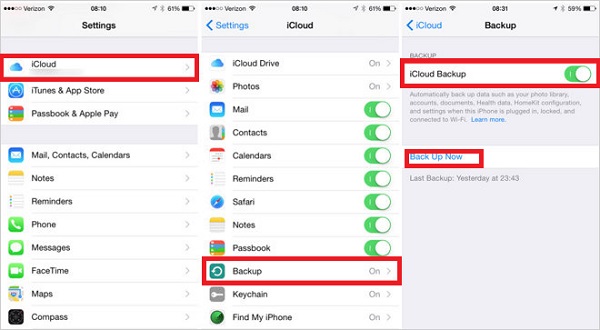
方法二:开启“iCloud 音乐资料库”同步歌曲
- 设置 > 音乐 > 打开 “iCloud 音乐资料库”;
- 弹出提示时选择 “保留音乐”,即可在备份到云端的同时保留本地文件。
第 3 部分:把 iPhone 音乐备份到 iTunes
作为 Apple 老牌工具,iTunes 也能同步 已购买音乐。但缺点明显:
- 恢复时会 抹掉 iPhone 上现有音乐;
- 操作效率较低。
如仍想使用,请按以下步骤:
- 电脑安装并打开 iTunes,数据线连接 iPhone;
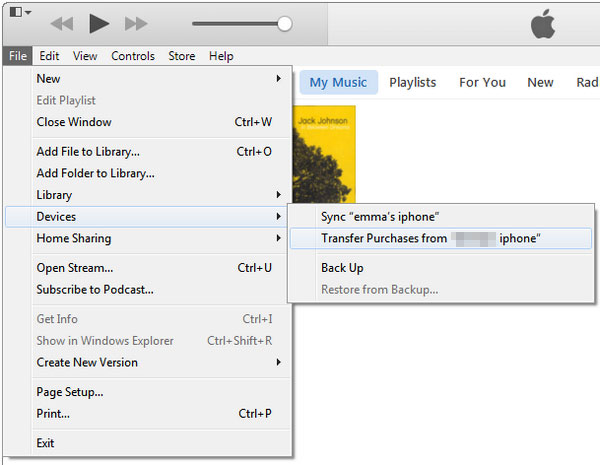
- 点击左上角出现的 iPhone 图标,进入设备管理界面;
- 若手机里有未导入的新歌,可点 “文件” > “将文件添加到资料库”;
- 左侧选“音乐”标签,勾选 “同步音乐”,按需选择播放列表、表演者或专辑;
- 点击右下角 “应用” 开始同步。
第 4 部分:把 iPhone 音乐备份到 Google Drive
Google Drive 现已支持 iPhone,提供 5 GB 免费空间。可通过网页或 App 操作:网页端上传步骤:
- 电脑浏览器访问 Google Drive 并登录;
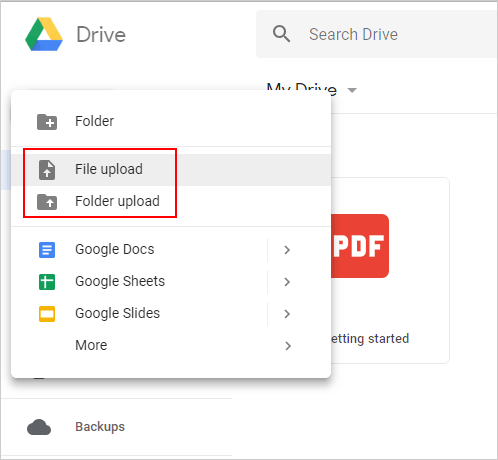
- 左上角点 “我的云端硬盘” > “新建”;
- 根据需要选择 “文件上传” 或 “文件夹上传”,把想备份的歌曲传到云端即可。
总结与建议
备份的最终目的是为了 随时安全恢复。综合考虑:
- 电脑本地备份 比云端更私密、不受网速限制;
- iReaShare iPhone Manager 既能完整导出音乐,又能在恢复时 不覆盖现有数据,比 iTunes 更灵活。
因此,我们首推 使用 iReaShare iPhone Manager 把 iPhone 音乐备份到电脑。





 扫一扫
扫一扫


 1398
1398

 被折叠的 条评论
为什么被折叠?
被折叠的 条评论
为什么被折叠?
 到【灌水乐园】发言





