如何通过WiFi将文件从安卓设备传输到电脑

Android硬件通信之 WIFI通信 WIFI通信 阅读详情

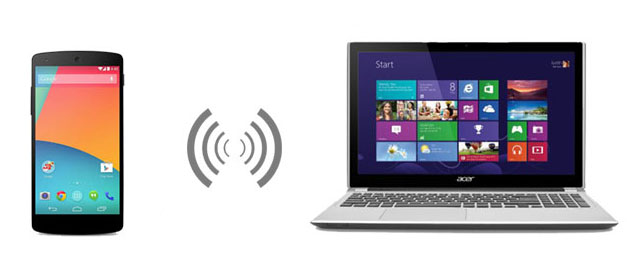
随着无线传输技术的发展,越来越多的手机用户正在寻找通过 WiFi 将文件从安卓设备传输到电脑的方法,这是一种比使用 USB 数据线更方便的替代方案。无线传输可以避免使用数据线,并且无需等待电脑完成传输。谷歌应用商店中有许多应用程序声称可以帮助完成这项操作,并提供了一些额外的功能。在这篇指南中,我们将介绍一些可靠的工具,帮助你顺利地通过 WiFi 将文件从安卓设备传输到电脑。
#1:如何通过 WiFi 一键将文件从安卓设备传输到电脑

首先,我想向你介绍一款最佳的安卓无线文件传输工具——iReaShare Android Manager。这是一款全方位的安卓数据传输和管理工具,允许你通过 USB 数据线或 WiFi 将多种数据类型(包括联系人、短信、照片、音乐、视频、通话记录、应用程序等)从安卓手机传输到电脑,反之亦然。

使用 iReaShare Android Manager,你可以:

  • 通过 WiFi 或 USB 在安卓设备和电脑之间传输文件。
  • 一键将安卓数据备份和还原到电脑。
  • 直接在电脑上管理安卓数据。
  • 在传输过程中不会丢失数据。
  • 支持几乎所有安卓设备型号,包括三星、华为、HTC、小米、摩托罗拉、索尼、中兴、谷歌等。

在电脑上下载并安装该程序,并按照以下步骤操作,了解如何使用该程序通过 WiFi 将文件从安卓设备传输到电脑。
步骤 1:安装并启动——将你的安卓手机连接到稳定的 WiFi 网络。在电脑上启动已安装的 iReaShare Android Manager 程序,并在界面左上角选择“通过 WiFi 连接”选项。
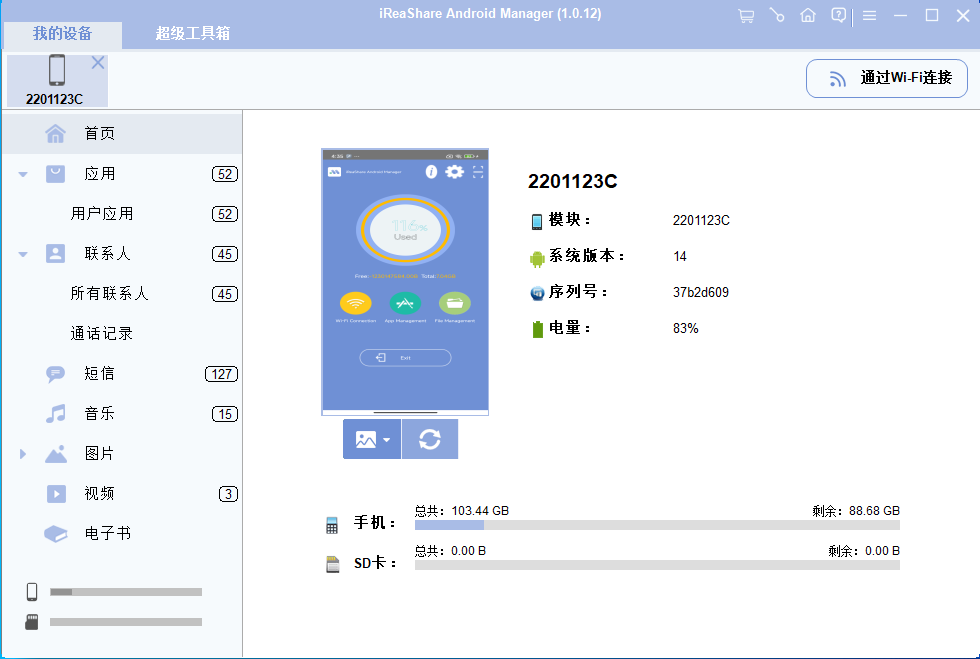
步骤 2:连接并识别——下载并安装该程序的安卓版本。打开 APK 文件,选择“扫描二维码”,并扫描电脑上的二维码。确保两台设备处于同一 WiFi 网络中,以成功建立无线连接。

步骤 3:传输——你安卓手机上的所有文件都会列在左侧菜单中。选择文件类型,选择你想要的项目,然后点击“导出”按钮将其传输到电脑。例如,要传输联系人,选择“联系人”,挑选你需要的联系人,然后点击“导出”。* 点击“导出”按钮后,你可以选择电脑上的一个位置来保存这些传输的安卓文件。

#2:如何通过 WiFi 使用云服务将文件从安卓设备传输到电脑

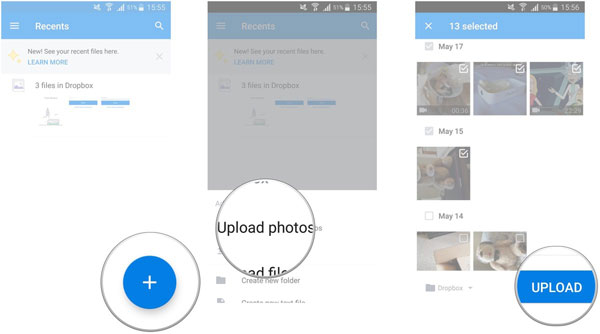
我们可以通过 WiFi 使用云服务(如 Dropbox 和谷歌云盘)在安卓设备和电脑之间传输文件。只需从安卓设备将文件上传到云服务,然后在电脑上登录同一账户并下载文件即可。具体操作如下:

步骤 1:在手机上下载你选择的云服务,可以是谷歌云盘或 Dropbox。

步骤 2:注册该云服务。大多数云服务会提供有限的免费云存储空间。一般来说,如果需要传输的文件不多,免费空间就足够了。如果不够,可以选择付费购买更多空间。

步骤 3:选择“备份文件”或“上传文件”选项,将手机数据同步到你的云账户中。

步骤 4:在电脑上使用刚才在手机上使用的同一账户登录该云服务。最后,选择“下载”选项,将文件从你的云账户下载到电脑上。
缺点:

  • 需要联网。
  • 免费存储空间有限。
  • 对于大文件,传输速度较慢。

#3:如何使用 AirDroid 通过 WiFi 将文件从安卓设备传输到电脑

AirDroid 是一款适用于多个平台(包括 Windows、Mac、iOS、AirDroid Web 等)的免费安卓应用程序。你可以使用它通过 USB 或 WiFi 在手机和电脑之间传输文件。该应用程序功能丰富,界面简单。以下是使用 AirDroid 通过 WiFi 将文件从安卓设备传输到电脑的具体步骤:

步骤 1:从谷歌应用商店下载 AirDroid 并安装在你的安卓手机上。将安卓手机连接到与电脑相同的 WiFi 网络。

步骤 2:在安卓手机上启动 AirDroid 应用程序,它会检测到 WiFi 网络并提供一个 IP 地址。在电脑的网页浏览器中输入该 IP 地址并按下回车键,以连接到 AirDroid 服务器。

步骤 3:转到安卓手机上接受连接。然后,你就可以在电脑的网页浏览器中访问 AirDroid 界面了。
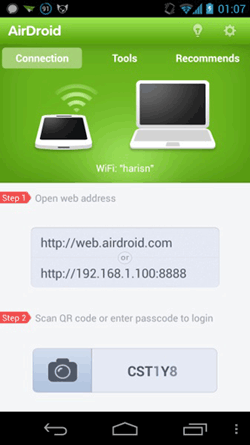
步骤 4:在 AirDroid 的网页界面中点击文件图标,右键单击你想要传输到电脑的任何文件,最后点击“下载”按钮,将文件传输到电脑。(如果 AirDroid 无法工作?试试 AirDroid 的替代品。)

缺点:

  • 免费版本存在限制。
  • 需要设置账户。
  • 远程访问存在安全问题。

AirDroid 的免费版本将远程数据传输限制为每月 200MB,而局域网传输则没有限制。此外,如果两台设备处于同一 WiFi 网络中,AirDroid 会以局域网模式工作,允许在没有互联网的情况下进行传输。然而,远程访问需要互联网连接。

#4:如何通过 WiFi 文件浏览器将文件从安卓设备传输到电脑

这是一款可以通过 WiFi 网络将数据从安卓设备传输到电脑的应用程序。它与 AirDroid 类似。你可以在安卓设备上安装 WiFi 文件浏览器,并确保与电脑连接到同一 WiFi 网络。以下是具体步骤:

  • 安装 WiFi 文件浏览器:从谷歌应用商店下载并安装 WiFi 文件浏览器到你的安卓设备上。
  • 将设备连接到同一 WiFi 网络:确保你的安卓设备和电脑处于同一 WiFi 网络中。
  • 获取 IP 地址:打开该应用程序,记下显示的 IP 地址或网址(例如,https://192.168.x.x:8080)。
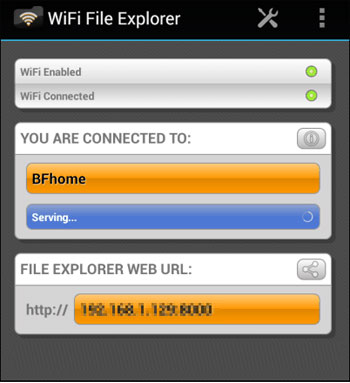
  • 通过浏览器访问:在电脑上打开网页浏览器,输入 IP 地址或网址。如果提示输入密码,请输入应用程序中的密码。
  • 选择并传输文件:浏览安卓设备上的文件,选择你想要的文件,然后点击“下载”按钮将它们传输到电脑。
  • 传输完成:下载完成后,文件已成功传输到电脑。

缺点:

  • 需要两台设备处于同一网络中。
  • 缺少高级功能。

注意:WiFi 文件浏览器通常适用于本地传输,但建议在应用程序中设置密码,以防止未经授权的访问,尤其是在共享网络环境中使用时。

#5:如何使用 Feem 无线将文件从安卓设备传输到电脑

Feem 是一款鲜为人知但非常有效的文件传输应用程序,它能够通过 WiFi 从安卓设备快速、安全地传输文件到电脑。该应用程序通过创建本地网络来实现离线传输,确保隐私,无需依赖互联网或第三方服务器。以下是通过 Feem 无线将文件从安卓设备传输到电脑的步骤:

  • 首先,在电脑和移动设备上打开 Feem 应用程序,确保两者都连接到同一 WiFi 网络。
  • 应用程序将自动建立连接,并在其界面上显示设备的指定名称。
  • 接下来,选择连接的设备(即你的电脑),并点击左下角的“附件”图标。
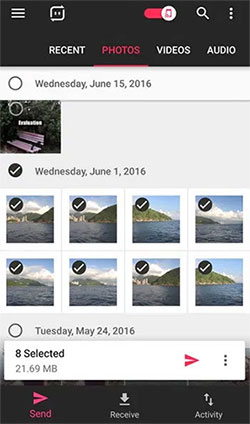
  • 从三个可用选项中选择你想要传输的文件,然后点击“发送”按钮开始传输过程。
  • 文件将出现在电脑的聊天标签中,你可以通过选择“下载”选项来保存这些文件。

缺点:

  • 两台设备都必须安装 Feem。
  • 免费试用版有广告。
  • 缺少云存储集成。

总结

以上五种方法可以帮助通过 WiFi 将文件从安卓设备传输到电脑。由于方法二存在云存储限制,以及方法三、四、五的操作较为复杂。它可以通过 WiFi 或 USB 在三个步骤内快速完成传输。如果你有任何问题,请在下方评论,我们会尽力帮助你!

通过 Wi-Fi 在 Android 设备之间传输文件的 5 种简单方法 本文介绍了五种通过Wi-Fi在Android设备间传输文件的方法。使用Coolmuster Mobile Transfer和Coolmuster Android Assistant可以实现快速、安全的文件传输,支持多种数据类型和iOS与Android间的互传。此外,还介绍了Wi-Fi Direct、个人热点和附近共享功能,虽然操作复杂,但提供了无需中间设备的直接传输选项。文章推荐Coolmuster工具,因为它们提供简便操作和在线支持,确保用户在传输过程中获得帮助。 阅读详情

相关推荐

Android 设备通过WIFI传输数据 - 点对点传输

点对点传输(P2P)又是WLAN直连,他可以在没有中间接入点的情况下,通过 WLAN 进行直接互联。他有用户介入操作少,比蓝牙传输速度高等特点,对设备的要求仅仅为14,同时他又不占用wlan0网卡。 WLAN P2P 需要使用到 WifiP2pManager ,同时需要以下权限,这里面有一些是运行时权限,需要用户同意后才能使用。 <uses-sdk android:minSdkVersion="14" /> <uses-permission android:name="android.pe

weixin_44216461的博客 4650

Android WiFi开发教程(三)——WiFi热点数据传输

在上一篇文章中介绍了WiFi的搜索和连接,如果你还没阅读过,建议先阅读上一篇Android WiFi开发教程(二)——WiFi的搜索和连接。本篇接着简单介绍手机上如何通过WiFi热点进行数据传输。跟蓝牙通讯一样,WiFi热点数据传输也是要运用到Socket。这里我创建了两个线程ConnectThread和ListenerThread,分别去处理数据传输和监听连接。ConnectThread** *

犀利的小牛 2万+

安卓与电脑WiFi文件传输方案全解析

无线文件传输技术通过WiFi网络实现设备间数据交换,其核心原理是利用TCP/IP协议栈建立可靠的数据通道。相比传统有线连接,无线传输摆脱了物理线缆限制,在802.11ac/ax标准下可实现5-12MB/s的高速传输,特别适合移动办公场景。主流实现方案包括系统原生功能、第三方工具和SMB协议共享,其中Feem等专业工具采用P2P架构支持断点续传,而SMB方案则提供企业级文件共享能力。在安卓与电脑互传场景中,关键技术点涉及WiFi直连、局域网发现和传输加密,合理配置可显著提升照片、视频等大文件传输效率。

weixin_26802933的博客 268

Android WiFi P2P数据传输

WiFi Direct或WiFi P2P(Peer-to-Peer,点对点)是一种无线通信技术,允许设备之间直接进行点对点通信,而不需要连接到一个公共的网络中。使用WiFi P2P,设备可以发现彼此的存在并建立直接连接,这些连接可以是临时性的或长期的,这取决于应用程序需要的特定使用场景。使用WiFi P2P,可以实现像文件共享、多人游戏、流媒体传输等功能。在Android中,WiFi P2P可通过WifiP2pManager类和WifiP2pDevice类等API进行实现。

特立独行的博客 4084

安卓蓝牙文件传输完整指南

安卓蓝牙文件传输是指安卓设备能够在两个蓝牙设备之间无线传输文件,如照片、视频、文档等。这种文件传输方法简化了通过蓝牙发送文件的过程,无需额外应用程序。它与许多设备兼容,但不支持iOS或ChromeOS。支持此功能的安卓设备有一个名为“蓝牙共享”的设置。Chrome OS 89为Chromebook和安卓设备引入了“附近共享”功能。此外,与USB数据线、OTG数据线、U盘、个人热点、媒体中心、WiFi Direct、云存储/电子邮件和文件传输应用程序相比,蓝牙具有优势。

Digitally的博客 3251

掌握Scrcpy:高效电脑控制安卓设备技巧

Scrcpy是一种强大的工具,它提供了实时屏幕镜像和远程控制功能,尤其在测试和演示Android应用时非常有用。用户可以通过简单的步骤安装并启动Scrcpy,开始对连接的Android设备进行屏幕共享和控制。本章将介绍Scrcpy的安装流程、解析其屏幕镜像技术,以及探讨实现远程控制的原理。Scrcpy是一个开源软件,可以让用户通过USB或WiFi连接到Android设备,并在PC上实时显示和控制设备屏幕。安装过程非常简单,用户需要从GitHub下载最新版本的Scrcpy,并在支持的系统上解压运行。

weixin_31486261的博客 3204

通过FTP实现计算机上用FTP客户端对手机文件的无线连接访问

工具 FileZilla Client wifi数据线(点击下载) 步骤 将手机与计算机连接到同一个局域网中(通过WIFI),在安卓手机上安装[wifi数据线(https://baike.baidu.com/item/wifi%E6%95%B0%E6%8D%AE%E7%BA%BF/554174) 打开界面如下,首页显示有IP地址和端口号。 点击右下方的“帮助”,有使用方法。 ...

Yangchenju的博客 1082

Feem-v4-Android-Windows-Installer

Feem2018 是 Feem 的桌面客户端应用,即 Feemv4 电脑版。相信不少朋友在工作生活中都会同时用到 iPhone、安卓手机、PC电脑、Mac、iPad 等多种设备,也常常需要在手机电脑不同操作系统之间传输文件、图片、视频、交换文档和文字内容。

电脑手机wifi互传文件_专门用于解决你手机和PC之间文件互传问题的软件!

公众号:老张软件园名称:文件闪传适用平台:安卓手机/平板有的时候你是否需要手机和PC之间互传一些相片,视频,文件等呢?但如何把这些文件传到电脑中或从电脑中传到手机上呢?难道要找麻烦的数据线?有没有简单点的方法呢?请各位往下看吧!文件互传今天分享的这款软件就叫做「文件互传」,本次给大家分享的版本已经去除了限制,大家安装之后就是高级版软件。打开之后,连接WIFI即可操作。这里需要注意的是,...

weixin_39752828的博客 2155

Demo2Reward:用人类演示动态优化VLM奖励模型提示

多模态大模型(VLM)的奖励建模正面临核心瓶颈——静态提示导致语义鸿沟与泛化失效。其本质是将人类判断标准固化为不可更新的文本模板,使奖励信号脱离真实任务意图。Demo2Reward提出范式级改进:以结构化人类演示为元信号,驱动提示权重连续优化,实现从‘结果打分’到‘过程理解’的跃迁。该方法不修改VLM主干,却显著提升RLHF收敛效率与OOD鲁棒性,在医疗、工业质检等场景验证了跨任务迁移与热修复能力。它重新定义了提示工程的技术价值:不是前端微调,而是奖励系统的认知校准基础设施。

weixin_34302798的博客 408

极化码理论及算法研究6-SCL、CA-SCL及matlab仿真

极化码译码算法5——SCL/CA-SCL译码算法系列目录1、引言2、串行抵消列表(SCL)译码算法2.1、路径度量PM 系列目录 (如要找其他内容,欢迎访问我的主页寻找) #前言 #极化码概述 #极化码定义 #极化码编码 #极化码译码 #5G标准中极化码的编译码概述 #5G标准中极化码的编码 #5G标准中极化码的译码 #总结 1、引言 在上一节中,介绍了经典的SC译码算法的理论原理以及其matlab仿真代码,SC译码算法具有较低的译码复杂度,但是由于每个译码的比特信息都依赖于前面所有的比特信息的译码结果,得

1万+

linux soundwire usb,soundwire server(无线音频传输软件)

soundwire server是款不错的无线音频传输软件;该软件主要是在电脑端运行,可以将安卓设备转变成为无线耳机,无线扬声器,这样就会对用户的声音体验加强;也支持将电脑上面的所有音乐、音频等传输到安卓系统的手机,包括了平板电脑,或者其他的个人电脑上;软件的使用简单,虽然是英文的操作语言,不过也不会对您的操作带来任何的影响,感兴趣的用户不要错过!软件功能支持将将音频完成转换,并且包括了镜像的转换...

weixin_34032649的博客 2508

FCN---训练cityspaces

未经允许,不要随意转载! 最近想试试用FCN训练自己的数据集,想想标注是一件很费劲的事,于是就想到了用其他库里的数据,这里选用了cityspaces,默认已经配置好FCN. 1、下载cityspaces https://www.cityscapes-dataset.com/ 需要注册一个账号 cityspaces包含2...

wangyu088的专栏 2033

c语言srcpy,【Scrcpy电脑版】Scrcpy电脑远程控制软件下载 官方免费版-开心电玩

Scrcpy电脑版软件介绍Scrcpy电脑远程控制软件是一款十分好用的在线投屏软件,一款能够轻松在电脑上实现最简单的投屏,在电脑上完美显示手机界面,在电脑上远程操作你的手机。Scrcpy电脑版体积轻巧,功能强大,这里有着十分好用的投屏方式,在这里能够一键投屏,让你的投屏更简单。Scrcpy电脑版软件特色在手机上进行的复杂工作、更高效地办公也能更方便地进行 Android 屏幕录像、截屏甚至还能方便...

weixin_31592801的博客 529

基于深度学习的三维重建算法——详解与实现

随着深度学习技术的迅猛发展,基于深度学习的三维重建算法在最近几年取得了显著的进展。而基于深度学习的三维重建算法通过利用深度神经网络,能够从大规模数据中学习到更准确、鲁棒的三维结构表示。本文综述了基于深度学习的三维重建算法,并给出了相应的源代码。随着深度学习技术的不断发展,我们相信基于深度学习的三维重建算法将会在未来得到更广泛的应用。实验结果表明,基于深度学习的三维重建算法在准确性和鲁棒性方面取得了显著的提升。以上是关于基于深度学习的三维重建算法的详细介绍与实现,希望对您有所帮助。

CyberGenius的博客 1228

21天学会PCIe专栏(4.3)--PCIe配置方法

通过本节的学习,你应该对PCIe配置方法有了更深入的了解。软件配置方法包括直接访问和间接访问,可以通过特定的I/O指令或系统调用进行配置。硬件配置方法包括通过BIOS/UEFI设置和跳线设置,可以根据需要修改PCIe设备的配置参数。

xiaoheshang_123的博客 722

如何通过无线与有线方式高效同步电脑照片至安卓设备

本文详细介绍了通过USB直连、专业管理工具、云服务同步和局域网直传等多种有线与无线方式,高效将电脑照片同步至安卓设备的实用方案。重点解析了Google相册、Nearby Share等工具的使用技巧,帮助用户根据传输速度、安全性和场景需求选择最佳同步方法,解决照片传输中的常见痛点。

l1k9j8h7g6的博客 526

【C语言】字符常量详解

字符常量是C语言中处理字符数据的重要工具。通过单引号括起一个字符,我们可以方便地使用字符常量进行字符判断、字符运算和字符串处理等操作。理解字符常量的表示方法、使用场景和ASCII码对应关系,对于编写高效的C语言程序至关重要。

LuckiBit 5019

魅族 android 文件传输,魅族手机跟安卓设备如何实现wifi互传

魅族M9手机之间或者魅族系列手机之间可以轻易实现wifi传输,那么如何用魅族手机跟其他安卓设备实现wifi互传呢,具体请下面学习啦小编介绍的方法!魅族手机跟安卓设备实现wifi互传的方法首先简单说下魅族手机之间的wifi传输,这个非常简单,打开wifi链接,然后从蓝牙传输里面搜索设备,当搜索到魅族设备的时候,我们点击链接,然后开始传输东西就可以了,你会发现传输的内容是通过wifi传送的,因为那速度...

weixin_33670167的博客 2414

AI测试入门:如何测试AI对话模型/智能体?「详细介绍」

作为测试人员,我们需要掌握特定的技能和方法来有效地测试这些复杂的AI对话模型和智能体。传统的软件测试方法在这里可能不再完全适用,我们需要开发新的测试策略和技术来应对AI系统的独特特性。在这篇文章中,我们将深入探讨如何测试AI对话模型和智能体。

blues_C的博客 6860

efm32 入门.pdf

本PDF共计22页,介绍的是操作驱动API,下载与否自己斟酌。

如何将视频从安卓设备传输到Mac?

总之,在将视频从安卓传输到Mac时,iReaShare Android Manager脱颖而出,提供了便捷性、可靠性和高效性。因此,它成为所有媒体迁移需求的推荐选择。当然,如果你只需要传输少量内容,你可以自由选择最适合你的方法。最后,如果你有任何疑问或建议,请在下方留言。

Digitally的博客 1370

迈瑞BS系列全自动生化分析仪LIS协议接口手册(内含HL7和ASTM)

迈瑞BS系列全自动生化分析仪LIS协议接口手册,内含HL7和ASTM)

7 种方法:如何将视频从电脑传输到安卓手机

本文介绍了将视频从电脑传输到安卓设备的不同方法。

Digitally的博客 2598

锂电池充电器电路设计 里面有电路

锂电池充电器电路设计 里面有电路 3.7V升压到5V电路设计。

TMS_WebGMaps_1.9.8.0_Full_Source

TMS_WebGMaps_1.9.8.0_Full_Source 全源码 delphi cbuilder

将安卓设备变身为电脑摄像头:DroidCam 开源项目推荐

将安卓设备变身为电脑摄像头:DroidCam 开源项目推荐 【下载地址】DroidCamPC端与Android端软件 DroidCam PC端与Android端软件欢迎使用DroidCam配套软件包!本资源提供了PC端与Android端的软件,使得用户能够便捷地将安卓设备用作电脑的摄像头 ...

gitblog_09722的博客 943

两步学会手机通过wifi获取电脑文件----安卓篇

前言 由于数据线麻烦,也不想新安装软件,我的安卓手机(平板)已经安装了ES文件浏览器,公司有wifi,所以找到办法直接共享文件,省去麻烦事。 只要电脑和手机(平板)在同一个局域网,不管是通过无线还是有线都可以实现。 无因特网也可以,只要在一个局域网内就没问题(比如说同一个路由器),亲测。 1.电脑端设置 one:    插入网线(或者接入wifi),看看你的I

云淡风轻的博客 1万+

手机WIFI传文件到局域网服务器,局域网内手机和电脑怎么实现无线传输文件?

工具/原料安卓手机与电脑es文件浏览器方法/步骤1.es文件浏览器是安卓平台上使用人数众多的文件浏览器,功能非常丰富,最实用的有磁盘分析器、FTP、安卓电视、远程管理器和局域网等。es文件浏览器的最新版本是4.0.26(360)。本文着重强调的是远程管理器。2.打开es文件浏览器,打开“网络”卷展栏,进入远程管理器;3.如果你的手机和电脑已经连接在了同一个WiFi网络下,直接点击下方的打开就完成配...

weixin_39801714的博客 3452
上一篇: 如何将 iPhone 音乐备份到电脑
下一篇: 如何将 iPhone 应用程序传输到新 iPhone?
Digitally
博客等级 码龄2年 1299粉丝 500原创
评论
成就一亿技术人!
拼手气红包6.0元
还能输入1000个字符
 
 条评论被折叠 查看
添加红包

请填写红包祝福语或标题

个

红包个数最小为10个

元

红包金额最低5元

当前余额3.43元 前往充值 >
需支付:10.00元
成就一亿技术人!
领取后你会自动成为博主和红包主的粉丝 规则
hope_wisdom
发出的红包
实付元
使用余额支付
点击重新获取
扫码支付
钱包余额 0

抵扣说明:

1.余额是钱包充值的虚拟货币,按照1:1的比例进行支付金额的抵扣。
2.余额无法直接购买下载,可以购买VIP、付费专栏及课程。

余额充值