
如何在 Windows 11/10 中轻松重置硬盘 ?

当您购买新计算机时,您需要重置旧 Windows 计算机上的硬盘驱动器。不管怎样,出于各种原因,在Windows中重置硬盘是必要的步骤。重置硬盘驱动器可以释放存储空间、删除恢复中的所有数据以及解决持续存在的软件问题。如果您需要一种有效的方法来重置硬盘,请继续阅读。
第 1 部分:何时在 Windows PC 上重置硬盘驱动器

了解何时重置硬盘对于维护计算机的性能和安全至关重要。以下是一些常见情况,重置硬盘可能是最佳解决方案:

-性能问题:如果您的电脑运行缓慢或经常崩溃,重置硬盘可以帮助删除不需要的文件、修复系统错误并提高性能。

-病毒或恶意软件感染:如果您的计算机被恶意软件或难以清除的病毒感染,重置硬盘可以帮助清除所有恶意软件。

-出售或赠送您的电脑:当您想要擦除个人数据以确保其不会落入坏人之手时,硬盘驱动器重置可以安全地删除您的所有文件。

-系统恢复:如果您的系统遇到重大问题并且您想将其恢复到原始状态,重置驱动器可以将其恢复到出厂设置。

第 2 部分:如何将 Windows 中的硬盘重置为出厂设置

将硬盘恢复至出厂设置将擦除所有数据、应用程序和个人文件,因此请务必在继续之前备份所有重要内容。

以下是在 Windows 11 中重置硬盘的方法:

步骤 1:单击“开始”菜单,然后单击“设置”。

步骤 2:点击“系统”>“恢复”。然后单击“重置电脑”。

步骤 3:要重置硬盘,请选择“删除所有内容”,这将擦除硬盘中的所有数据。您电脑上的所有数据都将被删除。

步骤 4:重新安装Windows系统,然后完成设置。完成后,您将把硬盘恢复到原始状态。

提示:在Windows 10上,您需要点击“设置”>“更新和安全”>“恢复”,然后点击“重置此电脑”下的“开始”。确认您开始重置计算机的决定。

第 3 部分:如何通过 iReaShare 数据擦除在 Windows 11/10 上重置硬盘

如果您只想重置 Windows PC 上的一个硬盘,并且不想丢失其他驱动器上的数据,请使用iReaShare 数据擦除。这款 PC 擦除器可以轻松擦除整个本地 HDD 和 SSD。您硬盘上的数据将被彻底删除。此外,您可以仅擦除硬盘驱动器上的可用空间,以永久删除这些已删除的数据。

该硬盘擦除器的主要特点:

* 在 Windows PC 上完全擦除硬盘驱动器。

*有效擦除 HDD 、SSD、外部硬盘、SD 卡和其他存储设备。

* 删除文件和数据且无法恢复。

* 提供快速擦除和深度擦除模式。

下载 iReaShare 数据擦除。

免费试用

以下是如何使用此软件擦除 Windows PC 上的硬盘驱动器:

步骤 1:在 Windows PC 上下载并安装 Data Wipe,然后启动它并选择“ Drive Wiper ”。

步骤 2:选择您的硬盘和擦除模式。
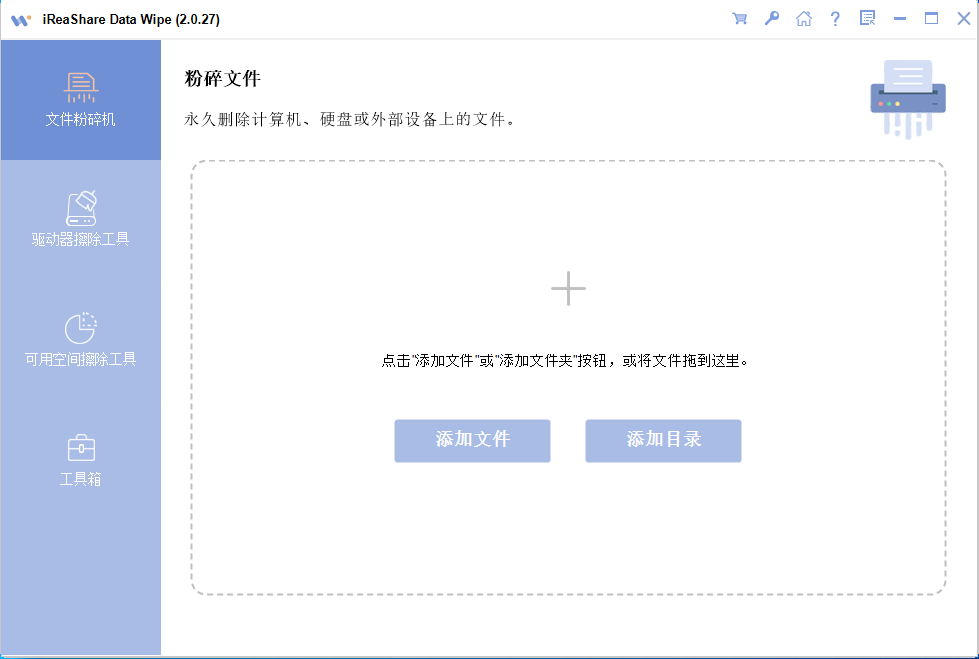
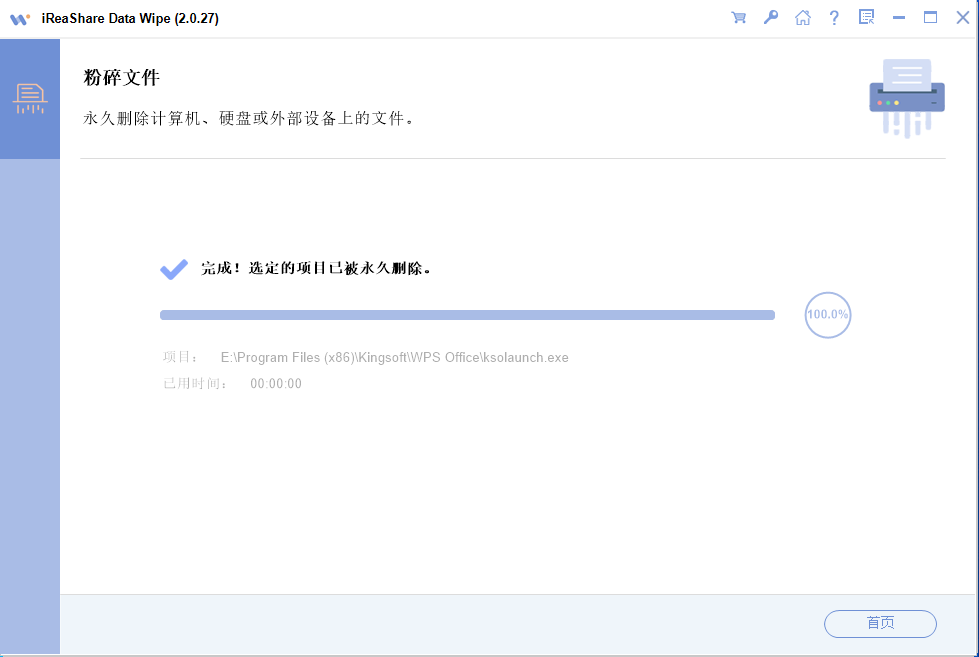
步骤 3:单击“立即擦除”,然后点击“确定”确认该过程。然后程序将开始擦除您的硬盘驱动器。之后,硬盘上的所有数据将永远消失。
第 4 部分:如何通过磁盘管理在 Windows PC 上擦除硬盘驱动器

Windows 磁盘管理是另一个内置工具,可让您擦除或格式化硬盘驱动器。如果您想在不重置整个系统的情况下删除数据,此方法非常有用。

以下是在 Windows PC 上格式化硬盘的方法:

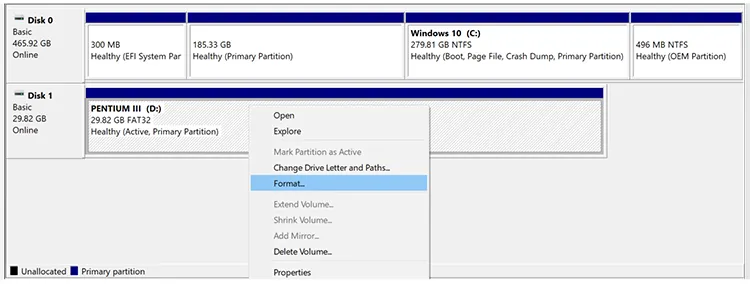
步骤 1:右键单击“开始”菜单,选择“磁盘管理”。

步骤 2:在“磁盘管理”窗口中,找到要擦除的驱动器。右键单击驱动器并选择“格式化”。

步骤 3:选择文件系统(对于Windows通常为NTFS)并根据您的需要选择“快速格式化”或“完整格式化”。

步骤 4:单击“确定”确认您要删除所选驱动器上的所有数据。
第 5 部分:如何使用命令提示符重置 PC 上的硬盘驱动器

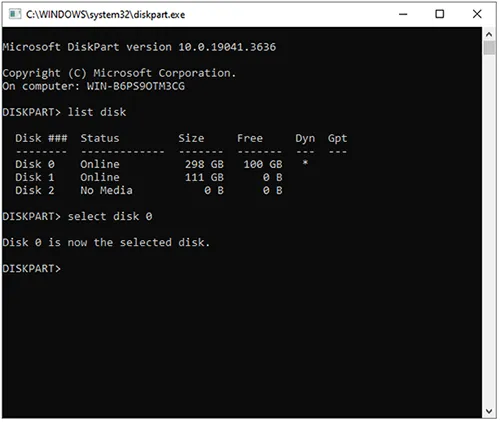
对于高级用户,命令提示符可用于通过格式化和清除数据将硬盘重置为原始状态。

步骤如下:

步骤 1:按“ Windows ”和“ R ”,输入“ cmd ”,然后按“ Enter ”。

步骤 2:输入“ diskpart ”>“ list disk ”显示所有可用磁盘。确定要重置的磁盘。

步骤 3:输入“ select disk X ”,并将“ X ”替换为您要重置的磁盘号。

步骤 4:输入“ clean ”删除所选磁盘上的所有分区和数据。

步骤 5:清理磁盘后,键入“ createpartitionprimary ”以在驱动器上创建新分区。然后单击“输入”。

步骤 6:输入“ format fs=ntfs fast ”并按“ Enter ”。接下来,输入“分配盘符=[驱动器盘符] ”(将[驱动器盘符]替换为所需的驱动器盘符)并按“ Enter ”。

步骤 7:输入“ exit ”并按“ Enter ”。现在,您已经重置了硬盘。
第 6 部分:有关在 Windows PC 上重置硬盘的常见问题解答

Q1:重置硬盘会删除所有内容吗?

是的,重置或格式化硬盘将删除其上的所有数据。在执行此操作之前,必须备份重要文件。

Q2:重置硬盘和格式化硬盘有什么区别?

重置电脑通常是指将系统恢复到出厂设置,而格式化则涉及擦除驱动器中的数据,而无需重新安装操作系统。格式化可以通过磁盘管理或 Diskpart 等命令行工具完成。

Q3:重置或格式化硬盘后可以恢复数据吗?

这取决于您用于重置驱动器的方法。如果驱动器只是被格式化,则可能有数据恢复工具可以帮助恢复您的文件。但是,如果您使用完全重置或安全擦除驱动器,恢复机会就会减少。如果您不希望其他人从硬盘恢复您的数据,您可以使用 iReaShare Data Wipe 完全擦除硬盘。所有现有和已删除的数据都可以永久擦除。

结论

现在您了解了如何使用不同的方法在 Windows PC 上重置硬盘驱动器。如果您不想使用复杂的命令并完全删除数据,您可以尝试iReaShare Data Wipe。有了它,您可以轻松擦除您的硬盘,无论是本地硬盘还是外部硬盘。此外,它可以通过深度擦除模式覆盖已删除的数据。

<think>嗯,用户问的是在Windows重置另一个Windows系统盘的密码。首先,我需要确定用户的具体情况。可能的情况是,用户可能有两个Windows系统安装在不同的分区上,或者他们有一个系统盘,现在无法访问,想要重置密码。另外,也有可能用户指的是另一台电脑的系统盘,但当前正在使用某个Windows系统进行操作。 首先,我应该考虑常用的方法。通常,重置Windows密码的方法包括使用安装介质、第三方工具如NT Password Reset、或者使用系统内置的工具,比如Net User命令,但需要管理员权限。但这里的情况是重置另一个系统盘的密码,可能当前系统无法启动,或者用户无法登录目标系统。 用户可能需要通过另一个可启动的环境来修改目标系统盘的密码。例如,使用Windows安装USB进入修复模式,然后通过命令提示符来操作。或者使用第三方Live USB工具,比如Hiren's BootCD,里面包含密码重置工具。 接下来,我需要详细步骤。首先,用户需要访问目标系统盘的文件,可能需要挂载该磁盘。然后,使用命令行工具如net user或者手动修改SAM数据库。不过直接修改SAM比较复杂,所以推荐使用内置工具或者第三方软件。 另外,需要注意权限问题,修改系统文件可能需要管理员权限。如果用户使用安装介质的命令提示符,可以替换Utilman.exe为cmd.exe,然后在登录界面调用命令提示符来重置密码。这种方法比较常见。 同时,需要提醒用户注意风险,比如操作不当可能导致系统不稳定,或者数据丢失。建议在操作前备份重要数据。 还要考虑用户的技术水平,是否需要详细步骤,或者推荐更简单的工具。比如,使用Lazesoft Recovery Suite或者Offline NT Password & Registry Editor,这些工具可能更用户友好。 总结步骤可能包括:创建可启动介质,引导到该介质,选择目标系统盘,使用工具重置密码,然后重启。需要具体说明每个步骤,特别是如何访问目标系统盘的SAM文件,如何使用命令行工具等。 此外,要检查是否有其他可能性,例如如果是本地账户,可能可以直接用命令重置;如果是微软账户,可能需要在线重置,但用户的问题是关于另一个系统盘,可能是指本地账户。 最后,确保语言清晰,步骤详细,同时给出警告和注意事项,确保用户明白潜在风险。</think>在 Windows重置另一个系统盘的密码(例如双系统或外接硬盘中的 Windows 系统),通常需要借助外部工具或命令行操作。以下是常见方法及详细步骤: --- ### **方法一:使用 Windows 安装介质(推荐)** 1. **准备工作**: - 准备一个 Windows 安装 USB(需与目标系统版本匹配)。 - 将目标系统盘连接到当前电脑(若为双系统,直接操作即可)。 2. **进入恢复环境**: - 从安装 USB 启动电脑,选择“修复计算机” > “疑难解答” > “命令提示符”。 3. **定位目标系统盘**: - 输入以下命令查看磁盘列表: ```bat diskpart list volume exit ``` - 记录目标系统盘的盘符(如 `D:`)。 4. **替换 Utilman.exe**(通过劫持登录界面): - 备份并替换系统文件: ```bat takeown /f D:\Windows\System32\Utilman.exe icacls D:\Windows\System32\Utilman.exe /grant administrators:F rename D:\Windows\System32\Utilman.exe Utilman.exe.bak copy D:\Windows\System32\cmd.exe D:\Windows\System32\Utilman.exe ``` - 重启电脑,进入原系统登录界面。 5. **重置密码**: - 点击右下角的“轻松使用”图标(会弹出命令提示符)。 - 输入命令修改密码(将 `username` 替换为用户名): ```bat net user username newpassword ``` - 若用户名含空格,需用引号包裹(如 `"John Doe"`)。 6. **恢复 Utilman.exe**: - 再次通过安装 USB 进入命令提示符,执行: ```bat del D:\Windows\System32\Utilman.exe ren D:\Windows\System32\Utilman.exe.bak Utilman.exe ``` --- ### **方法二:使用第三方工具** 推荐工具:**Offline NT Password & Registry Editor**(免费开源) 1. 下载工具并制作启动U盘: - 从官网(https://pogostick.net/~pnh/ntpasswd/)下载镜像,写入U盘。 2. 从U盘启动,选择目标系统盘的分区。 3. 按提示选择 SAM 注册表文件路径(通常自动识别)。 4. 选择需要重置的用户名,按 `Y` 清除密码或设置新密码。 5. 退出并重启,移除U盘后登录目标系统。 --- ### **注意事项** 1. **数据风险**:修改系统文件可能导致数据丢失,操作前建议备份。 2. **微软账户**:若目标系统使用微软账户登录,需通过官网重置密码(https://account.live.com)。 3. **加密磁盘**:若启用了 BitLocker,需先解锁磁盘再操作。 --- 根据你的实际情况选择合适方法。若对命令行不熟悉,推荐使用第三方工具(如方法二)。
评论
成就一亿技术人!
拼手气红包6.0元
还能输入1000个字符
 
红包 添加红包
表情包 插入表情
 条评论被折叠 查看
添加红包

请填写红包祝福语或标题

红包个数最小为10个

红包金额最低5元

当前余额3.43前往充值 >
需支付:10.00
成就一亿技术人!
领取后你会自动成为博主和红包主的粉丝 规则
hope_wisdom
发出的红包
实付
使用余额支付
点击重新获取
扫码支付
钱包余额 0

抵扣说明:

1.余额是钱包充值的虚拟货币,按照1:1的比例进行支付金额的抵扣。
2.余额无法直接购买下载,可以购买VIP、付费专栏及课程。

余额充值


