


1、环境准备
1.1 准备软件工具
• 系统镜像 ZStack-Cloud-x86_64-DVD-4.2.10-c76.iso
• Zstack安装包 ZStack-installer-4.2.10.bin
• http://www.zstack.io/product_downloads/
请准备以上的软件,并通过 MD5 校验工具核对校验码,以确保软件完整无损。
1.2 核对硬件设备
• 以单节点服务器作为部署案例,对服务器硬件需求如下
• 服务器 :CPU 支持 64 位,支持 Intel VT 或 AMD VT 硬件虚拟化技术,不低于 8 核心;内存不低于 16GB;至少 1 个 SATA 硬盘,容量不低于 1TB;至少配备1 块千兆网卡;
• 网络交换机 :至少配备 1 个千兆交换机,推荐万兆交换机;若干五类跳线;
1.3 镜像刻录U盘
• 前文所述,管理员已经获取安装光盘。在 Windows 环境下,管理员使用 UltraISO 工具可 把 ISO 文件刻录到 U 盘。
• 打开 UltraISO,点击“文件”按钮,选择打开已下载好的 ISO 文件:
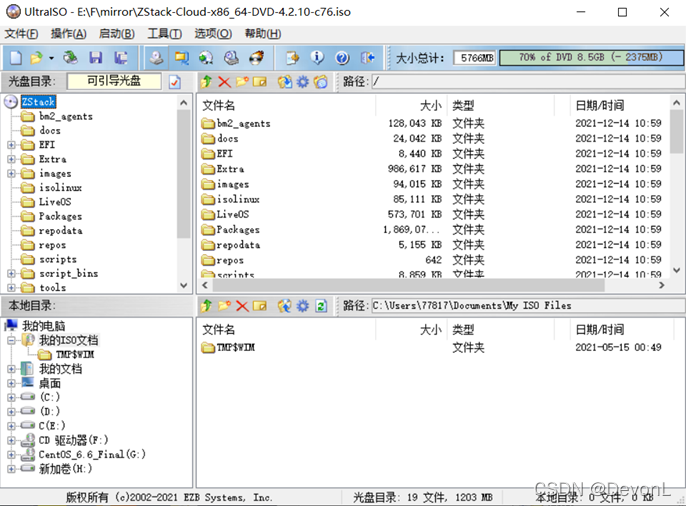
图1.1 在 UltraISO 打开 ZStack DVD 镜像
• 在 UltraISO 点击“启动”按钮,选择“写入硬盘镜像”:
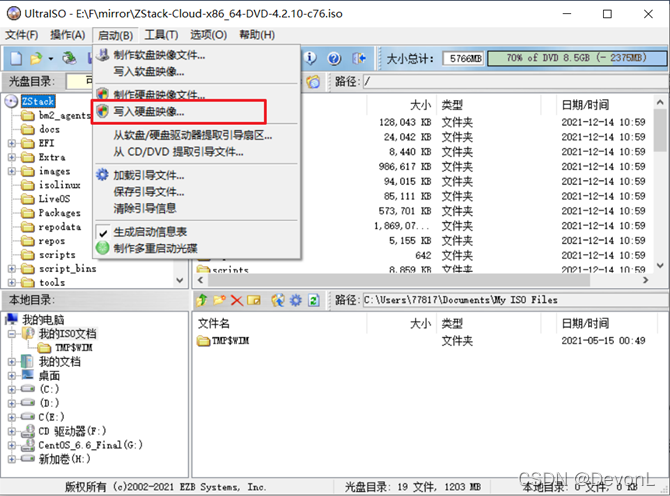
图1.2 在 UltraISO写入ZStack DVD镜像
在硬盘驱动器列表选择相应的 U 盘进行刻录,如果系统只插了一个 U 盘,则默认以此 U盘进行刻录和写入,在刻录前,注意备份 U 盘内容。 其他选项,按照默认设置。点击“写入”按钮。在新界面中点击“是”按钮进行确认,UltraISO 将会把此 ISO 刻录到 U 盘。
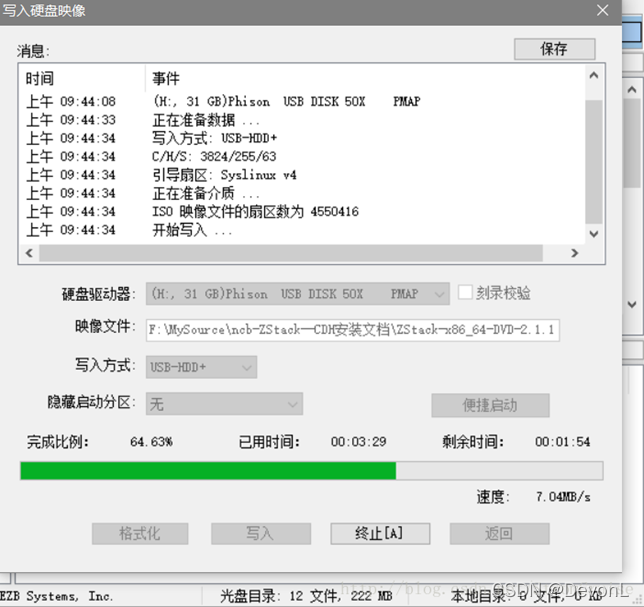
图1.3 在UltraISO确认写入 ZStack DVD 镜像
至此,ISO 镜像已经刻录到 U 盘。此时 U 盘可用来作为启动盘,支持 Legacy 模式和 UEFI模式引导。
1.4安装操作系统
管理员需要预先在服务器进行以下配置:
• 确认服务器内硬盘的数据已作备份,安装过程会覆盖写入;
• 进入 BIOS,开启 CPU VT 选项;开启超线程 HT 选项;
• 进入阵列卡配置,合适的 RAID 级别,以提供一定的数据冗余特性;
• 设置 U 盘为第一启动顺序;
以上设置完毕后,服务器重启或上电后,进入 U 盘操作系统安装引导界面:
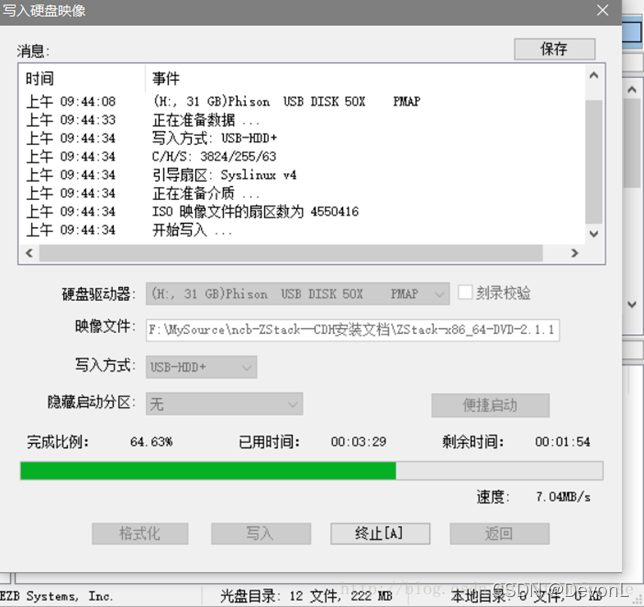
图1.4 U盘引导界面
默认选择“Install ZStack”开始安装操作系统。在进入安装界面后,已经预先配置默认选项:
时区—Asia/Shanghai,键盘–English(United States),一般情况下管理员无需更改配置,选择安装 ZStack
管理节点角色:1. ZStack Community Management Node 社区版(无限期使用社区版所有功能) 2. ZStack Enterprise Management Node (无限期免费试用版:可以免费添加 1台
 最低0.47元/天 解锁文章






 扫一扫
扫一扫


 7600
7600

 被折叠的 条评论
为什么被折叠?
被折叠的 条评论
为什么被折叠?
 到【灌水乐园】发言





