
使用Windows Linux 子系统安装 Tensorflow,并使用GPU环境

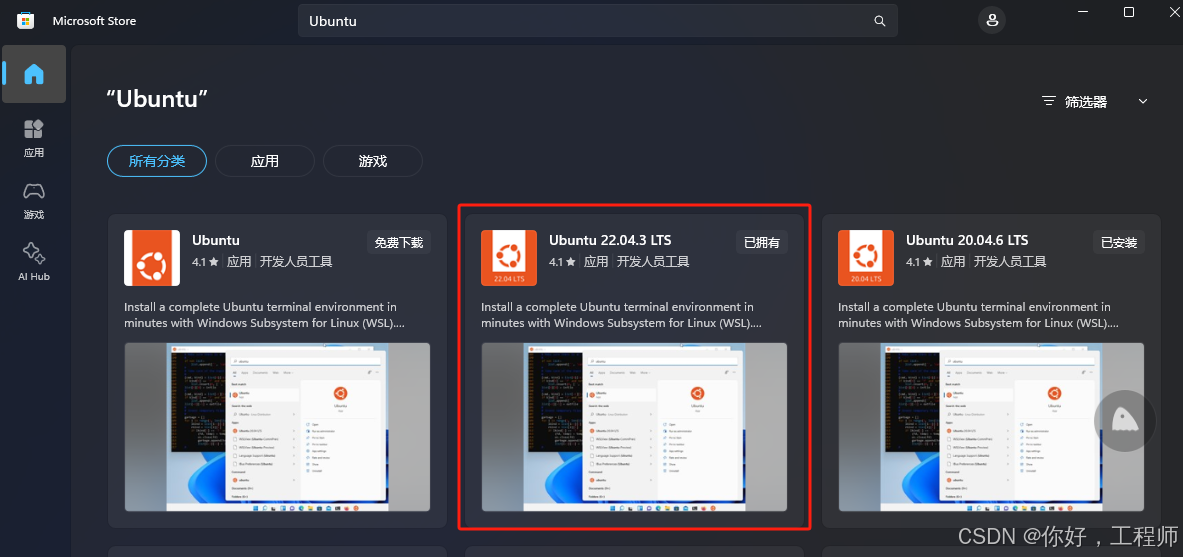
1、在Microsoft Store商店安装Ubuntu 20.04
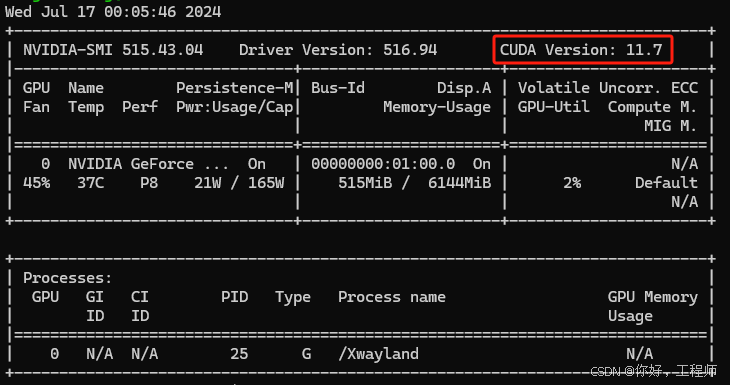
使用 nvidia-smi 命令查看GPU信息,查看支持的CUDA版本,这里最高支持11.7
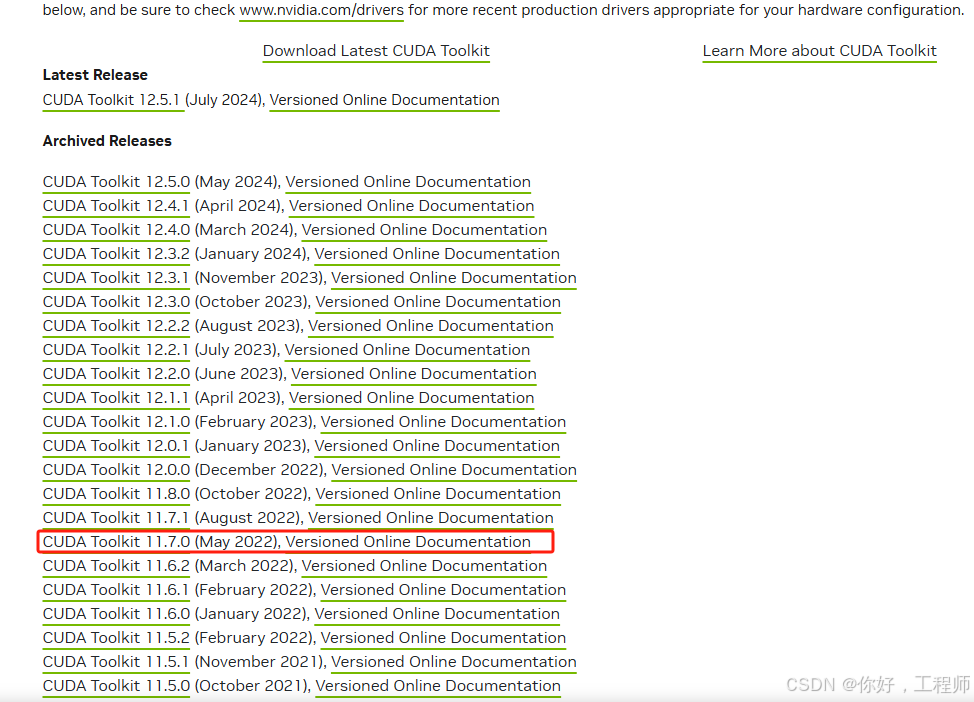
2、安装cuda工具集

进入官网:CUDA Toolkit Archive | NVIDIA Developer,现在对应版本,点击下载
配置平台,根据平台选择,安装方式提供了三种:

### 安装TensorFlow GPU 2.12于Windows操作系统 由于最新版的TensorFlow GPU不再直接支持原生Windows系统,建议采用Windows Subsystem for Linux (WSL) 版本2作为解决方案[^2]。 #### 准备工作 确保系统的准备工作完成。这包括但不限于确认硬件和软件需求被满足。对于GPU版本的支持,需特别注意CUDA以及cuDNN的安装及其与TensorFlow的兼容性。可以通过`nvidia-smi`命令检查当前环境下的GPU驱动程序及CUDA版本信息[^1]。 #### 安装配置WSL2 为了使TensorFlow能够识别利用GPU资源,在Windows上推荐使用带有GPU加速功能的Linux子系统(WSL2)[^3]。具体操作如下: - 启用适用于LinuxWindows子系统和虚拟机平台特性; - 下载设置Ubuntu或其他喜欢的Linux发行版作为默认使用WSL2分发版; - 更新至最新的内核版本以获得更好的性能和支持; ```bash sudo apt update && sudo apt upgrade -y ``` #### 配置NVIDIA CUDA工具包和cuDNN库 在WSL2环境下继续准备必要的依赖项,即安装适合所选TensorFlow版本的CUDA Toolkit 和 cuDNN SDK: ```bash distribution=$(. /etc/os-release;echo $VERSION_ID) curl -s https://api.github.com/repos/NVIDIA/cuda-wsl/releases/latest | grep browser_download_url|grep ${distribution}|cut -d '"' -f 4|xargs wget -O cuda.deb sudo dpkg -i ./cuda.deb rm cuda.deb source ~/.bashrc ``` 以上脚本会自动下载对应的操作系统版本所需的CUDA .deb文件,执行安装过程。 #### TensorFlow安装 当上述步骤完成后,可以进入Python环境中进行TensorFlow安装。考虑到稳定性和效率,强烈建议创建一个新的Conda或venv虚拟环境来进行此操作。这里给出基于pip的方法为例: ```bash python3 -m venv tf-gpu-env source tf-gpu-env/bin/activate pip install tensorflow==2.12.0 ``` 此时应该可以在该环境中导入测试TensorFlow是否能正确加载GPU设备了。
评论
成就一亿技术人!
拼手气红包6.0元
还能输入1000个字符
 
红包 添加红包
表情包 插入表情
 条评论被折叠 查看
添加红包

请填写红包祝福语或标题

红包个数最小为10个

红包金额最低5元

当前余额3.43前往充值 >
需支付:10.00
成就一亿技术人!
领取后你会自动成为博主和红包主的粉丝 规则
hope_wisdom
发出的红包

打赏作者

你好,工程师

你的鼓励将是我创作的最大动力

¥1 ¥2 ¥4 ¥6 ¥10 ¥20
扫码支付:¥1
获取中
扫码支付

您的余额不足,请更换扫码支付或充值

打赏作者

实付
使用余额支付
点击重新获取
扫码支付
钱包余额 0

抵扣说明:

1.余额是钱包充值的虚拟货币,按照1:1的比例进行支付金额的抵扣。
2.余额无法直接购买下载,可以购买VIP、付费专栏及课程。

余额充值



