第一个QT项目笔记

[QDS]从零开始,写第一个Qt Design Studio到程序调用的项目 最近在使用Qt Design Studio进行开发,但是简中网上要不就是只搜得到Qt Designer(Qt Creator内部库),要不就只搜得到一点营销号不知道从哪里搬来的账号,鉴于Qt Design Studio是一个这么强大的软件,自然是需要来进行一下小小的实践的。所以开了这篇文章,方便没有使用过Qt Design Studio 和 QML的开发者也可以快速上手QDS(Qt Design Studio)。在本文中,你将学会如何使用QDS开发一个简单的QML程序,与你的C++后端代码进行交流。 阅读详情

第一个QT

下载地址:https://www.qt.io/download-open-source
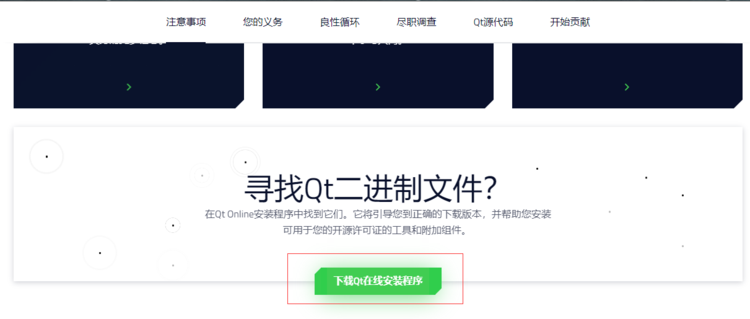
UTOOLS1592481283123.png

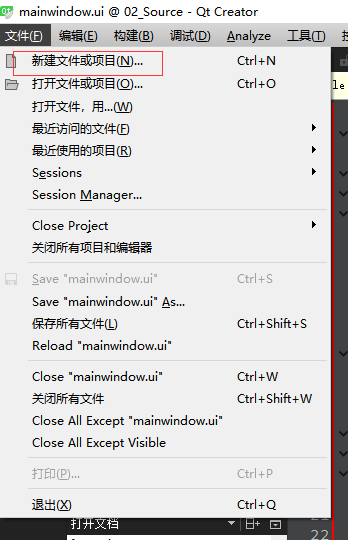
打开 Qt Creator 界面选择 New Project 或者选择菜单栏 【文件】 -【新建文件或项目】 菜单项
NmNNgf.png

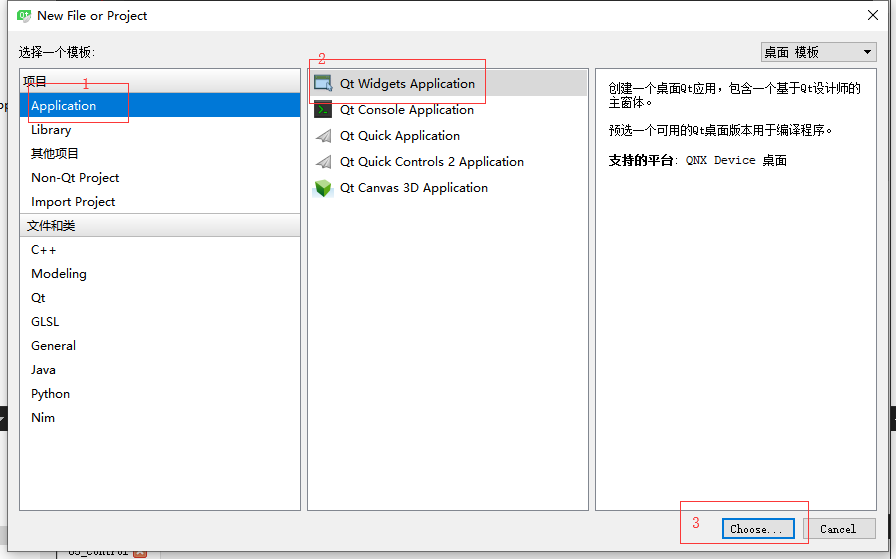
弹出 New Project 对话框,选择 Application,选择 Qt Widgets Application ,选择 Choose 按钮, 弹出如下对话框
NmUAsS.png

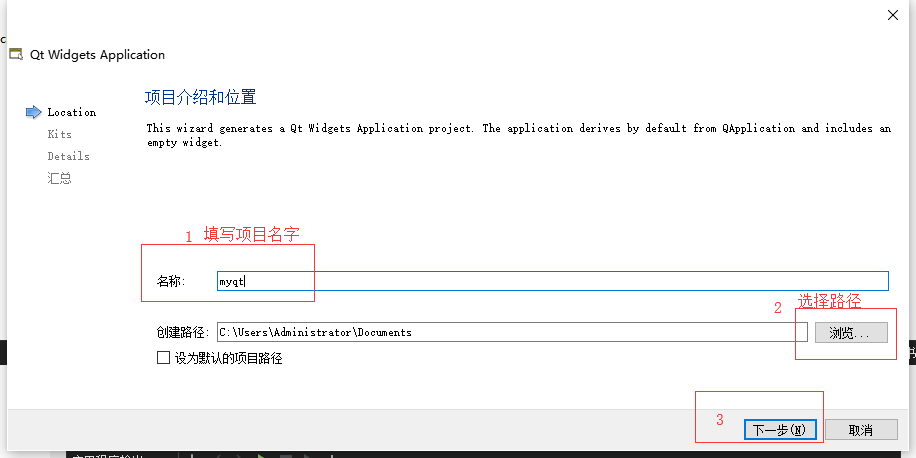
设置项目名称和路径,按照向导进行下一步,

NmO8C4.png

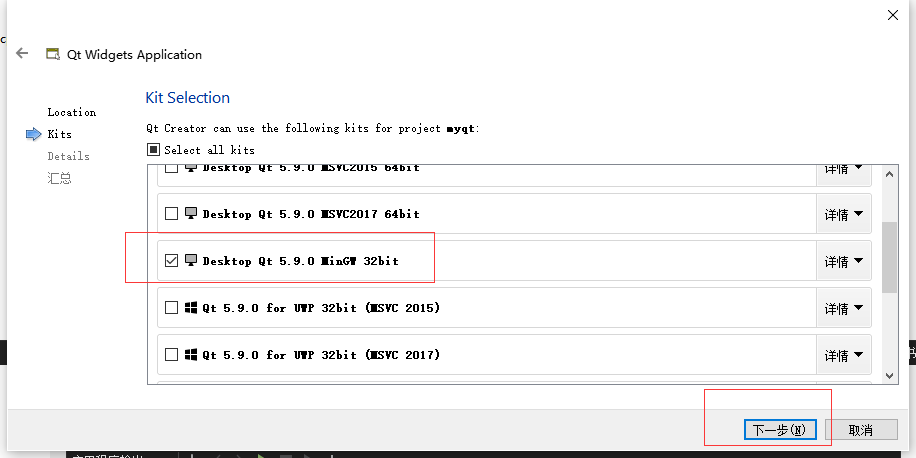
选择编译套件

NmH60O.png

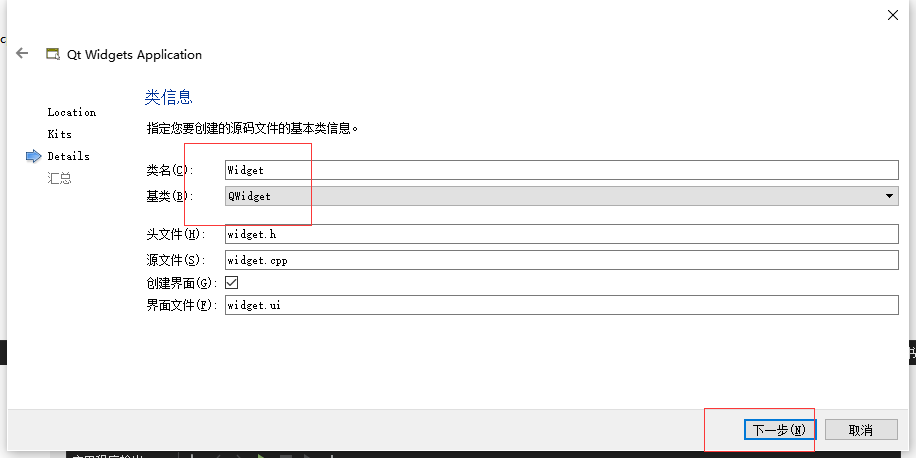
向导会默认添加一个继承自 CMainWindow 的类,可以在此修改类的名字和基类。 默认的基类有 QMainWindow、 QWidget 以及 QDialog 三个,我们可以选择 QWidget(类似于空窗口)
NmUvlV.png

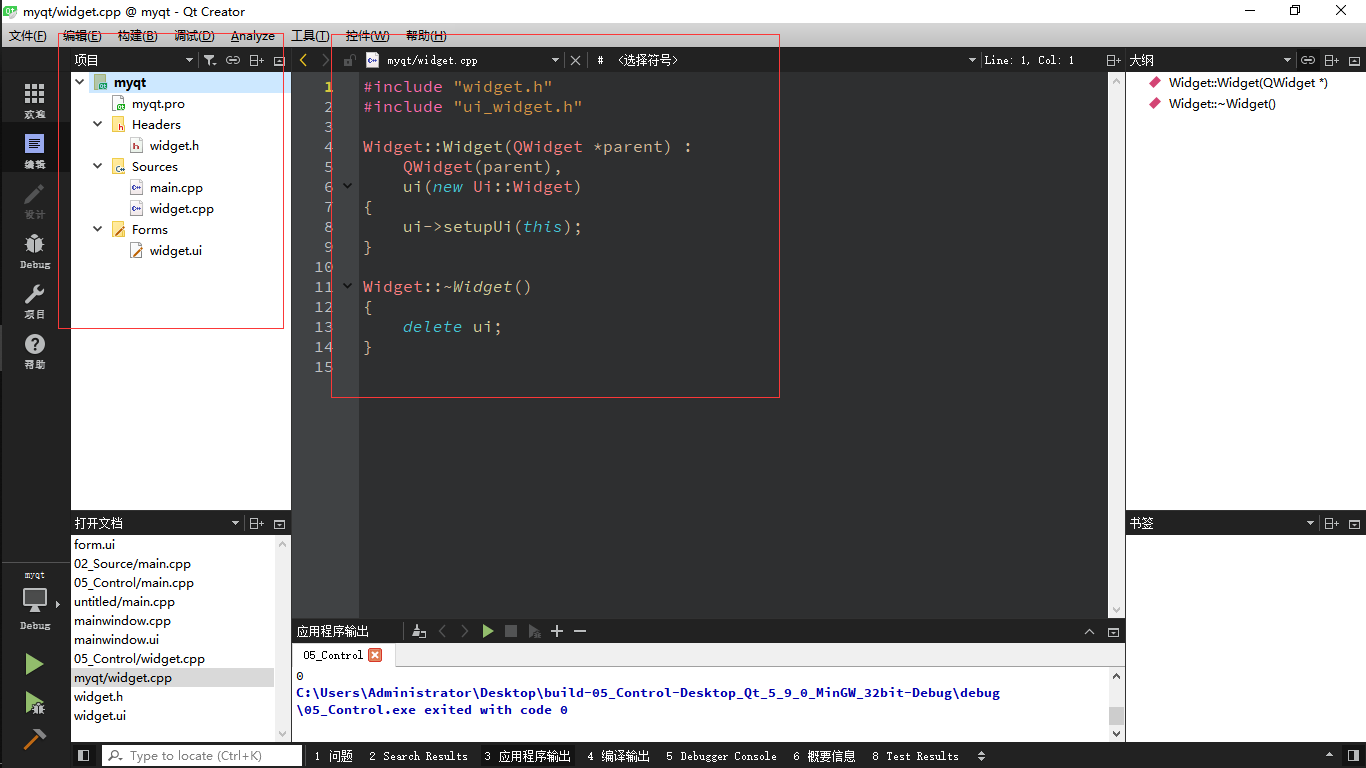
系统会默认给我们添加 文件 和一个.pro项目文件,点击完成, 即可创建出一个 Qt 桌面程序。
NmaKTH.png

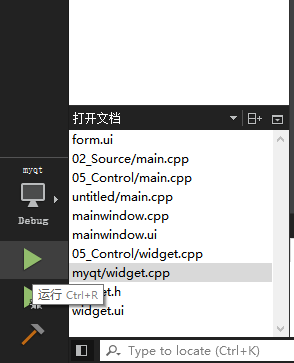
点击运行,马上就要看见成功了

Nma0ts.png

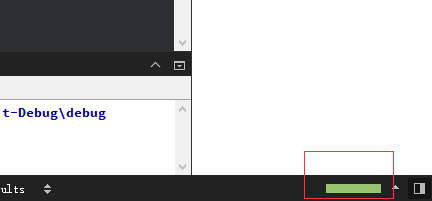
为绿色就成功了,这也是成功男士看破红尘的时候,既然绿了自然就有结果了

NmdENj.png

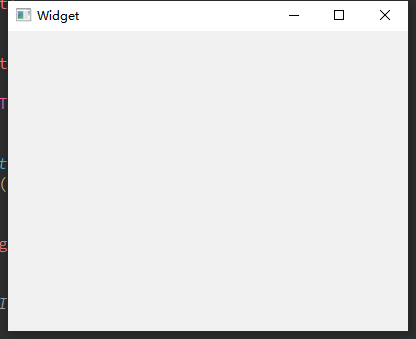
这就是成功的结果,现在就是看看结果的准确性了(做一下亲子鉴定)

NmdlbF.png

分析一下代码:

myqt.pro 工程文件(project),它是 qmake 自动生成的用于生产 makefile 的配置文件

#-------------------------------------------------
#
# Project created by QtCreator 2020-06-18T17:23:42
#
#-------------------------------------------------

# 包含的模块
QT       += core gui

# 大于 Qt4 版本才包含 widget 模块
greaterThan(QT_MAJOR_VERSION, 4): QT += widgets

# 应用程序名 生成的.exe 程序名称
TARGET = myqt

# 模板类型 应用程序模板
TEMPLATE = app

# The following define makes your compiler emit warnings if you use
# any feature of Qt which as been marked as deprecated (the exact warnings
# depend on your compiler). Please consult the documentation of the
# deprecated API in order to know how to port your code away from it.
DEFINES += QT_DEPRECATED_WARNINGS

# You can also make your code fail to compile if you use deprecated APIs.
# In order to do so, uncomment the following line.
# You can also select to disable deprecated APIs only up to a certain version of Qt.
#DEFINES += QT_DISABLE_DEPRECATED_BEFORE=0x060000    # disables all the APIs deprecated before Qt 6.0.0


# 源文件
SOURCES += \
        main.cpp \
        widget.cpp

# 头文件
HEADERS += \
        widget.h
# .ui 设计文件
FORMS += \
        widget.ui

main.cpp

#include "widget.h"

//标准类名声明头文件没有.h 后缀
#include <QApplication>

int main(int argc, char *argv[])
{
    // 应用程序类
    QApplication a(argc, argv);

    //MyWidget对象
    Widget w;


    w.show();

    //程序进入消息循环
    return a.exec();
}

widget.cpp

#include "widget.h"
#include "ui_widget.h"

Widget::Widget(QWidget *parent) :
    QWidget(parent),
    ui(new Ui::Widget)
{
    ui->setupUi(this);
}

Widget::~Widget()
{
    delete ui;
}

widget.h 头文件

#ifndef WIDGET_H
#define WIDGET_H

#include <QWidget>

namespace Ui {
class Widget;
}

class Widget : public QWidget
{
    Q_OBJECT

public:
    explicit Widget(QWidget *parent = 0);
    ~Widget();

private:
    Ui::Widget *ui;
};

#endif // WIDGET_H

QT的所有代码都已经同步在gitee中,并持续更新。

由于个人水平有限, 难免有些错误, 希望各位点评

@Author: cpu_code

@Date: 2020-06-11 20:24:20

@LastEditTime: 2020-06-11 20:26:09

@FilePath: \QT\firstQt\main.cpp

@Gitee: https://gitee.com/cpu_code

@Github: https://github.com/CPU-Code

@优快云: https://blog.youkuaiyun.com/qq_44226094

@Gitbook: https://923992029.gitbook.io/cpucode/

第一个 Qt 程序 其中,左侧有上下两个子窗口,上面的窗口显示了项目的文件结构,显示当前的项目为“01_hello_world”,细心的还会发现“01_hello_world”是用粗体黑色标明。说明此项目是活动项目,活动项目的项目根节点都是用粗体字体表示的。如果打开了多个项目,那么我们只需要观察哪个是加粗的项目名就表示当前活动项目。Qt Creator 和其他 IDE 开发软件一样。都是分组管理项目内的各种源文件,下面是项目内的文件简介。 阅读详情

相关推荐

【QT入门到晋级】创建第一个QT项目

本文简要介绍通过QT creator工具创建一个QT项目。

ocy的博客 895

qt学习笔记1——qt概述,创建第一个qt项目

qt概述 Qt是一个跨平台的C++图形用户界面应用程序框架 支持的平台 windows-xp Visrta win7 win8 win2008 win10 Uinux/Xll Linux 等 Macintosh -mac os X Qt优点 1.跨平台 2.接口简单,容易上手 3.开发效率高 4.可以进行嵌入式开发 ...

weixin_49522114的博客 380

共享单车需求预测问题:建模篇

机器学习训练营——机器学习爱好者的自由交流空间(qq群号:696721295) 在上一篇里,我们使用可视化的方法分析了“共享单车”的数据集,理解了特征(变量)之间的关系。我们将在本篇建立几个模型预测单车的需求量,并比较它们的预测效果。 随机森林填充法 首先,导入必需的库、训练集和检验集。 import pylab import calendar import numpy as np impor...

wong2016的博客 1万+

QT学习笔记1:第一个QT项目的创建

今天起开始学习有关QT的内容,QT是一个跨平台的C++图形用户界面应用程序框架,后期做码流分析软件用的,本来想用MFC,看雷神的码流分析软件使用MFC做的,但是周围人力荐QT,而且QT开发简单一些,所以就先学一下QT吧。 下面介绍一下如何创建一个QT项目: 第一步:点击新建 第二步:选择模板,按红圈选择就行,然后点击“Choose” 第三步:创建项目名称和项目路径,然后点击“下一步” 项目名称...

Peter_Red_Boy的博客 952

Deepseek 10分钟化身理性荐股神器:触碰程序员不敢想的天花板

在这个消息疯狂、波动频繁的市场,“理性”两字显得弥足珍贵。通过Deepseek+AkShare+Aktools+Dify四位一体的方案,能帮我们降低信息搜集成本,并在短期投资领域搭建出一套“可解释、低门槛、易定制”的量化荐股流程。不要再盲目听小道消息或依赖情绪驱动,不妨给自己一个机会,让数据说话。而要注意的是,“理性荐股”并非万能,它只是工具,最终的收益还得依赖投资者自身对风险和机遇的权衡。祝大家都能在这股市里收获理性的底气,寻得更精准的入场时机。

qqxdh的博客 3755

3GPP LTE/NR信道模型

CDL(Clustered Delay Line):簇延迟线模型,包括CDL-A、CDL-B、CDL-C三个用于NLOS的信道模型,以及CDL-D、CDL-E两个用于LOS的信道模型。

LinkEverything的博客 1万+

Qt学习笔记(一):创建第一个Qt项目

一、创建一个 Qt 项目: 选择项目类型: 指定项目名称和路径: 选择项目编译器: 创建类信息: 创建好的项目为: Qt 工具左下角三个按钮功能: 二、main.cpp 文件的解析: 三、项目文件 01_HelloQt.pro 的解析: 四、Qt5 的基本模块: ...

秋忆夏伤的博客 1239

1、符号回归:原理、应用与实践

本文全面介绍了符号回归(Symbolic Regression)的原理、发展历程、核心算法及其在科学与工程领域的广泛应用。文章从基本概念出发,详细阐述了基于遗传编程的符号回归机制,并探讨了其在游艇水动力学、化学过程、锂离子电池、生物医学等多个领域的实际应用。同时,博文还涵盖了高级技术如知识集成、系数优化、预测区间计算及微分方程发现等内容,对比了开源与商业软件工具,并展望了未来发展趋势,旨在为研究人员和从业者提供一本实用的符号回归指南。

ipfs8storage的博客 249

Qt学习笔记--创建第一个项目

三种构建模式对应三种构建后的输出版本。Debug是调试版本,二进制文件带有调试信息,编译时不进行优化;Release是发行版本,不带有调试信息,针对运行速度对文件大小进行了优化;构建项目(build)一个项目就是根据构建系统(qmake或CMake)的配置。对项目内的源程序文件进行编译和连接,生成可执行文件或库的完整过程。构建过程包含编译过程,编译是对单个文件的操作,构建是对整个项目的操作。在ui界面拖动Label标签编辑“hello world”选择开发套件后还需要设置项目的构建模式。

qq_63100053的博客 215

【AI智能体】Hermes Agent 从部署到项目实战操作详解

Hermes Agent 桌面版从安装到实战操作详解

congge 5147

AI上推荐 之 逻辑回归模型与GBDT+LR(特征工程模型化的开端)

1. 前言 随着信息技术和互联网的发展, 我们已经步入了一个信息过载的时代,这个时代,无论是信息消费者还是信息生产者都遇到了很大的挑战: 信息消费者:如何从大量的信息中找到自己感兴趣的信息? 信息生产者:如何让自己生产的信息脱颖而出, 受到广大用户的关注? 为了解决这个矛盾, 推荐系统应时而生, 并飞速前进,在用户和信息之间架起了一道桥梁,一方面帮助用户发现对自己有价值的信息, 一方面让信息能够展现在对它感兴趣的用户前面。 推荐系统近几年有了深度学习的助推发展之势迅猛, 从前深度学习的传统推荐模型(协

Miracle8070 8256

qt-- 学习笔记3.1(建立项目、执行_建立第一个工程)

QT学习笔记3.1(建立项目、执行_建立第一个工程)

code_snow的博客 299

电机控制的智慧之眼:全面解析FOC状态观测器

摘要:本文深入探讨磁场定向控制(FOC)中的状态观测器技术,重点分析其在无传感器电机控制中的关键作用。文章详细介绍了滑模观测器(SMO)、扩展卡尔曼滤波(EKF)、龙贝格观测器和高频注入法等主流观测器的工作原理、技术特点及适用场景,其中SMO因结构简单、鲁棒性强成为当前主流方案。同时阐述了观测器与锁相环(PLL)结合的工程实践方案,并针对不同应用场景提供了观测器选型建议。文章还探讨了启动问题处理、参数敏感性等工程挑战的解决方案,以及混合观测器、AI应用等未来发展趋势。这些观测器技术使电机系统在无机械传感器情

汽车软件开发 276

Qt 学习之路 2 读书笔记--准备篇

写在文前 一Qt简介 完整的C应用程序框架 跨平台 优缺点 开源 二运行第一个Qt写在文前此系列为豆子Qt学习之路2的读书笔记,记录下自己学习Qt的新手历程。一、Qt简介完整的C++应用程序框架常见的C++开发框架有很多,比如STL,Boost,VCL,Ultimate++,这些都支持跨平台。不同的是,Qt不仅仅是一个C++界面库,它在实现了一套基于C++反射的基础上,包含了网络、数据库、多媒体、测

hejiero的专栏 1418

车载以太网测试-3【Wireshark介绍】

数据包捕获支持从多种网络接口(如以太网、Wi-Fi、蓝牙等)捕获数据包。可以实时捕获或从文件中读取已捕获的数据包。协议解析支持解析数百种网络协议(如 TCP/IP、HTTP、DNS、FTP 等)。能够深入解析协议头部和负载,帮助用户理解网络通信的细节。过滤功能提供强大的显示过滤器和捕获过滤器,帮助用户快速定位和分析感兴趣的数据包。支持基于协议、IP地址、端口号等多种条件的过滤。统计和分析提供多种统计工具,如流量图、会话统计、协议分层统计等。

车载网络测试工程师的博客 1992

锂电池充电器电路设计 里面有电路

锂电池充电器电路设计 里面有电路 3.7V升压到5V电路设计。

QT学习(一)

Qt是一个跨平台的C++图形用户界面应用程序框架。它为应用程序开发者提供建立艺术级图形界面所需的所有功能。它是完全面向对象的,很容易扩展,并且允许真正的组件编程。Qt的优点跨平台,几乎支持所有的平台接口简单,容易上手,学习QT框架对学习其他框架有参考意义。一定程度上简化了内存回收机制开发效率高,能够快速的构建应用程序。有很好的社区氛围,市场份额在缓慢上升。可以进行嵌入式开发。

2301_78833660的博客 738

ssm框架搭建

这个是一个在idea上成功跑起来的ssm框架项目,保存在这里方便以后使用直接下载

QT学习笔记(目录)

4.生成可执行文件,使用windeployqt,部署库,使用工具Enigma Virtual Box或其他打包成exe文件。1.QT和QT Creator的介绍。3.环境的部署,编译器的选择,介绍。6.随时修改、添加,目录和内容。2.第一个项目的建立。

code_snow的博客 259

精雕软件(JDpaint) 5.5 绿色版

精雕软件(JDpaint) 5.5 绿色版精雕软件(JDpaint) 5.5 绿色版精雕软件(JDpaint) 5.5 绿色版

汉书HE8,好用的汇编代码编写工具

汉书HE8,好用的汇编代码编写工具早期编写汇编代码所用功能强大

Qt学习笔记day01

Qt框架main.cpp#include "mywidget.h"//QApplication应用程序类 //Qt头文件没有.h //头文件和类名一样,开头两个字母大写#include <QApplication>int main(int argc, char *argv[]) { //有且只有一个应用程序类的对象 QApplication a(argc, argv); //M

肖睿的博客 524

【AI时代速通QT】第二节:Qt SDK 的目录介绍和第一个Qt Creator项目

现在,重新编译并运行程序。软件左下角按顺序的按钮分别是,运行,编译,构建下面是它们的使用场景运行和构建的区别如下:下面是程序运行的截图:总结通过这个简单的例子,我们了解了:(1)Qt SDK 的目录结构,以及 `bin`、`lib`、`include` 的作用。(2)一个 Qt 项目由 `.pro`、`.h`、`.cpp`、`.ui` 等文件组成,以及重要的 `.pro.user` 文件。(3)Qt 通过 `qmake`、`uic` 和 `moc` 等工具将项目文件转换、编译并链接成可执行程序。

攻城狮7号的博客 4663

Linux下Qt5安装和运行第一个QT项目

Linux下Qt5安装和运行第一个QT项目 1. 下载Qt5离线按安装包 下载地址:Qt5.9.9, 根据自己的系统版本下载对应的版本 2. 添加执行权限 下载完成后,得到离线安装包,打开终端,进入离线安装包所在的目录, 然后执行命令: sudo chmod +x qt-opensource-linux-x64-5.9.9.run 3. 开始安装 添加执行权限后, 可以开始安装Qt5, 在步骤2的基础上, 继续运行命令: sudo ./qt-opensource-linux-x64-5.9.9.run

Leo_Linda的博客 8998

(原创)QT安装及第一个QT项目详解

目录1.QT软件安装及环境配置2. 详解第一个QT项目2.1 QT模板2.2 构建系统2.3 版本管理2.4 构建套件2.4.1 管理套件2.4.2 简介编译的过程2.4.3 建立项目后的设置2.5 详解项目目录2.5.1 widget.pro文件2.5.2 main.cpp文件①文件包含和""的区别②main的argc、argv两个参数⑤为什么要return a.exec()2.5.3 widget.h文件①宏#define和#ifdef③命名空间namespace④变量前置声明⑤ui文件和代码建立联

cjxxjc的博客 1617

【Qt】第一个Qt程序

00. 目录 文章目录00. 目录01. 概述02. 开发环境03. 编写Hello World程序04. 编译运行程序05. 预留06. 附录 01. 概述 QtCreator作为Qt官方的开发环境,对Qt各方面支持都非常完善,而且使用起来体验也非常好,所以建议大家使用Qt Creator进行Qt开发。当然还有部分朋友使用Visual Studio进行QT开发。 QtCreator主界面分为了6个模式:欢迎模式、编辑模式、设计模式、Debug调试模式、项目模式和帮助模式,分别由左侧的6个图标进行切换,对应

C/C++软件工程师、嵌入式软件工程师、物联网研发工程师、C/C++讲师、物联网讲师、嵌入式讲师、鸿蒙讲师---欢迎大家一起交流(私信添加博主微信) 1万+

【Qt】2.创建第一个QT项目

从 开始菜单 或者 快捷方式 打开 Qt Creator 集成开发环境,启动之后看到类似下面的界面:①:菜单栏。菜单栏一共有 8 个菜单选项,包含了常用的功能菜单:②:模式选择③:构建套件选择器。构建套件选择器包含了目标选择器(Target selector)、运行按钮(Run)、调试按钮(Debug)和构建按钮(Building)四个图标。④:欢迎模式下的窗口工作方式。⑤:定位器。使用定位器来快速定位项目、文件、类、方法、帮助文档以及文件系统。可以使用过滤器来更加准确地定位要查找的结果。

hlyd520的博客 955

创建第一个Qt项目

打开Qt在菜单栏中选中“文件”---->"新建文件",或者使用快捷键:ctrl+n;或者直接点击new 在点击新建文件后会跳出如下对话框 新建对话框里有五类项目模版 常用的只有第一类Application,可以在右侧看到Qt应用程序开发的五个子模版 Qt Widgets Application:普通窗体模版,传统基于部件的窗体界面程序 Qt Console Application:Qt控制台应用程序。因为Qt主要用来开发图形化界面,所以这

2301_79644919的博客 1169

QT 创建第一个Qt窗口

mainwindow.cpp中的这段代码解释如下: 在Qt编程框架下, MainWindow的构造函数 是用于创建和初始化MainWindow类的一个实例。局部变量声明 new Ui 这行代码初始化了一个Ui MainWindow类型的对象 通常是由Qt Designer自动生成的用于管理UI组件的对象。它通过传递当前对象 即this指针指向的对象 来调用Ui MainWindow类中的setupUi方法, 通常这个方法会根据之前 在Qt Designer中设计的UI布局来设置窗口的外观。

QT WIDGETS,QT QML,QT WEB、OpenCV 1808

对于Qt:QTableWidget常见属性以及QTableWidgetItem类的解析

本文详细介绍了Qt中的QTableWidget控件和QTableWidgetItem类,它们是处理二维表格数据的核心组件。主要内容包括: QTableWidgetItem类详解: 核心方法:row()/column()获取位置,setText()/text()设置文本,setIcon()设置图标 样式控制:setTextAlignment()对齐方式,setFont()字体,setSizeHint()尺寸 QTableWidget核心操作: 单元格管理:item()获取单元格,setItem()设置单元格

2503_92929084的博客 511
上一篇: shell脚本程序自动打包
下一篇: shell脚本程序学习之控制语句
onnx
博客等级 码龄5年 1万+粉丝 416原创
评论
成就一亿技术人!
拼手气红包6.0元
还能输入1000个字符  | 博主筛选后可见
 
 条评论被折叠 查看
添加红包

请填写红包祝福语或标题

个

红包个数最小为10个

元

红包金额最低5元

当前余额3.43元 前往充值 >
需支付:10.00元
成就一亿技术人!
领取后你会自动成为博主和红包主的粉丝 规则
hope_wisdom
发出的红包

打赏作者

onnx

你的鼓励将是我创作的最大动力

¥1 ¥2 ¥4 ¥6 ¥10 ¥20
扫码支付:¥1
获取中
扫码支付

您的余额不足,请更换扫码支付或充值

打赏作者

实付元
使用余额支付
点击重新获取
扫码支付
钱包余额 0

抵扣说明:

1.余额是钱包充值的虚拟货币,按照1:1的比例进行支付金额的抵扣。
2.余额无法直接购买下载,可以购买VIP、付费专栏及课程。

余额充值