


好不容易蹲到的直播,结束就没了?想录屏却发现要么操作繁琐,要么录出来糊得不忍直视?分享4个我私藏的录屏神器,从此记录、保存、分享全都轻松拿捏!
一、直播录屏的应用场景
♦ 二次创作:将直播中的精彩片段或核心内容选取出来,再经剪辑制作发布到社交媒体,吸引关注的同时还能让直播价值得到更好发挥。
♦ 内容回看:弥补因时间错过或是不便准时观看的人,有了录屏,大家就能根据自己的时间安排来随时随地观看了,防止错过重要信息。
♦ 数据复盘:通过反复回看录屏内容有助于分析主播表现、观众反应、讲解效果及商品转化情况,再据此来调整和改进下一次的直播方案。
♦ 存档备查:在教学、培训、会议、医疗等场景,直播录屏都是可以随时取用的真实凭证,能用于合规审查、争议解决等,确保有迹可循。
二、如何实现直播录屏
1、系统自带
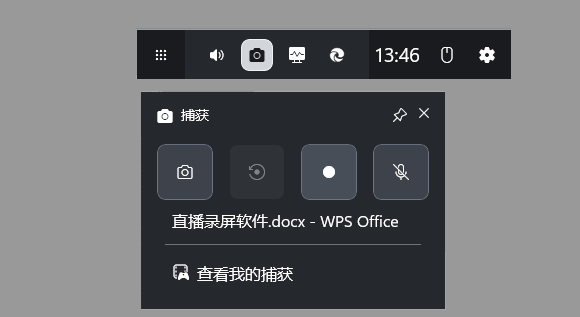
(1)Xbox Game Bar
Windows 10及以上系统自带,除录制游戏外还可捕捉应用界面或桌面活动。
具体操作步骤:
• 按下“Windows + G”快速打开,如无反应先到电脑设置的“游戏”中开启。
• 在弹出窗口点击“捕获”图标,随后按下“Windows + Alt + R”开始录制。
• 内置屏幕截图、打开麦克风、调节音量等功能可供使用,结束录制即可查看。
(2)QuickTime Player
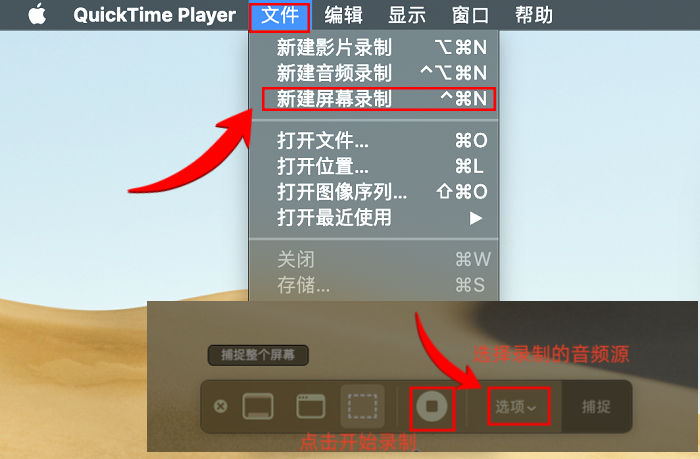
Mac系统内置的多媒体播放器,也配备了屏幕录制功能,操作起来也较为便捷。
具体操作步骤:
• 在“应用程序”文件夹中找到并双击打开,接着在菜单栏点击“文件”选择“新建屏幕录制”
• 在显示的录制控制条上进行录制区域的选取,除全屏外还支持自定义,再按需调整麦克风音源
• 按下录制按钮,等完成后点击“停止屏幕录制”,再选择要保存的位置和文件名称,格式为MOV。
2、第三方
(1)迅捷屏幕录像工具(PC)
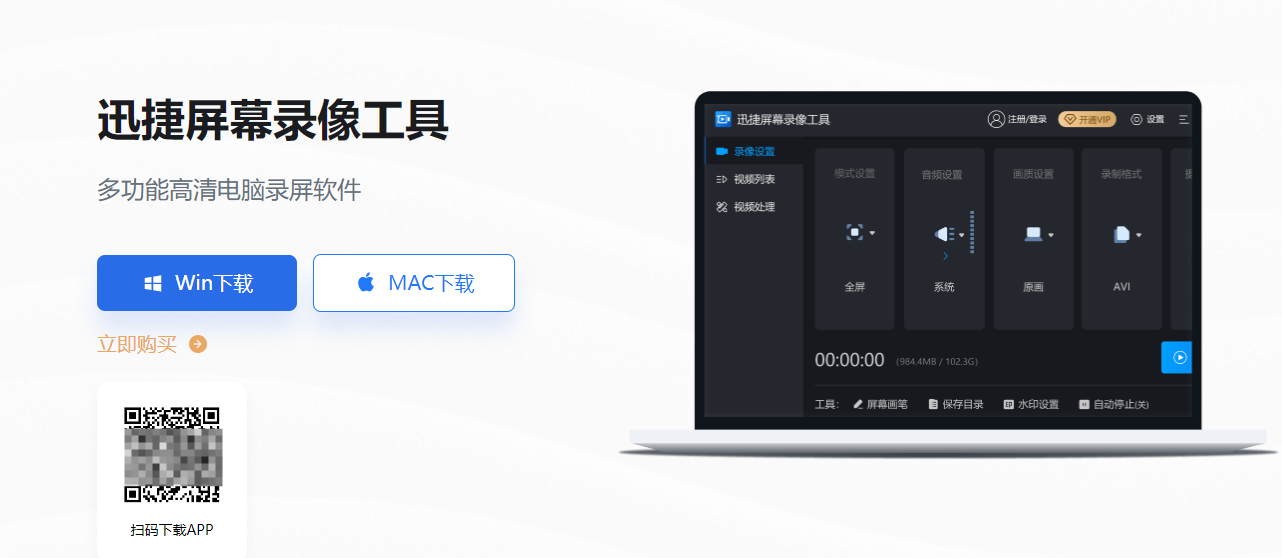
一款适用于Windows和Mac的屏幕录制软件,涵盖全屏、区域、游戏等多种录制模式,同时有配备丰富多样的音视频工具,助力轻松对录屏内容进行编辑和优化。
具体操作步骤:
• 访问官网后下载并安装软件,再双击桌面上的图标打开
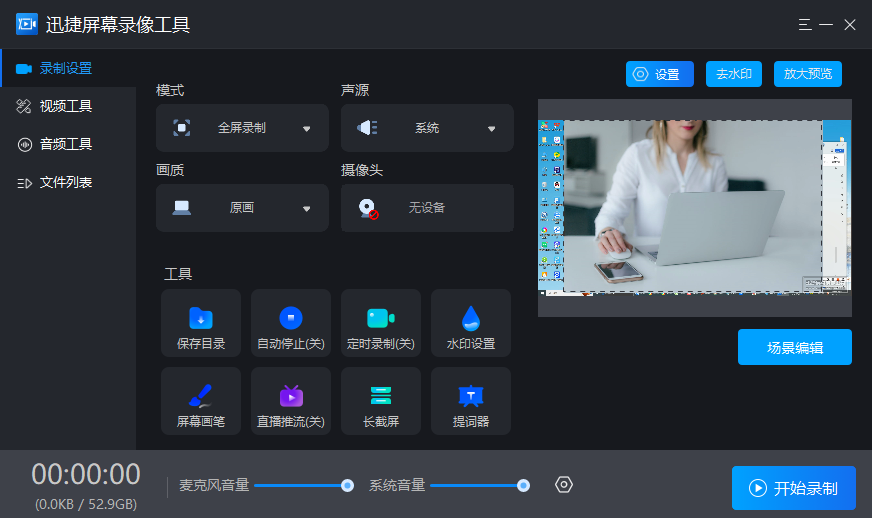
• 按照自身需求选择录制模式,再一并设置声源、画质和摄像头
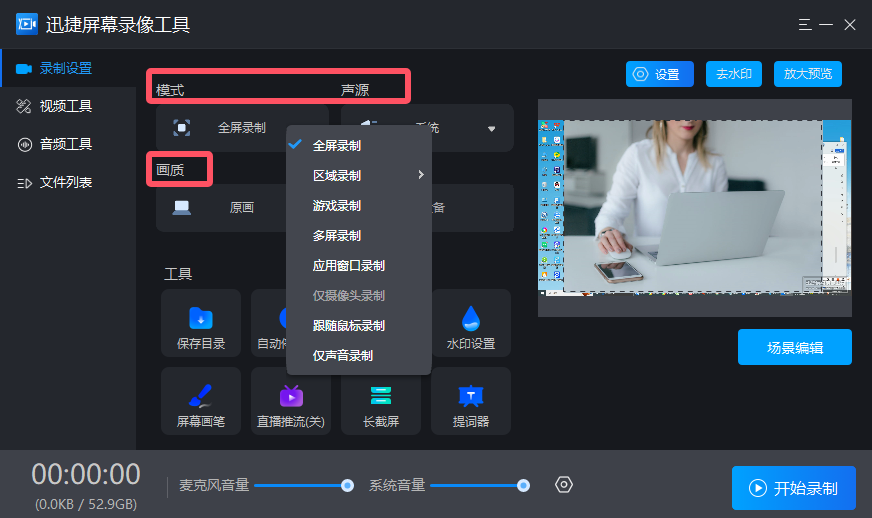
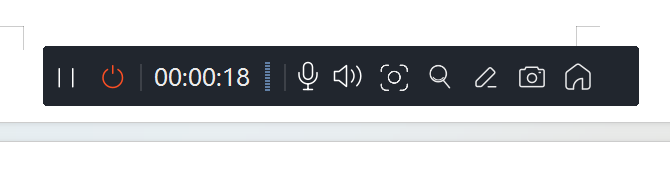
• 点击“开始录制”按钮或使用默认快捷键“Alt+F1”开始录屏
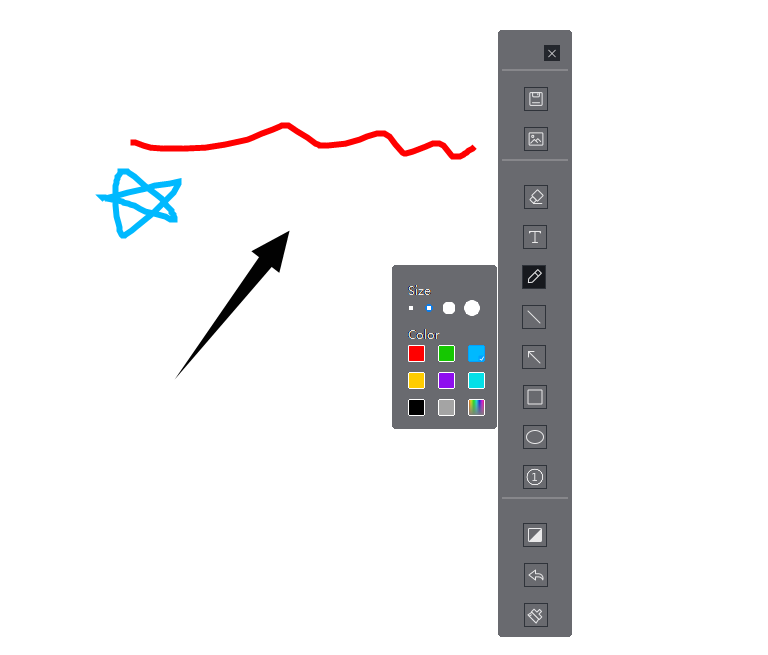
• 借助“屏幕画笔”工具可在录屏过程中进行文本注释、线条绘制等,让讲解或演示更生动直观。
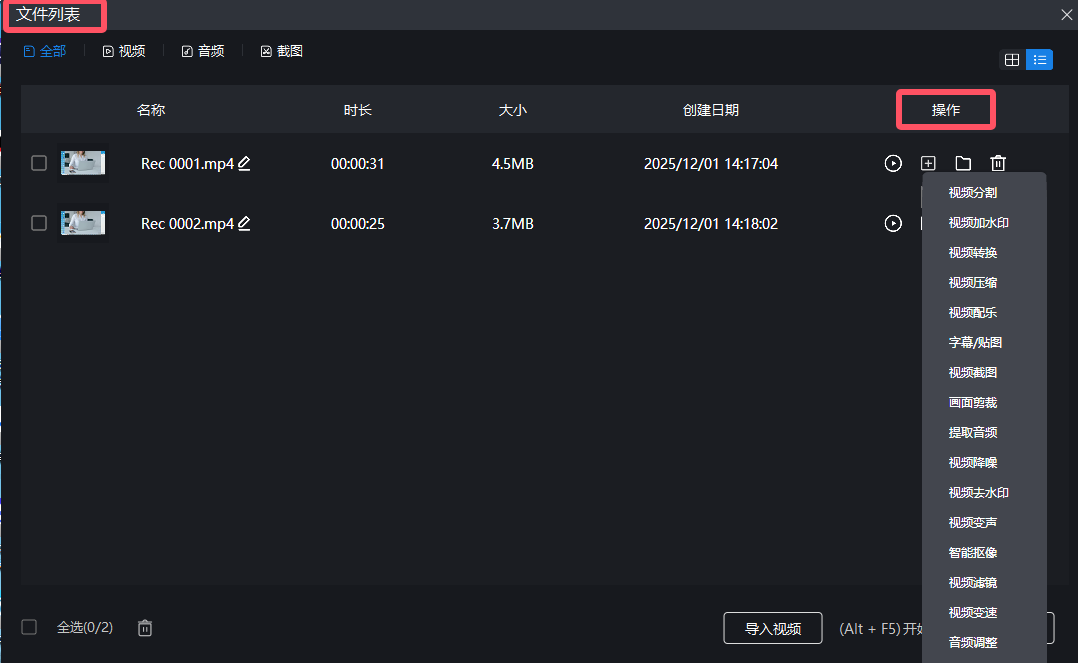
• 结束录制后会将视频自动保存至“文件列表”,还支持播放、删除、转换等一系列后续操作。
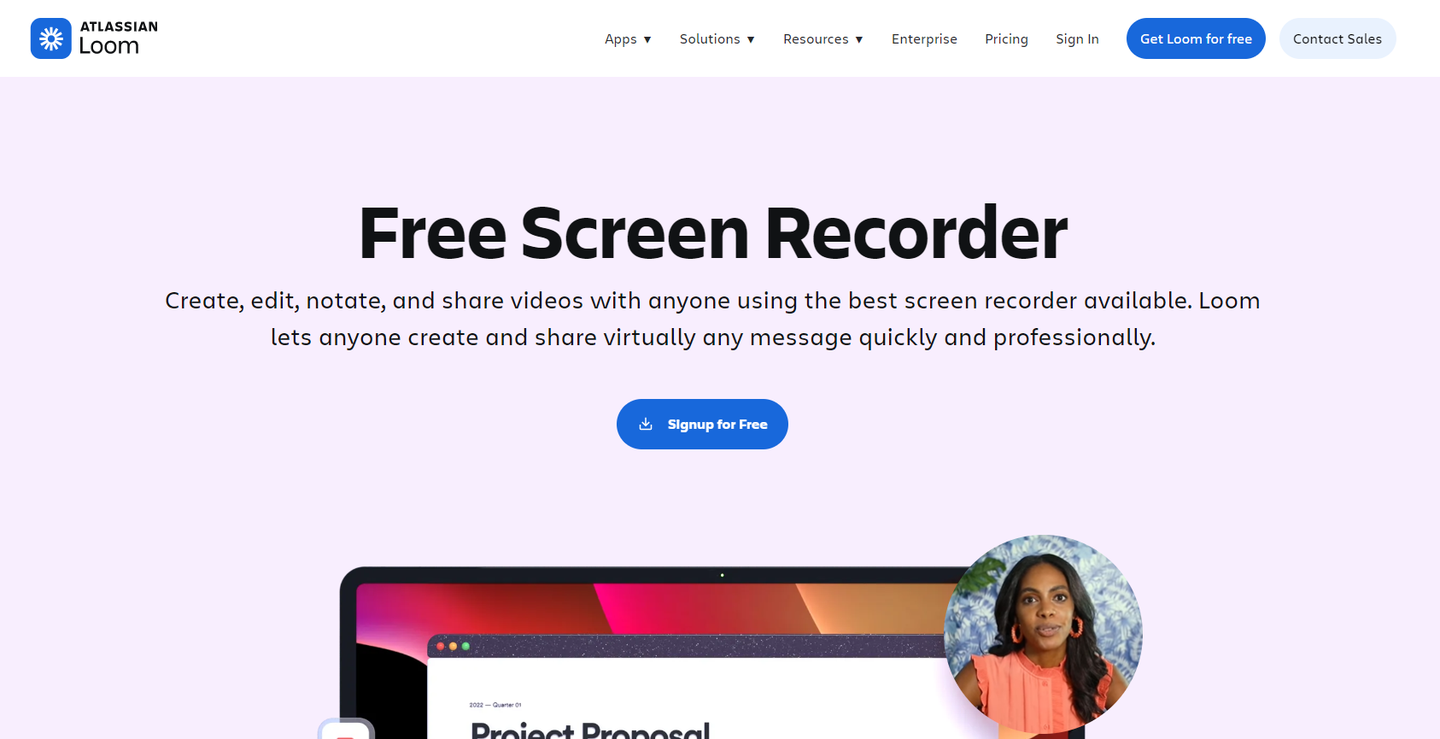
(2)Loom(Web)
一个纯英文界面显示的在线录屏工具,支持Chrome、Firefox等主流浏览器,无需下载即可同步录制屏幕、摄像头及麦克风,并能通过发送链接来分享录制内容。
具体操作步骤:
• 在浏览器中访问官网后注册或登录账户,再选择录制模式,有预设3种
• 根据实际需求选择麦克风、摄像头输入源并设置画质、帧率等相关参数
• 确认无误后点击“开始录制”,等录制结束会生成一个可供分享的链接
以上就是今天的全部内容分享了,有用的话记得点赞转发哦~





 扫一扫
扫一扫


 1031
1031

 被折叠的 条评论
为什么被折叠?
被折叠的 条评论
为什么被折叠?
 到【灌水乐园】发言





