


 本文详细介绍了如何在Qt中使用QTableWidget控件来创建数据表格显示界面,包括设置列数、行数、水平表头及填充表格内容等步骤,并提供完整的代码示例。
上篇QT从入门到实战x篇_18_QTreeWidget控件(实现类似于树状结构的数据效果;具体使用方法;QStringList的使用方法)介绍了QTreeWidget控件的使用方法,本篇将会介绍Qt中QTableWidget控件的使用方法。
本篇将会利用QTableWidget控件实现类似于以下形式的数据表格显示界面。

1. 创建名为“07_TableWidget”的widget程序
在 UI中拖入
“TableWidget”控件,通过点击上方的 “垂直布局”可以实现控件占满整个
widget。

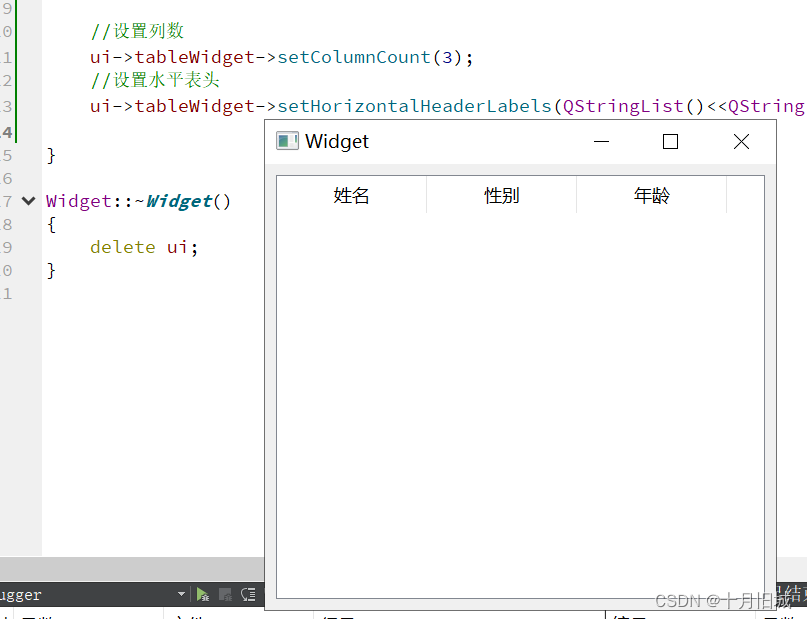
2. 设置列数和水平表头
    //设置列数
    ui->tableWidget->setColumnCount(3);
    //设置水平表头
    ui->tableWidget->setHorizontalHeaderLabels(QStringList()<<QString::fromLocal8Bit("姓名")<<QString::fromLocal8Bit("性别")<<QString::fromLocal8Bit("年龄"));
运行结果:
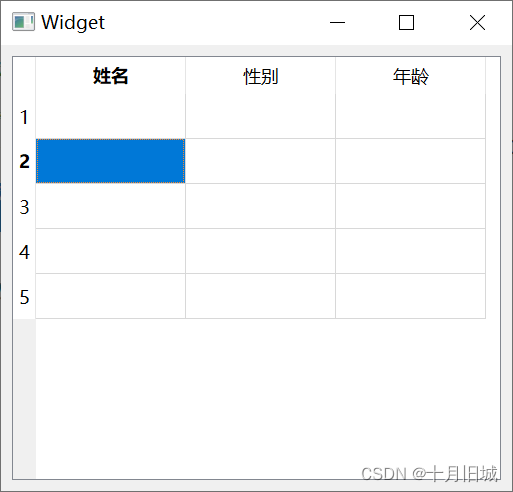
3. 设置行数
    //设置行数
    ui->tableWidget->setRowCount(5);
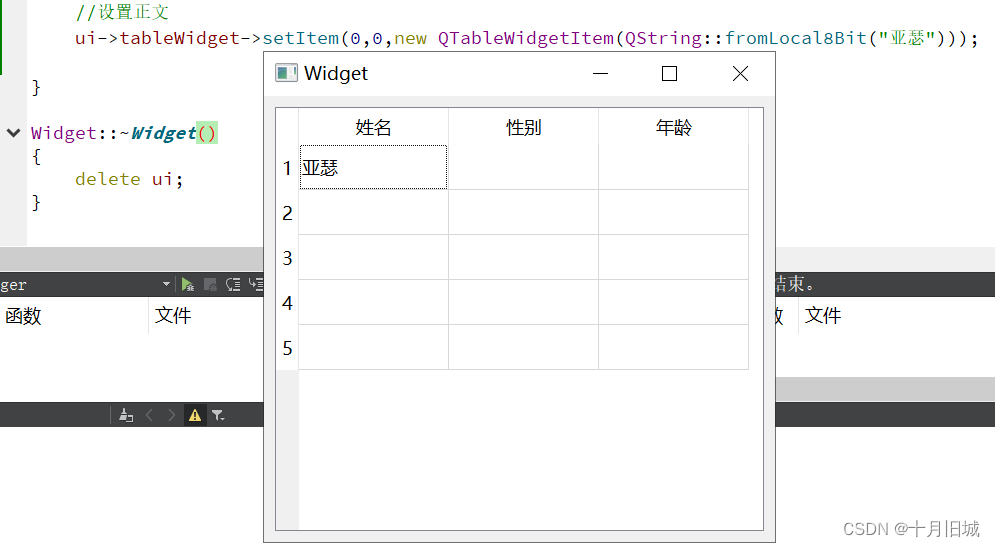
4. 设置正文中单个行列值
//设置正文
    ui->tableWidget->setItem(0,0,new QTableWidgetItem(QString::fromLocal8Bit("亚瑟")));
运行结果:
5. 填满整个列表
注意: 下面的程序中使用了
QStringList nameList;和
QList<QString> sexList;,其使用方法基本一致,
QList对象可以使用
[i]和
.at[i]的方式访问数据,当存在越界时
[i]程序就会挂掉,
.at[i]的方式就会提示异常。
QStringList nameList;
nameList<<"yase"<<"zhangfei"<<"zhaoyun"<<"liubei"<<"guanyu";
QList<QString> sexList;
sexList<<"man"<<"man"<<"man"<<"man"<<"man";
//填充行列内信息
for(int i=0;i<5;i++)
{
int col=0;
ui->tableWidget->setItem(i,col++,new QTableWidgetItem(nameList[i]));
ui->tableWidget->setItem(i,col++,new QTableWidgetItem(sexList.at(i)));
//int 转 QString
ui->tableWidget->setItem 最低0.47元/天 解锁文章






 扫一扫
扫一扫


 935
935

 被折叠的 条评论
为什么被折叠?
被折叠的 条评论
为什么被折叠?
 到【灌水乐园】发言





