



 本文介绍了机器学习环境配置中的关键工具Vscode和Anaconda,包括下载、安装过程和Python扩展,以及如何配置系统环境变量,确保高效学习体验。

前言
随着人工智能的不断发展,机器学习这门技术也越来越重要,很多人都开启了学习机器学习,本文就介绍了学习机器学习的前置步骤。
机器学习的环境配置是进行机器学习任务的前置步骤,其中Anaconda和Vscode是常用的工具。Anaconda是一个包含各种数据科学工具和Python环境的集成软件包,并且可以方便地管理不同的Python环境和库。Vscode则是一款轻量级的代码编辑器,并且有着方便的扩展功能。
一、Vscode是什么?
Vscode(Visual Studio Code)是一款功能强大的轻量级代码编辑器,被广泛用于软件开发和编程领域。它的编辑器功能、集成终端、扩展生态系统等特点,为学习者提供了便捷的开发环境和工具,使得学习者能够更加高效地编写、调试和运行机器学习代码。
1.官网下载
Vscode官网链接:https://code.visualstudio.com
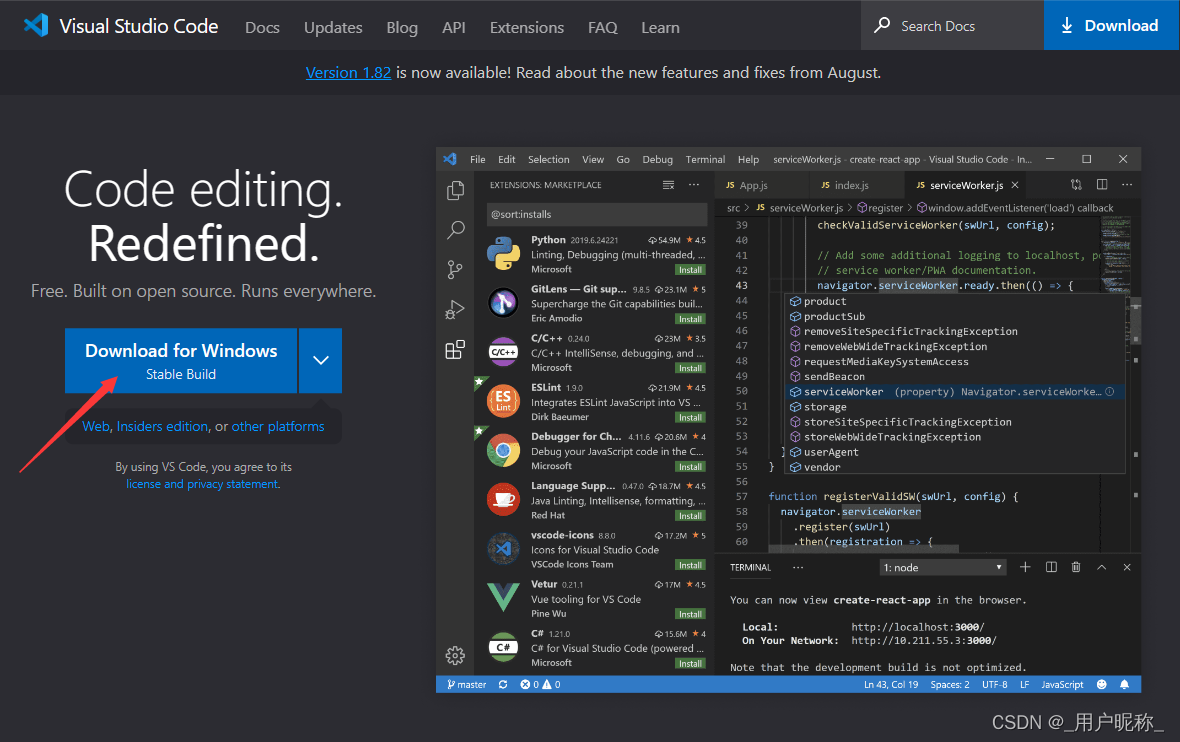
若下载速度太慢可以看这篇文章:vscode官方下载太慢解决办法
2.安装步骤
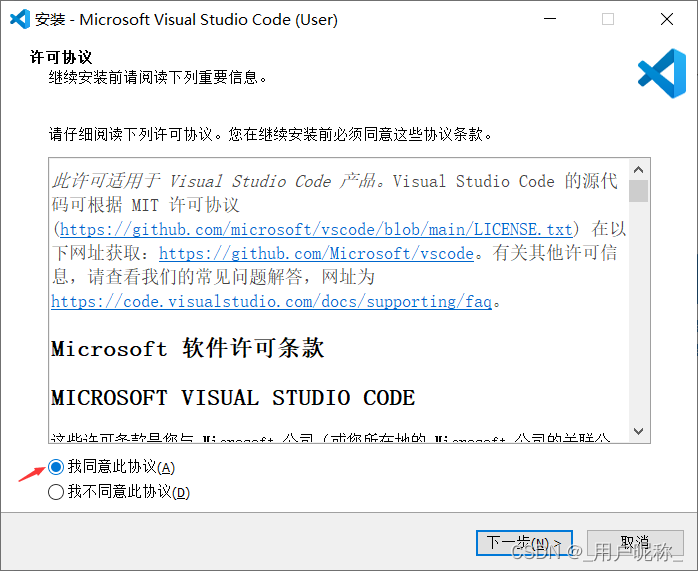
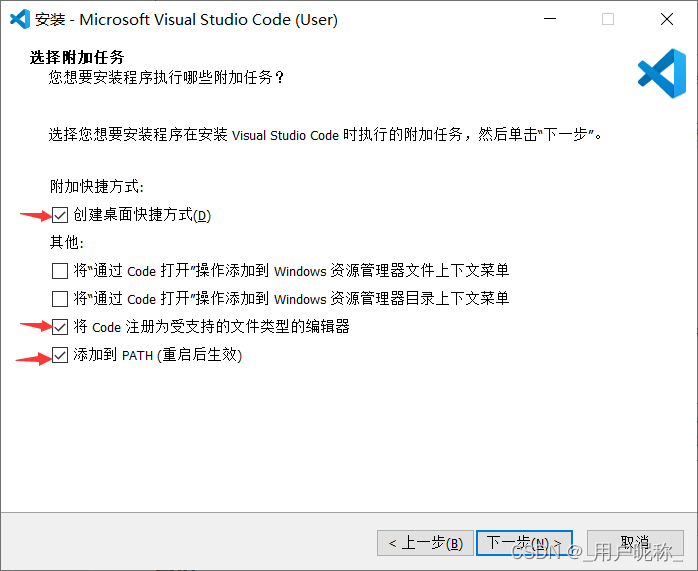
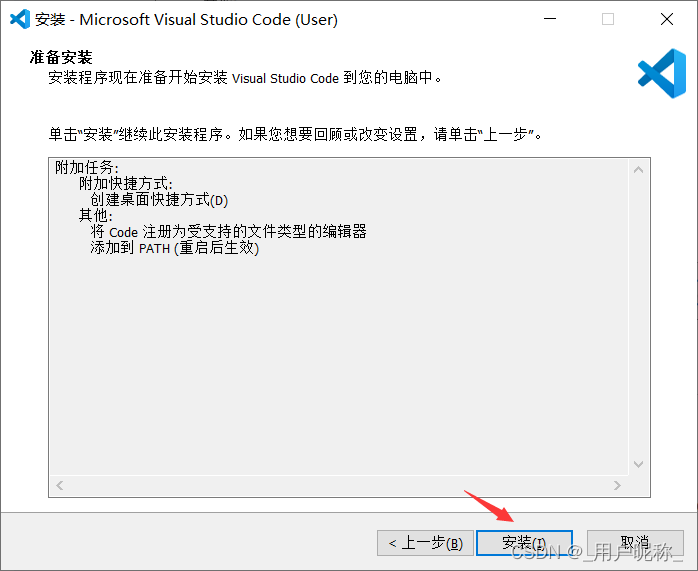
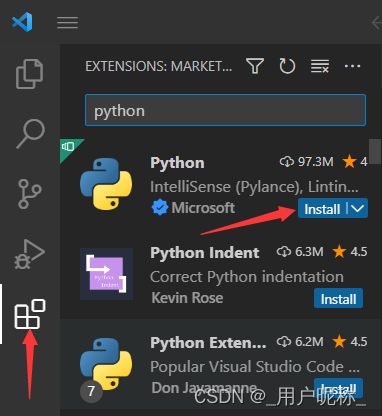
3.安装Python扩展
二、Anaconda是什么?
Anaconda是一种用于科学计算和数据分析的开源发行版本,它整合了常用的数据科学工具和库,并提供了一个方便的环境管理系统。Anaconda为学习机器学习提供了便捷的环境管理和包管理系统,使学习者能够轻松配置、搭建和管理自己的学习环境。它的环境隔离、包管理和Jupyter Notebook等特性,为学习者提供了高效、灵活和交互式的学习平台。
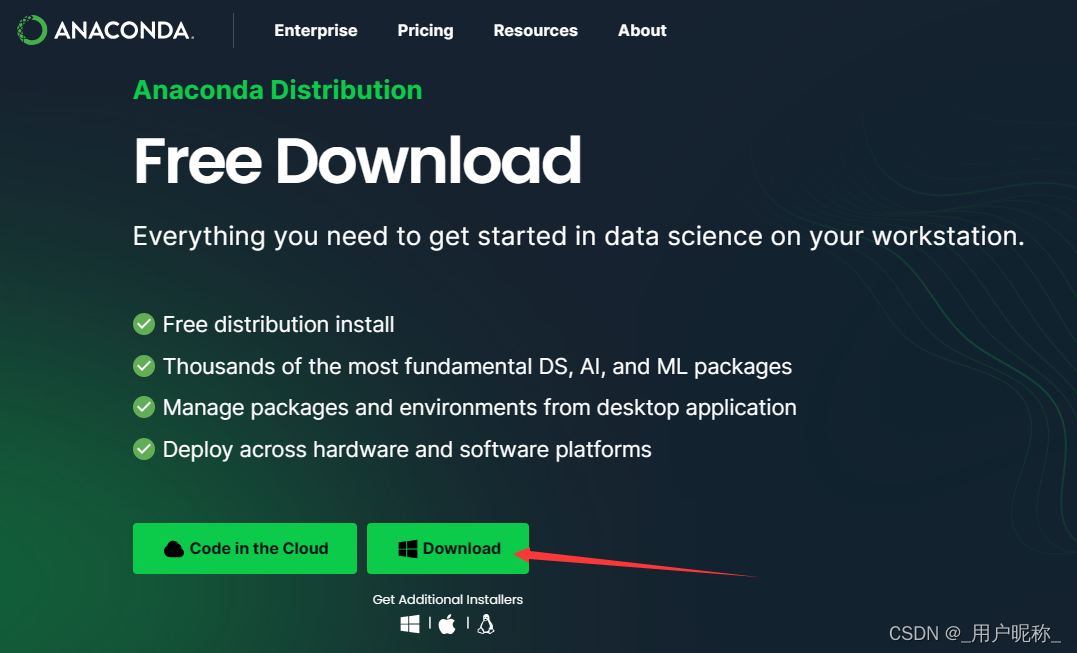
1.官网下载
Anaconda官网链接:Anaconda | The World’s Most Popular Data Science Platform

2.安装步骤
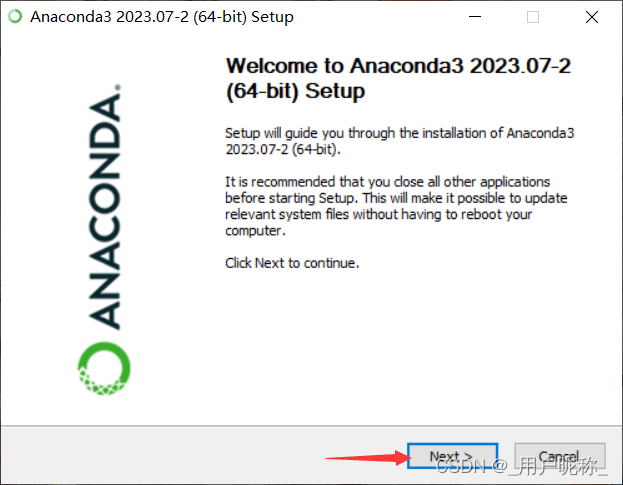
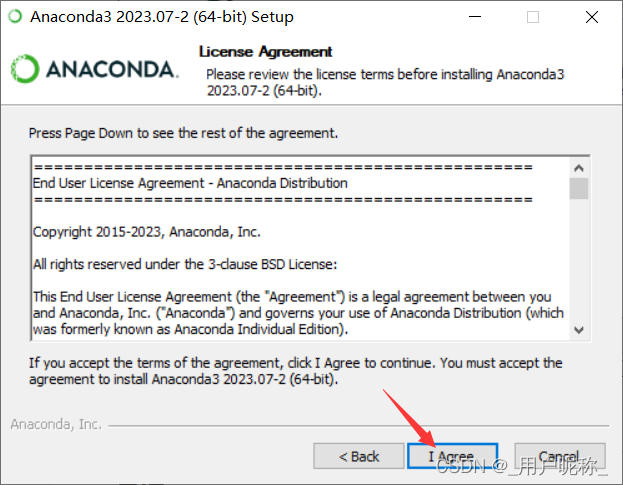

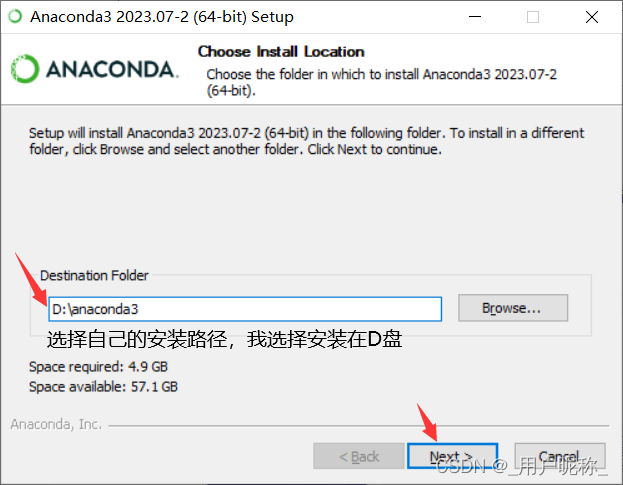
自己的安装路径要记清楚,后面配置系统环境变量时会用到。
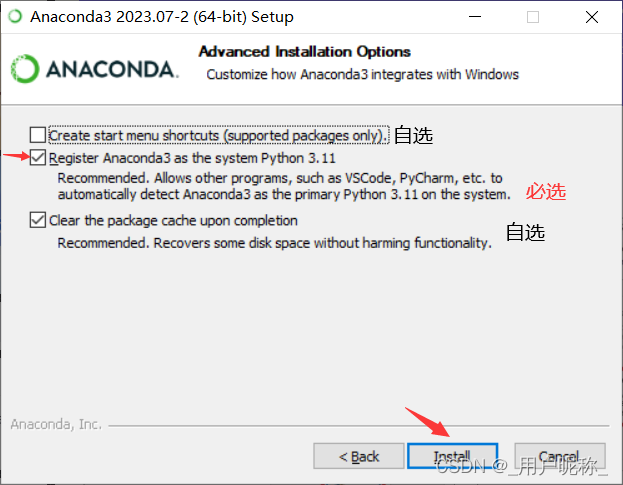
第二个选项打钩后,你的电脑要是原本下载了Python,它会跳出个提示建议你卸载原先的Python,接下来等待安装成功即可,可能会安装较长时间。
3.配置系统环境变量
右键 此电脑 → 点击 属性 → 打开 高级系统设置 → 在 高级 选项卡里点击 环境变量 → 在 系统变量 里选中 Path 再点击 编辑 → 点击 新建 添加如下路径
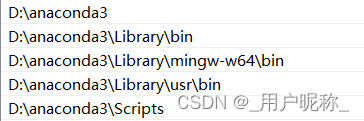
推荐直接在文件资源管理器(此电脑)里找到Anaconda的安装路径,然后打开上面图片里对应的文件夹,直接复制路径,粘贴到编辑环境变量的页面里,免去手打路径的麻烦也不容易出错。
点击 确定 后按 Windows 键 + R 打开 运行
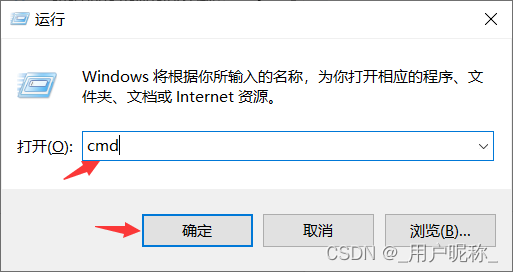
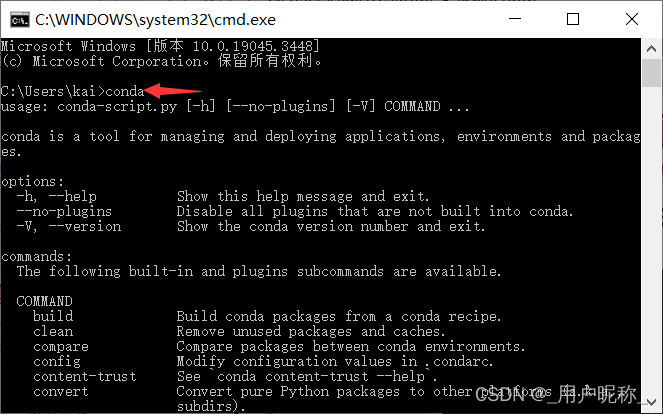
输入 cmd 打开 命令提示符,输入 conda,若出现下面图片的内容,即表示Anaconda的安装配置全部完成。
总结
安装Anaconda和Vscode是进行机器学习任务不可或缺的重要步骤。它们的安装和配置需要注意一些细节,但最终会在你学习机器学习时带来便利和效率的提升。





 扫一扫
扫一扫


 9493
9493

 被折叠的 条评论
为什么被折叠?
被折叠的 条评论
为什么被折叠?
 到【灌水乐园】发言





