


深度学习pytorch环境配置教程
1. Anaconda的下载及实用操作小技巧
1.1 Anaconda的下载
具体下载操作步骤见小编文章非常贴心的Anaconda3 + Pycharm2020+ OpenCV 下载安装及环境搭建教程,这篇文章中有详细讲解Anaconda的下载安装过程。
1.2 Anaconda中的实用操作小技巧
1.2.1 安装pytorch前的准备工作
打开Anaconda的命令行。

下面是命令行的界面,最开始的(base)代表当前环境为基本环境,也称为主环境,我们使用Anaconda的优势之一是它可以创建多个独立的虚拟环境,方便各种虚拟环境的搭建。
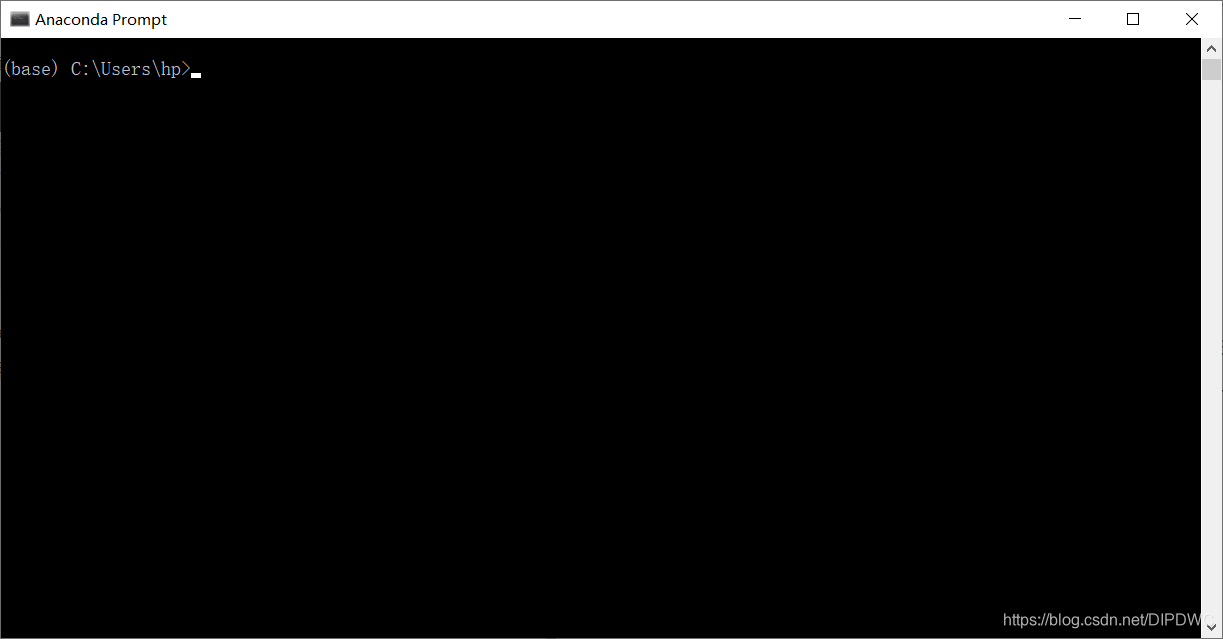
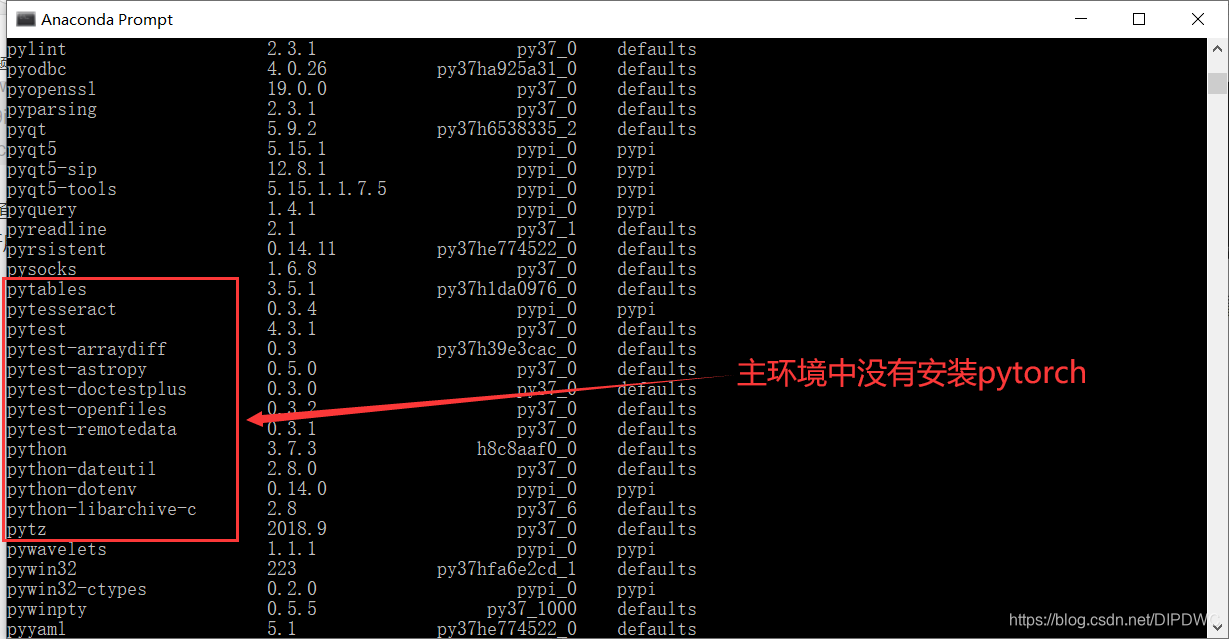
使用以下命令用于查看当前Anaconda环境下已经安装的包,查看是否已经安装过pytorch(对所用电脑不熟悉的情况下),如下图所示小编电脑的主环境中没有安装pytorch(主环境中安装的包比较多,影响运行速度)。
conda list
使用以下命令创建一个新的Anaconda虚拟环境,不同虚拟环境之间是独立存在的,可以为不同环境安装不同的包,并且相互之间没有影响。
conda create -n pytorch python=3.7
其中-n后边的pytorch是环境的名称,可以任意指定。另外,通过python=3.7可以指定此环境中python的版本。
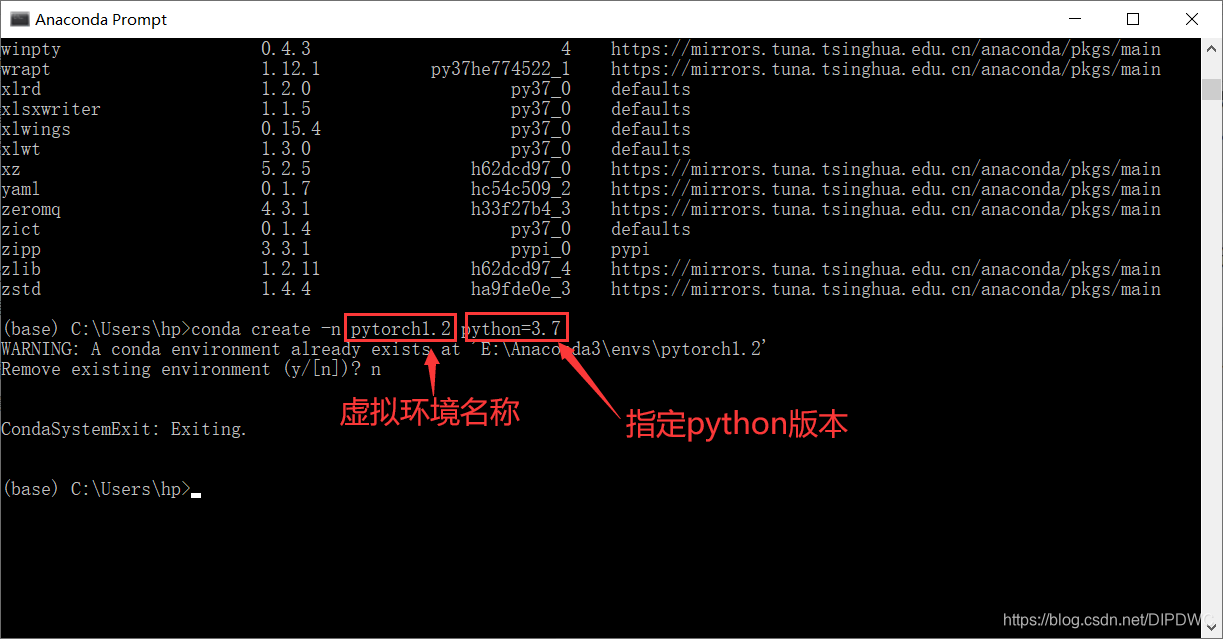
注意: 小编之前环境中配置有名称为pytorch1.2的虚拟环境,再来创建同名虚拟环境显示已存在该环境。
输入上面的指令后会自动下载一些必要的包,由于每个人的网速状况不一样,这个时候可能会存在网速慢导致相应的包下载不下来的问题,如果出现包下载失败错误,请改换国内镜像源地址可以解决此问题,依次输入以下命令(更多实用技能详见简单好用的conda、pip国内镜像源
)。
conda config --add channels https://mirrors.tuna.tsinghua.edu.cn/anaconda/pkgs/pro/
conda config --add channels https: 最低0.47元/天 解锁文章






 扫一扫
扫一扫


 7306
7306

 被折叠的 条评论
为什么被折叠?
被折叠的 条评论
为什么被折叠?
 到【灌水乐园】发言





