


 本文详细介绍了如何下载安装Anaconda3和Pycharm2020,以及如何配置环境以安装OpenCV。文章适合机器视觉和图像处理初学者,内容包括Anaconda3的安装、环境变量配置,Pycharm的下载和安装,以及使用conda和pip在Anaconda环境中安装OpenCV。此外,还涵盖了使用OpenCV进行图像处理的基本操作,如读取、显示和写入图像。最后,简述了如何使用Matplotlib显示图像。
Opencv基于Python图像处理环境搭建
目标
对于刚接触机器视觉、图像处理领域的初学者,如果使用python语言调用OpenCV开源视觉库进行图像处理操作,那么第一步就需要成功搭建一个Opencv基于Python的图像处理环境,通过本篇文章,您可以学到以下内容:
- 成功搭建Anaconda3+Pycharm2020+OpenCV环境——触类旁通
- Python包的安装——举一反三
- 图像处理入门——读取、显示、写入操作
前言
小编也是机器视觉、图像处理方向的一名学习者,为了能跟大家一起学习交流,共同进步,2020.12.3开始在优快云上写博文,前期主要更新的是有关OpenCV基于Python图像处理算法的文章,每周尽量做到有内容更新(包含但不仅限于图像处理邻域),一是可以做到复习巩固,二是可以给初学者提供学习参考与交流,小编更新的每篇博文里面的代码都是能跑得通的,但有些小伙伴由于opencv的环境没有搭建好,运行图像处理算法专栏文章的代码不能得到自己想要的结果,为此,为了能让有需求的学习者有更好的学习体验,小编觉得有必要写一篇有关Anaconda3 + Pycharm2020+ OpenCV(小编正在使用版本) 下载安装及环境搭建的文章,这样就可以和大家做到及时的沟通交流,让我们一起发现问题到解决问题,集思广益,学会分享,让学习更有效率,加油!
由于小编时间仓促,水平有限,文章难免会有错误或不妥之处,望大家及时提出批评与指正,谢谢大家!
1. 下载Anaconda和Pycharm
1.1 下载Anaconda
Anaconda有两种下载方式,一是在Anaconda官网下载,但此种下载方式对网速要求很高,下载速度如龟速一般,如果你的网速状态欠佳,小编不推荐此种下载方式。小编记得当初自己是在清华大学镜像开源软件网站上下载的,推荐去清华开源软件网站下载,注意选择合适的版本下载。小编目前使用的的是以下版本,大家可以结合自身需求下载对应的版本即可。

1.1.1 安装Anaconda
双击下载好的Anaconda文件。

双击运行后,出现以下欢迎界面,直接点击“Next”。

点击“Next”后,出现以下许可协议界面,点击“I Agree”。

点击“I Agree”后,出现以下安装类型界面,默认Just Me(recommended)这一项,然后点击“Next”。

点击“Next”后,出现以下安装位置选择界面,在安装路径位置新建一个文件夹,小编新建的Anaconda3文件夹

确定好安装路径后,点击“Next”,出现以下选项界面,点击“install”选择默认安装即可,后面再添加路径。

安装完成后,出现以下界面。

1.1.2 给Anaconda3添加环境路径配置
上面的安装过程中,没有将Anaconda添加到系统环境变量,这有可能给后续使用带来诸多不便,现将其添加到环境变量中,步骤如下:
右键“此电脑” ->单击“属性” ->单击“高级系统设置” -> “环境变量” ->在系统变量中找到“path”,单击它,然后添加以下三条命令
E:\Anaconda3
E:\Anaconda3\Scripts
E:\Anaconda3\Library\bin

在Windows 10 下用Win + R 调出运行,输入cmd,启动命令提示符

输入python,显示以下信息,说明是配置成功了,下面出现的Warning警告暂且不用管,不影响后续的使用,在">>>"的命令提示符的地方输入exit()就可以退出来。

至此,Anaconda3安装结束了。
1.2 下载Pycharm
Pycharm在jetbrains官网上下载,可以下载Community版,如果有账号的话可以下载Professional版,没有账号可以申请或者使用破解版,能不使用破解版最好,支持正版开发。小编目前使用的的是以下版本,大家可以结合自身需求下载对应的版本即可。


1.2.1 安装Pycharm
双击下载好的pycharm执行文件

出现以下界面

点击“Next”,选择安装位置,由于小编已经安装过,pycharm的安装过程比较简单,下面的过程图作为参考,安装过程都是一样的。

安装选择。

然后就直接直接安装就好了。

安装结束之后,直接启动。
1.2.2 配置Pycharm环境
不导入原来的配置环境

同意协议

数据分享可以选择不同意。

选择界面主题

加载某些插件

新建项目界面
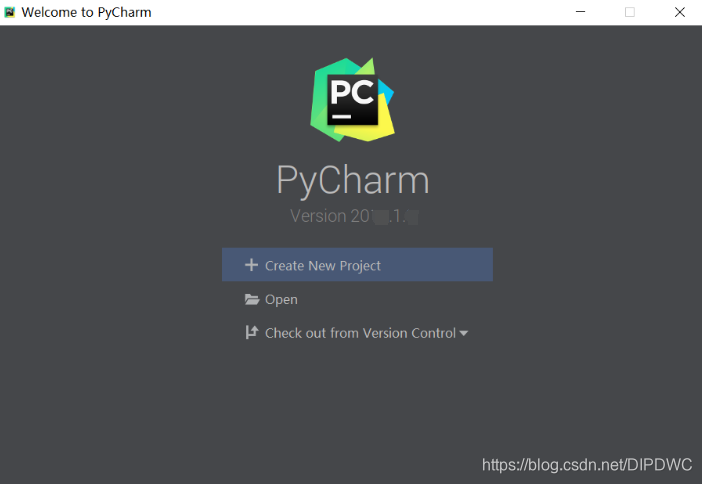
选择项目所在位置
 最低0.47元/天 解锁文章






 扫一扫
扫一扫


 381
381


 到【灌水乐园】发言



