



——————————————————————————————————————
NoSQL和SQL的区别:
一、Windows11可视化图形窗口安装MongoDB
(一)下载合适的MongoDB安装包。打开官网,选择产品下载,选择社区版,选择稳定且当前市场使用率高的发行版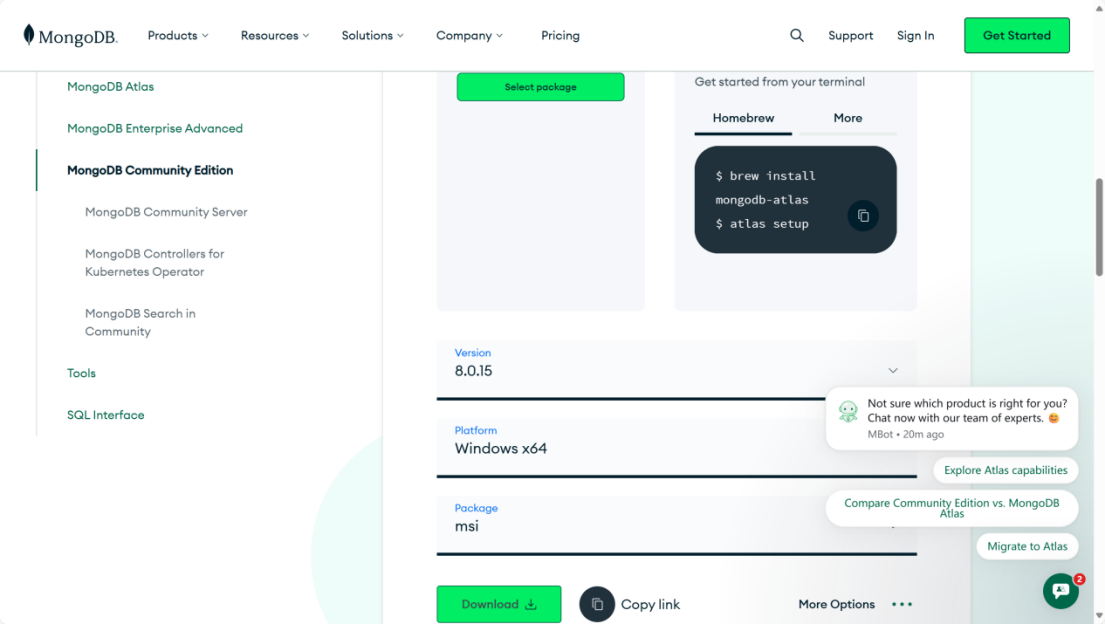
选择8.0.15版本,window x64, msi格式。选择理由:比较新的同时比较稳定,适合个人学习使用。
(二)开始安装。
1.点击next
2.勾选同意协议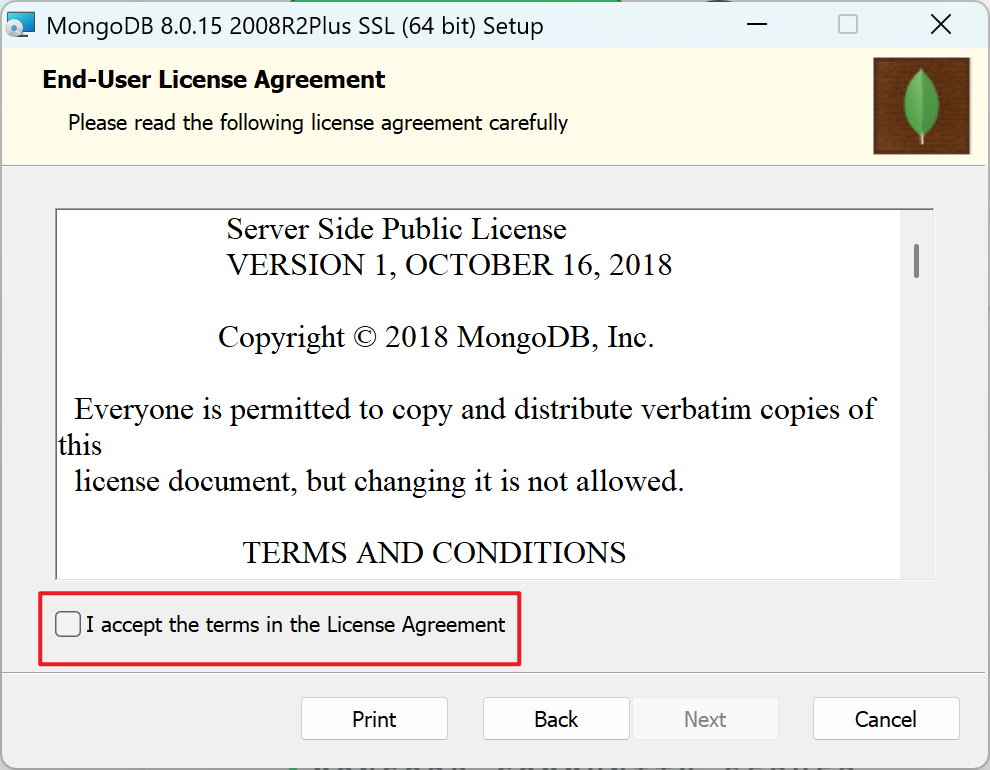
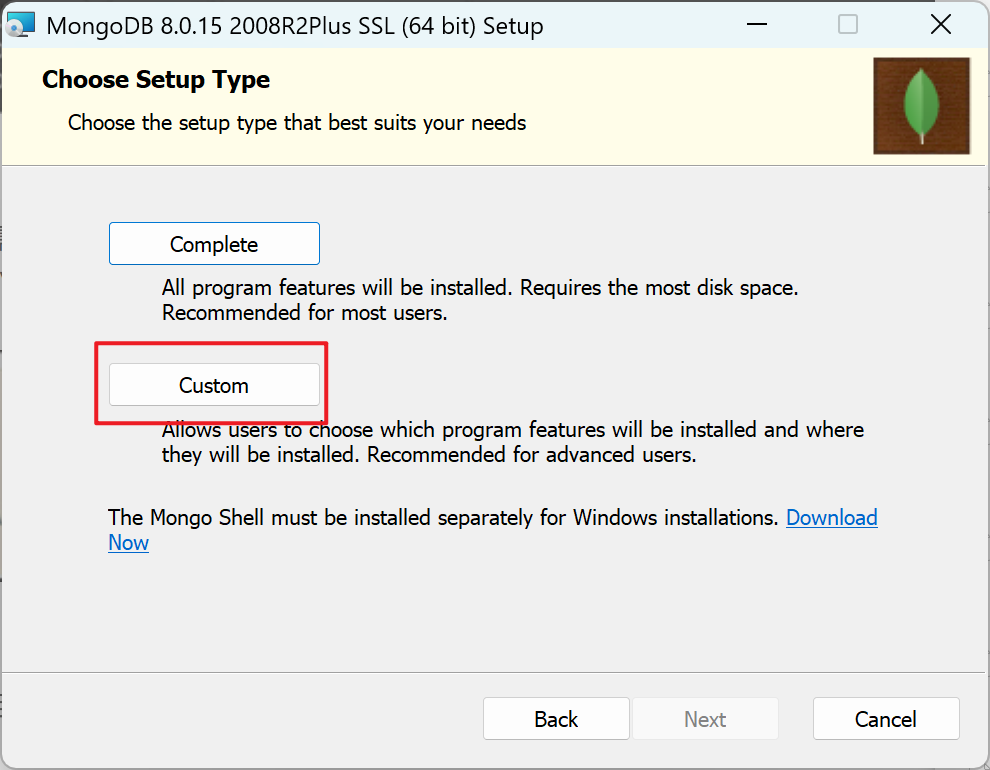
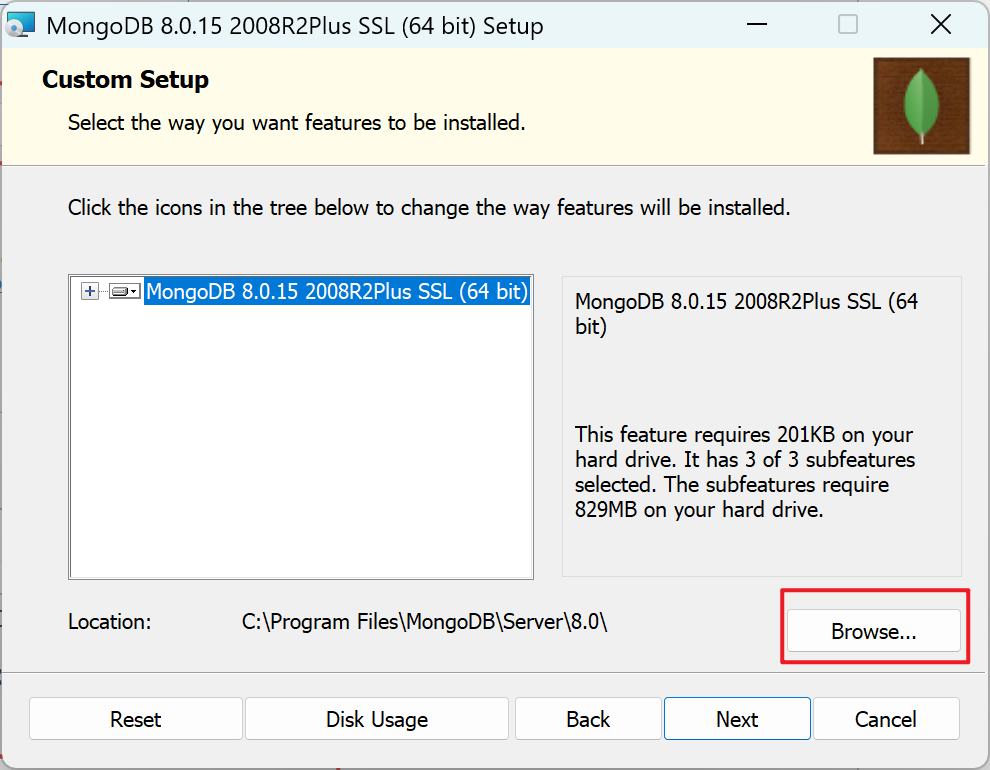
3.选择自定义Custom,自定义安装路径到常用软件安装盘符,比如D盘。不然默认安装在C盘。没错我就是吃了这个亏又回来重装的。
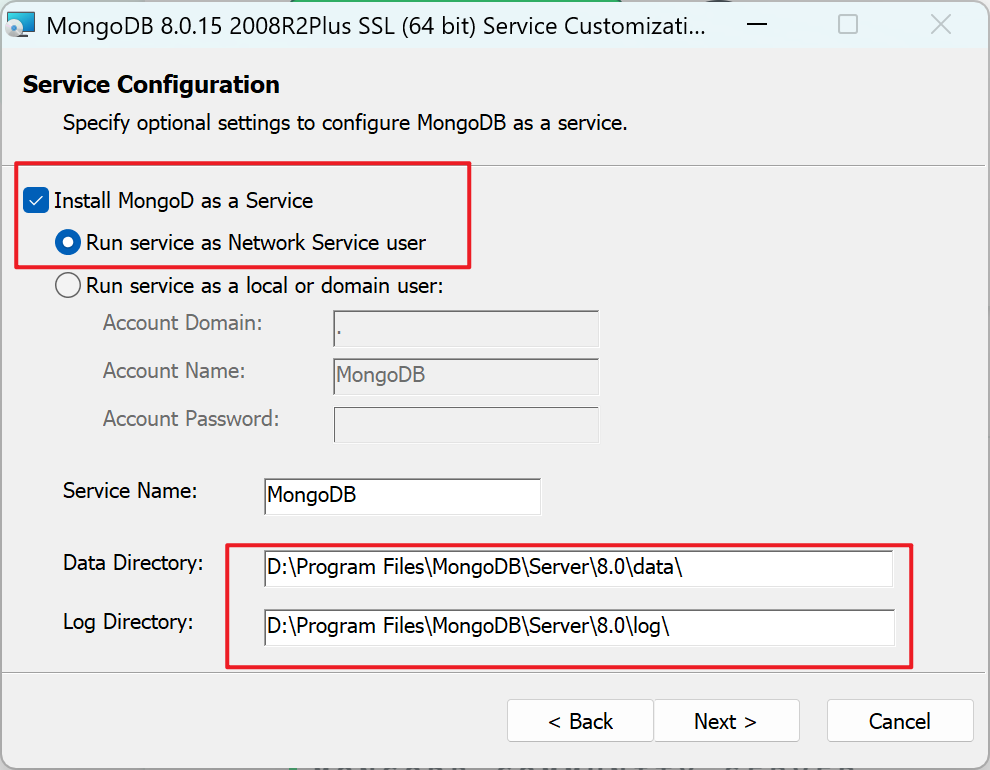
4.选择以网络服务用户身份运行 MongoDB,并修改数据目录和日志文件存放位置为刚刚安装MongoDB的自定义非C盘位置,这个不是一定要存放在这个位置,别的位置当然也可以,但这样文件放在同一个目录下便于管理。
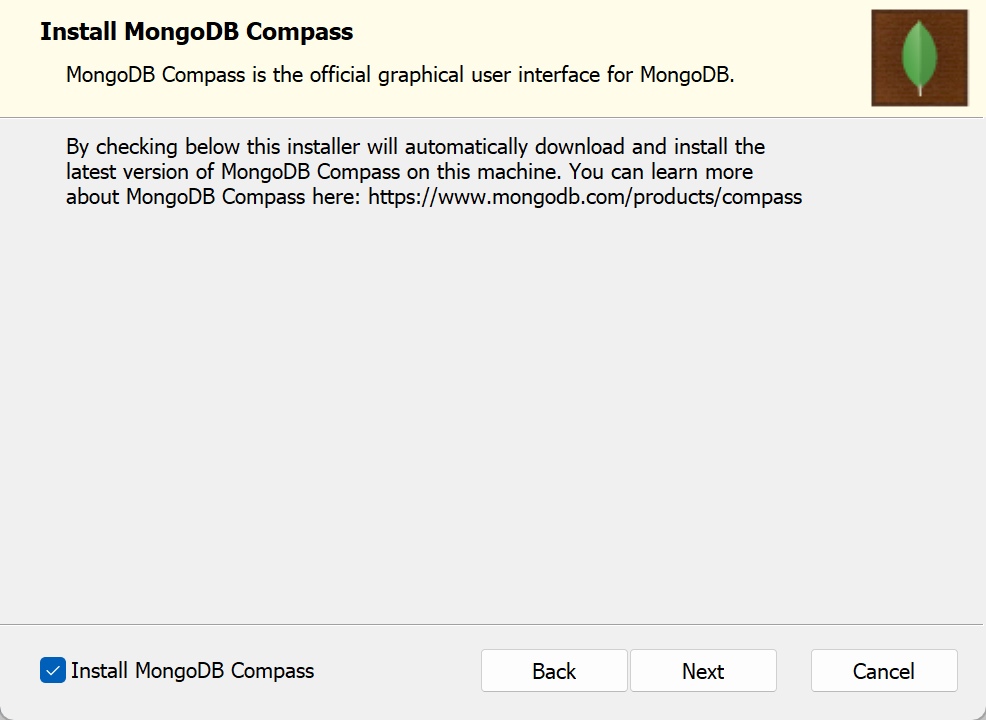
5.安装官方的图形管理软件-MongoDB Compass,也可以不安装,可以使用Navicat或者jetbrains的datagrip。这里先进行安装体验,体验不舒适在更换使用其他的图形管理软件。
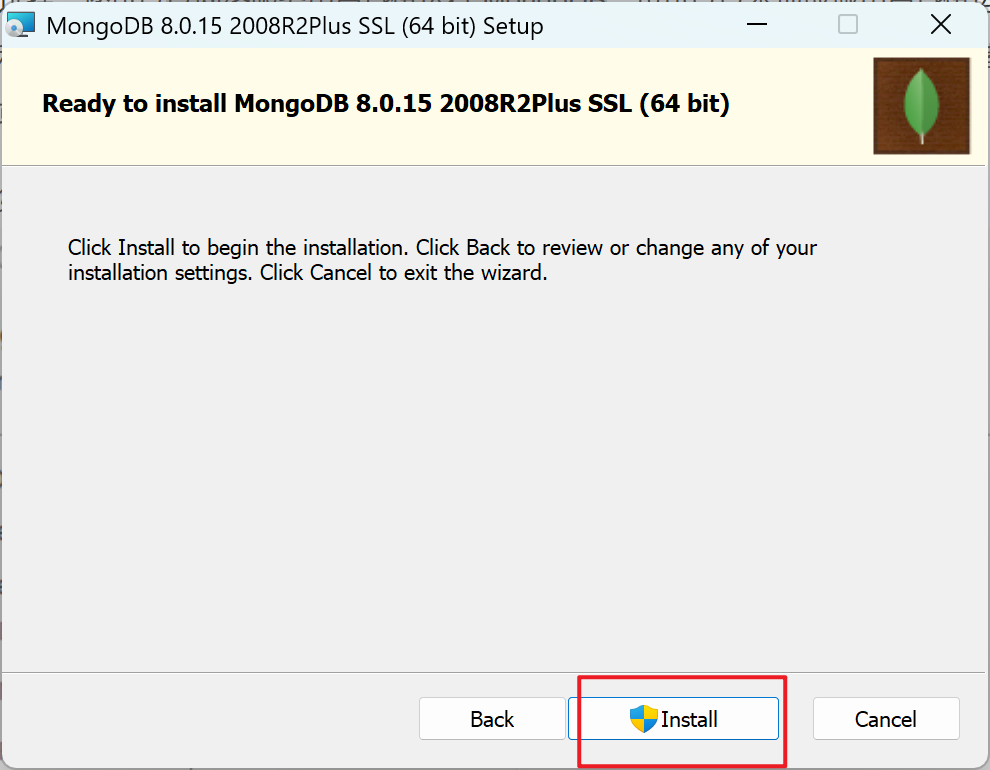
6.配置完毕开始安装。
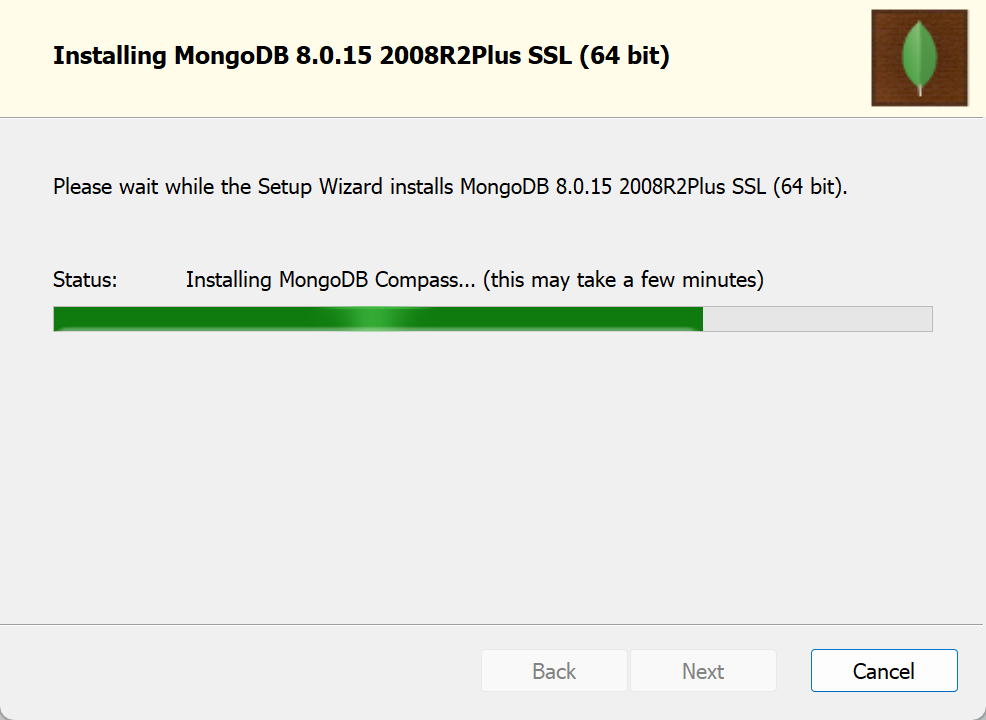
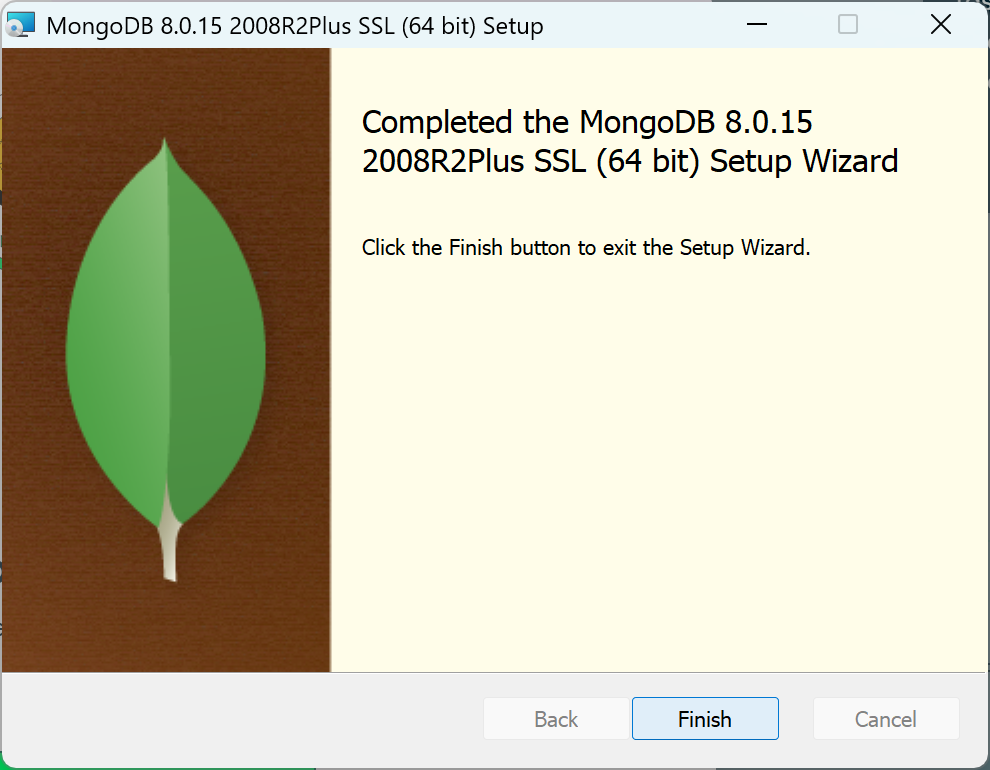
7.跳出MongoDB-compass图形界面。

8.添加系统环境变量,先复制D盘下面的bin目录地址,转到设置-系统环境变量-添加路径
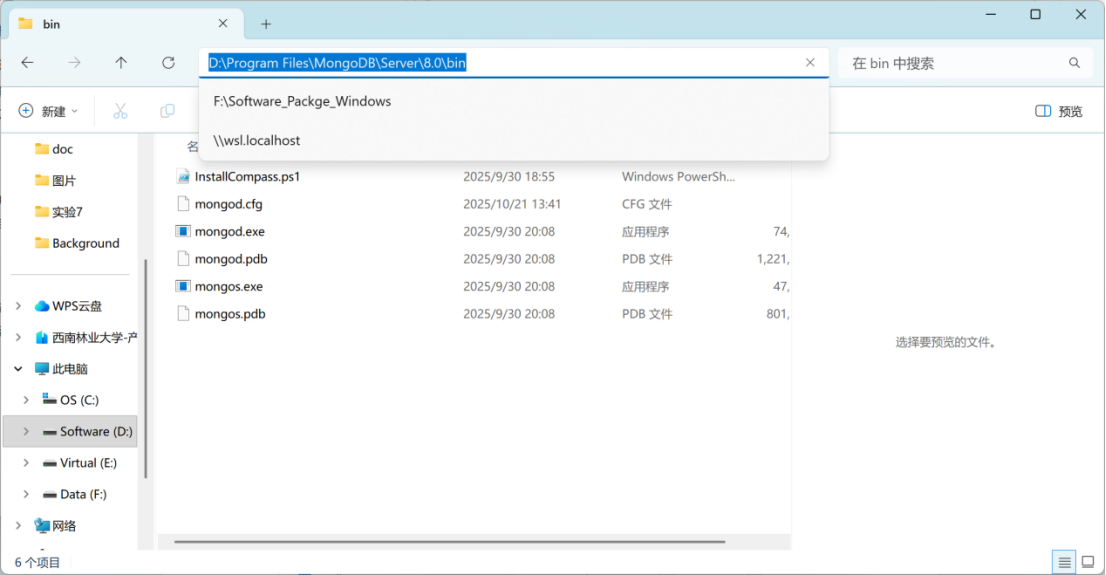
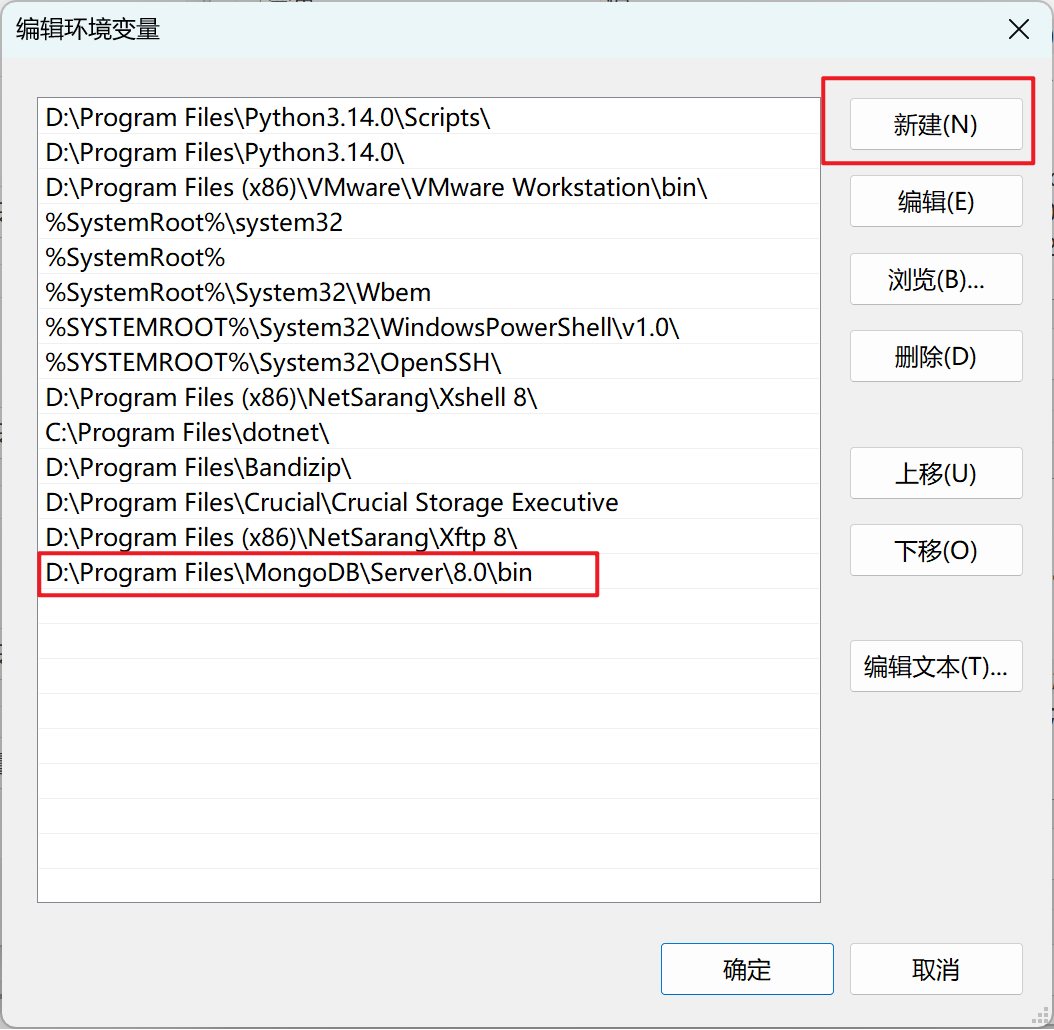
9.验证服务确实安装并启动
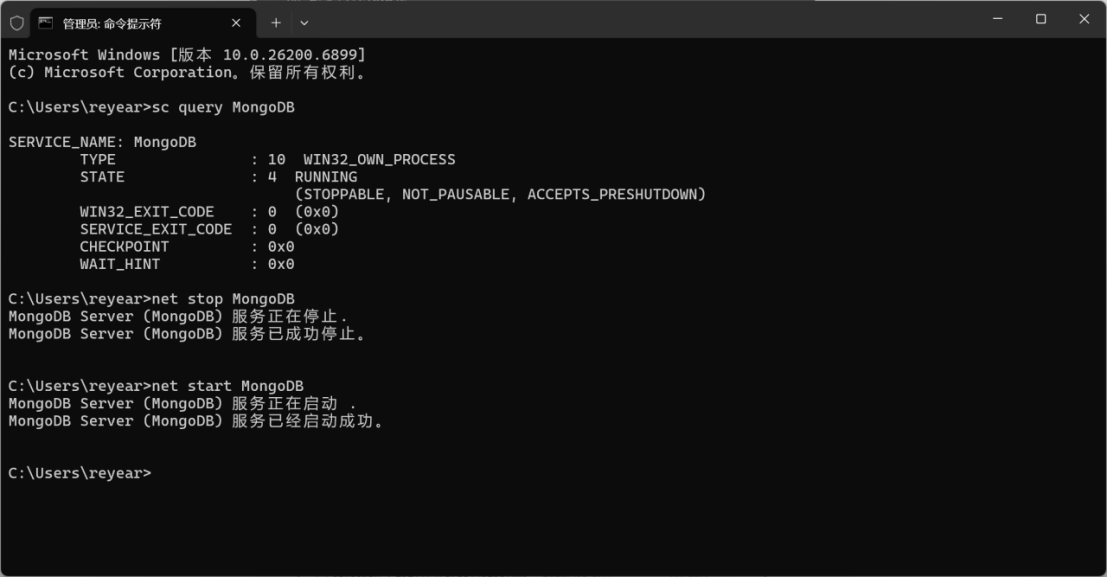
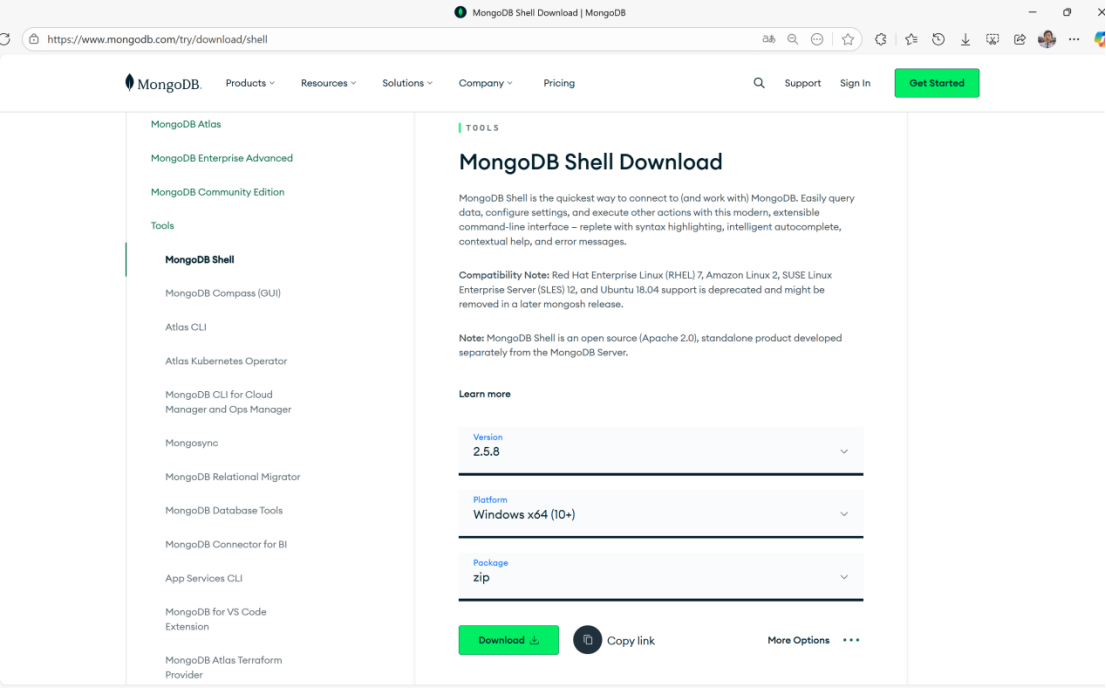
注意:如果需要在Windows终端中体验MongoDB的命令行工具。MongoDB 6.0版本开始,官方已经用mongosh替代了旧的mongo shell。因此,用户需要使用的可执行文件是mongosh.exe,而不是mongo.exe
MongoDB 的 Windows MSI 安装包将数据库服务器(mongod)和 Shell 客户端(mongosh)作为两个独立的组件进行分发。MongoDB Shell (mongosh) 是一个独立的工具,需要单独下载和安装。它没有随服务器安装包自动捆绑提供。
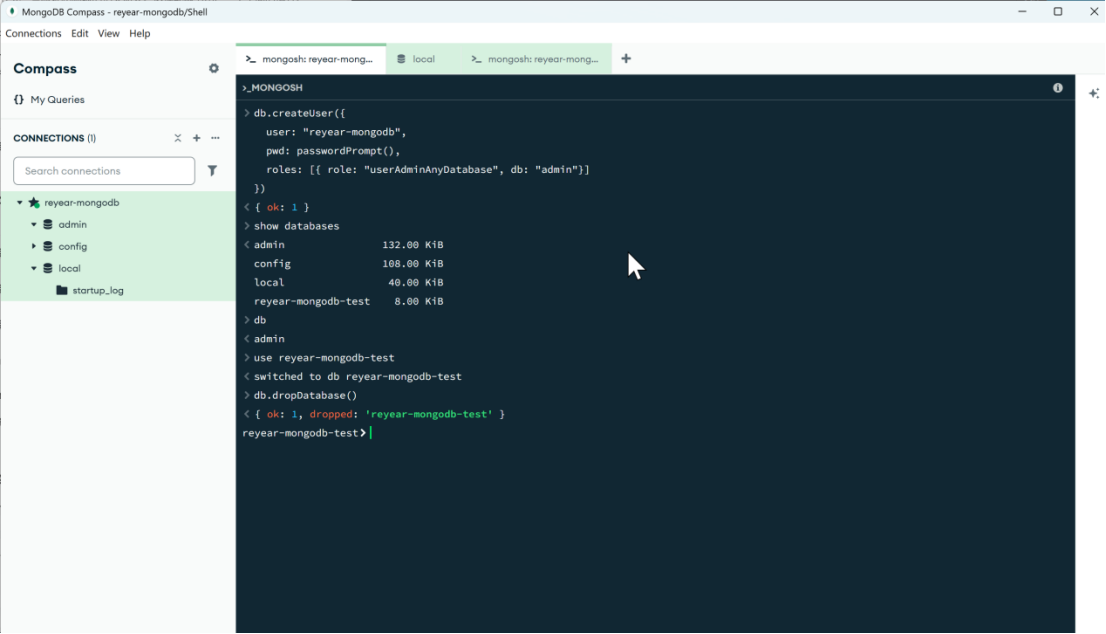
但是在官方的MongoDB-Compass中自带有MongoDB-shell
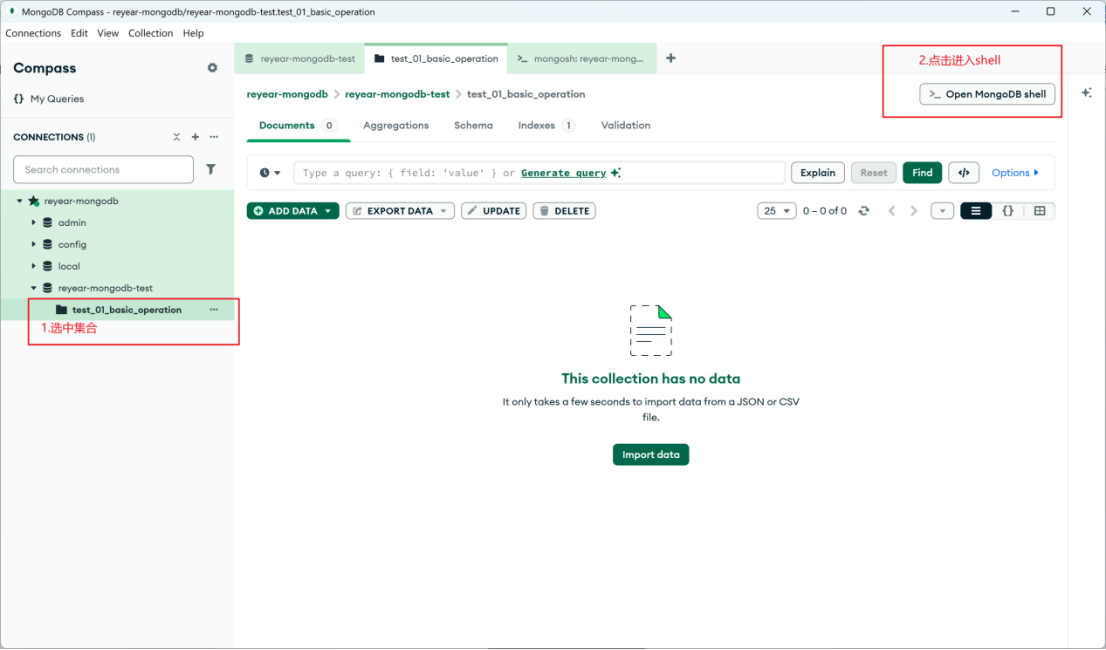
(三)连接MongoDB-Compass
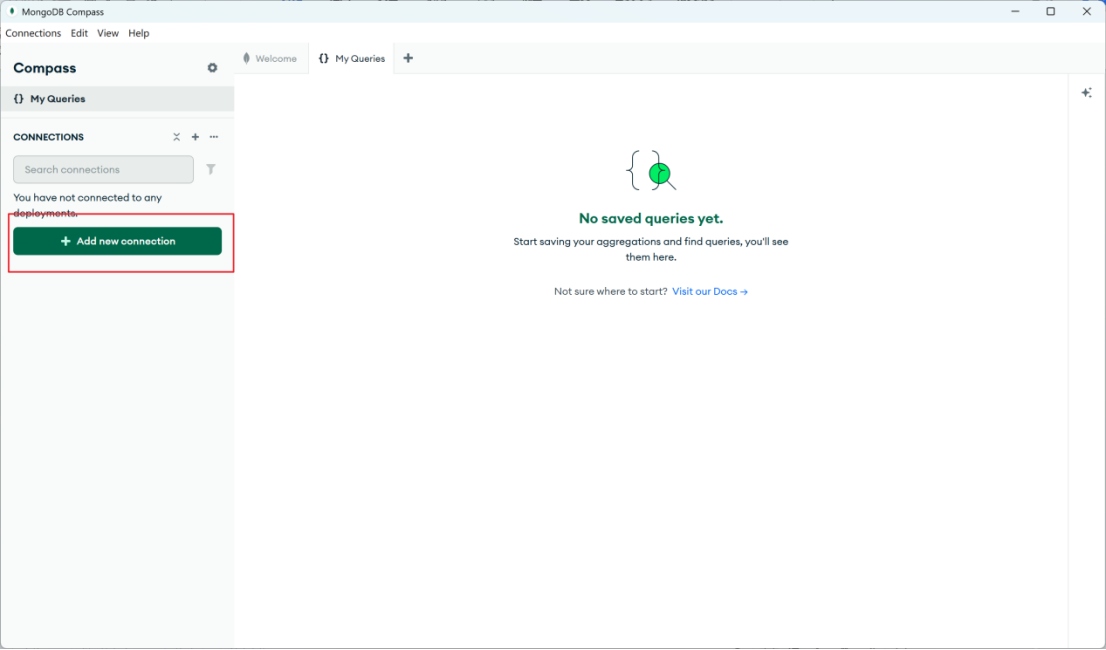
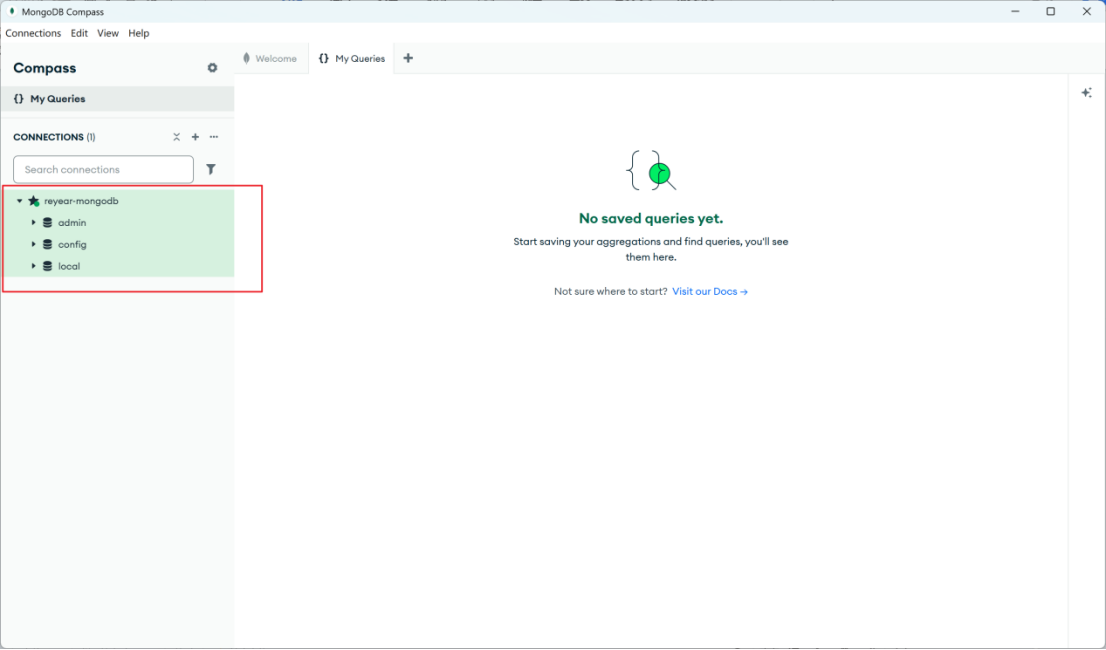
1.新建连接
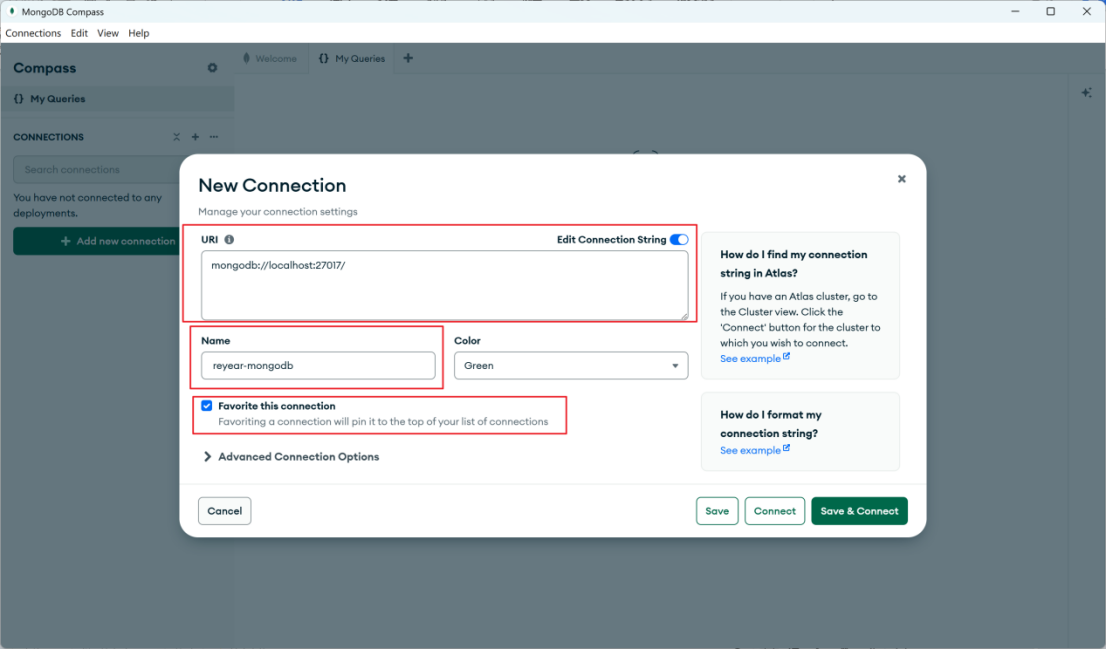
2.确定连接端口,自定义连接名,标签颜色,还可以pin到首行固定
3.新建数据库,输入数据库名,集合名。在 MongoDB Compass 中创建数据库时,必须同时指定一个集合名称。 这是 MongoDB 的一个设计特性
注明:为什么需要同时指定集合名?
这需要从 MongoDB 的数据结构层次来理解:
层次关系:MongoDB 的数据组织层级是:
数据库 > 集合 > 文档
(类比关系型数据库):数据库 > 表 > 行
“数据库”是逻辑容器:在 MongoDB 中,一个数据库本身不能直接存储数据。它只是一个顶层的逻辑容器或命名空间,用于组织和隔离数据。
“集合”是实际的数据存储单元:所有数据(文档)都必须存储在某个集合中。集合才是 MongoDB 中真正用于存储文档的基本单位,类似于关系数据库中的“表”。
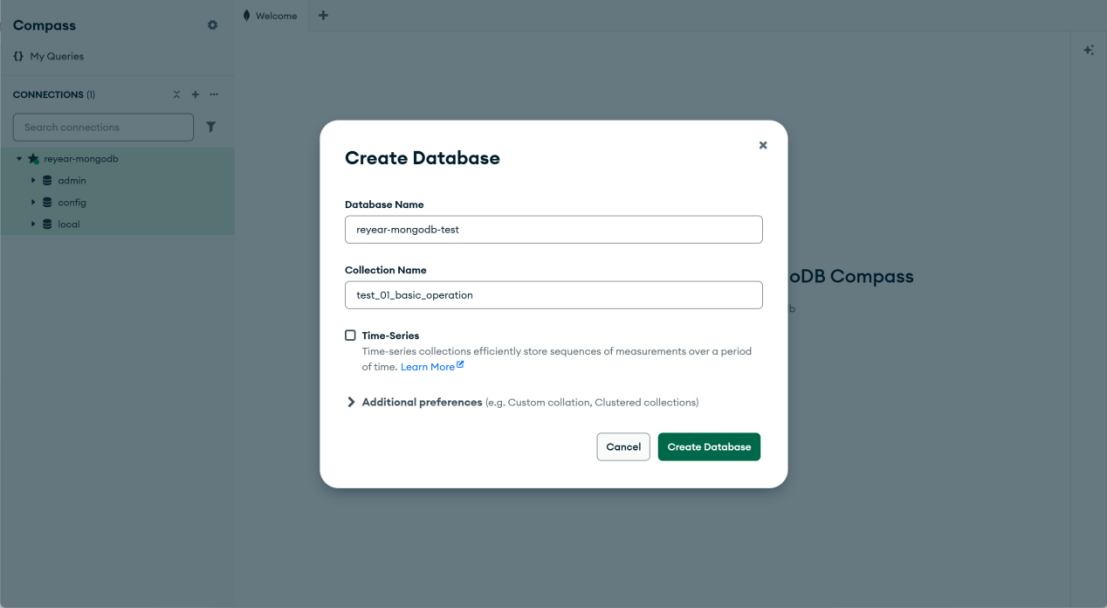
Time-Series:
如果数据是时间序列数据(例如:传感器读数、日志文件、股票价格等按时间顺序生成的数据),强烈建议勾选此选项。
作用:时间序列集合经过特殊优化,在存储效率和查询性能上远高于普通集合,非常适合处理带时间戳的数据流。
如果数据是普通的业务数据(如用户信息、商品目录),则无需勾选。
点击展开可以设置更高级的选项:
Custom collation:用于指定字符串的比较和排序规则,例如支持特定语言的排序(如中文拼音排序)。
Clustered collections:创建一个物理上有序的集合,可以优化某些范围查询的性能。
4.基本认识shell命令行
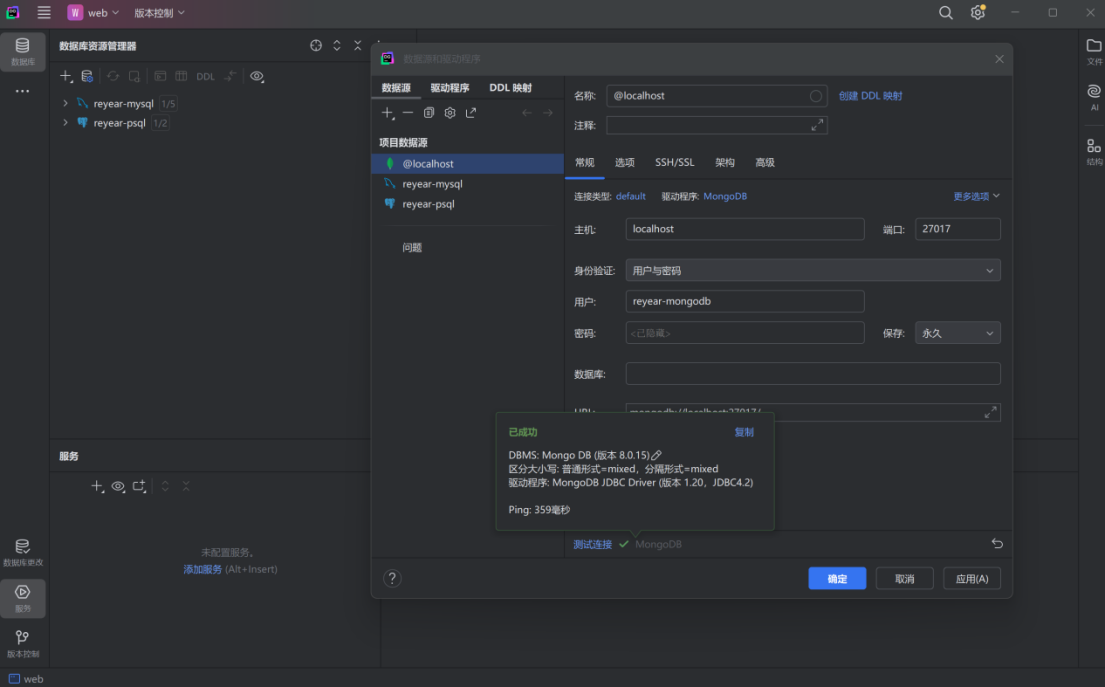
5.使用其他数据库管理工具连接Windows主机上面的本地部署的MongoDB。





 扫一扫
扫一扫


 1424
1424

 被折叠的 条评论
为什么被折叠?
被折叠的 条评论
为什么被折叠?
 到【灌水乐园】发言





