Mac M1安装MySQL环境配置

Mac Mysql 安装及环境配置 Mac端Mysql安装及环境配置(使用安装包) MySQL 是最流行的关系型数据库管理系统,在 WEB 应用方面 MySQL 是最好的 RDBMS(Relational Database Management System:关系数据库管理系统)应用软件之一。 写这篇安装教程,是因为我在mac上安装mysql时没有找到一篇流程完善的安装教程。。好多安装教程都是几年前的了,官网的教程有点麻烦,万能的runoob上也没有mac端的教程????……趁着刚刚安装完还热乎,整理一下Mac端安装配置MySQL的步骤吧。 阅读详情

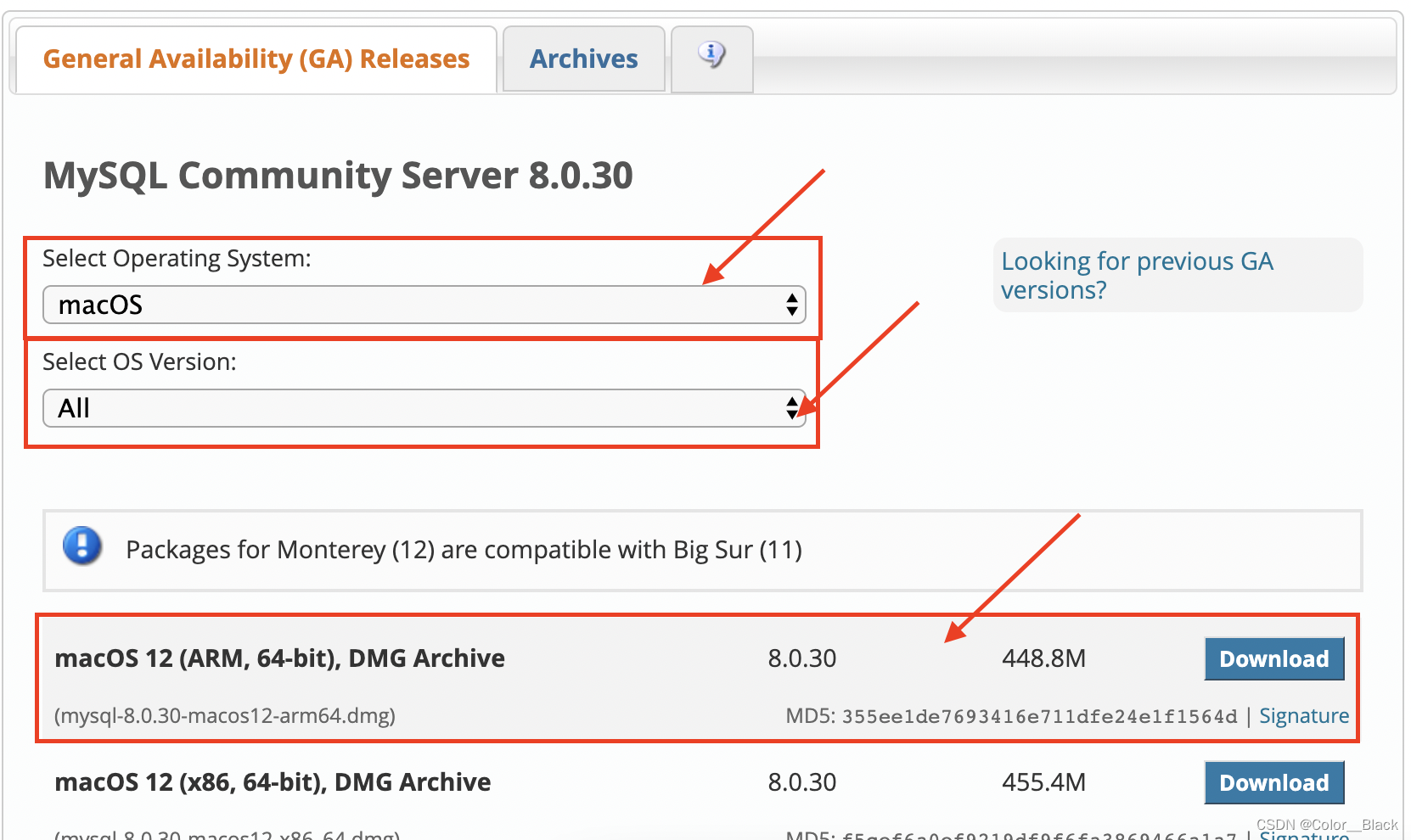
MySQL :: Download MySQL Community Server

打开连接下载,直接安装
4df0b19394b04ebbab696135fcb6effd.png

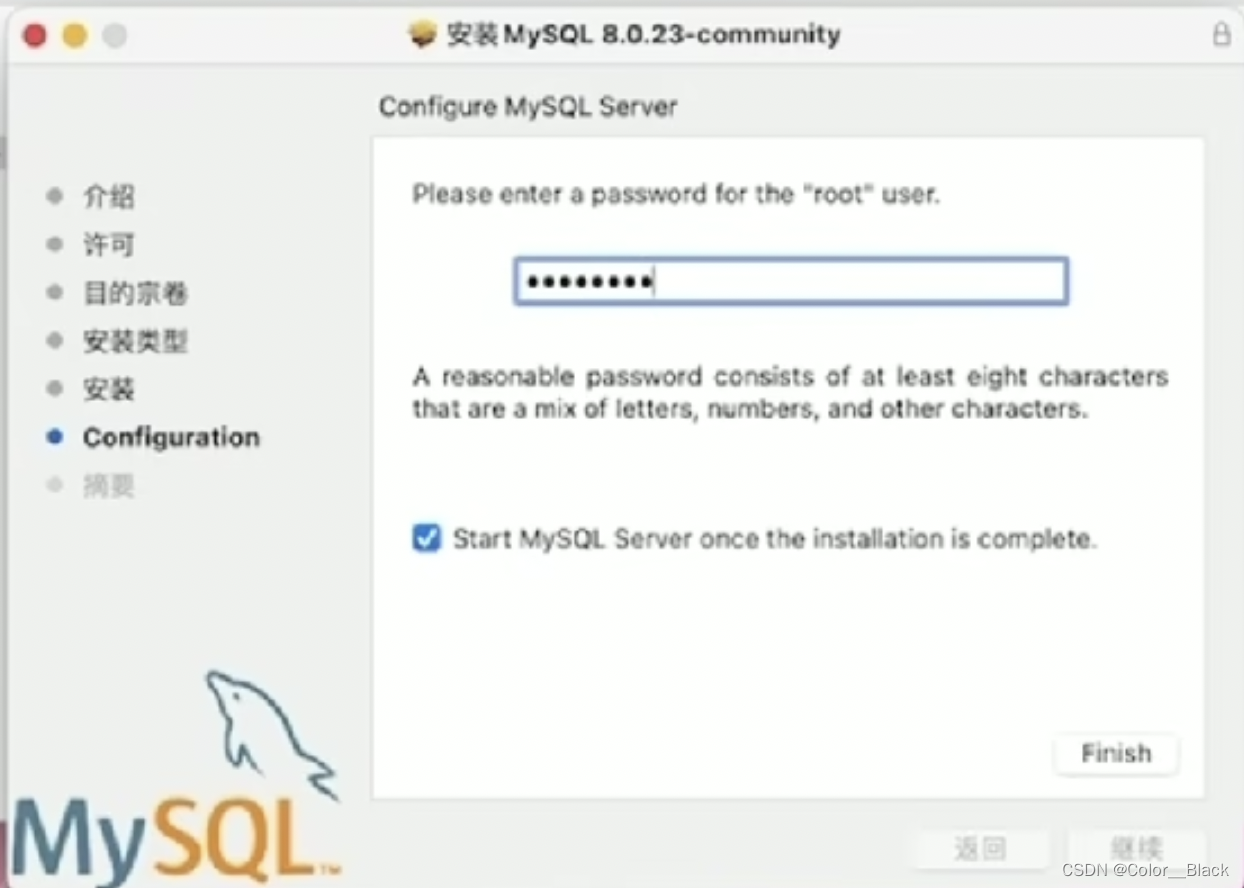
安装过程中会有一步设置MySQL的密码,设置好密码一定要记住

a19c988d66e7433e8a1dced0e3bffed2.png

 安装好后打开终端配置文件,在终端里面输入:

vim ~/.bash_profile

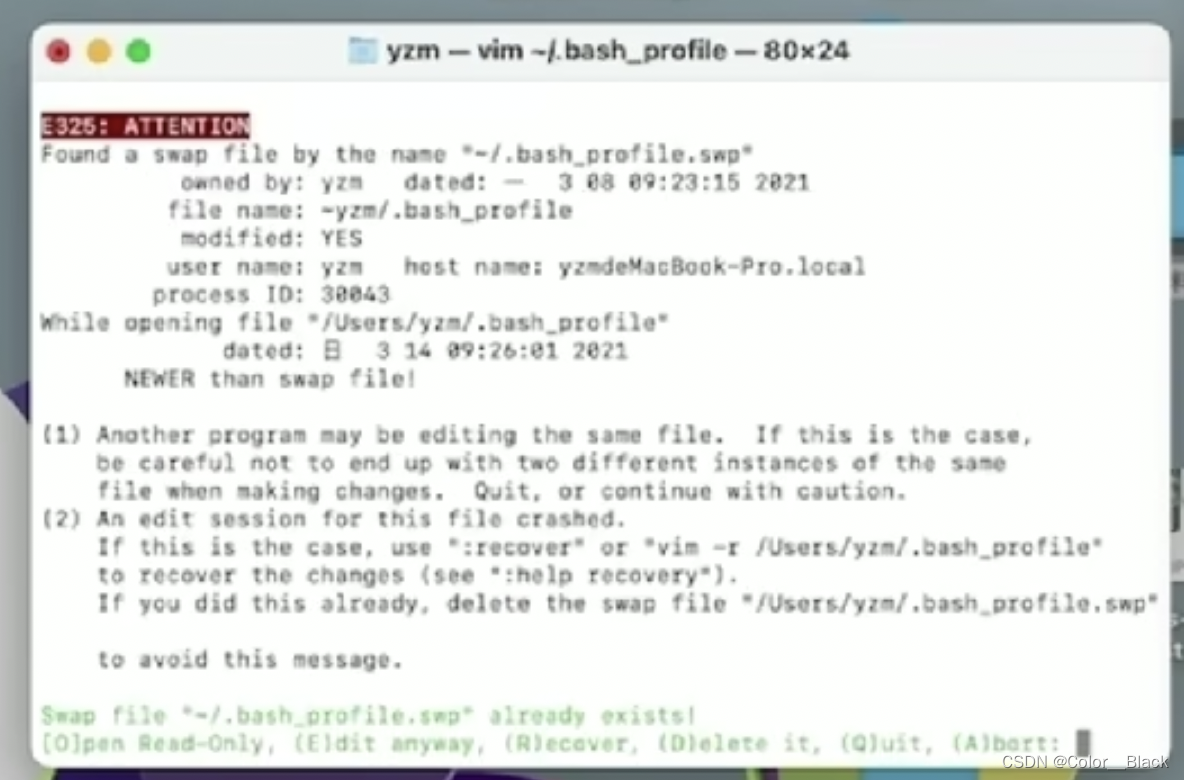
然后会出现第一行为红底的字,最下面是一行绿色的字,我们要在此添加MySQL安装的路径,
a96614673b0e49cf83d9e1c22dc4de87.png

下面绿色的字表示操纵选项,在键盘上按   “E”  键后再按 “i”  键,进入编辑模式配置环境,先不用管了,进行下一步

c1551bf30231403f91c213f1f100210b.png

我们在电脑左上角打开“系统偏好设置”,点击下面的MySQL的海豚logocbc0249cd07a4bcfb65116a5a21aecc6.png

 再点击图片红框框里的路径

2bfbe2277f61419eb22272196a6e0aa7.png

  1. 再选择bin文件夹,右击显示简介,复制路径,注意:在这里复制路径不会复制到bin目录,所以复制过来后还有手动添加bin,从usr文件夹开始复制前面的不要

例如:/usr/local/mysql-8.0.30-macos12-arm64/bin709e02241e304f528539b6a170edad70.png 

复制好路径后把路径另外和    export PATH=$PATH:   一起粘贴(先不要放到终端里面)

最后组成这样:

export PATH=$PATH:/usr/local/mysql-8.0.30-macos12-arm64/bin

注意:后面的这个路径一定是要自己电脑MySQL的安装路径,别的帖子的路径都是别人的路径,你复制过来没用

最后将设置好的路径复制到终端里面,上面虽然也有export PATH="$PATH": ,不用管,直接在键盘上按上下左右移到到新到一行复制

(如果移到不了,输入不了,应该是编辑模式没打开,在键盘按“i”键打开编辑模式)

5717329fdabb487496771e09b1a05ca0.png

 编辑好后要进行保存然后直接关闭终端又要出现开始上面步骤,保存有点难,试了好几次才弄懂

保存方法1:

1.先按 “ ESC” 将编辑模式关闭

2.再按 “ wq ” 保存,多按几遍,底下好像会闪过Recording的单词,表示保存的意识

3.然后再按 “shift+w+q”后底下会弹出一段字

4输入“wq”回车即可

保存成功后他会自动跳回到最初打开终端到界面

然后再输入下面代码让配置到环境生效

source -/.bash_profile

df28d43644814eaab2b52f9376dbe9b8.png

 第一遍按了没有效果,直接关闭终端,再打开终端,为了让文件生效保修起见在查询输入一遍上面的代码

没问题后,在终端输入代码,登陆MySQL,密码就是你安装时设置的密码

mysql -u root -p

9a112b68c45d44a7860b1fcde4a70d63.png

含泪在mac M1 安装 mysql 遇到的问题及解决方案 删除旧版本残留文件,如果已经是 8.0.11 就忽略。 删除之前mysql版本的残留文件。 终端下执行 步骤一:切换到~ cd ~ 步骤二:打开usr文件 open /usr 步骤三:找到local,进入到local文件夹,使用终端,然后依次执行如下命令 sudo rm /usr/local/mysql sudo rm -rf /usr/local/mysql* sudo rm -rf /Library/StartupItems/MySQLCOM sudo rm -rf /Library/Preferenc 阅读详情

相关推荐

MAC M1安装docker并拉取mysql镜像

MAC M1安装docker并拉取mysql镜像 inter芯片和m1芯片安装docker方式些许不同,本次我只记录m1安装docker和拉取镜像 Docker常用命令 拉取镜像:docker pull [镜像名/版本号] 搜索镜像:docker search [镜像名] 查看镜像: docker images [-a 所有images /f 过滤(使用较少)/q 只显示images ID] 删除镜像: docker rmi [镜像ID/镜像名] 删除所有镜像:docker rmi $(docker im

weixin_44265425的博客 4658

Mac (M1)系统下载、安装MySQL

①在Windows下的Mysql中,安装目录修改my.ini文件就会对默认字符集进行配置。上述命令用于重新加载当前用户的 Zsh shell 配置文件。执行这个命令后,新的配置将立即生效,而无需重新启动终端。②而在Mac下,默认没有配置文件,需要自己手动创建。当安装MySQL后没有在控制面板指定配置文件,使用。系统提示输入电脑密码,之后进入输入模式,按。和Bash shell 配置文件。到此MySQL安装完成。

Happy_lifer的博客 3976

Mac M1 安装数据库

打开终端,执行命令 docker pull mcr.microsoft.com/azure-sql-edge 进行镜像的下载。镜像下载完成后,打开docker,镜像下找到达梦 数据库镜像,actions中点击启动,配置数据。此时,docker 中,再次查看,status 状态为running,那么表示启动成功。新建连接,选择达梦,第一次会提示安装数据库所需驱动,等待驱动安装完成。到此安装完成,然后打开系统偏好设置,看到Mysql服务。启动后在,容器中看到,状态为running,表示成功。

liwan09的博客 1717

Mac配置MySQL环境变量

Mac安装并配置MySQL环境变量

一心只想敲好代码 2940

mac m1 docker安装nginx、配置php环境(docker m1 php mysql)

Mac M1 安装Docker 1、Docker下载 docker官网下载m1版本:https://docs.docker.com/docker-for-mac/apple-silicon/点击Download下载.dmg文件。 2、Docker安装 双击下载的Docker.dmg文件开始安装,拖动Docker到Applications等待安装完成。 3、Docker启动 在启动台找到Docker软件图标点击启动,稍等片刻启动成功,屏幕右上角菜单栏显示了一个鲸鱼图标,点击可看到Docker运行状态。

大胡子哥哥 4062

mac for m1(arm):安装mysql的三种方式(本机安装、虚拟机安装、docker安装)

本期主要给大家讲解如何在macform1中安装mysql,一是在mac本机安装,二是在docker中安装,三是在linux虚拟机中安装。可以选择自己需要的方式进行观看。

m0_67402588的博客 3879

MacBook Pro(M1芯片)安装mysql以及一些的问题解决方案

MacBook Pro(M1芯片)安装mysql以及一些的问题解决方案

weixin_72075654的博客 4115

Mac M1安装Hive

如果你确定装过mysql,但是执行上述命令后,发现不存在mysql命令,那说明你的系统环境没有配置。出现一段空白,接着出现Initialization script completed。关闭hiveServer2时,执行如下命令查看hive进程;执行上面命令后,若有结果输出,则证明配置完成了。如果出现mac权限问题,解决方法参考。就可以见到hive的web界面了。若出现路径,则存在mysql。配置好后保存,使配置文件生效。用户名hive,密码hive。用户名通过如下命令查看。通过如下命令杀死该进程。

总结复盘,才能不迷失自己! 2387

M1 Mac安装MySQL教程;my.cnf文件配置;环境变量配置;完全卸载MySQL教程,亲测有效

(M1)Mac安装MySQL教程,环境变量配置,配置my.cnf文件以及完全卸载MySQL,亲测有效

weixin_52441742的博客 8884

Qt for Android:基于libusb实现CH340x串口通信的高效开发方案

本文详细介绍了在Qt for Android环境下,基于libusb实现CH340x串口通信的高效开发方案。通过绕过Android高版本系统的权限限制,利用libusb+JNI技术实现稳定通信,适用于工业手持终端等场景。文章涵盖环境搭建、核心实现、常见问题解决方案及性能调优经验,帮助开发者快速掌握这一关键技术。

weixin_42715608的博客 426

USB设备识别码VID和PID详解:如何查询和自定义你的设备ID

本文详细解析了USB设备识别码VID和PID的核心作用、查询方法及自定义配置技巧。VID(供应商识别码)和PID(产品识别码)是USB设备的唯一身份证,用于驱动匹配和功能识别。文章提供了Windows和Linux系统下的查询方法,并探讨了如何合法获取和自定义VID/PID,适合硬件开发者和DIY爱好者参考。

weixin_29168675的博客 1437

Mac M1安装MySQL

Mac M1安装MySQL

simpleness_的博客 2747

SpringBoot项目整合Knife4j接口文档

写满接口信息的文档,每条接口包括:请求参数,响应参数,接口地址,接口名称,请求类型,请求格式,备注。

诨号无敌鸭的博客 1017

Mac m1 Ubuntu里docker中安装mysql

大数据技术AI Flink/Spark/Hadoop/数仓,数据分析、面试,源码解读等干货学习资料 117篇原创内容 ...

全网同名,欢迎关注。 496

【图像超分】论文精读:Residual Dense Network for Image Super-Resolution(RDN)

一个非常深的卷积神经网络 (CNN) 最近在图像分类 (SR) 方面取得了巨大成功,并提供了分层特征。然而,大多数基于深度 CNN 的 SR 模型没有充分利用原始低分辨率 (LR) 图像中的层次特征,从而实现相对较低的性能。在本文中,我们提出了一种新的残差密集网络(RDN)来解决图像SR中的这个问题。我们充分利用所有卷积层的分层特征。具体来说,我们提出了残差密集块(RDB)通过密集连接的卷积层提取丰富的局部特征。RDB 进一步允许将前一个 RDB 的状态与当前 RDB 的所有层直接连接,从而产生连续的内存

主要更新底层视觉(去噪、超分等)相关的科研内容,形式为【论文精读】+【论文复现】 7256

2025年GESP3月认证C++五级真题解析

小 A 有 2n 件物品,小 B 和小 C 想从小 A 手上买走这些物品。对于第 i 件物品,小 B 会以 bi 的价格购买,而小 C 会以 ci 的价格购买。对于所有测试点,保证 1 <= T <= 100, 2 <= g < p <= 10^9, g, p 为整数, p 为质数。对于所有测试点,保证 1 <= n <= 10^5, 0 <= bi, ci <= 10^9, bi, ci 为整数。对于另外 50 % 的测试点,保证 n <= 100000, 0 <= bi, ci <= 10^9。

lan_in的博客 1035

22 图 |硬核解析 M1 上如何使用 Docker

你好,我是 悟空。我的开源 Spring Cloud 项目 PassJava 一直是在 Windows 和 Ubuntu 上运行,最近不是换 Mac M1 了么,想把这个项目在 M1 上也...

weixin_43167418的博客 1553

计算机视觉(角点检测)- 1 - Harris角点检测

计算机视觉(角点检测)-1.1 Harris角点检测学习前言 学习前言   今天更新一下计算机视觉的东西吧,哈哈哈o( ̄︶ ̄)o   关于角点检测呢,就是检测图像中角点的算法,常见的有四种常见的算法:Moravec角点检测算法、 Harris角点检测算法、Shi-Tomasi 算法、FAST角点检测算法,不过常用的就两种吧——Harris角点检测算法、Shi-Tomasi 算法(反正我基本上就只用到这两种,先着重介绍前面两种,后面再花世界介绍吧)(~ ̄▽ ̄)~ ...

qq_40374812的博客 1万+

Mac安装Mysql(图文解说详细版)

第一步,下载 https://dev.mysql.com/downloads/mysql/ 这里有两个版本,大家选的时候要注意了,如果你的mac是M1芯片的话就选ARM版本的 第二步,双击安装 第三步,启动mysql 第四步,连接mysql 成功!! ......

编码人生 5081

vs code , 配置 claude code 插件, 默认选项 : --dangerously-skip-permission

摘要:本文介绍如何在VS Code中为Claude Code插件配置--dangerously-skip-permission参数,包含两种方法:图形界面设置(适合新手)和直接编辑settings.json(精准配置)。该参数会跳过权限检查,仅建议在本地测试环境中使用。配置后需通过命令面板验证参数是否生效,并注意安全风险,避免在生产环境使用。多参数配置时需用数组格式,不同版本插件可能键名略有差异。

AI天才研究院 4990

汉书HE8,好用的汇编代码编写工具

汉书HE8,好用的汇编代码编写工具早期编写汇编代码所用功能强大

MySQL 安装示例数据库_M1芯片安装mysql8.0数据库的实现步骤(图文)

一、下载首先给大家推荐一个mysql的国内镜像,虽然不是特别快,但对比起官方网站,还是快了不少,同时资源内容也有保证,不会下载到其他乱七八糟的东西选择你需要的版本下载就可以了注:可以用command+f搜索(图为5.7)本次安装8.0二、安装无脑继续就可以了这里选择第三个,点next并设置mysql密码勾选下面表示安装完成后启动mysql服务配置环境变量打开终端切换至根目录 编辑.bash_pro...

weixin_28964423的博客 1254

android 蓝牙通讯demo

android 下蓝牙通讯demo,实现了发现蓝牙,使能蓝牙,通过蓝牙发送消息。

mac 安装mysql问题_mac安装mysql,但是环境配置有问题?求大神帮忙

我的mac是 MacBook Air (11-inch,Mid 2012),版本是 10.11.6,使用的mysql版本:mysql-5.7.16-osx10.11-x86_64.dmg我是参照下面的帖子安装的mysql,但是在添加不了path时,我想知道是为什么?还有就是,最重要的是希望有在mac上面安装过mysql的有经验的人可以教教我,怎么在mac上面运行mysql和怎么用Navicat连接...

weixin_29790175的博客 145

Camera2Demo

在Camera2 的基础上进行封装,使得Camera2一堆初始化逻辑与Activity分离,降低耦合度,完成预览拍照并保存的操作

STM32F407中文手册

STM32f407中文手册 本参考手册面向应用开发人员,提供有关使用 STM32F405xx/07xx、STM32F415xx/17xx、 STM32F42xxx 和 STM32F43xxx 微控制器存储器与外设的完整信息。STM32F405xx/07xx、STM32F415xx/17xx、STM32F42xxx 和 STM32F43xxx 构成一个微 控制器系列,各产品具有不同的存储器大小、封装和外设。有关订购信息以及器件的机械与电气特性,请参见数据手册。有关 ARM Cortex™-M4F 内核的信息,请参见《Cortex™-M4F 技术参考手册》。

Mac(M1)安装MySQL教程

Mac安装MySQL教程,该说不说的,Mac第一次用,真的不习惯

Daniel 2万+

Mac M1 Docker 环境搭建并安装和使用Mysql和MongoDB

当前做项目正好需要Mysql、Redis、MongoDB等数据,而每个数据库的安装错综复杂,反复调试安装浪费时间和精力,因此选择Docker虚拟容器化对数据库进行统一的安装管理,在做到数据安全的同时保证其稳定性。以上就是Mac M1 Docker 环境搭建与使用,本文仅仅简单介绍了Docker的安装与使用以及MySQL、Mongo的安装与使用,而Docker提供了更多自定义的容器化使用,因此可在本文的基础上再作延伸与扩展。

speenmi的博客 7827

M1芯片MAC 安装MySQL、Nacos遇到的问题

由于电脑上是M1芯片,安装软件时遇到一系列问题,记录下踩的坑!

weixin_61933613的博客 1398
下一篇: GitHub学生包使用Idea全家桶,不用国外学生证和edu邮箱
Color__Black
博客等级 码龄5年 2粉丝 3原创
评论 2
成就一亿技术人!
拼手气红包6.0元
还能输入1000个字符
 
 条评论被折叠 查看
添加红包

请填写红包祝福语或标题

个

红包个数最小为10个

元

红包金额最低5元

当前余额3.43元 前往充值 >
需支付:10.00元
成就一亿技术人!
领取后你会自动成为博主和红包主的粉丝 规则
hope_wisdom
发出的红包
实付元
使用余额支付
点击重新获取
扫码支付
钱包余额 0

抵扣说明:

1.余额是钱包充值的虚拟货币,按照1:1的比例进行支付金额的抵扣。
2.余额无法直接购买下载,可以购买VIP、付费专栏及课程。

余额充值