




1. conda 环境
安装miniconda即可,Miniconda 安装包可以到 http://mirrors.aliyun.com/anaconda/miniconda/ 下载。(若链接失效,可到官网下载,速度可能慢一些)
安装完后,可进入开始菜单栏中点击Anaconda Promot,通过conda命令进行使用。
.condarc是conda 应用程序的配置文件,在用户家目录(windows:C:\users\username\),用于管理镜像源。如果不存在,则打开conda的,执行一下:
conda config --add channels https://mirrors.tuna.tsinghua.edu.cn/anaconda/pkgs/free/
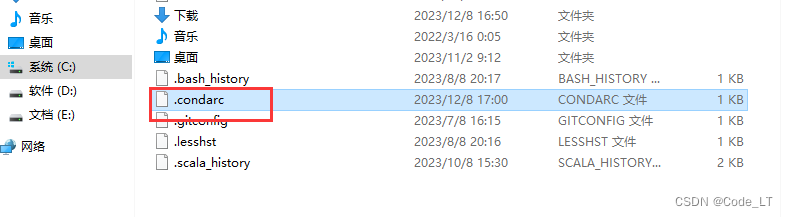

2. conda包管理目录
anaconda安装的位置/pkgs该目录是用户指定update或install时由 Conda 下载并提取的包,都是解压后的包,可以在 conda 环境中通过link关联。
anaconda安装的位置\envs\虚拟环境\Lib\site-packages 则是启用虚拟环境后import时导入包的地方。它们来自anaconda安装的位置/pkgs。
anaconda安装的位置/Lib/site-packages 是base环境的路径。
3. 配置镜像源
3.1 通过命令配置和删除
# 查看当前conda配置
conda config --show channels
# 增加channel
conda config --add channels https://mirrors.tuna.tsinghua.edu.cn/anaconda/pkgs/free/
conda config --add channels https://mirrors.tuna.tsinghua.edu.cn/anaconda/pkgs/main/
conda config --add channels https://mirrors.tuna.tsinghua.edu.cn/anaconda/cloud//pytorch/
conda config --add channels https://mirrors.tuna.tsinghua.edu.cn/anaconda/cloud/conda-forge/

#设置搜索是显示通道地址
conda config --set show_channel_urls yes
conda config --add channels https://mirrors.tuna.tsinghua.edu.cn/anaconda/pkgs/free/会直接加到.condarc文件的channels下面,成为一个独立的channel:
3.2 通过修改文件添加(推荐)
直接修改.condarc文件是最方便的。
大家常搜到的配置文件如下:
阿里源(来自阿里云官方镜像配置指导):
channels:
  - defaults
show_channel_urls: true
default_channels:
  - http://mirrors.aliyun.com/anaconda/pkgs/main
  - http://mirrors.aliyun.com/anaconda/pkgs/r
  - http://mirrors.aliyun.com/anaconda/pkgs/msys2
custom_channels:
  conda-forge: http://mirrors.aliyun.com/anaconda/cloud
  msys2: http://mirrors.aliyun.com/anaconda/cloud
  bioconda: http://mirrors.aliyun.com/anaconda/cloud
  menpo: http://mirrors.aliyun.com/anaconda/cloud
  pytorch: http://mirrors.aliyun.com/anaconda/cloud
  simpleitk: http://mirrors.aliyun.com/anaconda/cloud
清华源:
channels:
  - defaults
show_channel_urls: true
default_channels:
  - https://mirrors.tuna.tsinghua.edu.cn/anaconda/pkgs/main
  - https://mirrors.tuna.tsinghua.edu.cn/anaconda/pkgs/r
  - https://mirrors.tuna.tsinghua.edu.cn/anaconda/pkgs/msys2
custom_channels:
  conda-forge: https://mirrors.tuna.tsinghua.edu.cn/anaconda/cloud
  msys2: https://mirrors.tuna.tsinghua.edu.cn/anaconda/cloud
  bioconda: https://mirrors.tuna.tsinghua.edu.cn/anaconda/cloud
  menpo: https://mirrors.tuna.tsinghua.edu.cn/anaconda/cloud
  pytorch: https://mirrors.tuna.tsinghua.edu.cn/anaconda/cloud
  simpleitk: https://mirrors.tuna.tsinghua.edu.cn/anaconda/cloud
配置完后如果不生效可清空conda缓存再试试:
conda clean -i
4. .conda文件详解
conda 配置文件.condarc是一个可选的运行时配置文件,允许用户配置 conda 的各个方面,例如在哪些channel中搜索包、代理设置和环境目录。本文仅讨论和channel相关的部分。
4.1 channels
channels下面配置的就是可访问的chennel。
修改.condarc文件的channels会覆盖 conda 搜索的默认值,导致 conda 仅按给定顺序搜索此处列出的频道。
频道有url和非url之分:
- url:自定义的搜索地址,如前面的
https://mirrors.tuna.tsinghua.edu.cn/anaconda/pkgs/free/ - 非url: Anaconda.org 用户或组织名称,如conda-forge对应着
https://conda.anaconda.org中的conda-forge。
如果.condarc文件如下:
channels:
  - conda-forge
  - http://Code_LT
  - defaults
则conda搜索pandas包的时候就会按conda-forge->http://Code_LT->defaults的顺序搜索。
4.2 channels分类
conda把channel分为两类
- 默认channel(default channels)
- 社区channel(community channels)
如果不修改.condarc文件,conda会默认从这两类channel中搜索需要的包:
- 默认channel:对应
repo.anaconda.com仓,硬编码写死了对应如下三个仓库(:
https://repo.anaconda.com/pkgs/main
https://repo.anaconda.com/pkgs/r
https://repo.anaconda.com/pkgs/msys2
- 社区channel:对应
conda.anaconda.org仓,即https://conda.anaconda.org
4.3 channels镜像修改
.condarc文件除了把url硬编码进chennels下面,还可以把非url的Anaconda.org 用户或组织名称映射到指定的仓。
根据channels分类可知道,要修改的化就涉及默认channel和社区channel的修改。
利用
default_channels修改默认channel
如前面讲的阿里镜像中的:
default_channels:
  - https://mirrors.tuna.tsinghua.edu.cn/anaconda/pkgs/main
  - https://mirrors.tuna.tsinghua.edu.cn/anaconda/pkgs/r
  - https://mirrors.tuna.tsinghua.edu.cn/anaconda/pkgs/msys2
则把原有的defaults对应的仓换成了上面的阿里仓。
利用
channel_alias修改社区channel
所有社区频道都会被修改,这个用得比较少,如:
channel_alias: https://my-mirror.com
则配置conda-forge频道后,conda不会再去https://conda.anaconda.org搜。
利用
custom_channels修改指定社区channel
custom_channels:
    conda-forge: https://Code_LT/conda-forge
这样写进.condarc文件中后,配置conda-forge就不会再去https://conda.anaconda.org搜,而是到https://Code_LT/conda-forge搜,其他社区频道不变。
这样,清华源和阿里源的配置就弄明白了。
4.4 channel_priority
频道优先级,可以通过命令
conda config --describe channel_priority
查看该字段的含义
# #   Accepts values of 'strict', 'flexible', and 'disabled'. The default
# #   value is 'flexible'. With strict channel priority, packages in lower
# #   priority channels are not considered if a package with the same name
# #   appears in a higher priority channel. With flexible channel priority,
# #   the solver may reach into lower priority channels to fulfill
# #   dependencies, rather than raising an unsatisfiable error. With channel
# #   priority disabled, package version takes precedence, and the
# #   configured priority of channels is used only to break ties. In
# #   previous versions of conda, this parameter was configured as either
# #   True or False. True is now an alias to 'flexible'.
默认是flexible,看不少博客推荐strict,可通过如下方式修改:
conda config --set channel_priority strict
或者直接在.condarc文件中添加:channel_priority: strict

4.5 为环境配置单独的.condarc文件
要为单个环境选择通道,请将.condarc 文件放入该环境的根目录中(或 使用conda config 时使用--env选项)。
示例:如果您已在主目录中安装了带有 Python 3 的 Miniconda,并且环境名为“flowers”,则路径可能为:
~/miniconda3/envs/flowers/.condarc
5. 配置文件冲突解决
conda会在如下目录中搜索.condarc文件
if on_win:
    SEARCH_PATH = (
        "C:/ProgramData/conda/.condarc",
        "C:/ProgramData/conda/condarc",
        "C:/ProgramData/conda/condarc.d",
    )
else:
    SEARCH_PATH = (
        "/etc/conda/.condarc",
        "/etc/conda/condarc",
        "/etc/conda/condarc.d/",
        "/var/lib/conda/.condarc",
        "/var/lib/conda/condarc",
        "/var/lib/conda/condarc.d/",
    )

SEARCH_PATH += (
    "$CONDA_ROOT/.condarc",
    "$CONDA_ROOT/condarc",
    "$CONDA_ROOT/condarc.d/",
    "$XDG_CONFIG_HOME/conda/.condarc",
    "$XDG_CONFIG_HOME/conda/condarc",
    "$XDG_CONFIG_HOME/conda/condarc.d/",
    "~/.config/conda/.condarc",
    "~/.config/conda/condarc",
    "~/.config/conda/condarc.d/",
    "~/.conda/.condarc",
    "~/.conda/condarc",
    "~/.conda/condarc.d/",
    "~/.condarc",
    "$CONDA_PREFIX/.condarc",
    "$CONDA_PREFIX/condarc",
    "$CONDA_PREFIX/condarc.d/",
    "$CONDARC",
)
多个文件之间可能会发生冲突,按照如下原则解决冲突(具体不展开了,可自行查看官网资料):
- Lists - merge
- Dictionaries - merge
- Primitive - clobber
冲突解决的优先级:

6. conda常用命令
# 获取版本号
conda -V

# 获取帮助
conda -h

# 环境管理命令帮助
conda env -h

# 列举所有环境
conda info --env
conda env list

# Python创建虚拟环境
conda create -n your_env_name python=x.x


# 复制某个环境
conda create --name new_env_name --clone old_env_name
# 彻底删除旧环境,则可以实现重命名环境
conda remove --name old_env_name --all      # 注意:必须在base环境下进行以上操作,否则会出现各种莫名的问题。

# 激活或者切换虚拟环境
Windows: activate your_env_name
Linux:  source activate your_env_nam

# 关闭虚拟环境(即从当前环境退出返回使用PATH环境中的默认python版本)
Windows: deactivate  或者 activate root 切回root环境
Linux:source deactivate

# 删除虚拟环境
conda remove -n your_env_name --all

# 删除环境钟的某个包
conda remove --name $your_env_name  $package_name

# 列举包
conda list
conda list -n your_env_name # 列举非当前活跃环境下的所有包

# 安装包
conda install  [package]
conda install -n your_env_name [package] # 安装非当前活跃环境下的包
conda install --channel https://conda.anaconda.org/anaconda tensorflow=1.8.0 # 指定版本和channel
# 升级包
conda update [package]
conda update conda          # 升级conda

# 查找包
conda search -h # 查看search使用帮助信息
conda search tensorflow  # 查看指定包可安装版本信息命令
conda search llama-index --channel conda-forge #指定频道搜索
# 卸载包
conda uninstall [package]   # 卸载xxx文件包

# 清理包
conda clean -p      //删除没有用的包 # 这个命令会检查哪些包没有在包缓存中被硬依赖到其他地方,并删除它们
conda clean -t      //删除tar包
conda clean -y --all //删除所有的安装包及cache

# 分享环境
activate target_env # 进入要分享的环境
conda env export > environment.yml # 当前工作目录下生成一个environment.yml
conda env create -f environment.yml # 拿到environment.yml文件后,将该文件放在工作目录下,可以通过以下命令从该文件创建环境
7. conda install和pip install
先说结论:conda 中可以使用pip, 但conda 并不兼容pip, pip 安装的包越多, 越容易引发包版本依赖问题, 所以能用conda安装的包先用conda 安装, 不能的再到激活的虚拟环境里用pip安装.
conda install xxx:这种方式安装的库都会放在anaconda安装的位置/pkgs目录下,这样的好处就是,当在某个环境下已经下载好了某个库,再在另一个环境中还需要这个库时,就可以直接从pkgs目录下将该库复制至新环境而不用重复下载。
pip install xxx:分两种情况,一种情况就是当前conda环境的python是conda安装的,和系统的不一样,那么xxx会被安装到anaconda安装的位置/envs/current_env/lib/python3.x/site-packages文件夹中,如果当前conda环境用的是系统的python,那么xxx会通常会被安装到~/.local/lib/python3.x/site-packages文件夹中。
8. conda配置代理
.condarc文件中加入代理信息即可
channels:
  - defaults
show_channel_urls: true

...

proxy_servers:
  http: http://xxx.xx.com:8080
  https: https://xxx.xx.com:8080
ssl_verify: false
注意把http:和https:后面的链接换成你的代理链接和端口号。
9. 常见报错与本地安装
9.1 PackagesNotFoundError
PackagesNotFoundError: The following packages are not available from current channels
两个常见原因:
- 镜像本身的问题(比如网络问题或者服务问题),解决方法:清华源和阿里源切换着试试
- 要安装的包不在default频道里,从上面的配置说明可以知道,默认
.condarc文件配置,只启用了default频道,如果知道某些包在其他频道,比如tiktoken就在conda-forge频道里,那就要把conda-forge在channels下面启用
channels:
  - defaults
  - conda-forge
show_channel_urls: true
default_channels:
  - http://mirrors.aliyun.com/anaconda/pkgs/main
  - http://mirrors.aliyun.com/anaconda/pkgs/r
  - http://mirrors.aliyun.com/anaconda/pkgs/msys2
custom_channels:
  conda-forge: http://mirrors.aliyun.com/anaconda/cloud
  msys2: http://mirrors.aliyun.com/anaconda/cloud
  bioconda: http://mirrors.aliyun.com/anaconda/cloud
  menpo: http://mirrors.aliyun.com/anaconda/cloud
  pytorch: http://mirrors.aliyun.com/anaconda/cloud
  simpleitk: http://mirrors.aliyun.com/anaconda/cloud
或者不想改配置文件也可以conda命令行里带指定频道:
conda install --channel conda-forge tiktoken
- 本地安装
conda仓库中确实没有这个包,那就只能找到发布包下载到本地安装了。
可在pypi.org上搜索你要的包,下载到本地,如下图。
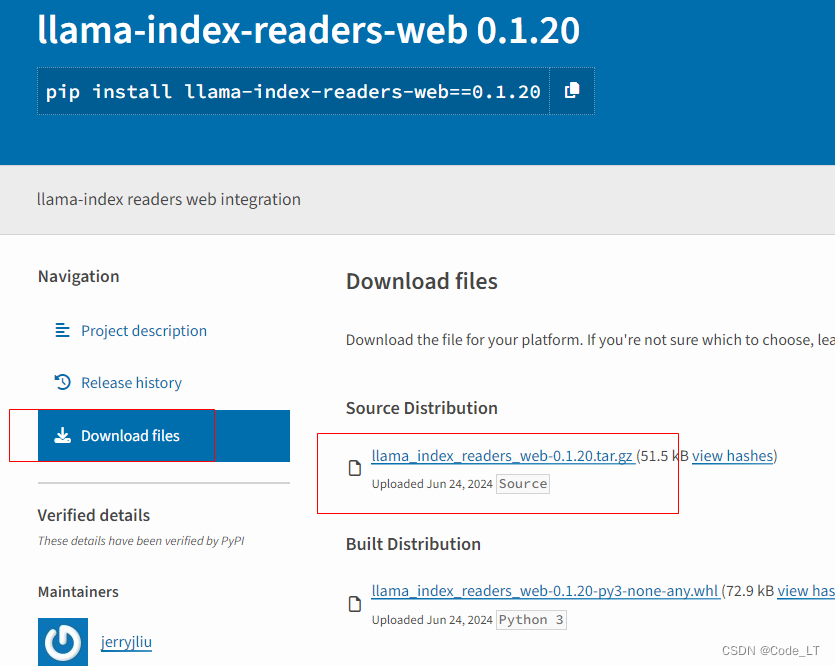
这里下载到的通常是gz包(这是给pip install用的),需要转换成bz2包(conda install用的),可以直接用cloudconvert做在线转换,得到要的包:
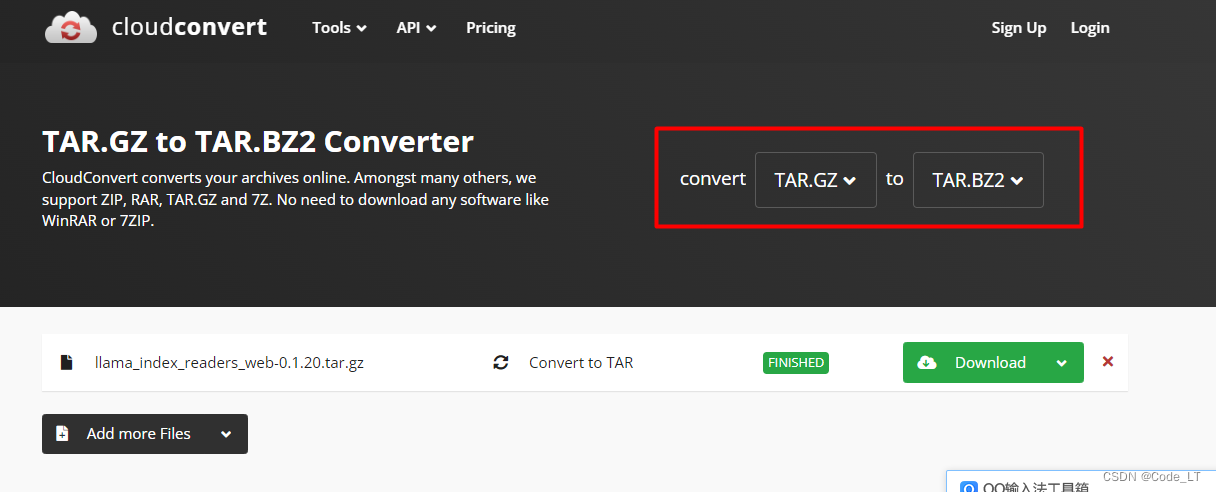
然后按照如下方法操作
1. 下载安装包到 anaconda安装的位置/pkgs/ 下
2. cd 到 anaconda安装的位置/pkgs/ 目录下
3. 使用命令conda install --use-local xxx.tar.bz2 安装本地包。
实在不行(比如转换文件不可用,或者执行conda install 后没反应等),回到第7节,用pip install解决。
9.2 CondaHTTPError: HTTP 000 CONNECTION FAILED for url
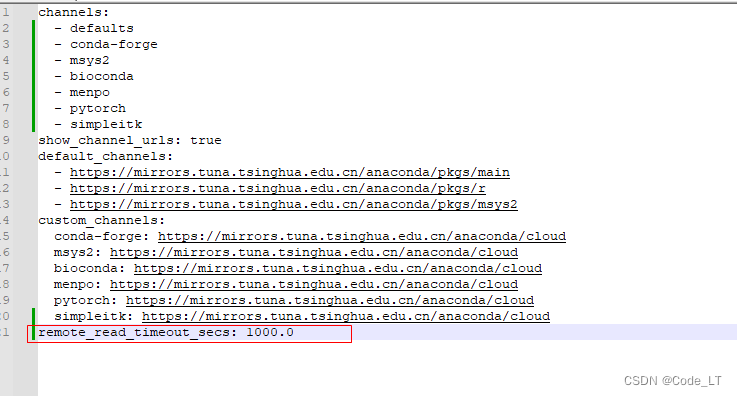
应该是网速的原因,因为下载时间过长,会自动断开,就会提示连接失败,设置延时1000s,如果还是不行的话就设置2000s。
conda config --set remote_read_timeout_secs 1000.0
或者在.condarc文件中添加
参考:
Anaconda安装的包所在的位置
Anaconda的包路径,终于讲清楚了
官网:安装包list和位置相关
【conda】配置国内镜像源
官网:conda目录结构介绍
官网:.condarc文件官方解释
官网:channel镜像的官方说明
阿里云官方镜像配置指导
python中的PYTHONHASHSEED
pip install 和conda install有什么区别吗?
工具篇:conda and pip
conda常用命令:安装,更新,创建,激活,关闭,查看,卸载,删除,清理,重命名,换源,问题
conda配置代理
CondaHTTPError: HTTP 000 CONNECTION FAILED for url解决方法
 1499


 扫一扫


 被折叠的 条评论
为什么被折叠?
 到【灌水乐园】发言


