Camera-ISP DP/DM/EE/NR/CR

数字影像处理详解:DM、DP、CR、EE、NR技术解析
本文详细介绍了数字影像处理中的关键步骤,包括DM(Demosic)的色彩内插、DP(DefectPixelCorrection)的坏点校正、CR(ColorReproduction)的色彩还原与增强、EE(EdgeEnhancement)的边缘强化以及NR(NoiseReduction)的降噪处理。DM确保每个像素拥有完整RGB值,DP通过坏点检测和内插消除坏点,CR通过矩阵运算提升色彩效果,EE强化边缘但可能增加噪声,NR则致力于减少噪声,但可能影响图像细节。

        Image Process主要过程有DM(Demosic)、DP(Defect Pixel Correction)、CR(Color Reproduction)、EE(Edge Enhancement)、NR(Noise Reduction)处理,主要去研究这些处理的原理以及作用便于工作中更好的接触。

一、ImageProcess-DM(Demosic)

        数位影像中,每个Pixel都有RGB三原色的值,但Sensor得到的影像(Bayer Format),每个Pixel只有一个颜色(R/G/B),Demosic的原理即是通过色彩内插(Color Interpolation)的方法,让每个Pixel同时拥有RGB三个颜色

   每个pixel需要得到自己没有的其他俩种颜色数据只能通过相邻的其他俩种颜色数据,然后通过一定的算法进行计算而得,如果Demosic异常,就会出现高频的细线出现。

二、ImageProcess-DP(Defect Pixel Correction) 

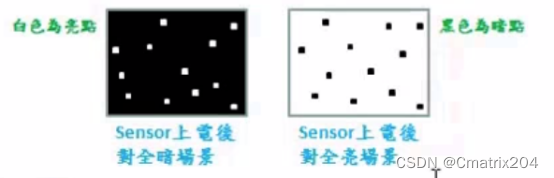
        Sensor制造过成中,可能会产生坏点(Bad Pixel/Defect Pixel),坏点分为暗点和亮点(上电后:暗点一直是暗的,亮点一直是亮的),对于这种问题,首先是坏点侦测,找到对应的坏点所在的位置(全亮或者全暗场景里面拍照可以找到亮点或者暗点),然后利用相邻的Pixel进行内插的方式校正补偿。

        坏点侦测:比较相邻的Pixel亮度,若是差异过大及判断为是坏点,这个差异值需要谨慎设置,不能过大或者过小。
三、ImageProcess-CR(Color Reproduction)

        数位感光元件在将电子讯号处理成影像时,在色彩上会和原始影像有些出入,为了增强色彩一般ISP会利用数位信号处理技术来还原甚至加强原始影像的色彩,通常做法是原始的RGB数据乘以一个对应的R、G、B矩阵来增强色彩和饱和度, 会从RGB转换成YUV,yuv会将色彩和亮度分离,可以专注改变与色彩但不影响其亮度。

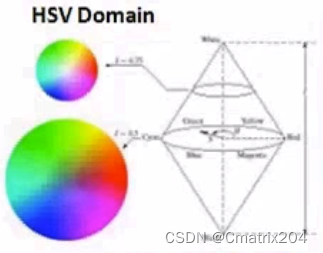
色域转换:为了方便色彩的处理,将颜色由RGB转换成YCbCr或是H.S.V

色调转换:改变色彩的属性,ex.红->橙->黄

饱和度转换:让色彩变的更鲜艳或者是不鲜艳

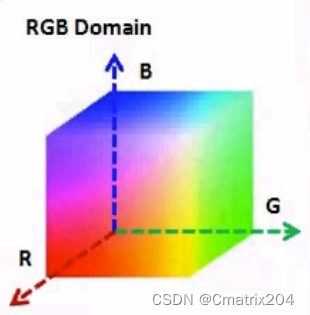
RGB Domain Color Processing

优点:颜色调整是整体行的,因此不会出现颜色不连续的现象;且能够快速调整整体色彩接近目标色彩,因此效率较高。

缺点:每个颜色都是由RGB三原色组成的,因此无法单独的只调整成特定的颜色
 

YUV Domain Color Processing

优点:能够精准的调整为单一色彩而不影响其他颜色。

缺点:由于可精准调整单一颜色,因此也可能出现过渡调整导致颜色不连续的现象;调整花费时间也比较长。

HUV Domain Color Processing

H(Hue色调角)S(Saturation饱和度、色彩) V(亮度value)
 

四、Image Process-EE(Edge Enhancement) 

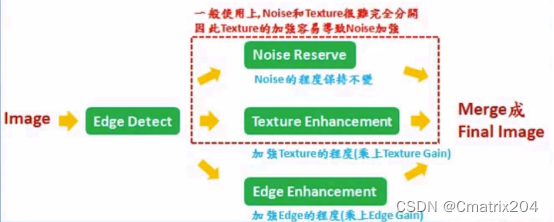
        边缘强化主要是强化影像的Edge和Texture,让影像看起来更锐利。但是在加强Edge的同时,可能会因为过强导致物体轮廓出现白边;加强Texture的同时,也会同步加强Noise的强度。

        Edge Detect主要是将影像从空间域切到频域,根据频率的高低不同分成三个部分,第一个部分是低频部分,认为是Noise部分,不会做改变;第二部分为中频部分,是Texture部分,会进行一些Gain值加强;第三部分为Edge部分,被认为是高频部分,也会加上Edge Gain加强。需要注意的是Noise和Texture之间很难区别,很可能加强Texture的时候加强了Noise.

五、Image Process-Noise Reduction 

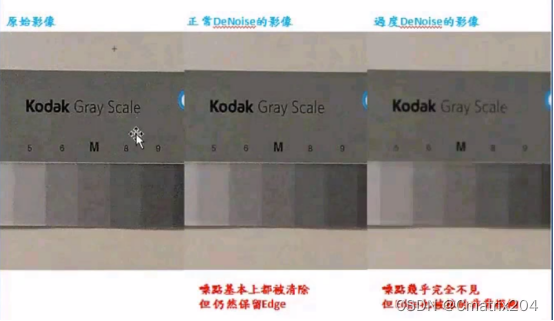
       数位影像一定会有噪点,是无法完全克服的,噪点最常见的情形是Power Noise和Sensor Noise,Power Noise是画面中随机但频繁出现的横线,因为Power Noise是连续的Pixel,因此无法靠ISP清除,只能靠降PCLK及做好hw走线来改善;Sensor Noise是画面中随机出现的噪点,当Sensor Gain越高,噪点就越严重,这个可以通过De-Noise算法改善。

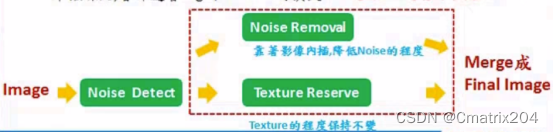
        通常情况下,降低噪点会伴随着Edge和Texture的损失,一般使用时,Noise和Texture很难完全分开,因此移除Noise容易同时降低Texture。
<think> 我们之前已经解决了虚拟环境激活的问题,现在用户遇到了新的问题:在激活虚拟环境后,执行两个 `ls -l` 命令查看 socket 文件时提示文件或目录不存在。 用户执行的命令: 1. `ls -l /opt/camera-ranking-app/app.sock` 2. `ls -l /opt/camera-ranking-Blog/Blog.sock` 错误信息:`No such file or directory` 问题分析: 1. 这两个文件(socket文件)可能并不存在。 2. 路径错误:用户可能提供了错误的路径。 3. 服务未运行:这两个socket文件可能是由相应的服务(如Gunicorn、uWSGI等)在启动时创建的,如果服务没有运行,那么这些文件就不会存在。 4. 权限问题:用户可能没有权限访问这些目录或文件。 解决思路: 1. 确认路径是否正确。 2. 检查服务是否正在运行,如果没有运行,则启动服务。 3. 检查目录是否存在,以及用户是否有权限访问。 具体步骤: 步骤1:确认路径 - 检查 `/opt/camera-ranking-app/` 和 `/opt/camera-ranking-Blog/` 目录是否存在: ```bash ls -ld /opt/camera-ranking-app ls -ld /opt/camera-ranking-Blog ``` - 如果目录不存在,那么可能是应用安装路径不对,需要根据实际安装位置调整路径。 步骤2:检查服务状态 - 假设这两个socket文件是由两个服务(例如,使用systemd管理的服务)创建的。我们可以检查服务的状态: ```bash systemctl status camera-ranking-app # 假设服务名为camera-ranking-app systemctl status camera-ranking-blog # 假设服务名为camera-ranking-blog ``` - 如果服务没有运行,尝试启动服务: ```bash sudo systemctl start camera-ranking-app sudo systemctl start camera-ranking-blog ``` 步骤3:手动启动应用(如果服务不存在) - 如果没有配置系统服务,可能需要进入项目目录手动启动应用,启动后socket文件才会生成。 - 例如,对于camera-ranking-app: ```bash cd /path/to/camera-ranking-app # 假设使用gunicorn,并且配置了socket文件 gunicorn --bind unix:/opt/camera-ranking-app/app.sock app:app ``` - 同样,对于Blog应用。 步骤4:检查目录权限 - 如果目录存在,但服务无法创建socket文件,可能是权限问题: ```bash ls -ld /opt/camera-ranking-app ls -ld /opt/camera-ranking-Blog ``` - 确保运行服务的用户(例如www-data或当前用户)对目录有写权限。 - 如果没有写权限,可以更改目录所有者: ```bash sudo chown -R user:group /opt/camera-ranking-app sudo chown -R user:group /opt/camera-ranking-Blog ``` 其中`user`和`group`是运行服务的用户和组。 步骤5:检查应用配置 - 查看应用的配置文件,确认socket文件路径是否配置为`/opt/camera-ranking-app/app.sock`和`/opt/camera-ranking-Blog/Blog.sock`。 - 有可能配置文件中指定的路径与用户检查的路径不一致。 步骤6:验证应用是否正常运行 - 除了socket文件,还可以检查应用的日志文件,通常在`/var/log/`目录下,或者在项目目录中。 注意事项: - 由于这两个路径在`/opt`目录下,通常需要root权限或服务用户权限才能创建文件。因此,确保服务以正确的用户运行。 如果以上步骤仍然不能解决问题,用户需要提供更多上下文信息,例如: - 这两个应用是如何部署的? - 是否有相关的文档说明? - 之前是否成功运行过? 生成相关问题: 1. 如何配置 systemd 服务来管理 Python Web 应用? 2. 如何检查 Linux 系统上的文件权限? 3. 如何查看 Linux 系统服务的日志? 4. 在 Linux 中如何更改文件或目录的所有者? 5. 如何在 Gunicorn 中配置 Unix socket 文件? 根据上述思路,我们给出详细的回答。 </think> ### 解决 `ls -l /opt/camera-ranking-*/*.sock` 文件不存在的完整指南 #### 🔍 问题根本原因 当您在激活 `ll_env` 虚拟环境后执行 `ls -l /opt/camera-ranking-app/app.sock` 和 `ls -l /opt/camera-ranking-Blog/Blog.sock` 提示 `No such file or directory`,通常有以下原因: 1. **服务未启动**:Socket 文件由应用程序(如 Gunicorn/uWSGI)在启动时动态创建[^1] 2. **路径错误**:实际安装路径可能不同于 `/opt/camera-ranking-*` 3. **权限问题**:当前用户无权访问 `/opt` 目录下的文件 4. **配置错误**:应用程序配置中指定的 socket 路径与实际不符 #### ✅ 分步解决方案 ##### 步骤1:确认应用程序安装位置 ```bash # 检查目录是否存在 ls -ld /opt/camera-ranking-app # 检查应用路径 ls -ld /opt/camera-ranking-Blog # 检查博客路径 # 查找可能的替代路径 sudo find / -type d -name "camera-ranking*" 2>/dev/null ``` ##### 步骤2:检查服务运行状态 ```bash # 检查应用服务状态 sudo systemctl status camera-ranking-app.service # 检查博客服务状态 sudo systemctl status camera-ranking-blog.service ``` 若服务未运行: ```bash # 启动应用服务 sudo systemctl start camera-ranking-app.service # 启动博客服务 sudo systemctl start camera-ranking-blog.service ``` ##### 步骤3:验证 socket 文件路径 查看服务配置文件确认正确路径: ```bash # 查看应用服务配置 sudo cat /etc/systemd/system/camera-ranking-app.service | grep sock # 查看博客服务配置 sudo cat /etc/systemd/system/camera-ranking-blog.service | grep sock ``` 常见 socket 路径示例: ``` # Gunicorn 配置示例 --bind unix:/run/camera-ranking/app.sock # uWSGI 配置示例 socket = /var/run/camera-ranking/blog.sock ``` ##### 步骤4:手动创建测试 socket(调试用) ```bash # 创建测试 socket(需先停止服务) sudo mkdir -p /opt/camera-ranking-app sudo python -c "import socket as s; sock = s.socket(s.AF_UNIX); sock.bind('/opt/camera-ranking-app/app.sock')" # 验证存在性 ls -l /opt/camera-ranking-app/app.sock ``` ##### 步骤5:修复权限问题 ```bash # 添加当前用户到相关组 sudo usermod -aG www-data $USER # 替换 www-data 为实际组名 # 修改目录所有权 sudo chown -R $USER:www-data /opt/camera-ranking-* # 重载用户组 newgrp www-data ``` #### ⚠️ 常见错误场景 | 场景 | 现象 | 解决方案 | |------|------|----------| | **服务未启用** | `inactive (dead)` | `sudo systemctl enable --now 服务名` | | **路径拼写错误** | `/opt/camera-ranking` vs `/opt/Camera-Ranking` | 检查大小写一致性 | | **SELinux限制** | 权限拒绝 | `sudo setenforce 0` (临时) 或 添加策略规则 | | **磁盘空间不足** | `No space left on device` | `df -h /opt` 清理空间 | #### 💡 调试技巧 1. 查看应用程序日志: ```bash journalctl -u camera-ranking-app.service --since "5 min ago" ``` 2. 手动启动应用(在虚拟环境内): ```bash # 进入项目目录 cd /path/to/camera-ranking-app # 激活虚拟环境 source ll_env/bin/activate # 手动启动(示例) gunicorn --bind unix:/tmp/test.sock app:app ``` 3. 检查文件系统类型: ```bash df -Th /opt | awk '{print $2}' # 必须支持 socket 文件 ``` #### 📍 关键配置位置 | 配置文件 | 路径 | 关键参数 | |----------|------|----------| | systemd 服务 | `/etc/systemd/system/*.service` | `ExecStart`, `Environment` | | Gunicorn | `gunicorn.conf.py` | `bind = 'unix:/path/to/sock'` | | uWSGI | `uwsgi.ini` | `socket = /path/to/sock` | | Nginx | `/etc/nginx/sites-available/*` | `proxy_pass http://unix:/path/to/sock` |
评论
成就一亿技术人!
拼手气红包6.0元
还能输入1000个字符
 
红包 添加红包
表情包 插入表情
 条评论被折叠 查看
添加红包

请填写红包祝福语或标题

红包个数最小为10个

红包金额最低5元

当前余额3.43前往充值 >
需支付:10.00
成就一亿技术人!
领取后你会自动成为博主和红包主的粉丝 规则
hope_wisdom
发出的红包
实付
使用余额支付
点击重新获取
扫码支付
钱包余额 0

抵扣说明:

1.余额是钱包充值的虚拟货币,按照1:1的比例进行支付金额的抵扣。
2.余额无法直接购买下载,可以购买VIP、付费专栏及课程。

余额充值