



 本文详细介绍了如何使用QtCreator创建QT项目,解析项目自动生成的文件,包括.pro配置文件、源码文件等。同时,讨论了项目路径的设置原因,以及如何在Qt项目中配合控制台输出字符。还提到了项目设计器的使用和Qt项目文件结构的查看。
本文涉及:
使用QtCreator进行第一个QT项目的创建🚀
解析QT项目自动生成的各个文件🚀
项目设计器的使用🚀
查看QT项目文件结构🚀
使用QtCreator配合控制台输出字符🚀
建立QT项目目录
首先按照实际项目中的创建方法准备存放即将创建的案例文件的根目录路径

src:用来存放所有的源码(在src文件夹中编写Qt程序)
lib:存放库文件
bin:存放对应的编译好输出的exe可执行程序和dll动态链接库文件
doc:存放文档
注意:
基于QtCreator实现的QT项目,其项目路径和项目名一定不能包含中文,会引发各种不可预测的程序错误,但是基于VS的QT项目的项目路径可以包含中文字符
为什么要建立项目路径:
此前我们建立的目录中的路径将变为固定的相对路径在使用版本管理器进行多人协作编程时,由于每个人的设备路径不一样,有了相对路径,将包含程序的整个目录拷贝到别的设备中,在任意设备中就可以直接对项目直接进行编译处理
使用QtCreator进行第一个QT项目的创建
创建一个基于QT Widgets Application模板的QT项目:

设置QT项目路径和项目名:

选择QT项目的编译环境:

为什么全选编译环境🔍
选择QT项目的类信息:
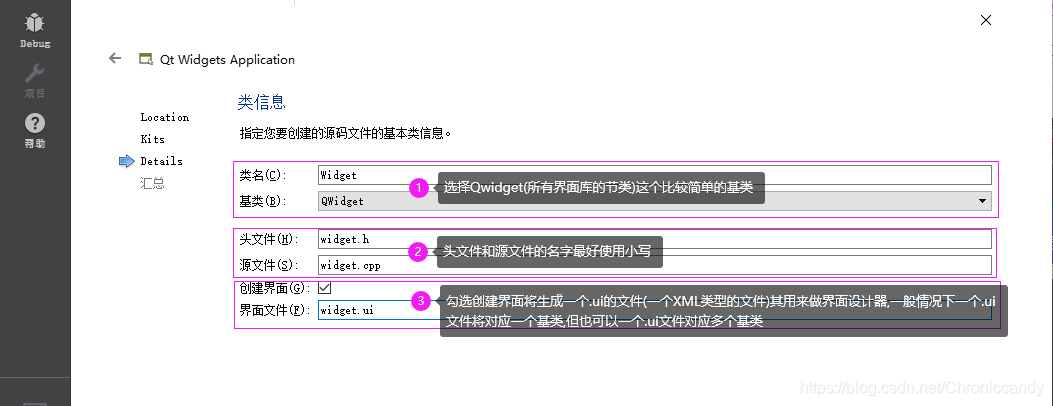

此项设置用于设置Qt项目为版本控制,可以使用(Svn或Git)
查看构建套件:
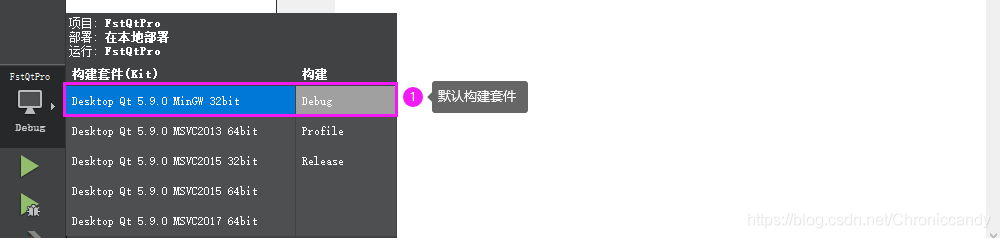
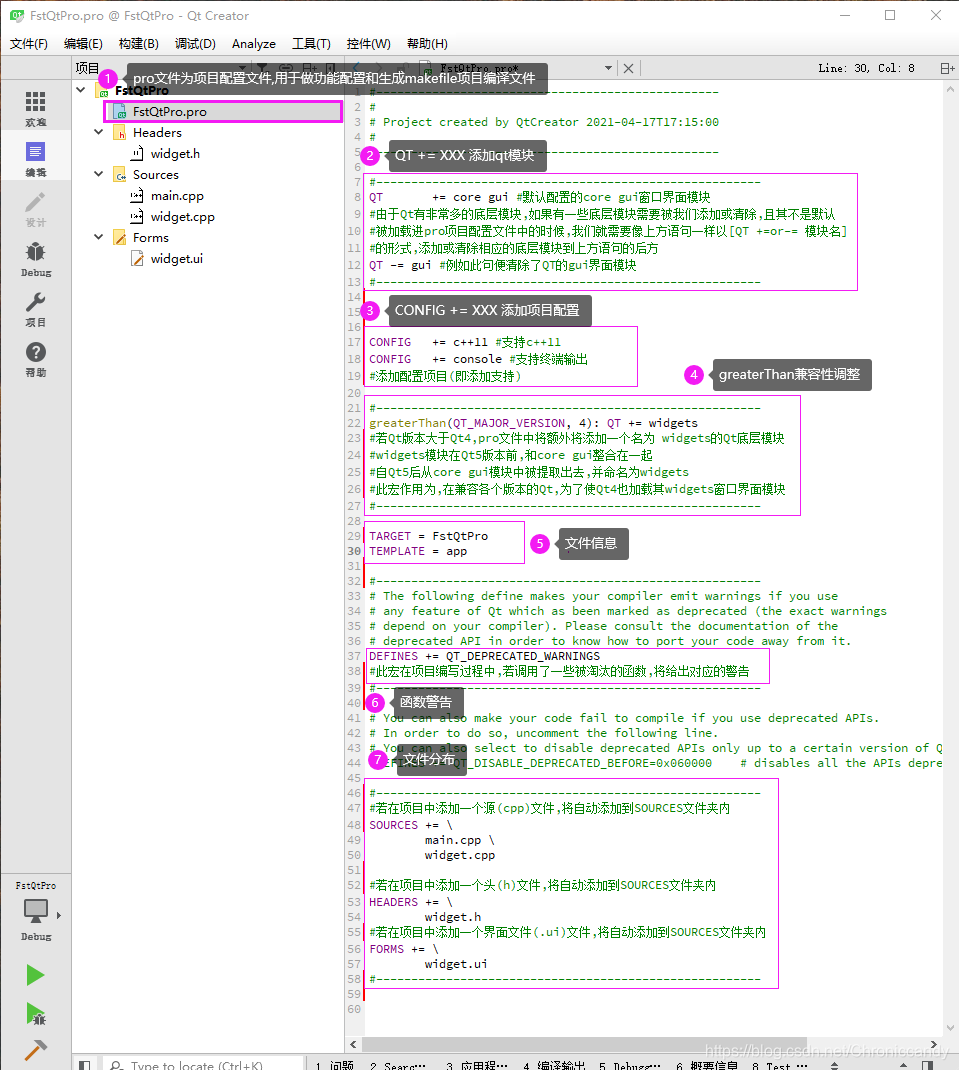
解析QT项目自动生成的各个文件
.pro项目配置文件
main.cpp功能实现源文件

widget.cpp绑定同名类对象源文件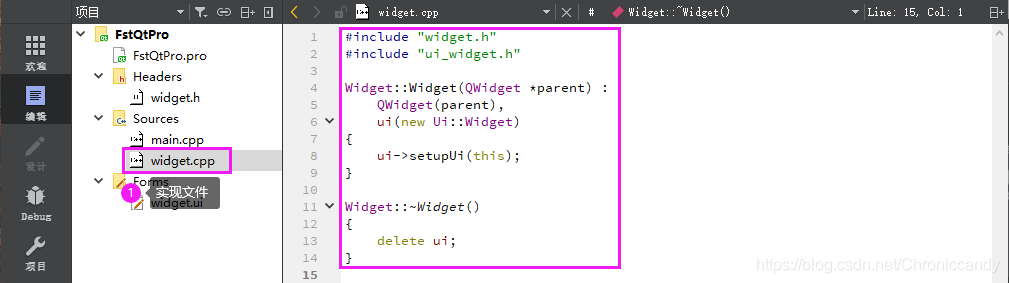
widget.ui界面设计器文件

widget.h头文件
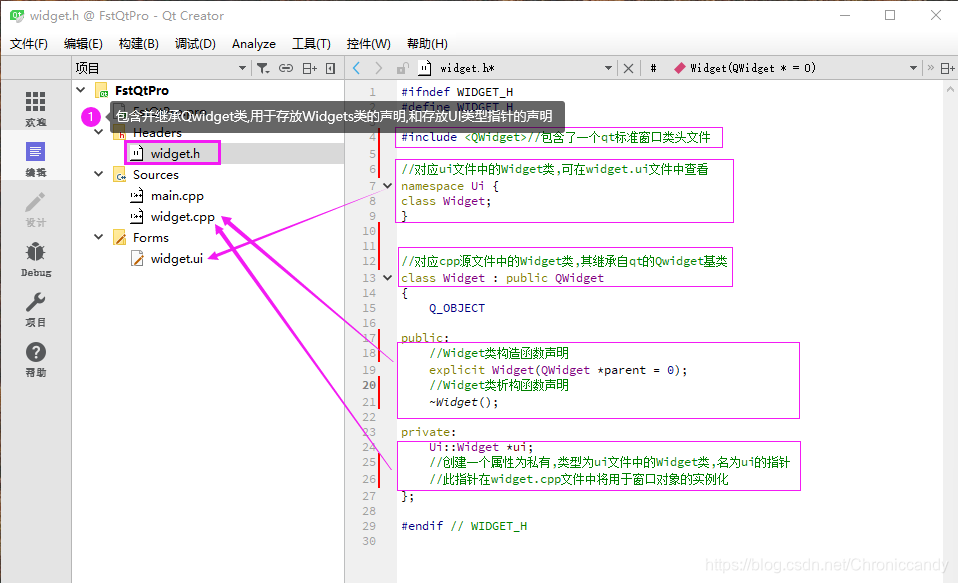
注意:
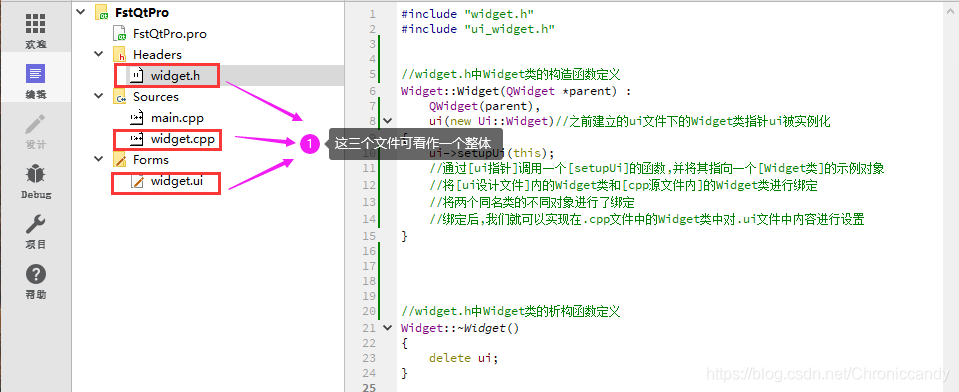
关于一个标准Qt项目下的个文件内容的详细解释:QT VS中项目的创建以及程序的打包发布🚀
项目设计器的使用 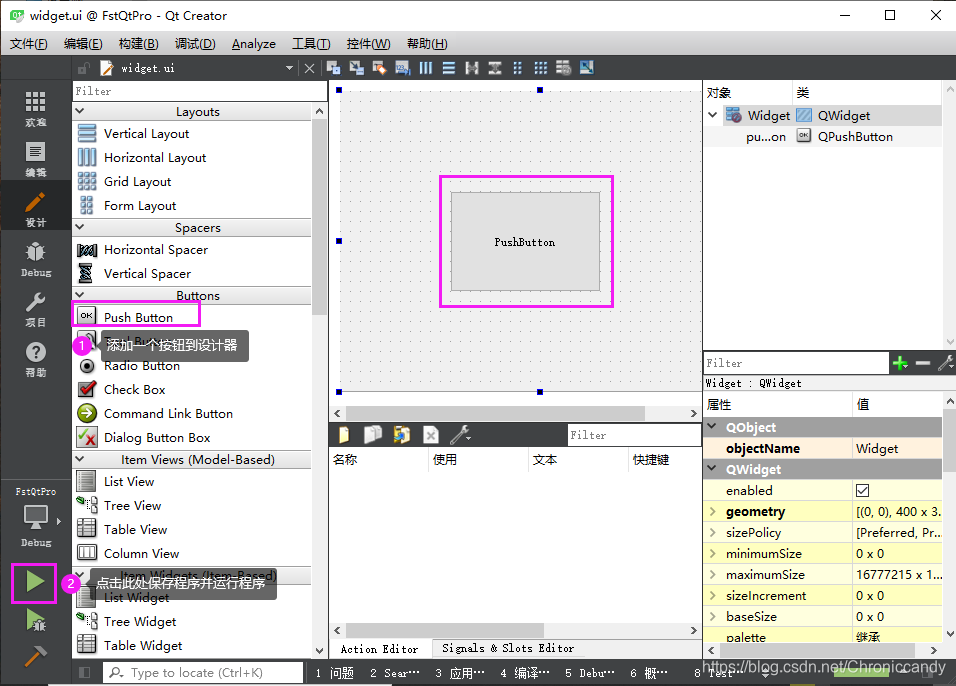
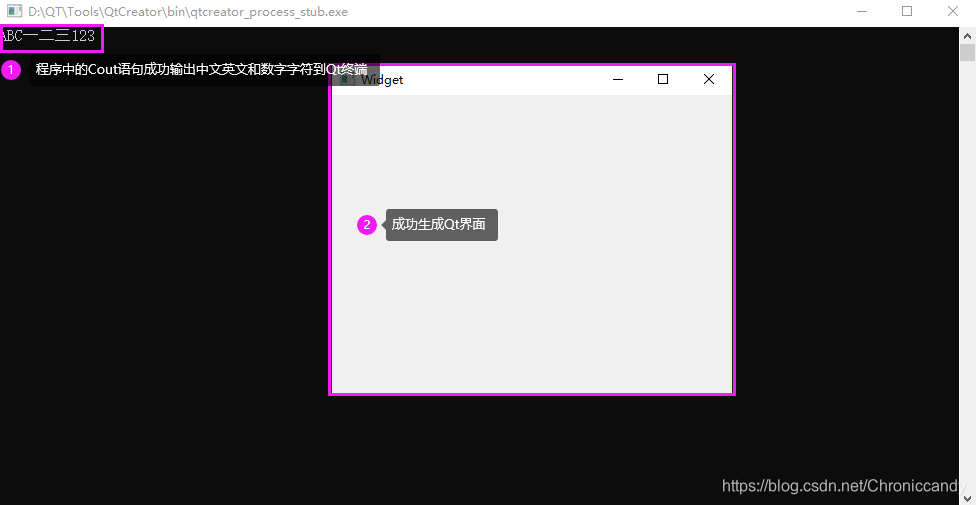
程序运行结果:

使用QtCreator配合控制台输出字符
现在有一个输出英文,中文,数字的Qt程序,其使用C++标注库中的cout语句实现,目的是打印指定字符到 终端(terminal)中
//QT运行时所需库文件
#include "widget.h"
#include <QApplication>

//C++ cout流输出时所需要的 C++输入输出流库文件
#include <iostream>

using namespace std;//标准命名空间

int main(int argc, char *argv[])
{

    cout<<"ABC一二三123"<<endl;//打印中英数字语句

	//Qt界面相关代码
    QApplication a(argc, argv);
    Widget w;
    w.show();
    return a.exec();
}
调用终端运行窗口
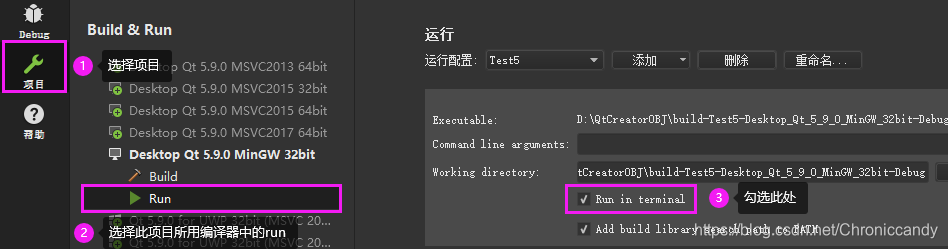
首先,由于Qt程序默认不使用终端进行字符的输出(即运行程序时不会出现终端控制台窗口),我们需要在项目列表中勾选run in terminal(在终端上运行)来在程序运行时调用终端运行窗口,此操作每次新建项目都需要进行重复操作
配置Pro文件
此前我们勾选了运行时调用终端窗口,此时我们运行程序,已经可以调用终端运行窗口,但是要想在终端运行窗口中显示cout流中的字符,还需要在Qt项目下的pro文件中配置两个参数,此操作每次新建项目都需要进行重复操作
CONFIG += console
QT -= gui

设置文件编码
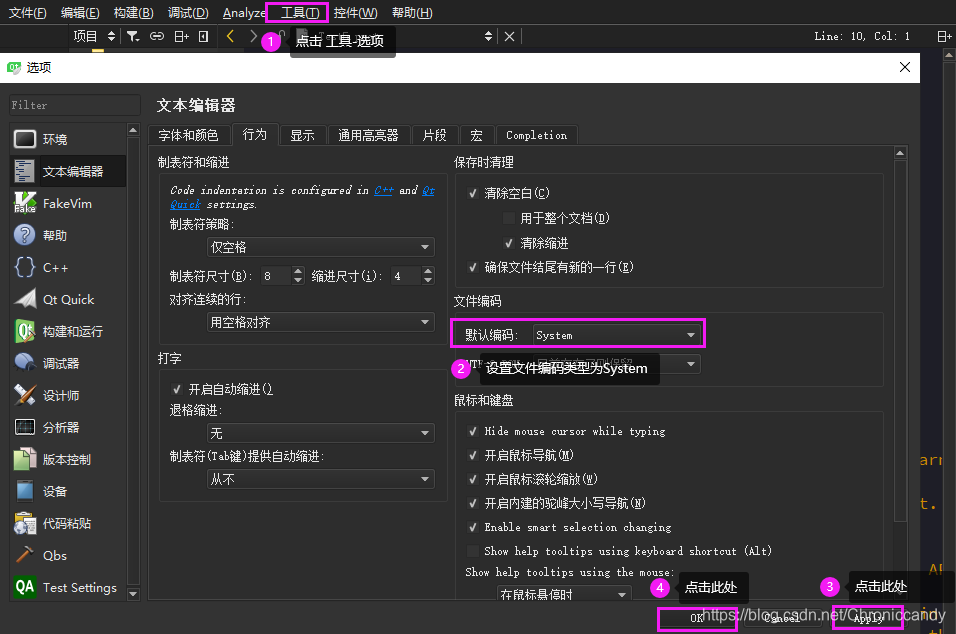
字符必须经过编码后,才能被计算机解释处理,且由于此前程序中的cout输入流中包含中文字符,而QtCreator默认的文件编码UTF8将无法正确的显示中文字符,此时我们需要在文本编辑器中对QtCreator中的文件编码格式改为system(以系统编码为准),此操作为不需要重复执行的一次性操作
注意:设置完毕字符编码后,需要重启QtCreator或新建Qt项目,才能完成字符编码的更换操作!
运行结果
完成上述操作后,我们此时按下编译运行快捷键(Ctrl+R),便可以将程序中cout流中的中英文字符输出到QtCreator的终端界面中,运行结果如下:
注意:🎯
在使用QtCreator输出cout流中的参数到Qt终端时,若出现关于cout语句的错误报告,且程序无法运行,则需要将程序中的公共命名空间取消,将cout语句的命名空间以以下格式前置到cout语句中:
//删除此句  using namespace std; 改为

std::cout<<"ABC一二三123"<<std::endl;
查看QT项目文件结构
src源文件目录下的文件:

FstQtPro文件:为Qt项目源文件
build-FstQtPro…文件:为Qt项目编译时选中shadow build影子构建时的构建生成的目录,其用于存放所有编译过程中生成的文件信息,其文件作用为使程序编译时生成的makefile文件和其他产物都不放到源码路径,以保证源码目录的清洁

FstQtPro源码目录下的文件:
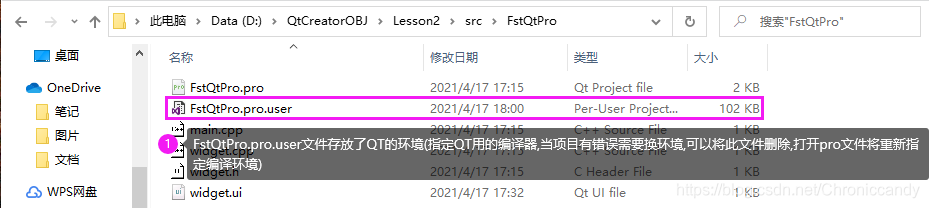
build-FstQtPro-Desktop_Qt_5_9_0_MinGW_32bit-Debug目录下的设计器文件:

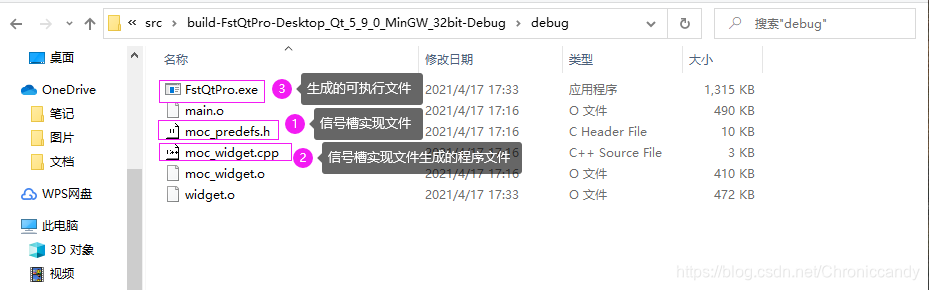
build-FstQtPro-Desktop_Qt_5_9_0_MinGW_32bit-Debug目录下的Debug文件:





 扫一扫
扫一扫


 到【灌水乐园】发言



