


 本文详细介绍了如何在PacketTracer中使用MCU与各种智能设备进行连接和控制,包括报警器、风扇、传感器等。通过示例代码展示了设备的开启和关闭操作,并特别讨论了读卡器和红外探测器的特殊设置和使用方法。此外,还总结了常用设备的控制方法和传感器的读取方法。
PacketTracer中全部智能设备连接MCU使用方法
教程1.PacketTracer中MCU芯片编程入门教程
教程2.全部智能设备连接MCU使用方法
教程3.读卡器与红外探测器连接MCU使用方法
教程4.常用传感器使用方法
教程5.几种按钮与开关的使用方法
教程6.执行器使用方法
教程7.上云教程
教程8.多设备上云教程
教程9.Arduino+OneNET TCP透传上云教程(发+收)
在本文中,我们将介绍packetTracer内全部智能家居设备的使用方法。
我们首先放置报警器siren、风扇、车库、加湿器、咖啡机、鼓风机、洒水器、窗户、按钮如下图并进行连接。连接到MCU的接口已标注在设备名称后。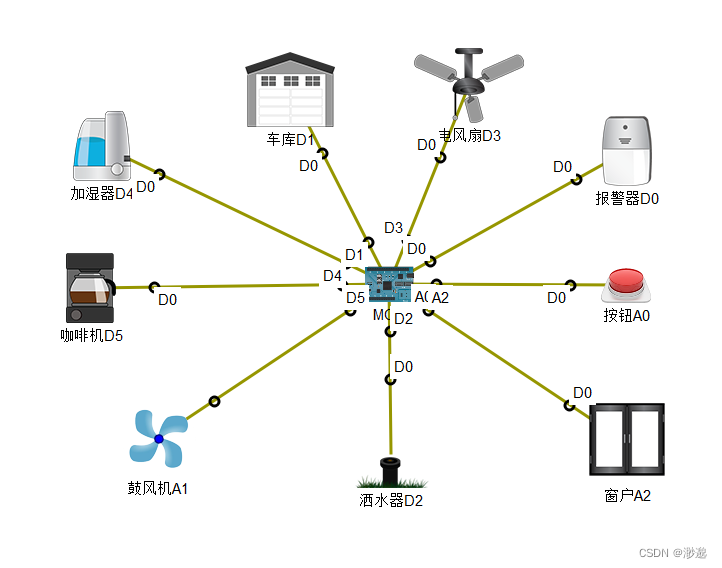
大家请注意,按钮、鼓风机和窗户连接到了A接口即模拟接口,所以我们使用时传参数应传A0,A1,A2而非0,1,2
代码如下:
from gpio import *
from time import *

while True:
	a1=analogRead(A0);
	if(a1!=0):
		customWrite(0,1)#开报警器
		customWrite(1,1)#开车库
		customWrite(2,1)#开洒水器
		customWrite(3,1)#开风扇
		customWrite(4,1)#开加湿器
		customWrite(5,1)#开咖啡机
		customWrite(A1,1)#开鼓风机
		customWrite(A2,1)#开窗户
	else:#关以上设备
		customWrite(0,0)
		customWrite(1,0)
		customWrite(2,0)
		customWrite(3,0)
		customWrite(4,0)
		customWrite(5,0)
		customWrite(A1,0)
		customWrite(A2,0)
	sleep(1)
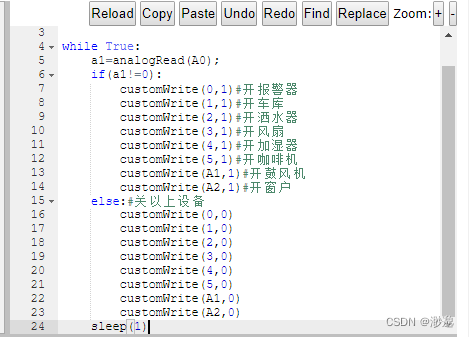
由于接口限制,我们每次只能展示这些设备。我们可以看到,这些智能设备连接到MCU芯片时,全部都可以使用custom方法进行写入操作,并且A口和D口都可以正常使用。
演示如下:当按下按钮,全部设备成功打开,松开按钮则关闭。
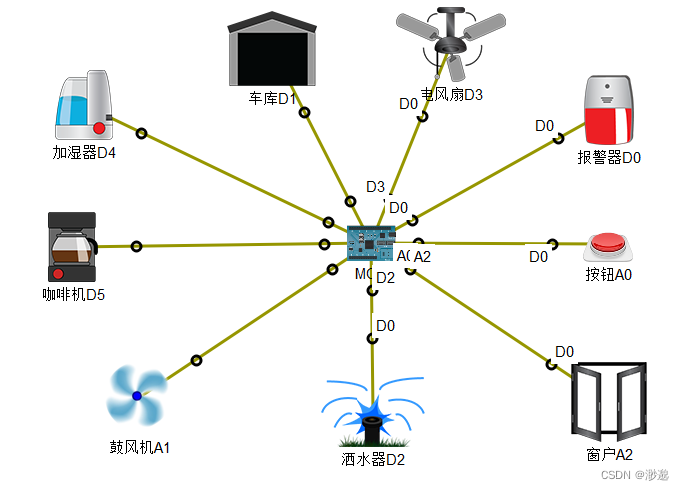
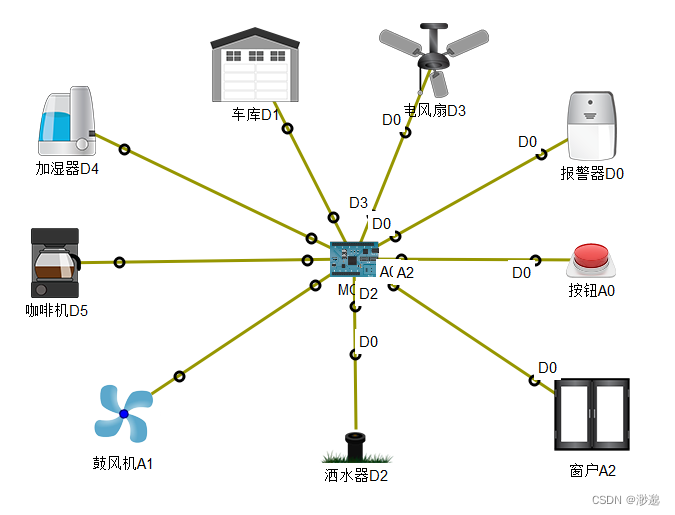
其中需要注意,鼓
 最低0.47元/天 解锁文章






 扫一扫
扫一扫


 3196
3196

 被折叠的 条评论
为什么被折叠?
被折叠的 条评论
为什么被折叠?
 到【灌水乐园】发言





