


 本教程详细介绍了如何使用PacketTracer、Arduino和OneNET平台实现设备上云。内容涵盖从注册登录OneNET,创建产品和设备,到编写和上传Arduino代码,以及设备数据的发送和接收。教程还展示了如何通过OneNET应用编辑器创建可视化界面,实时监控和控制远程设备。
【PT+Arduino+OneNET基础教程7】PacketTracer上云OneNET详细教程
教程1.PacketTracer中MCU芯片编程入门教程
教程2.全部智能设备连接MCU使用方法
教程3.读卡器与红外探测器连接MCU使用方法
教程4.常用传感器使用方法
教程5.几种按钮与开关的使用方法
教程6.执行器使用方法
教程7.上云教程
教程8.多设备上云教程
教程9.Arduino+OneNET TCP透传上云教程(发+收)
1.进入OneNET主页进行注册登录
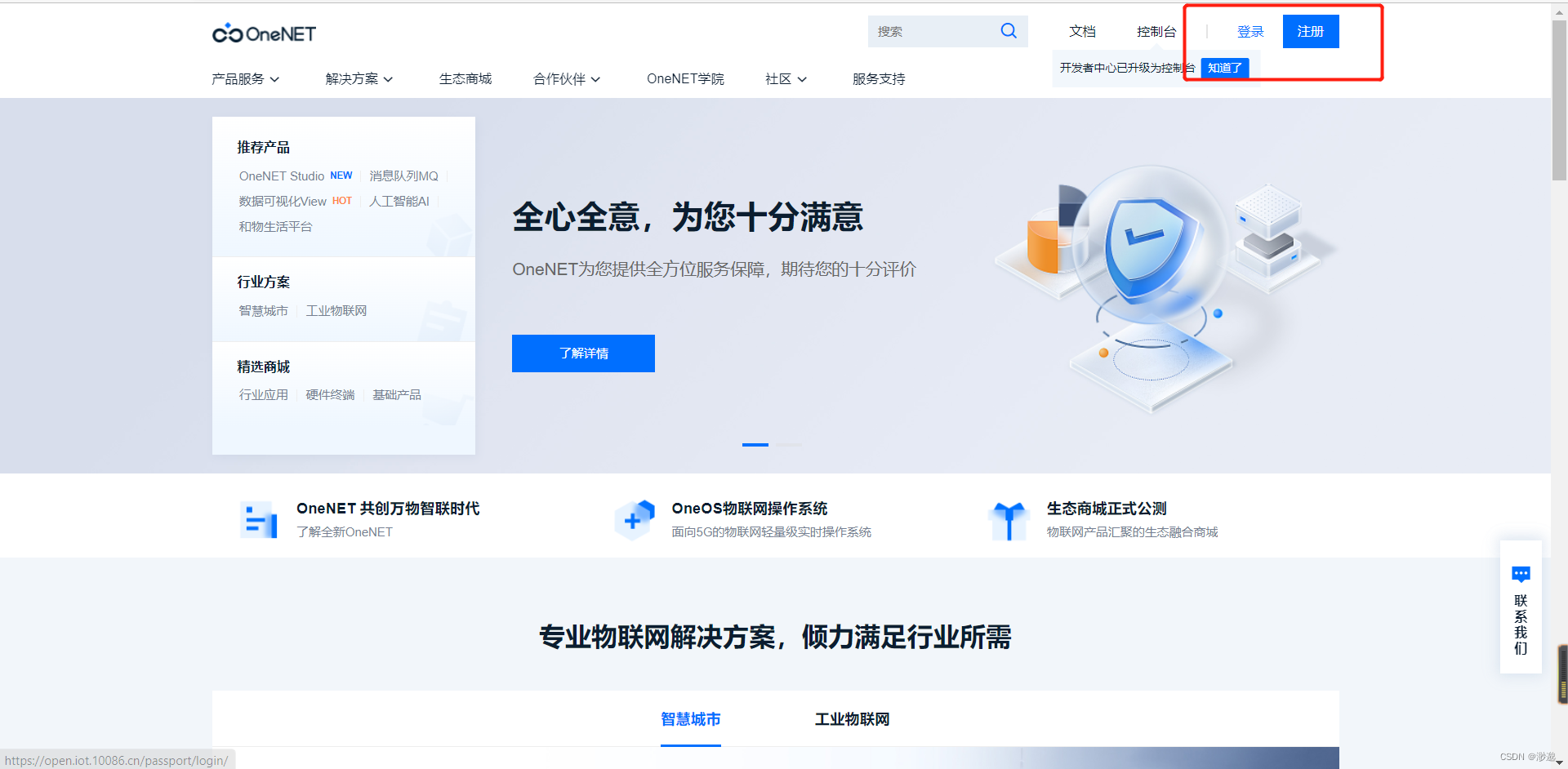
2.点击进入控制台

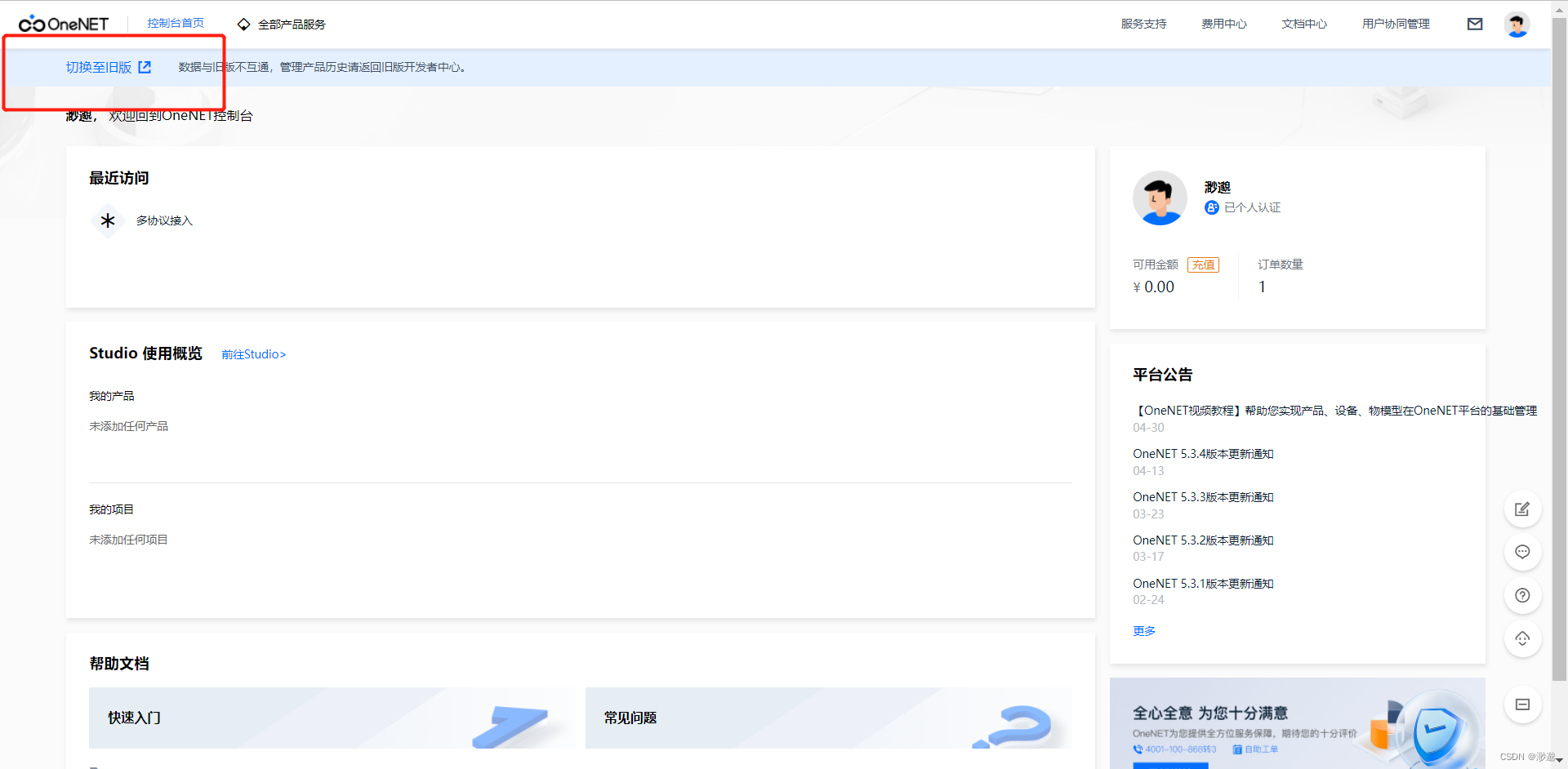
3.点击左上角切换至旧版
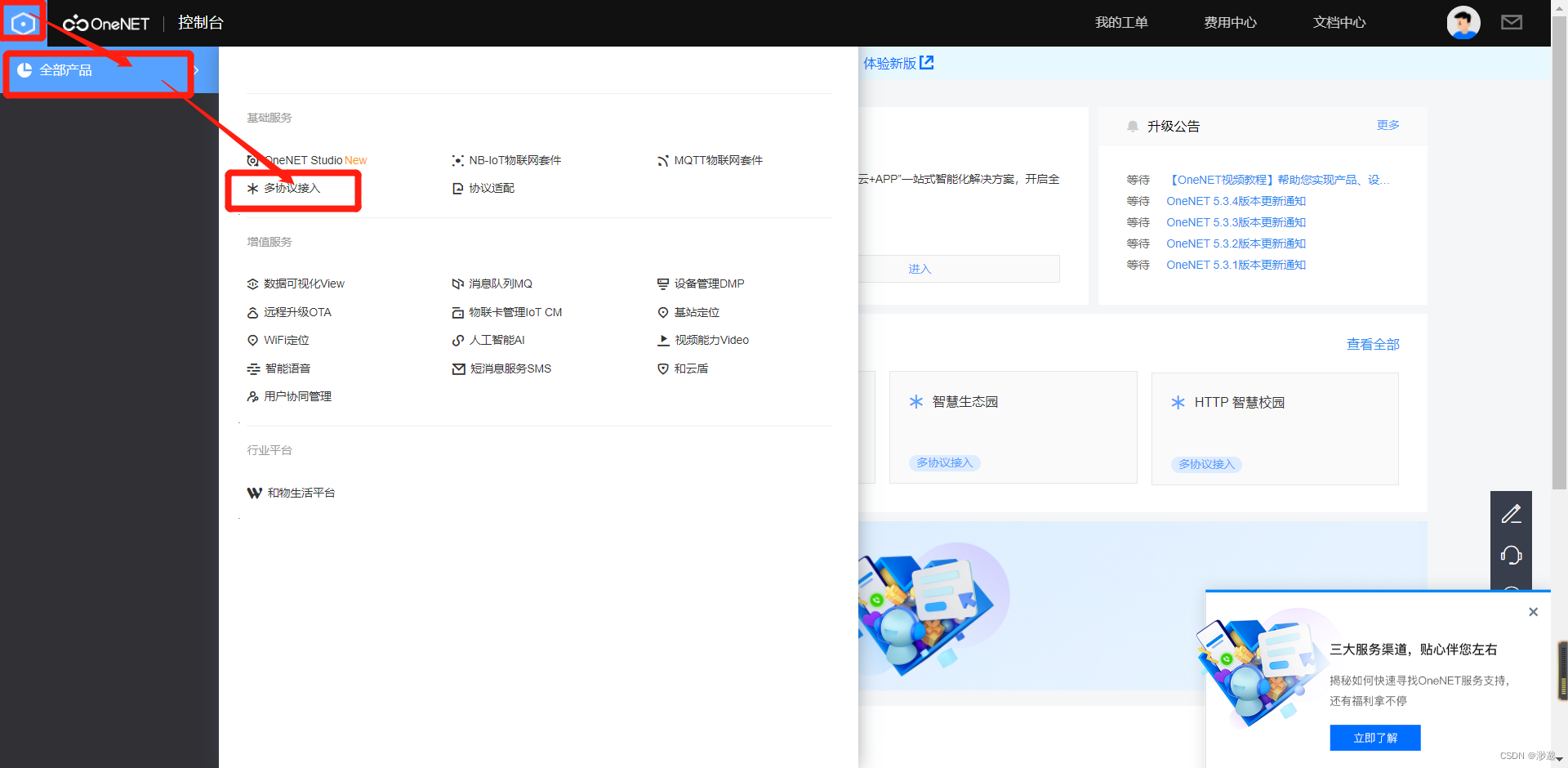
4.鼠标放在左上角→全部产品→多协议接入
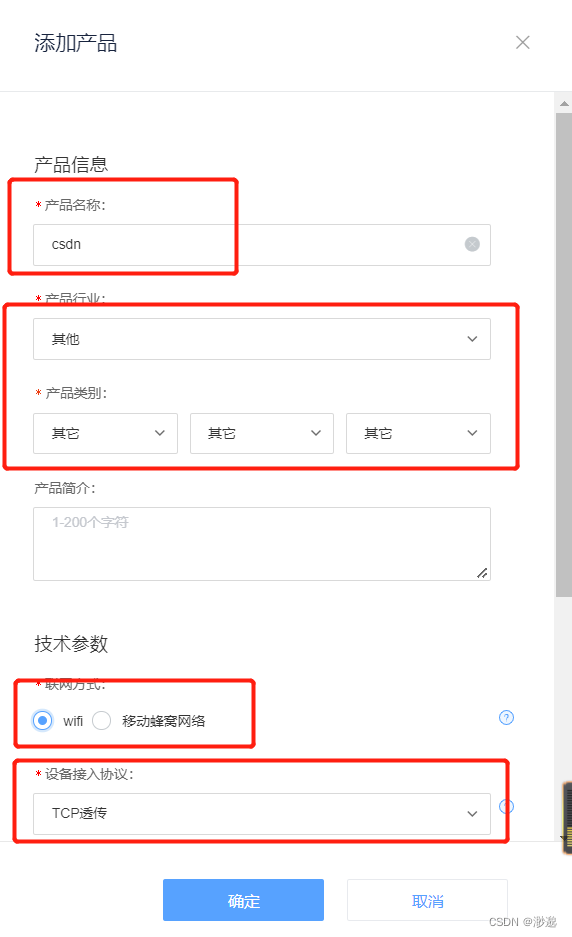
5.点击TCP透传→添加产品

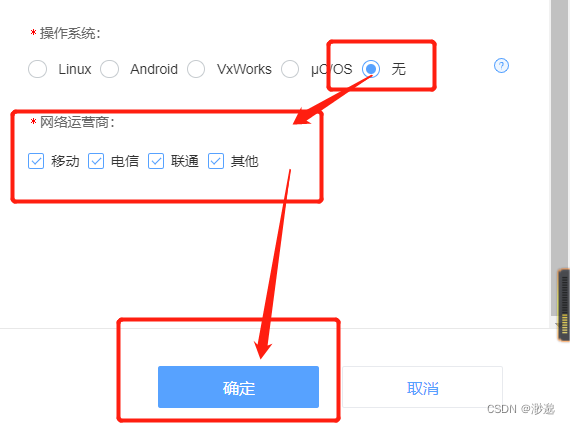
6.输入自己的产品名称、行业可以根据自己的需要选择,全部选择其他也可以
联网方式wifi,协议默认为tcp透传即可 其实只要协议正确,其他的都问题不大
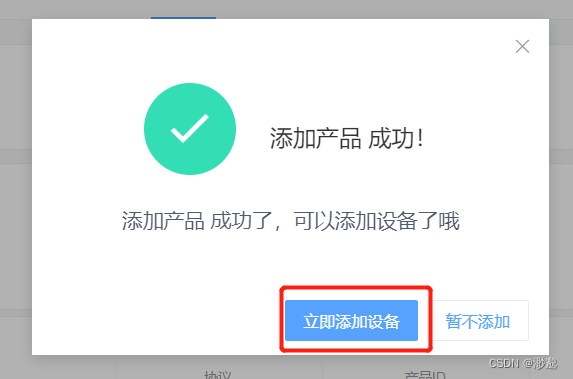
7.点击立即添加设备
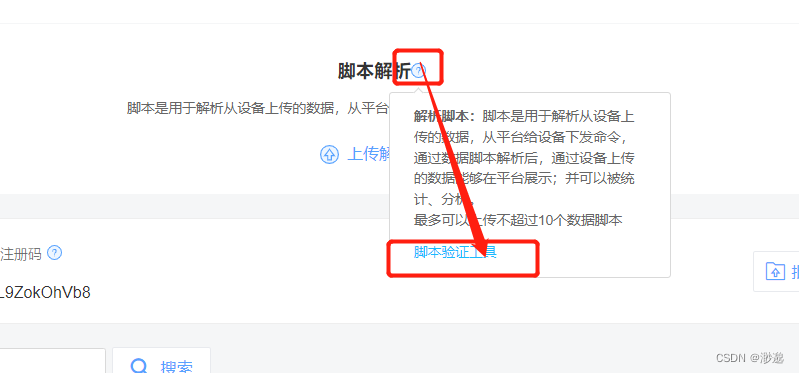
8.把鼠标放在这个问号上,点击下载脚本验证工具
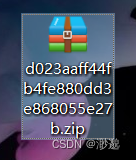
9.得到一个压缩文件,解压缩得到三个文件,其中sample.lua是我们需要用到的

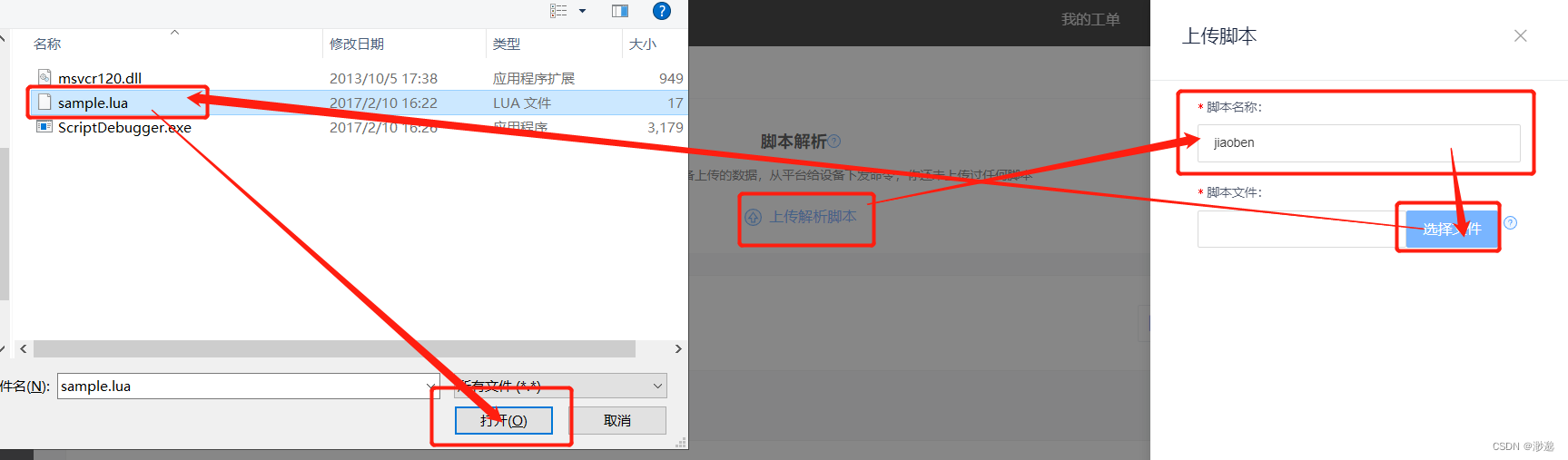
10.点击上传脚本→输入脚本名称,脚本名称需要记住,我们之后会经常用到,不要取的太复杂→选择文件→选择sample.lua文件→双击或打开
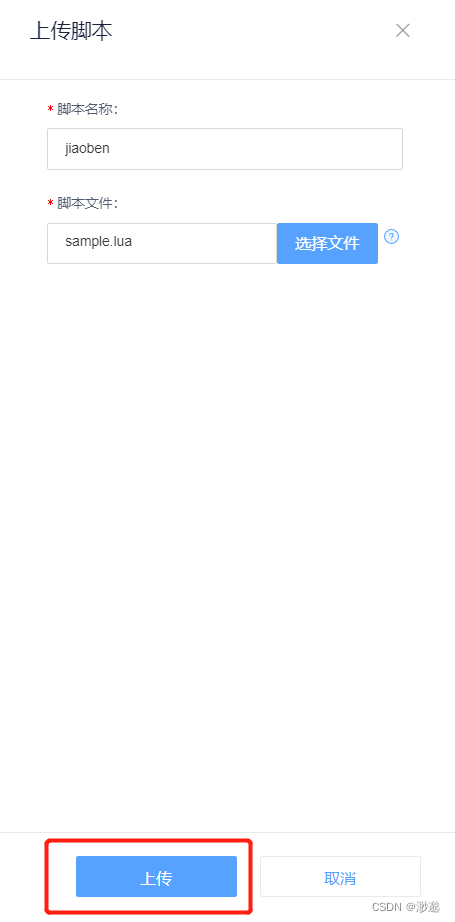
11.点击上传
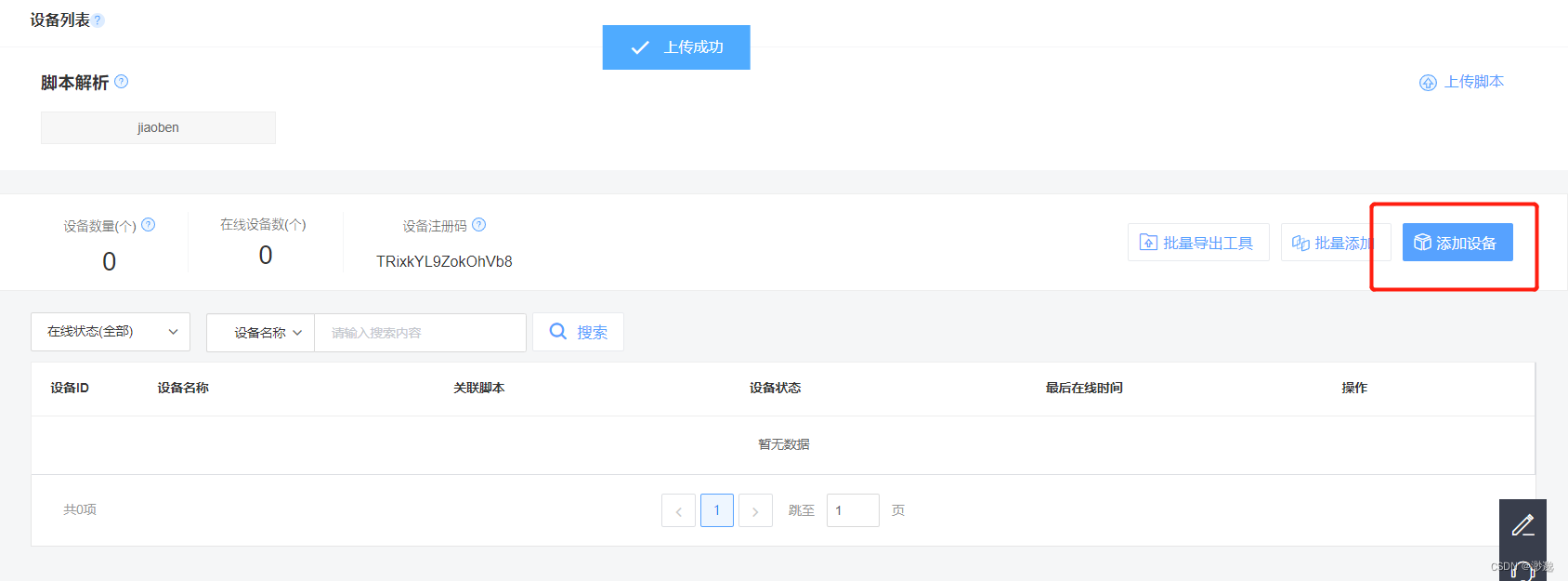
12.点击添加设备
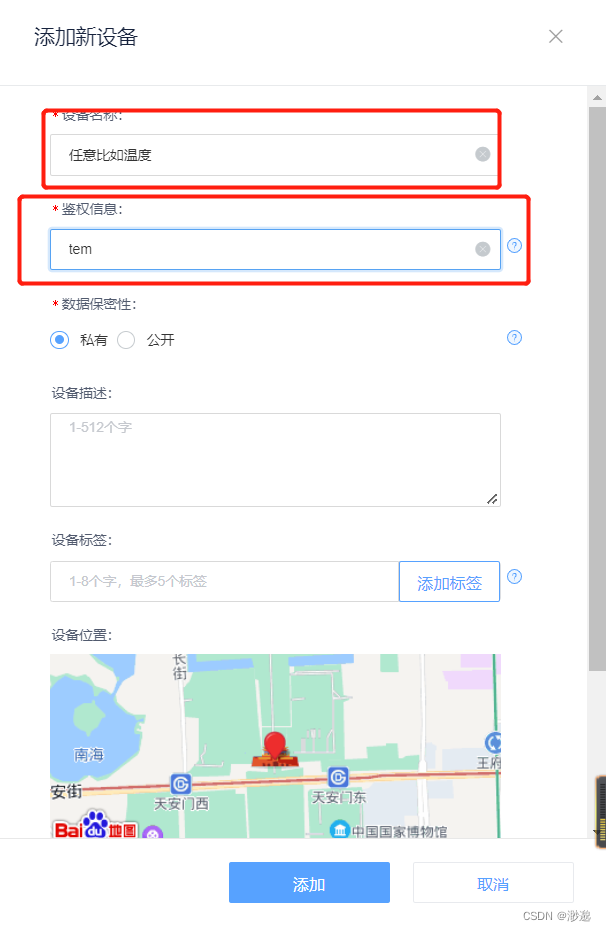
13.设备名称是方便我们自己看的,但是鉴权信息是我们以后需要用到的,每个设备都有自己的鉴权信息,这个就是每个设备的标识ID,最好我们能够记住每个设备的鉴权信息,记不住也没关系,我们以后可以随时查看。设置完毕后点击下方添加
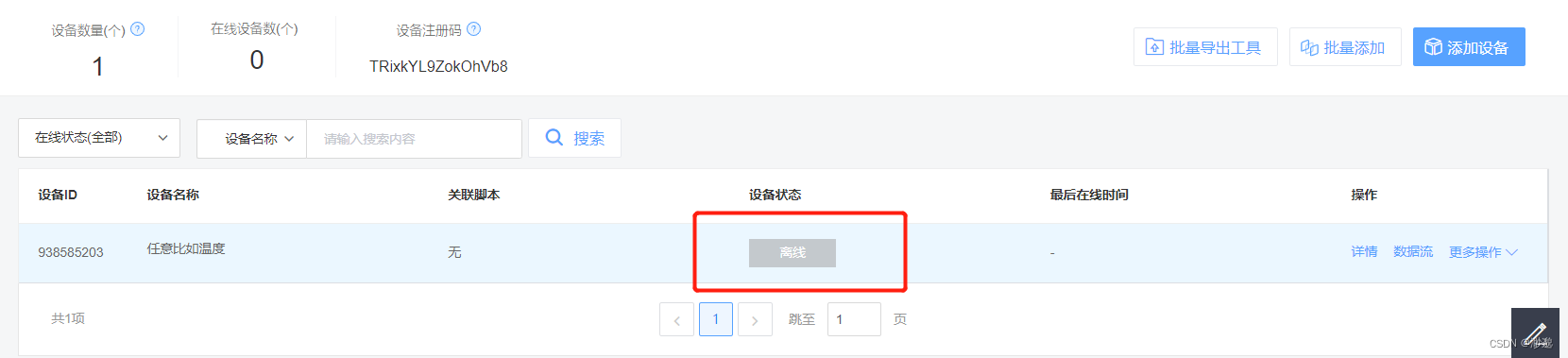
14.得到如下设备,可以看到为离线状态
接下来就需要进入PacketTracer软件上云的讲解了
我们分为两部分 1.向onenet云平台发送数据 2.接收云平台的消息并控制本地设备
那么我们先进行第一部分的讲解
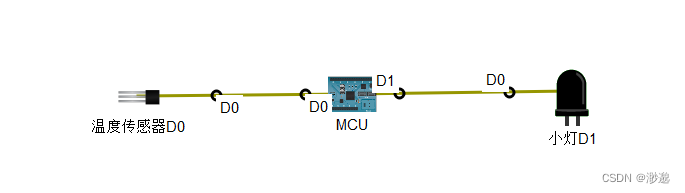
建立如下拓扑
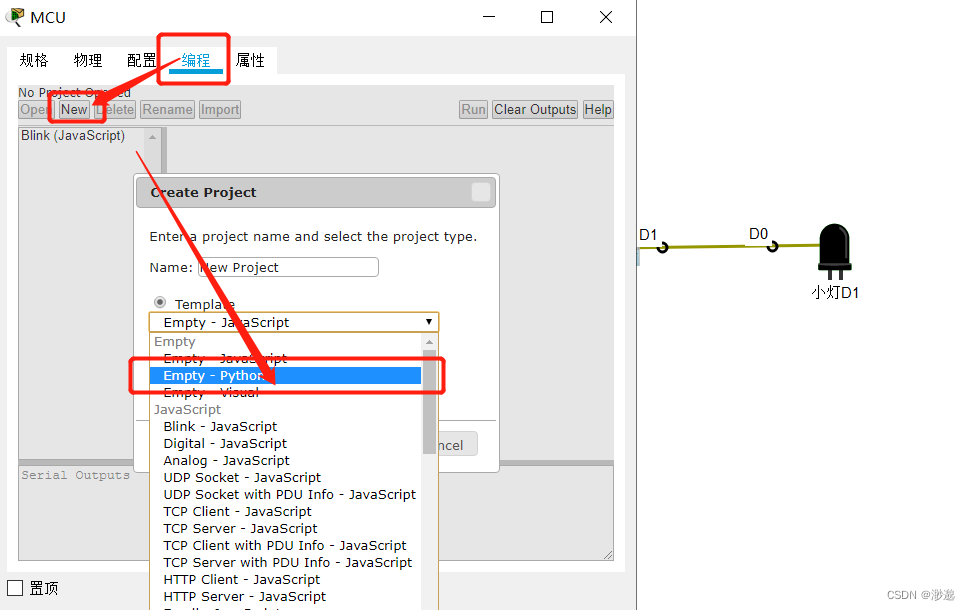
1.点击芯片→编程→new→empty python→create
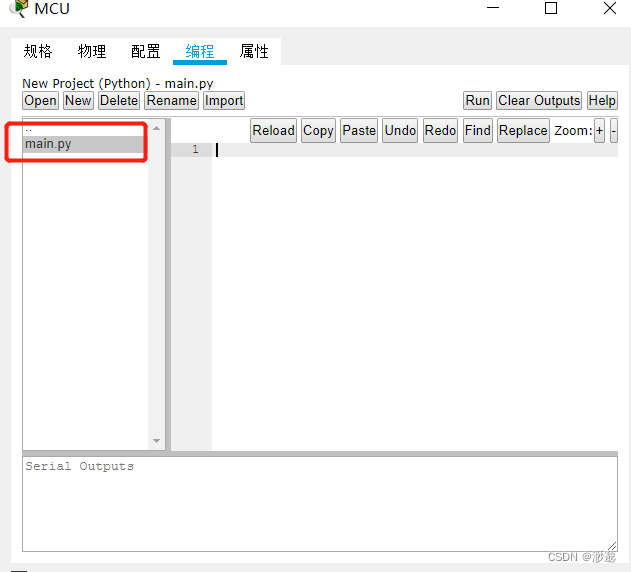
2.双击main.py进入编程
3.输入以下代码并运行
from gpio import *
from time import *
from realtcp import *
serverIP="dtu.heclouds.com"
serverPort=1811
auth='*513529#tem#jiaoben*'
client=RealTCPClient()
def onTCPConnectionChange(type):
if int(type)==3:
client.send(auth)
on=[1]
def onTCPReceive(data):
if data=="Open" or data=="1":
on[0]=1
elif data== 最低0.47元/天 解锁文章






 扫一扫
扫一扫


 3201
3201

 被折叠的 条评论
为什么被折叠?
被折叠的 条评论
为什么被折叠?
 到【灌水乐园】发言





