


本文使用小熊派BearPi-IoT开发板,借助STM32CubeMX+VSCode开发工具,实现开发板上蓝灯闪烁的效果。小熊派BearPi-IoT开发板板载MCU是STM32L431RCT6。
一、下载安装STM32CubeMX
STM32CubeMX是ST官方出的一款针对ST的MCU/MPU跨平台的图形化工具,支持在Linux、MacOS、Window系统下开发,其对接的底层接口是HAL库。
STM32CubeMX 可以直观的选择 STM32 微控制器、配置微控制器、自动处理引脚冲突、动态设置确定时钟树、动态确定参数设置的外围和中间件模式和初始化。
下载地址:https://www.st.com/zh/development-tools/stm32cubemx.html
二、下载安装VSCode
下载地址:
https://code.visualstudio.com/Download
一直NEXT下一步
三、在VSCode中安装插件
-
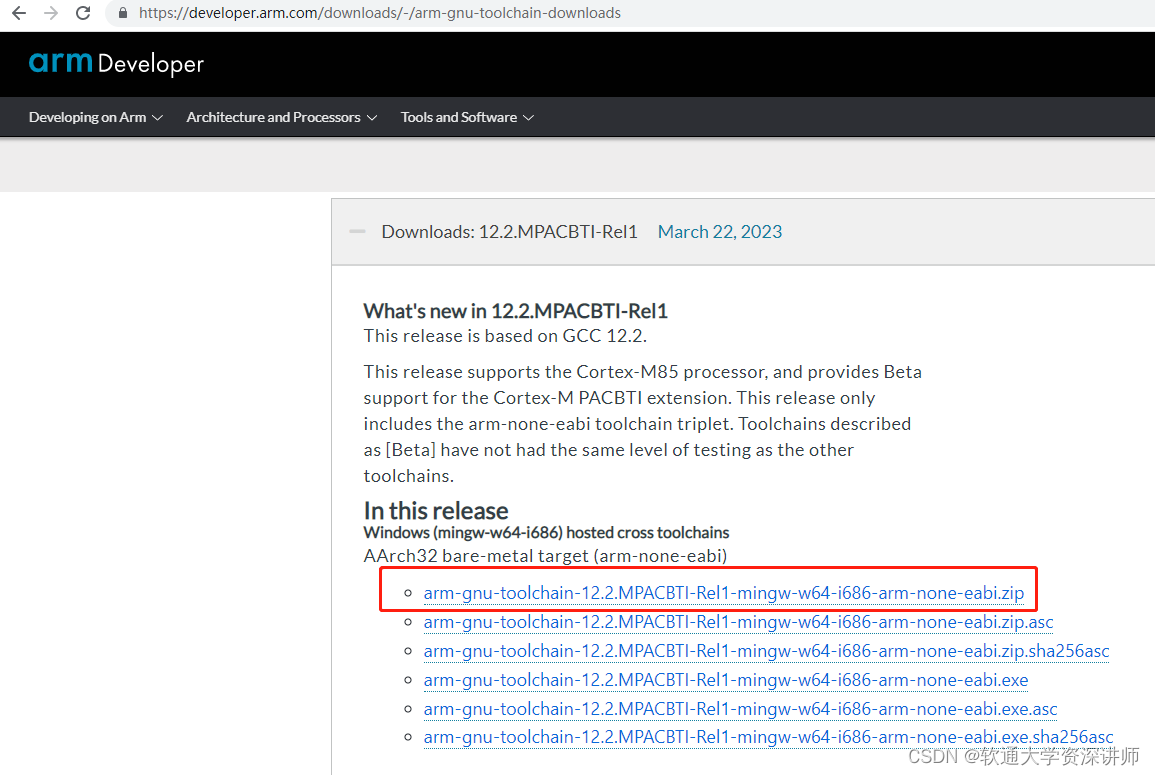
下载地址:https://developer.arm.com/downloads/-/arm-gnu-toolchain-downloads
选择zip版本:
-
下载MinGW-w64,为了实现里面的makefile 等功能
-
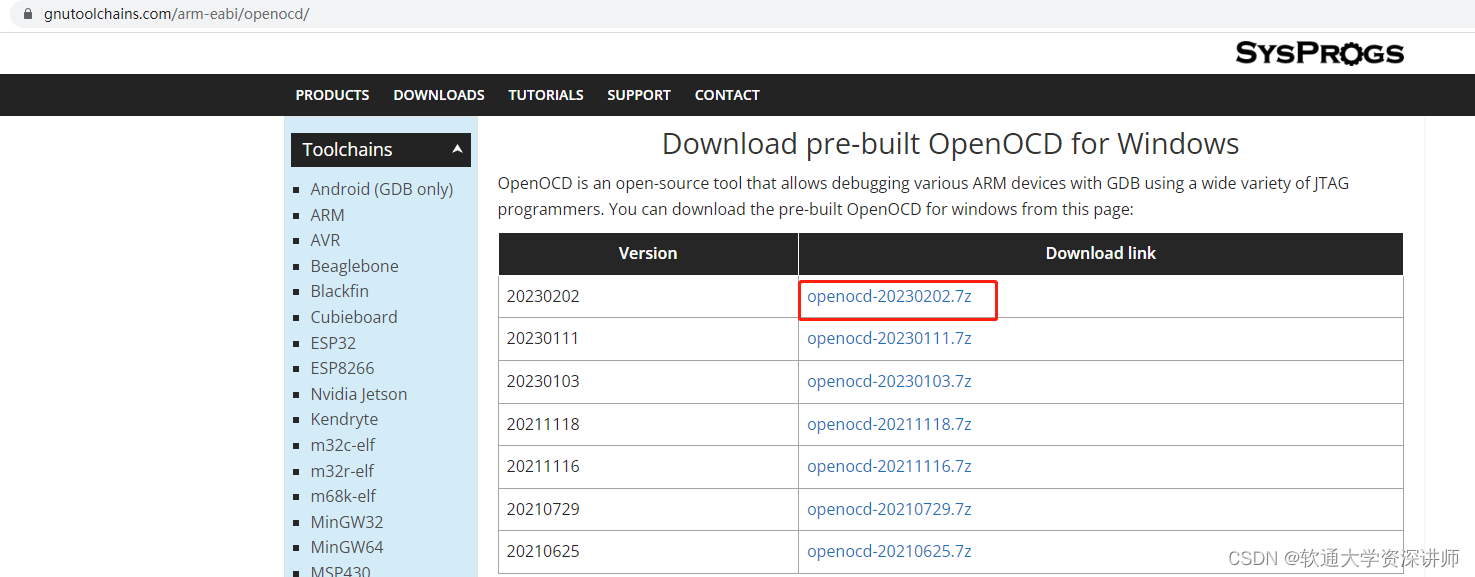
下载OpenOCD这里用来调试stm32,支持jlink stlink daplink
下载地址:https://www.gnutoolchains.com/arm-eabi/openocd/
- 安装配置插件stm32-for-vscode
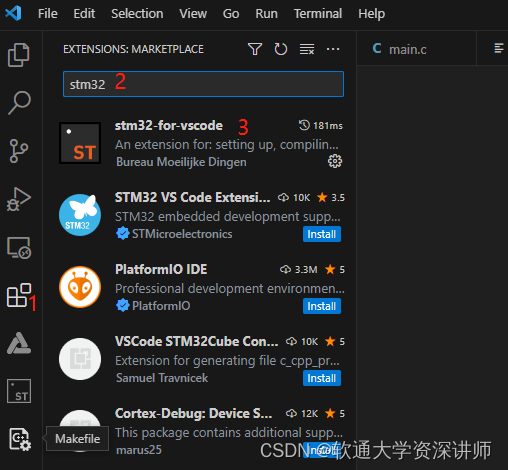
第1步先点击扩展,第2步在搜索框中输入stm32进行搜索,第3步选择搜索到的“stm32-for-vscode”进行安装。
安装完后再次启动VSCode,就会在左侧扩展栏显示对应的图标。
- 配置stm32-for-vscode
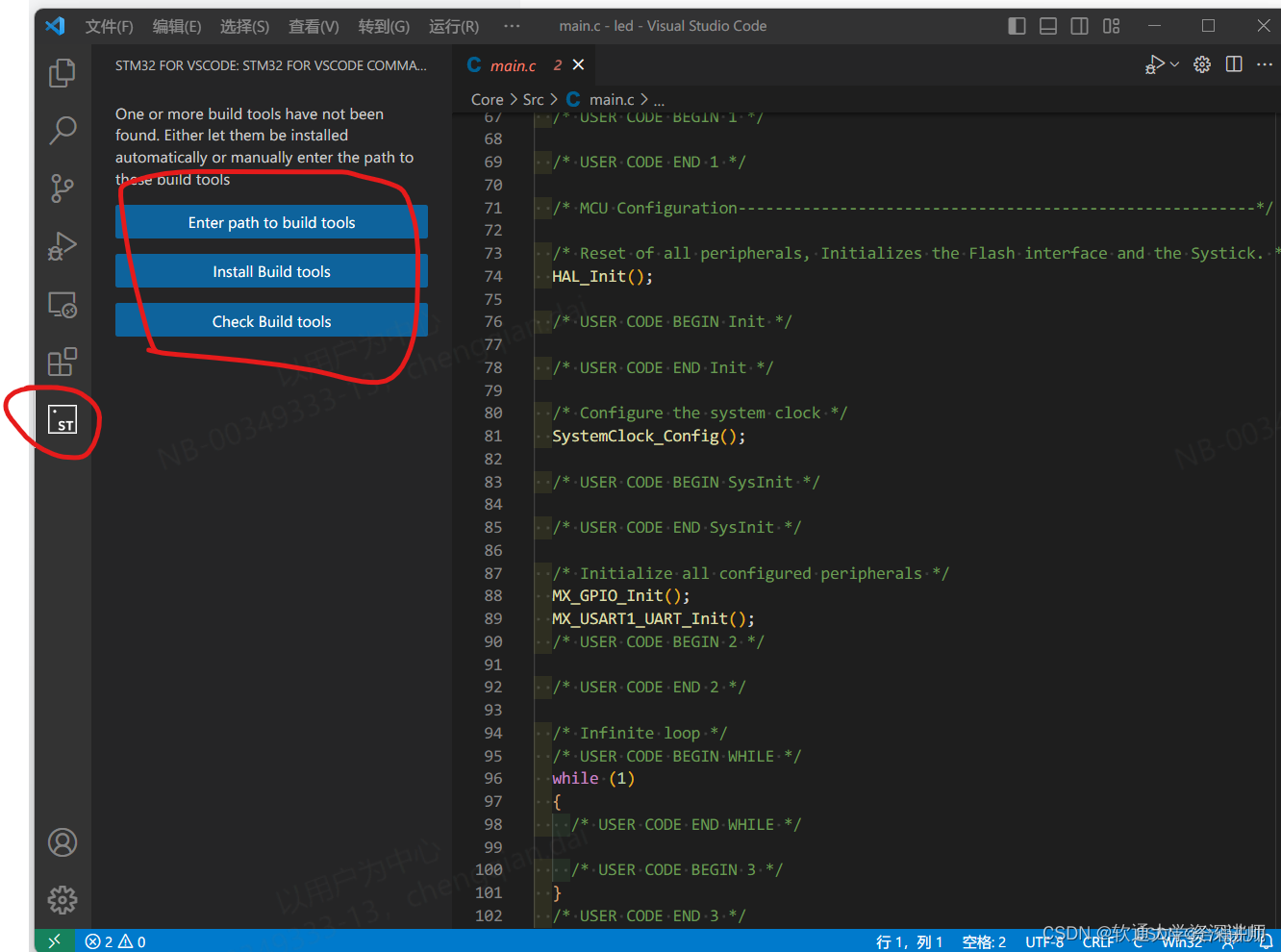
这里可以选择自动安装或手动输入配置的工具。下面显示输入build tools路径:
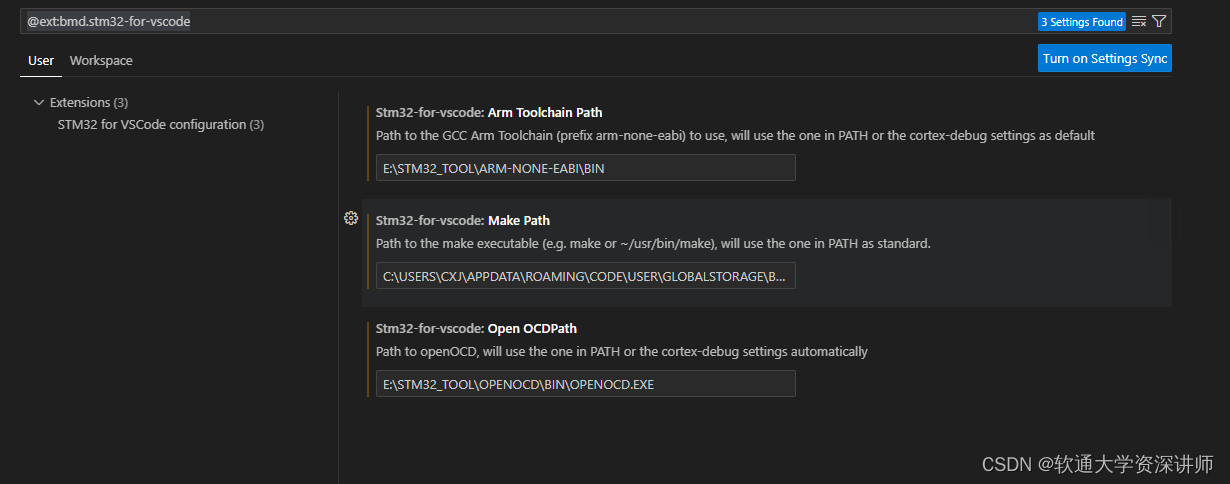
其中ArmToolchain输入的是bin路径;makepath和openocdpath是对应的可执行文件路径。
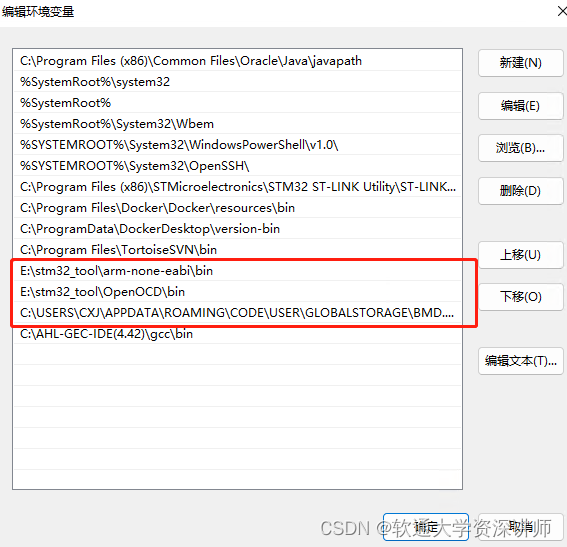
- 把ArmToolchain、makepath和openocdpath对应的bin路径添加到环境变量。
四、在STM32CubeMX中新建项目生成Makefile工程
- 通过选择一款MCU新建一个工程
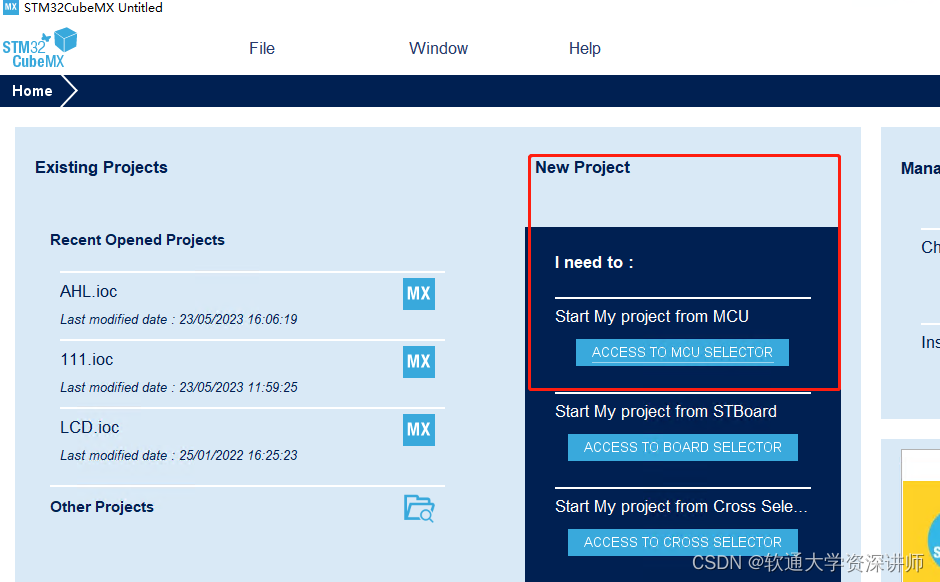
- 选择对应的MCU,启动一个工程
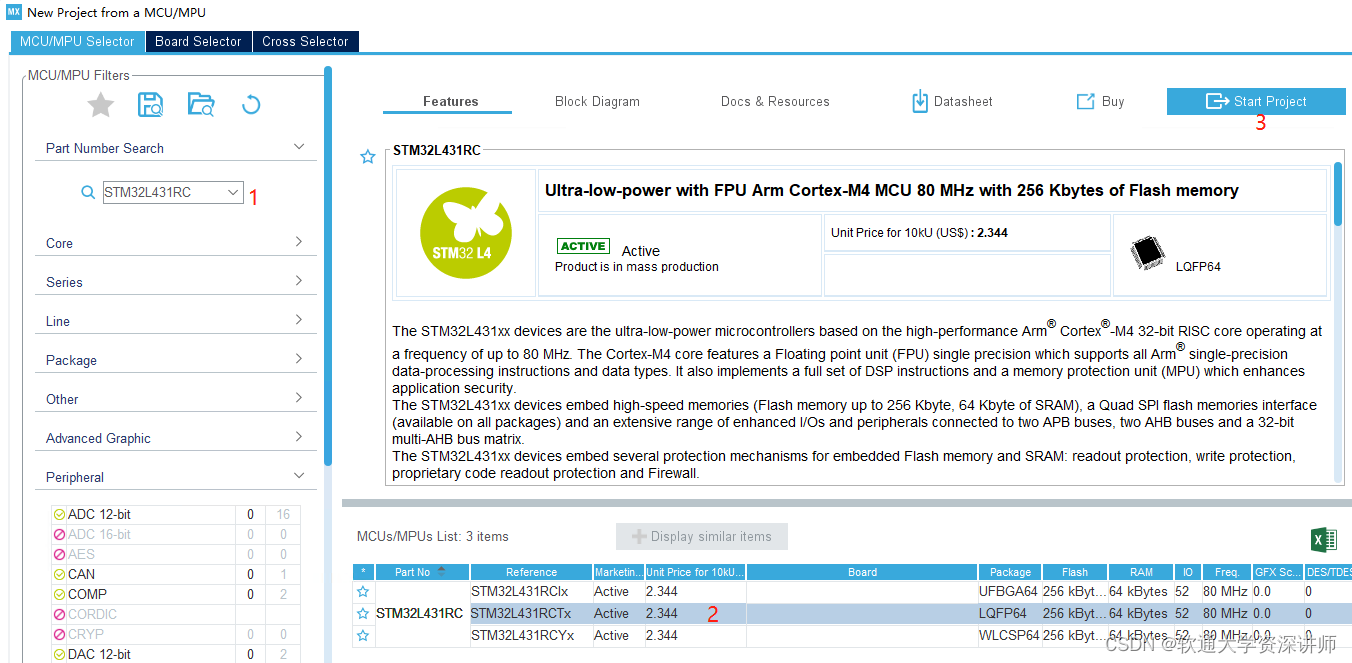
第1步搜索对应的MCU系列;第2步选择对应的MCU具体型号;第3步启动一个工程。
-
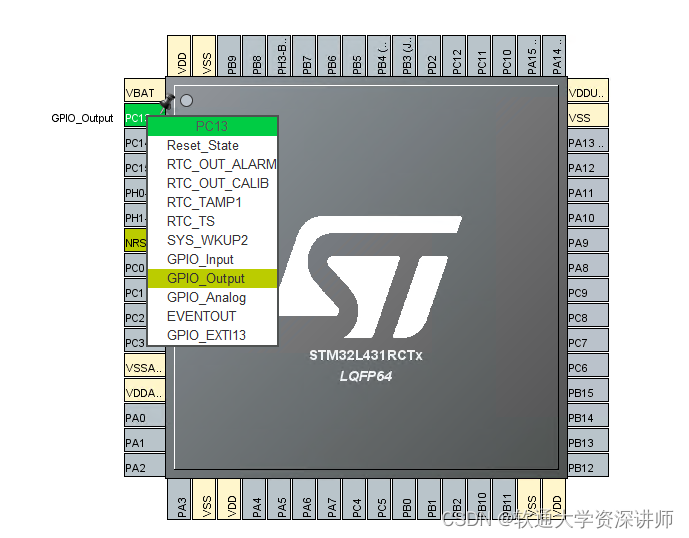
配置GPIO
由于板载的LED灯连接的是PC13引脚,所以我们把它设置称输出模式
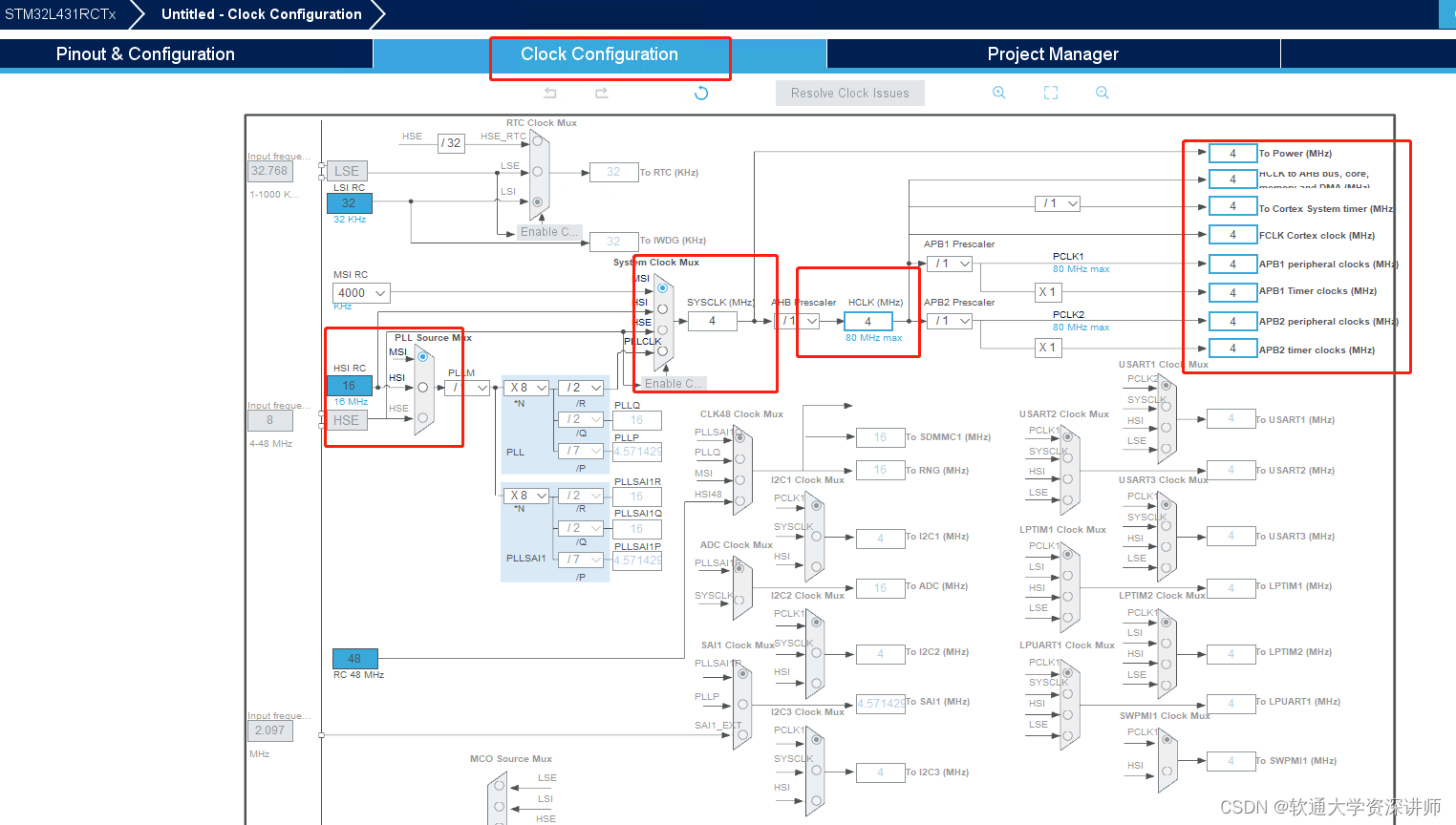
- 配置时钟树
- 设置生成选项
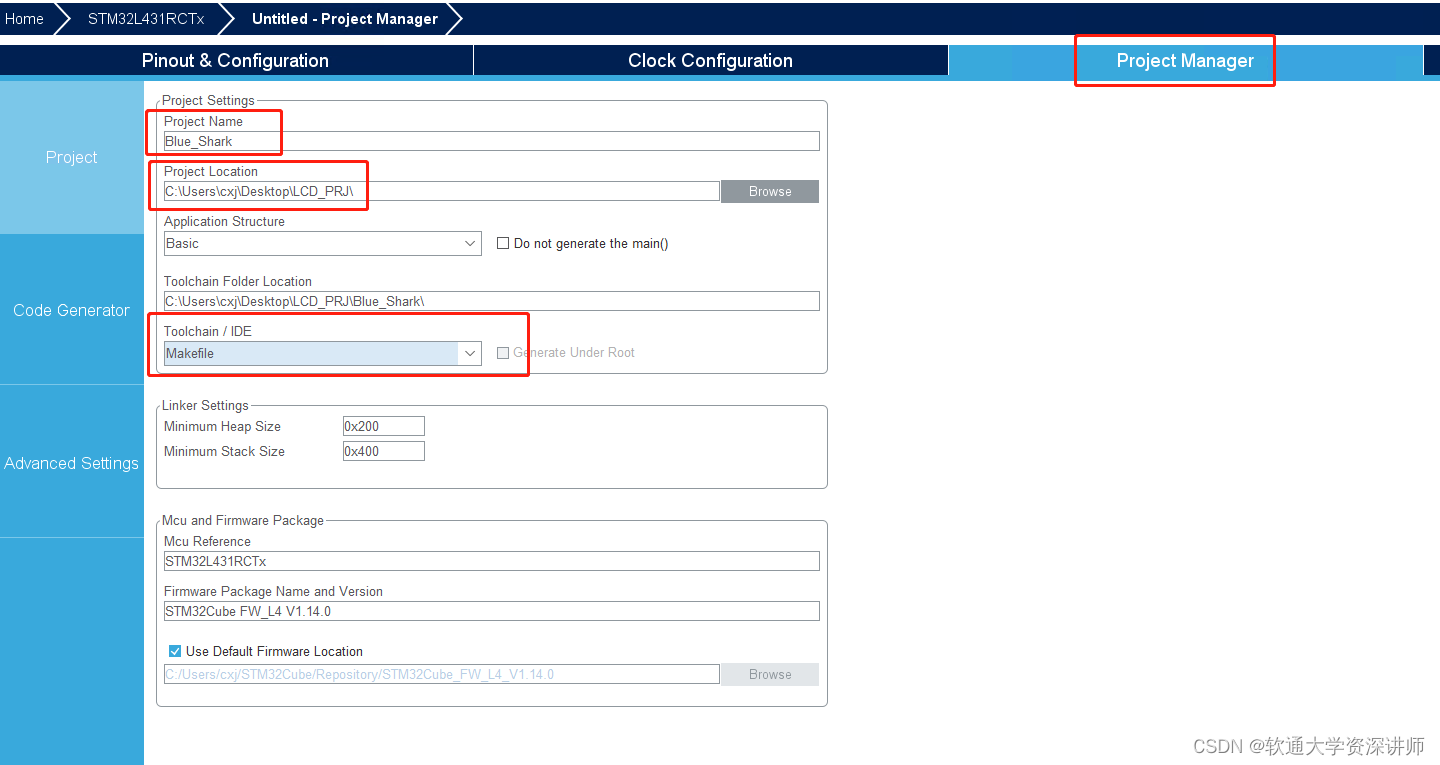
在ProjectManager下,先后设置工程名、工具路径、工具链。尤其注意工具链Toolchain的设置,这里一定要选择Makefile。
- 最后点击右上角的“GENERATE CODE”生成工程代码
五、在VSCode中编译烧录
- 在VSCode的文件菜单中,选择打开文件夹,打开刚才生成的工程目录。
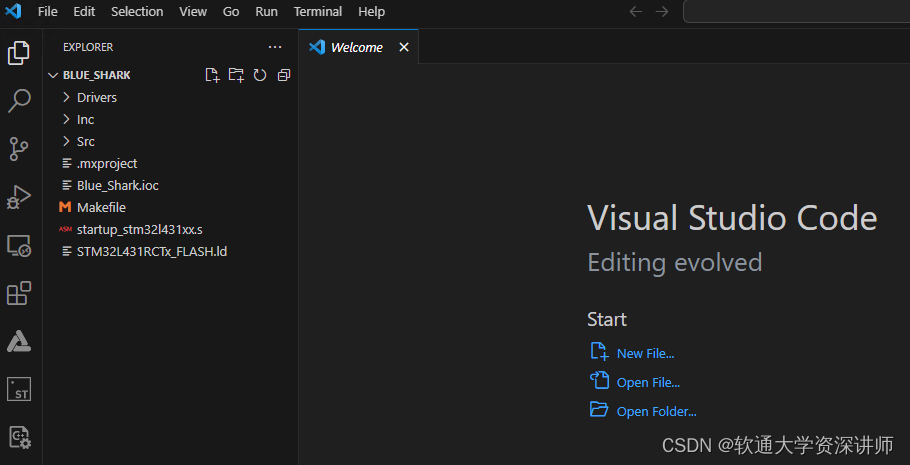
-
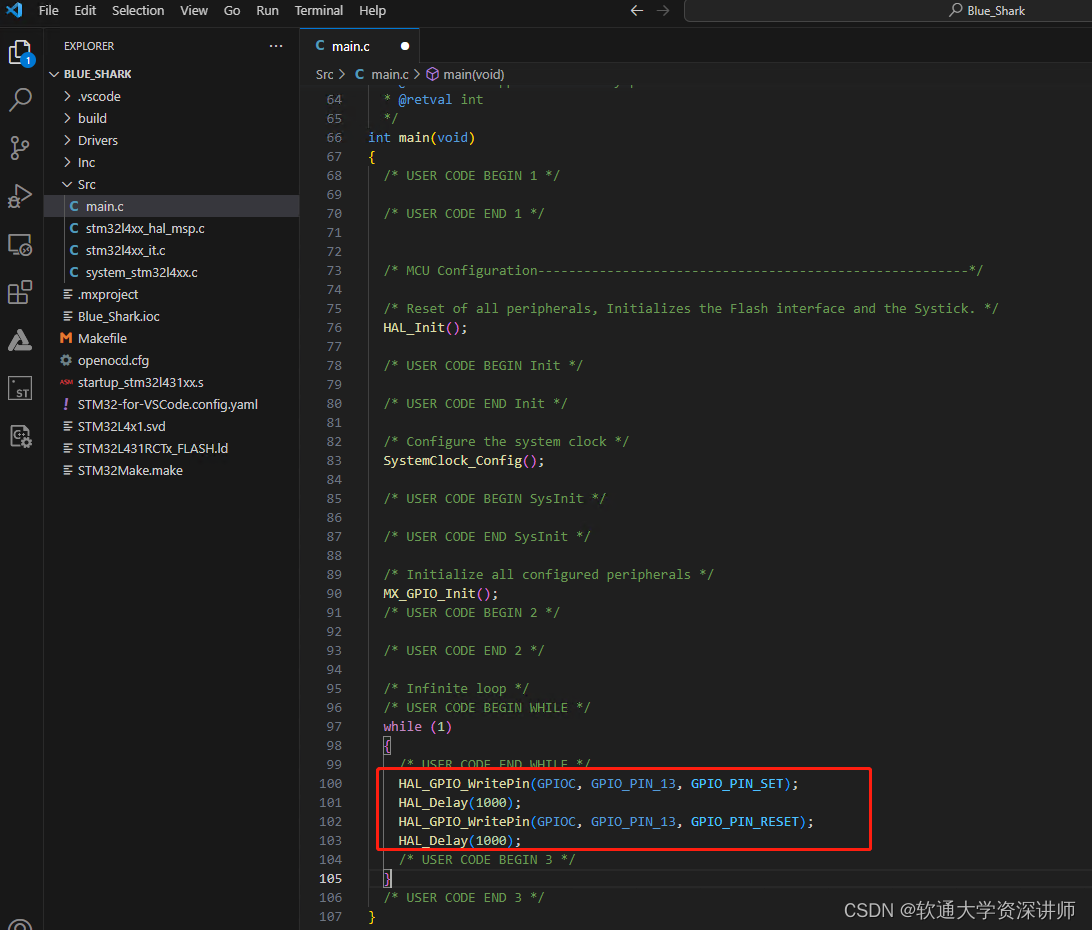
打开Src目录下的main.c文件,在main函数的while循环中加入下面的代码,实现蓝灯闪烁。
-
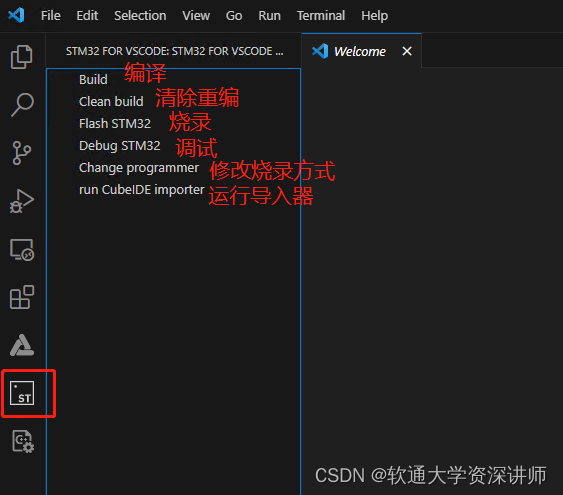
点击进入STM32-for-VSCode插件界面
-
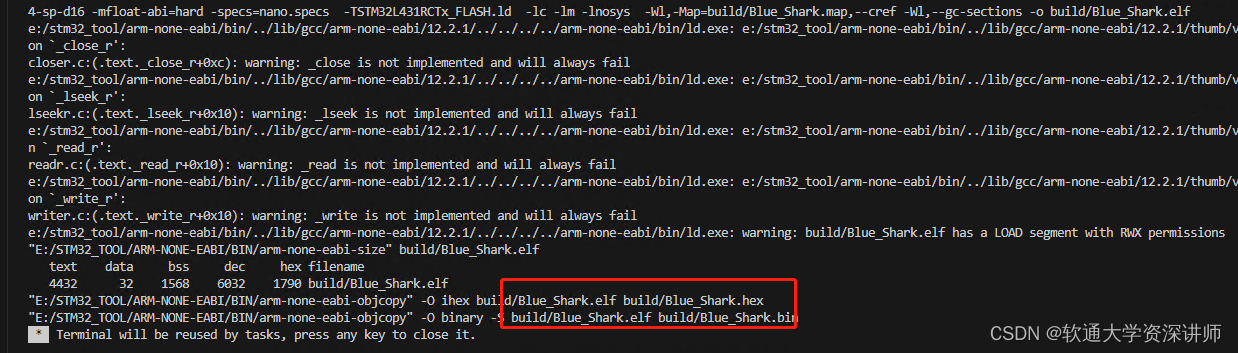
选择“编译”选项对当前工程代码进行编译
在下面的终端窗口中可以看到生成了相应的hex文件和bin文件
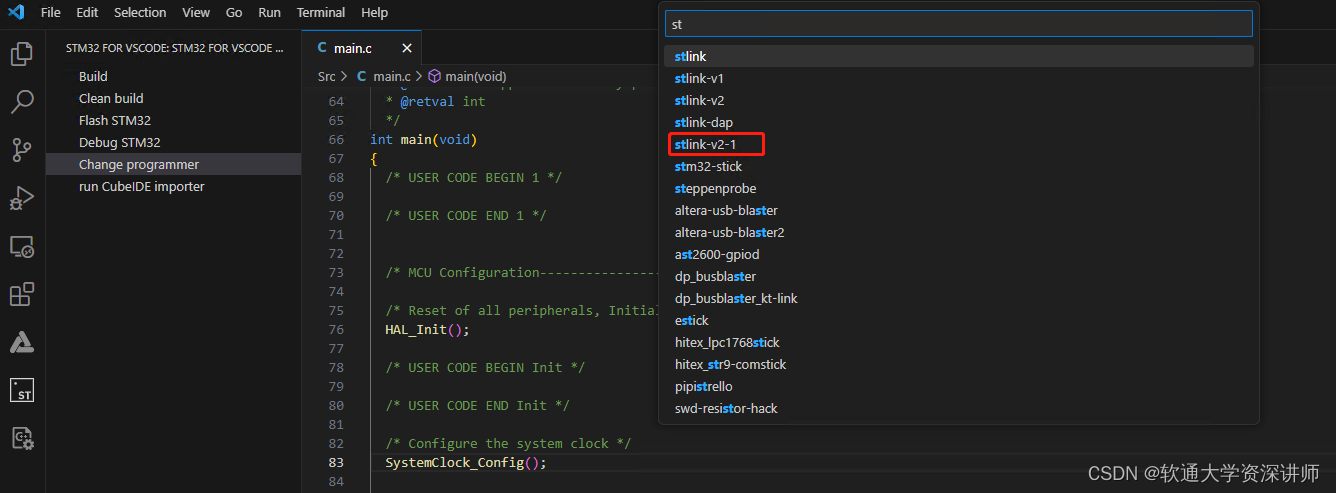
- 选择烧录方式
-
选择"Flash STM32"选项,将生成的二进制烧录进MCU
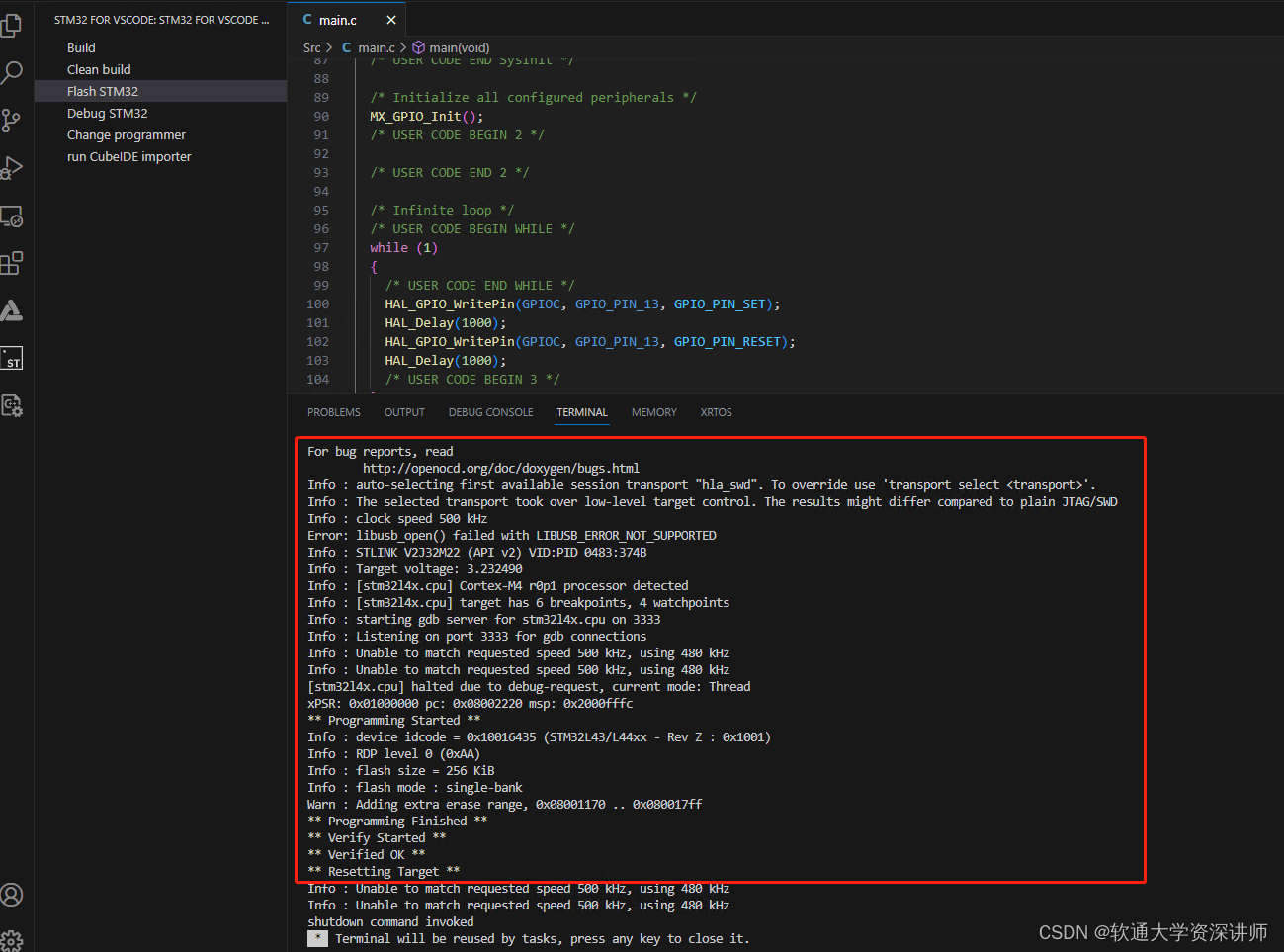
终端能显示烧录OK。
7. 验证结果:查看板载LED,实现闪烁效果。





 扫一扫
扫一扫


 1181
1181

 被折叠的 条评论
为什么被折叠?
被折叠的 条评论
为什么被折叠?
 到【灌水乐园】发言





