



 本文档描述了如何处理在Anaconda环境中,因将本地Python环境拷贝到envs目录下导致的路径错误问题。问题源于拷贝后的Python环境文件中的路径仍指向原始位置。解决方法包括使用`python -m pip install --upgrade pip`命令更新pip,但这仅修正部分文件,或者手动使用文本编辑器逐个修改Scripts目录下文件中的错误路径。建议采用后者以确保所有文件路径正确。
总共3步
1 第一步
在系统环境变量中找到对应之前安装Python的路径并删除
2 第二步
直接将你原来安装python的整个文件夹拷贝到envs的目录下,激活该版本python的名称就是文件夹名。
3 第三步
3.1 问题描述
进行到第二步时本地原有的python环境已经添加到anaconda环境中,但使用activate 命令切换到这个环境后使用pip命令会报以下这个错:

此处
- 本地原有python3.6.6目录是
d:\program files\ - 拷贝加入anaconda中的目录是
D:\ProgramData\Anaconda3\envs\
3.2 问题根源
拷贝加入anaconda中后D:\ProgramData\Anaconda3\envs\python3.6.6\Scripts下的文件如下:
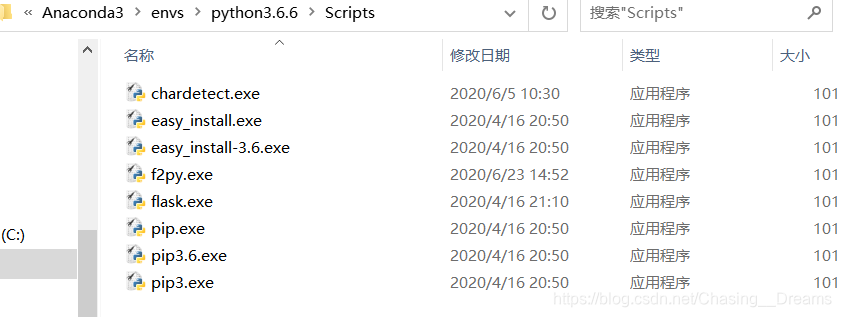
D:\ProgramData\Anaconda3\envs\python3.6.6\Scripts 目录下的所有文件中都有一处路径(该路径为拷贝前的路径)错误,需要将d:\program files修改为D:\ProgramData\Anaconda3\envs

此处使用的notepad编辑器。
3.3 解决方法
方法1
C:\Users\Administrator>activate python3.6.6
(python3.6.6) C:\Users\Administrator>python -m pip install --upgrade pip
此方法只能使pip.exe、pip3.exe、pip3.6exe文件中的路径成为正确的。因此不建议此方法
方法2
手动修改,使用notepad编辑器依次打开D:\ProgramData\Anaconda3\envs\python3.6.6\Scripts 目录下的每一个文件搜索并修改将d:\program files修改为D:\ProgramData\Anaconda3\envs。
比如pip.exe修改后:







 扫一扫
扫一扫


 1万+
1万+


 到【灌水乐园】发言



