Visual Studio 2022 如何改变字体

本文介绍如何在集成开发环境中更改默认字体样式为Consolas,通过简单的步骤实现代码编辑界面的个性化定制。

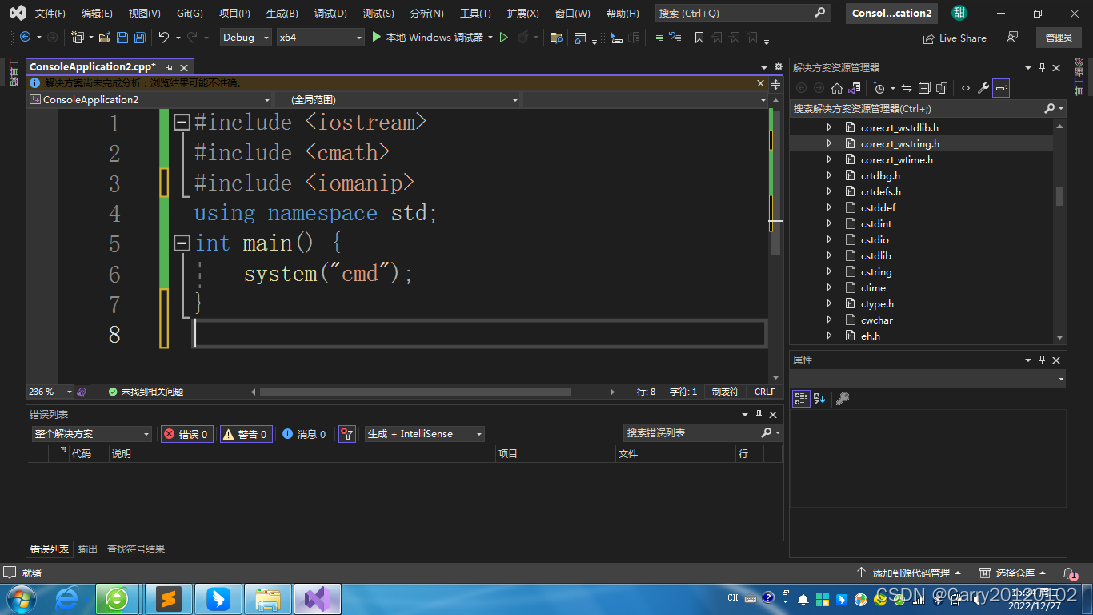
首先,这是程序初始界面(新宋体):

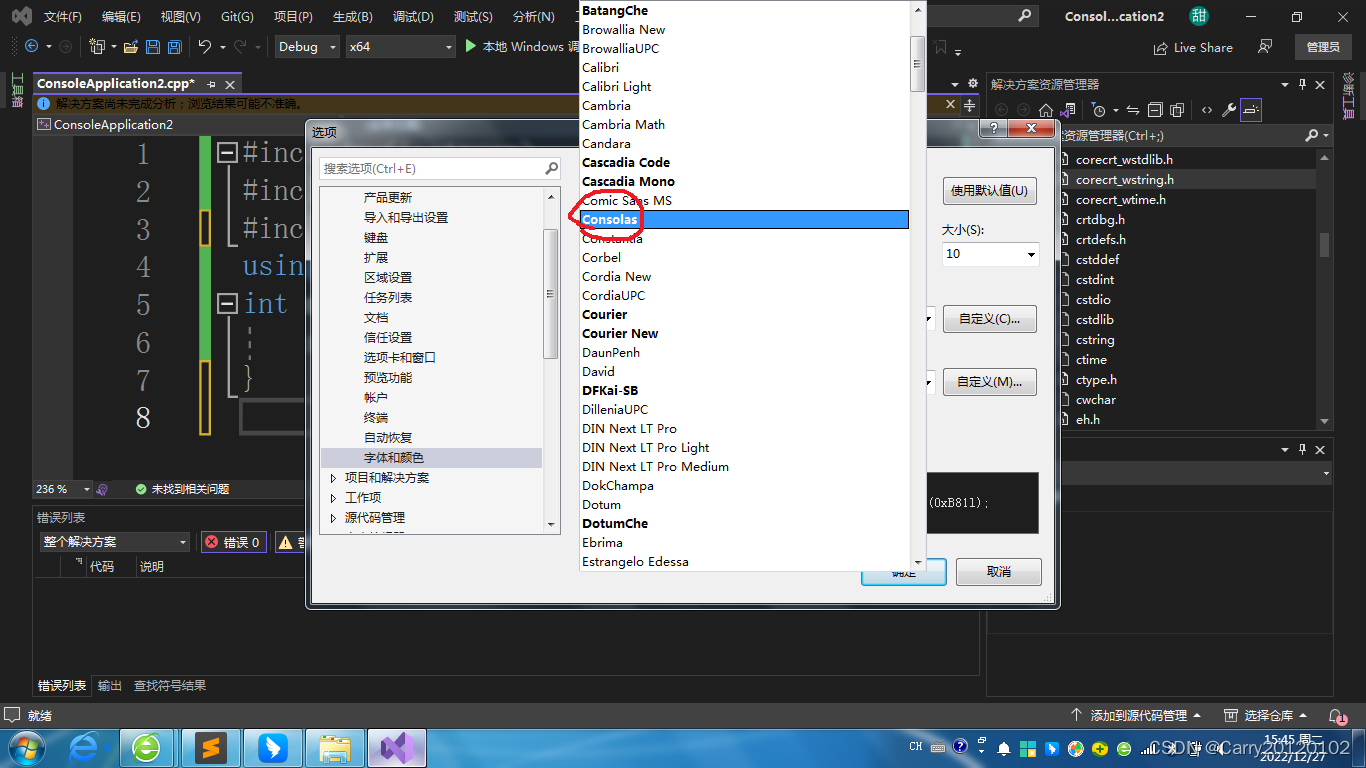
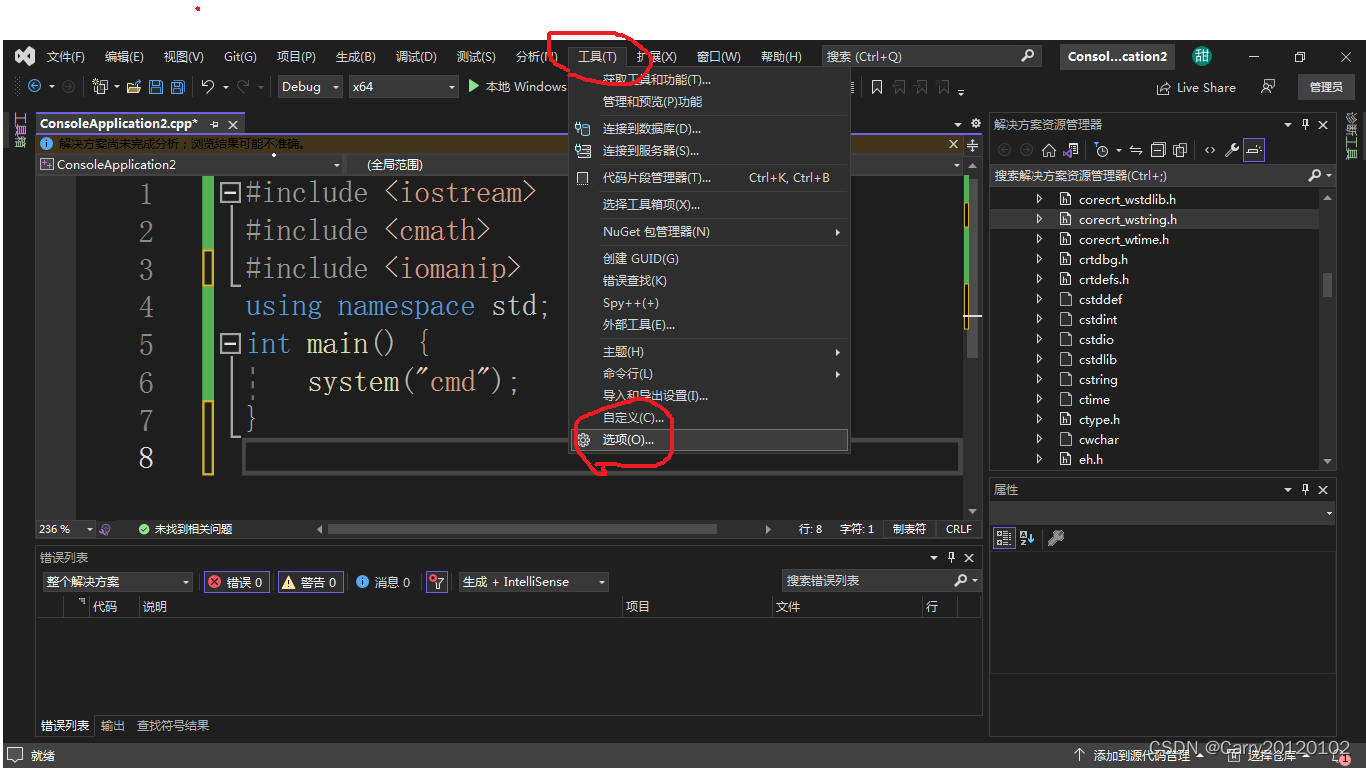
接着,我们点击工具->选项->字体和颜色,把字体改成Consolas(当然,也可以自己选),再点“确定”就行了。


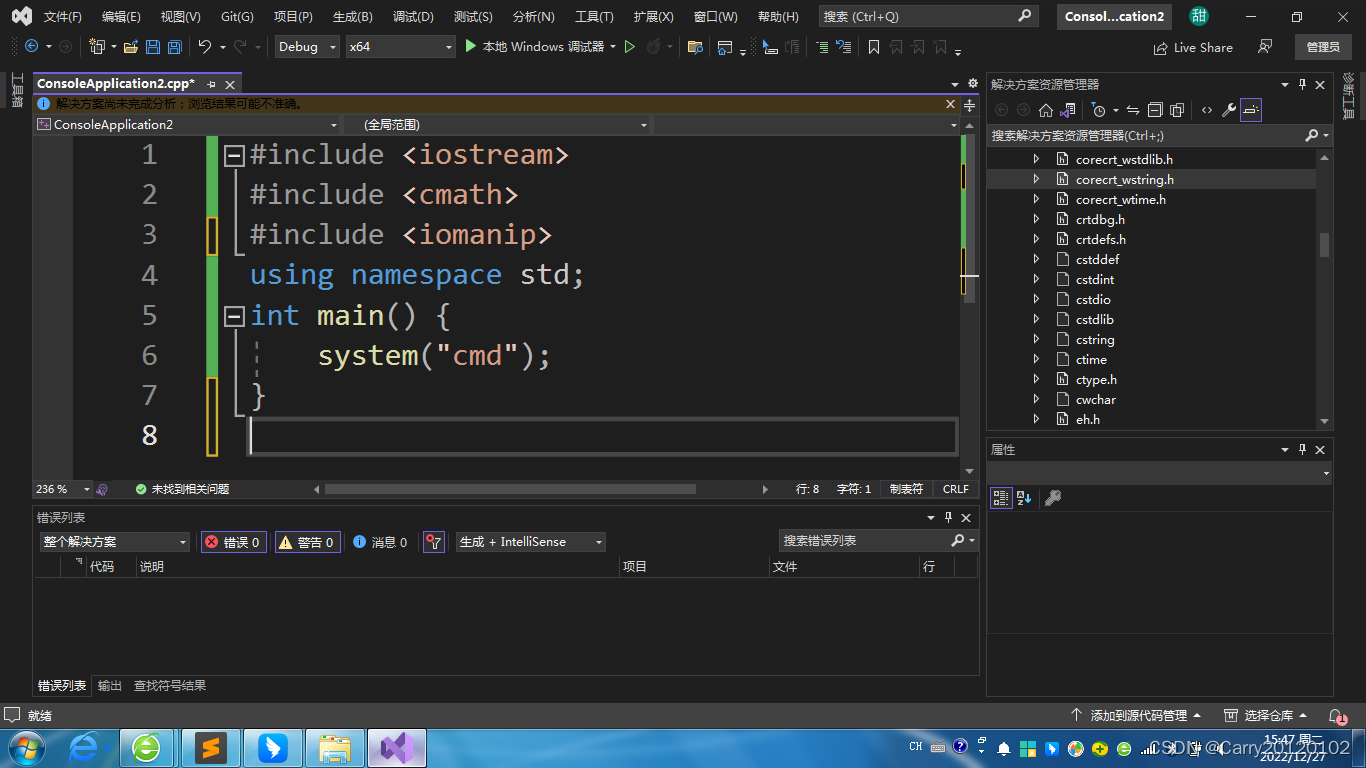
最终效果图:


### 如何在 Visual Studio 2022 中修改注释的字体颜色 为了调整 Visual Studio 2022 中注释的字体颜色,需访问特定设置并进行相应配置。进入 **工具 (Tools)** 菜单,随后选择 **选项 (Options)** 来打开全局设置窗口[^2]。 #### 修改常规注释颜色 在选项对话框内导航至: - **环境 (Environment)** - 展开子菜单后选取 **字体和颜色 (Fonts and Colors)** 在此处,于 **显示项(Display items)** 列表中定位到 **注释 (Comment)** 或者更具体的分类如 **C++ 注释(C++ Comment)**, 这取决于所使用的编程语言以及希望改变的具体注释样式。 选定目标条目之后,在右侧可自定义前景色与背景色。对于仅变更文字色彩的情况,只需关注 **项前景(Item foreground)** 部分下的 **自定义(Custom…)** 按钮来挑选理想中的色调,并最终确认保存更改。 #### 修改 Doxygen 样式的文档注释颜色 针对以 `///` 开始用于生成 API 文档的特殊注释形式——Doxygen 注释,其外观定制路径略有不同。同样是在上述提到的 **字体和颜色(Fonst and Colors)** 设置页面里寻找名为 **XML 文档注释(XML Doc Comment)** 的项目[^1]。 当选择了这个类别以后,操作流程同上:利用 **自定义(Custom…)** 功能指定新的颜色方案应用于此类特殊的多行注解之上,从而实现视觉上的区分效果。 ```cpp // 常规 C++ 单行注释示例 int main() { /* 块状注释 */ /// @brief 特殊格式化的 Doxygen 注释 } ```
评论
添加红包

请填写红包祝福语或标题

红包个数最小为10个

红包金额最低5元

当前余额3.43前往充值 >
需支付:10.00
成就一亿技术人!
领取后你会自动成为博主和红包主的粉丝 规则
hope_wisdom
发出的红包
实付
使用余额支付
点击重新获取
扫码支付
钱包余额 0

抵扣说明:

1.余额是钱包充值的虚拟货币,按照1:1的比例进行支付金额的抵扣。
2.余额无法直接购买下载,可以购买VIP、付费专栏及课程。

余额充值