【git】手把手MAC上传代码文件到Github

Mac下如何通过Git上传本地项目/文件/代码 Mac下如何通过Git上传本地项目/文件/代码一、安装git工具二、创建SSH三、创建SSH key连接到Github上四、克隆新建的项目到本地五、新建仓库+创建项目六、在本地上传文件到Github七、执行过程中可能遇到的问题 一、安装git工具 1、官网下载地址:https://git-scm.com/download/mac 安装步骤省略,按照mac安装工具双击拖动即可。 2、测试安装是否安装成功,命令:git --version ,显示出git版本则安装成功。 二、创建SSH 1、在终端输入命令:c 阅读详情

目录
一、MAC上传代码文件到Github
二、更新文件夹、文件到Github
三、修改repository(仓库)名称
四、下载github文件夹到本地


一、MAC上传代码文件到Github

STEP 1 注册一个GitHub账号
STEP 2 创建github仓库=右上角➕-点击New repository
点击New repository
在这里插入图片描述
然后点击Create repository,然后跳转到以下图。
在这里插入图片描述
STEP 3 创建.ssh文件 连接终端与github
创建SSH需要用到git,因为mac自带git,因此不用安装git shell等程序。

打开Terminal:
Alt

ls -a     // 1. 检查是否已经存在ssh
rm -rf .ssh       //  2.如果存在建议删除,如果不存在就进行下一步
mkdir .ssh      // 3. 创建.ssh

输出结果:$ mkdir .ssh
mkdir: .ssh: File exists

表示已经建立。

cd .ssh      // 4. 进入到新建的.ssh文件目录

输出结果(接上):
$ mkdir .ssh
mkdir: .ssh: File exists
appledeMacBook-Pro-2:~ apple$ cd .ssh
appledeMacBook-Pro-2:.

ssh-keygen -t rsa -C "输入你的邮箱"        // 5.输入邮箱地址,注意不要忽略双引号,邮箱就是你注册github的邮箱

输出结果(接上):
$ mkdir .ssh
mkdir: .ssh: File exists
appledeMacBook-Pro-2:~ apple$ cd .ssh
appledeMacBook-Pro-2:.ssh apple$ ssh-keygen -t rsa -C “输入你的邮箱”
Generating public/private rsa key pair.
Enter file in which to save the key (/Users/apple/.ssh/id_rsa):

此时你的公钥和私钥正在建立中,需要你提供密钥的储存地址,点击回车直接储存在默认路径,找不到文件没关系,可以直接在终端中拷贝公钥,见6。

输出结果(接上):
$ mkdir .ssh
mkdir: .ssh: File exists
appledeMacBook-Pro-2:~ apple$ cd .ssh
appledeMacBook-Pro-2:.ssh apple$ ssh-keygen -t rsa -C “你的注册邮箱”
Generating public/private rsa key pair.
Enter file in which to save the key (/Users/apple/.ssh/id_rsa): desktop
Enter passphrase (empty for no passphrase):
Enter same passphrase again:

密码长度至少为四位数,mac终端可能会有一个小钥匙的图像,是正常现象,有的会出现的,你直接输入密码就可以了,它不会不会显示你输入密码,当你输入完按完敲击回车就可以了。

输出结果(接上):
Your identification has been saved in /Users/apple/.ssh/id_rsa.
Your public key has been saved in /Users/apple/.ssh/id_rsa.pub.

pbcopy < ~/.ssh/id_rsa.pub     // 6.拷贝公钥,这是我们需要提交给github的。暂时不要关闭终端,最小化备用
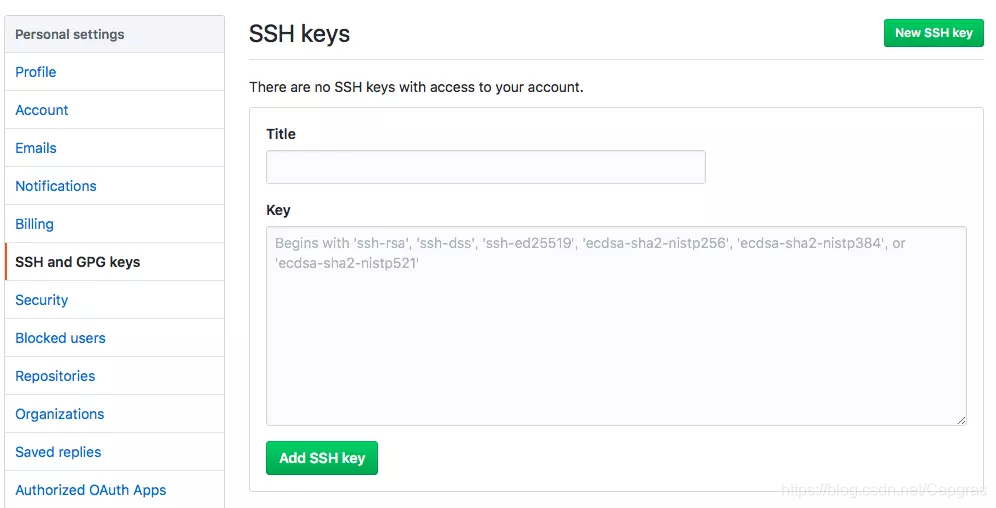
  1. 登陆github依次点击settings–SSH and GPG keys

在这里插入图片描述

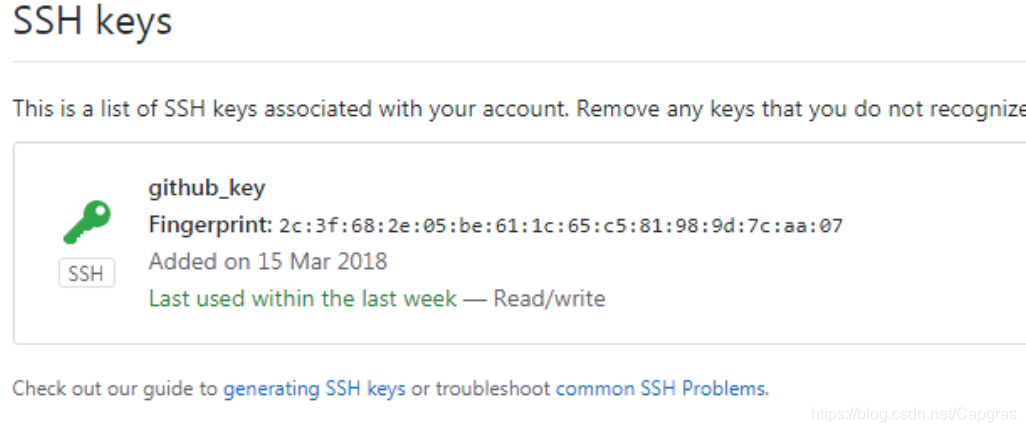
title任意命名,粘贴刚才的公钥在key中。点击Add SSH key选项,出现绿色钥匙则为成功。
在这里插入图片描述

  1. 再次打开终端
ssh -T git@github.com   //输入请求

输出结果:
ssh -T git@github.com
The authenticity of host ‘github.com (52.74.223.119)’ can’t be established.
RSA key fingerprint is SHA256:nThbg6kXUpJWGl7E1IGOCspRomTxdCARLviKw6E5SY8.
Are you sure you want to continue connecting (yes/no)? yes

写yes,继续连接

Are you sure you want to continue connecting (yes/no)? yes
Warning: Permanently added ‘github.com,52.74.223.119’ (RSA) to the list of known hosts. //出现警告不要管,回车继续
Enter passphrase for key ‘/Users/apple/.ssh/id_rsa’: //输入mac密码
Hi XXX! You’ve successfully authenticated, but GitHub does not provide shell access.

cd /Users/xxxxx/Desktop/task01      // 进入到需要上传代码的根目录文件夹,这是上传代码的路径    
git init     //初始化git

输出结果:
cd /Users/apple/Desktop/task01
appledeMacBook-Pro-2:task01 apple$ git init
Reinitialized existing Git repository in /Users/apple/Desktop/task01/.git/

git add .     //添加文件到本地仓库( .为添加整个文件夹,也可以换成某个文件)
git commit -m "xxx"      //增加更新记录

输出结果:git commit -m “comments”
On branch master
Your branch is up to date with ‘origin/master’.

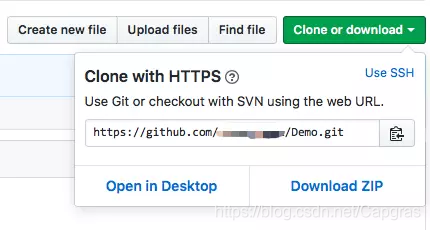
 git remote add origin xxxxxxxx              //链接远程仓库:(xxxxxx为刚创建的仓库地址) url可以在刚才新建的文件中查看,点击clone
在这里插入图片描述

输出结果:
git remote add origin https://github.com/xxxxxxxxxx.git
fatal: remote origin already exists.

git push -f origin master     //如果是第一次提交的话,直接提交

输出结果:
git pull origin master
From https://github.com/xxxxxxxx
branch master -> FETCH_HEAD
Already up to date. //表示已经更新
appledeMacBook-Pro-2:task01 apple$ git push origin master
Username for ‘https://github.com’: //输入github账号
Password for ‘https://xxxxx@github.com’: //输入github密码
Everything up-to-date

表示成功上传代码文件夹。返回github就能看到您的文件。


二、更新文件

其实更新文件和上传文件大体相似:
1.进入本地目标文件夹

cd /Users/xxxxx/Desktop/task01      // 进入到需要上传代码的根目录文件夹,这是上传代码的路径

2.添加要上传文件/文件夹

git add style.css     或者    git add .

3.增加注释

git commit -m "这是注释内容" 
 git remote add origin xxxxxxxx              //链接远程仓库:(xxxxxx为刚创建的仓库地址) 

5.从本地仓库或本地分支获取并集成(整合),输入指令:git pull origin master (如果过程中出现‘please enter a commit message…’,就说明你上传的文件很大,建议分成几个子文件上传)

6.输入指令:git push -u origin master
最后终端出现这种字样则说明更新成功
Counting objects: 8, done.
Delta compression using up to 4 threads.
Compressing objects: 100% (8/8), done.
Writing objects: 100% (8/8), 318.96 KiB | 19.93 MiB/s, done.
Total 8 (delta 2), reused 0 (delta 0)
remote: Resolving deltas: 100% (2/2), completed with 2 local objects.

按照这些更新步骤走完之后刷新你的github主页就能看到文件已经推送到仓库,从仓库中的文件推送时间就可以知道。


三、修改repository(仓库)名称

  1. 首先登录你的github,点击你需要更改的仓库,点击Settings
    在这里插入图片描述
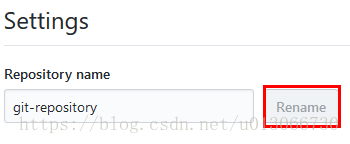
  2. 进入到设置页面,更改名称, 点击Rename

在这里插入图片描述


四、下载github文件夹到本地

  1. 在本地建立新的文件夹,我直接在桌面上建立
  2. 打开mac终端,输入以下来查找新的文件夹路径,以便储存
cd /Users/你的mac用户名/Desktop/program   //eg.我在**桌面**新建文件夹名为**program**这可以修改

3.初始化文件夹

git init
  1. 连接远程仓库GitHub
git remote add -f origin <url>

这里的url是下图的那个地址,必须是git结尾的。

eg. git remote add -f origin https://github.com/mdn/learning-area.git
在这里插入图片描述
输出结果为下所示则为下载成功。

git remote add -f origin https://github.com/mdn/learning-area.git
Updating origin
remote: Enumerating objects: 40, done.
remote: Counting objects: 100% (40/40), done.
remote: Compressing objects: 100% (36/36), done.

也可直接下载点击download zip 但是可能需要vpn
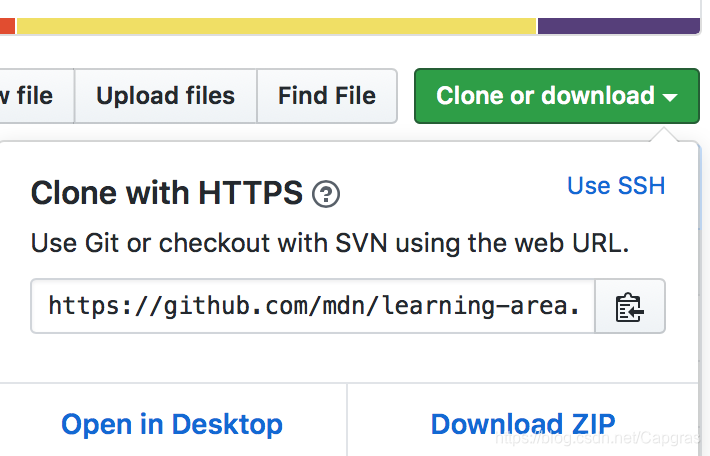
在这里插入图片描述

在Mac(OS X)中使用GitHub的超详细攻略 本文主要讨论在Mac OS X系统上使用GitHub的方法。在Mac OS X系统上使用GitHub的网上教程大部分都过于陈旧,加之系统或用户界面更新的缘故,有些内容已经非常不准确了(即使官方的文档里面也未能完全及时地更新),这往往给初学者带来很大困扰。本文基于最新版本的软件,对于初涉GitHub的用户来说更加参考价值 阅读详情

相关推荐

MAC-安装Git,连接GitHub并上传项目

MAC-安装Git,连接GitHub并上传项目

兴趣是最好的老师 446

Mac下github的基本使用(有详细过程)

git的绑定过程,个人访问令牌的获得步骤,以及利用已有本地库和远程库连接。

qyqyqyi的博客 1万+

三维模型转变为点云模型的好工具——CloudCompare使用小记

普通三维模型能够直观地展示物体的三维全貌,但是在一些场合需要将三维模型变为相应的点云模型进行展示,而使用激光雷达等传感器采集到的点云信息往往只能反应模型表面的情况,或是使用PCL库中的可执行文件进行转换,这两种操作较为麻烦。笔者最近就遇到了这样一个情况,找到了一个名叫CloudCompare(CC)的软件,能够支持将多种文件格式的三维模型转变为点云模型。以下将本人在使用过程中所使用到的一些操作简记下来供朋友们和将来的自己参考。 一、下载 CloudCompare是一款免费软件,其可以在CloudComp

hdlwyt的博客 2万+

【Mac】关于Mac的github配置和本地项目上传

本文主要介绍了Mac的git环境配置,github仓库的创建,本地文件上传到github仓库以及常用的git命令的相关内容,希望对你有所帮助~

2301_80467753的博客 3874

避坑指南:vmdk转qcow2镜像时你可能会遇到的5个问题及解决方法

本文详细解析了将VMDK虚拟机镜像转换为QCOW2格式时可能遇到的五大核心问题,特别是启动失败的常见原因及解决方案。内容涵盖格式差异、预处理优化、转换命令详解,并针对根文件系统挂载失败、GRUB引导失败、网卡识别、性能异常等典型故障提供了具体排查与修复步骤,旨在帮助运维人员高效、可靠地完成镜像迁移。

websocket5live的博客 275

产品必备技能(十):如何绘制原型图?先要绘制页面流程图+页面原型图!附实操原型图、流程图实例(抖音)

文章目录目标题目实操步骤模板实操【抖音】APP的视频发布功能页面流程绘制页面流程图合格标准绘制页面原型图合格标准 目标 新入行的产品经理都对原型抱有向往的心境,但是有经验的产品经理不会一上来就画原型,而是先画页面流程再来画原型。通过学习,你将学会如何用页面流程图规划用户行为路径、如何借助原型识别问题、减少风险、有效沟通。 题目 任意选择一款你喜欢的产品,体验某个功能,下载并梳理此功能至少5个以上的页面流程跳转点(后面会解释),还原2 - 3个主要界面的低保真原型图。 实操步骤 可使用手绘以及Process

汪雯琦的博客 4830

linux下mkdir出现mkdir(): File exists错误

linux下mkdir出现mkdir(): File exists错误 一段循环嵌套创建目录代码运行很久也没出问题,突然今天在日志查到这个错误 mkdir():File exists 这里先贴上创建目录代码 public static function newDir($dir, $preDir = '') { $parts = explode('/', $dir); $dir = $preDir; foreach ($parts as $part)

吮指丶原味姬 2万+

RK3568/RK3588之修改8250驱动实现RS485收发的自动切换

在串口发送前,若为485,则将控制引脚拉为发送状态,在发送后,循环查看是否发送完成,若发送完成则将引脚置回读状态,如此一来,就能实现在内核测控制方向切换,而不会因为延时造成数据丢失,经过测试此办法可行。全部修改完成后,重新编译生成内核文件和设备树文件,烧写到板子上即可。

哒宰的博客 3110

mac环境通过git上传代码至github

最近打算把自己用sublime text2写的一些小项目通过git传到github上,但是,发现网上介绍的,大部分都是windows环境下的。这篇主要是介绍在mac环境下如何配置git 和github的集成。 一、安装git     1.下载git客户端程序,地址为:https://git-scm.com/download/mac。即可以下载到最新的客户端程序,我安装的是git2.8.1,目前...

黄玮鹏的专栏 4101

把STM32MP135当单片机玩:实战SD卡脱机运行LED程序(基于MP135DK开发板)

本文详细介绍了如何在STM32MP135开发板上实现SD卡脱机运行LED程序,通过裸机开发方式(Bare Metal)利用HAL库完成GPIO控制,并解析了SD卡启动流程。内容涵盖工程创建、代码编写、SD卡烧录及常见问题排查,为开发者提供了一种高性能单片机开发方案。

weixin_33734785的博客 242

PIMPL 模式 以及Q_DECLARE_PUBLIC 与 Q_DECLARE_PRIVATE

在 C++ 中,PIMPL 模式通常通过将类的私有数据和实现放在一个单独的类中,然后在类的公共接口中使用指向该私有实现类的指针来实现。宏可以帮助在 Qt 的 PIMPL 模式中实现类的私有实现和公共接口的分离,提高代码的封装性和可维护性。宏的结合使用,我们可以实现类的私有性和封装,避免暴露私有实现的细节,同时提高类的可维护性和灵活性。:这一行声明了一个友元类,使得类的公共接口可以访问私有实现类的私有成员。:这一行声明了一个友元类,使得类的私有实现可以访问类的私有成员。是两个宏,用于实现 PIMPL 模式。

追赶时代的博客 840

mac git 首次 提交github

以上就是Mac的git环境配置,github仓库的创建,本地文件上传到github仓库以及常用的git命令的全部内容,初步操作完了。

aize_ant_836007的博客 1581

ThingsBoard教程(七):模拟设备遥测

前言 各位读者好,截止目前,ThingsBoard系列文章已经做了六篇,分别是 ThingsBoard教程(一):ThingBoard介绍及安装 ThingsBoard教程(二):租户,租户配置,部件组模块的使用 ThingsBoard教程(三):系统设置模块的使用 ThingsBoard教程(四):规则链简介与操作 ThingsBoard教程(五):客户,资产管理 ThingsBoard教程(六):设备管理 上一篇我们讲解了如何使用设备管理来对设备进行增删改查,和设备配置的一些基本概念,本篇文章就带大

知无涯 4575

Github上传整个项目-Mac版

参考文章:https://blog.youkuaiyun.com/qq_36332660/article/details/131024361?utm_medium=distribute.pc_relevant.none-task-blog-2defaultbaidujs_baidulandingword~default-0-131024361-blog-104504988.235v43control&spm=1001.2101.3001.4242.1&utm_relevant_index=3 2. 连接本地与githu

qq_45314333的博客 1921

【AI编程干货】Vibe Coding 技巧(适用于AI编程IDE)

用 AI 写代码这件事门槛低,谁都能对着对话框输入几句话让它生成代码,但生成的东西能不能用、出了问题能不能兜住,这中间的差距比想象中大得多。 我从去年开始把 AI 编码工具作为主力开发手段,中间经历过项目失控、代码雪崩、反复返工,慢慢摸索出一套相对稳定的工作方式。这篇把核心的五个习惯拆开聊聊,都是实际项目里验证过的。

blues_C的博客 621

ET2012新版免狗免安装绿色软件

ET2012新版免狗免安祖昂绿色软件。,新界面,新视觉,

mac如何配置git并关联上github

一直听说mac 开发很舒服,所以三月份果断入手一台mac,开始各种不适应(吐槽,嫌弃) 现在,真香啊,因为一直忙着项目的开发,很多东西没有来弄,因为公司使用的是svn 所以一直没有配置git相关的,今天突然想起来这个事情,就查资料,解决问题最后一步步配置git并关联上github,(其实主要是想关联上我的github)所以记录一下,防止下一次忘记了,果然我还是不爱配置环境这些东西. 假如你是一个没有配置git的mac本 ,可以参考我的步骤哦!!! 第一步: 安装gi...

FindHuni的博客 5622

老版QQ原生表情gif动态

这是老版的QQ表情,不过全是动态的的,Windows照片查看器是不会动的,可以右击用浏览器打开查看,再说一遍是老版的,只是分享给宁愿用老版也要动态的人。

Mac 上传代码至GitHub Git的日常使用

登录GitHub账号,创建仓库 2.填写仓库信息 上图中,填写相应信息后点击create即可 Repository name: 仓库名称 Description(可选): 仓库描述介绍 Public, Private : 仓库权限(公开共享,私有或指定合作者) Initialize this repository with a README: 添加一...

冯旭的博客 1064

Probability and Statistics - 4th edition

Probability and Statistics - 4th edition

IMSL CNL 7.0.0 (x86-64)Crack

IMSL CNL 7.0.0 (x86-64)Crack intel的算法库破解文件,这是C++版本的破解文件

【Mac 系统】GitHub从创建Repo到上传项目源码详细步骤

目录引言1 安装git2 创建repo3 终端操作git4 常见问题 引言 git是版本管理工具,方便程序的版本管理,不联网就可以使用,git的作用就是对文件进行版本管理,方便在不同版本进行切换修改; Github : 一个网站,用户存放代码及程序员之间的互相交流 通过git上传源码到github,或者同步你的本地代码和github的源码 1 安装git 打开终端 输入查看版本命令,如果你的MacOS没有安装,会提示命令行安装 git --version 2 创建repo (1)打开浏览器,登录gith

BetterBench的博客 3013

Mac使用Git上传本地项目到github

使用Mac终端的Git上传代码到github

iOS_Manguoge的博客 5989

Mac如何上传本地文件到github(傻瓜式教程)

直接码操作: (注册号这种事已经默认你完成了哈~) 1.打开终端,下载git 使用git version命令查看安装版本,能查看到就是安装成功了 2.创建.ssh文件 如何查看是否已有.ssh文件: 显示Mac文件的命令:defaults write com.apple.finder AppleShowAllFiles YES 隐藏Mac文件的命令:defaults write com.appl...

Doyle_的博客 3865

Git使用教程(1)--MAC下Git和Github的使用

Git使用教程(1)–MAC下Git和Github的使用     本博文主要是介绍Git和Github的使用方法 目录Git使用教程(1)--MAC下Git和Github的使用1.MAC下Git的配置2.GitHub上的申请token的方法3.将本地代码利用git上传到GitHub的方法4.如何在github上查找大牛的代码 1.MAC下Git的配置     MAC中Git的下载和安装步骤如下: 在终端下输入:git --version,查看电脑是否已经安装了git,一般情况下MAC是已经预装了git的。

weixin_43981621的博客 1447

Mac下使用Git上传项目到Github仓库

1、安装git及查看安装的版本 ①下载Git installer,地址:https://git-scm.com/download/mac ,安装。 ②打开终端,使用git version命令查看安装版本,能查看到就是安装成功了。   2、创建.ssh文件 ①打开终端,输入cd ~/.ssh命令来查看.ssh是否存在: ②若不存在,则输入ssh-keygen -t rsa -C "you...

weixin_42779798的博客 1565

github上传大文件——GIT LFS

github大文件上传 不借助LFS的情况下,push超过50M的文件github会告警,push超过100M的文件会error 简单介绍一下git lfs的使用(windows) 使用工具: git for windows 按如下步骤即可实现超过100M的文件上传 git lfs install git lfs track Test.zip git add .gitattributes git add Test.zip git commit -m "push big file by lfs" git c

Kevin1906的博客 2887

【github】Mac使用git时遇到warning: adding embedded git repository

下图是我们创建xcode的文件的最后一步,我们取消在我们创建文件时同时在我们的Mac中穿件git文件,就可以完美的避免我们这个问题。下面的笔者学长的博客具体介绍了Mac如何上传文件到我们的github,笔者本篇博客仅用于记录使用GitHub时困扰当时的自己的问题。我们的子文件夹中也具有git文件,至此我们就明白了我们出现问题的原因,接下来我们把要添加到github中的文件中的git文件删除,我们来翻译一下这个问题的意思:添加的文件中有嵌套的存储库。显示我们的文件已经成功上传到了我们的github仓库。

weixin_72437555的博客 1882

基于Mac terminal 上传本地项目到github

基于Mac terminal 上传本地项目到github 1、首先在https://github.com/网站上创建自己的项目,如下; 2、安装git(Mac下只要安装了Xcode那么,就能直接使用git了),可以在终端输入命令:git version 进行测试,如正常显示git 版本号则表明已经安装好了; 3、创建一个文件夹,并cd到该文件夹下(可以将文件夹拖入到终端,迅速获取

Wheat_yh的博客 1698

mac 将本地代码上传到github_Mac上传代码至GitHub上操作步骤

Mac上传代码至GitHub上操作步骤1、下载git(查看是否已经安装了git,未安装则安装git)通过 brew install git 命令安装git未安装 brew 请运行以下命令安装brew/usr/bin/ruby -e "$(curl -fsSL https://raw.githubusercontent.com/Homebrew/install/maste查看git版本:zhengn...

weixin_29192365的博客 466
上一篇: Web前端知识点查漏补缺(更新中)
下一篇: CSS中如何让背景颜色半透明
世界是我的表象
博客等级 码龄7年 13粉丝 19原创
评论 1
成就一亿技术人!
拼手气红包6.0元
还能输入1000个字符
 
 条评论被折叠 查看
添加红包

请填写红包祝福语或标题

个

红包个数最小为10个

元

红包金额最低5元

当前余额3.43元 前往充值 >
需支付:10.00元
成就一亿技术人!
领取后你会自动成为博主和红包主的粉丝 规则
hope_wisdom
发出的红包
实付元
使用余额支付
点击重新获取
扫码支付
钱包余额 0

抵扣说明:

1.余额是钱包充值的虚拟货币,按照1:1的比例进行支付金额的抵扣。
2.余额无法直接购买下载,可以购买VIP、付费专栏及课程。

余额充值